# Инструкция по установке и обновлению обработок
Для работы с расширением Системы Управления Лояльностью (далее СУЛ) были разработаны две обработки:
1. Обработка для автоматической выгрузки Ассортимента по расписанию в СУЛ
2. Обработка для автоматической выгрузки Сегментов по расписанию в СУЛ
Чтобы установить обработку, пользователю необходимо
предоставить права администратора.
#### Установка обработки
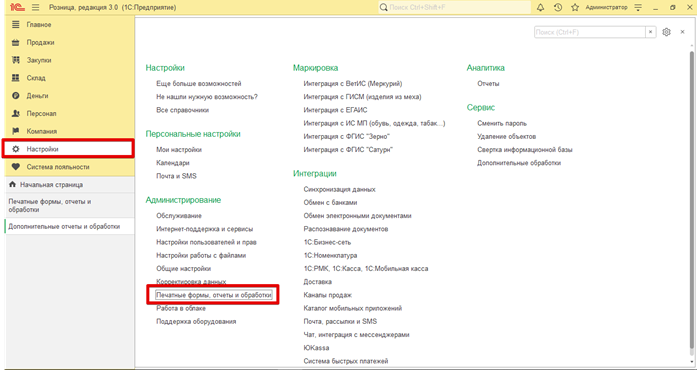
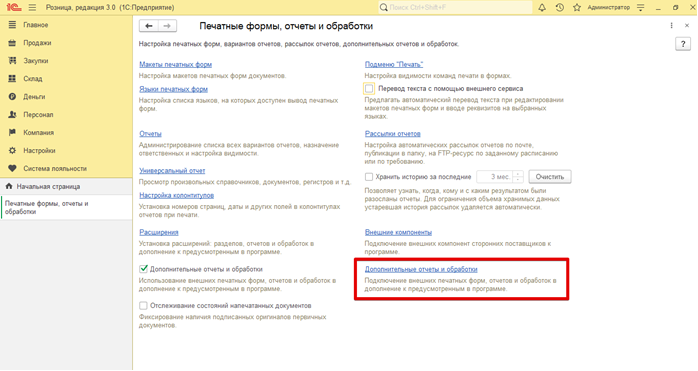
Далее перейти в раздел «Настойки» – «Печатные формы, отчеты и
обработки» –«Дополнительные отчеты и обработки».
[](https://wiki.pro.bonus-rarus.ru/uploads/images/gallery/2025-07/xUiimage.png)
[](https://wiki.pro.bonus-rarus.ru/uploads/images/gallery/2025-07/wlSimage.png)
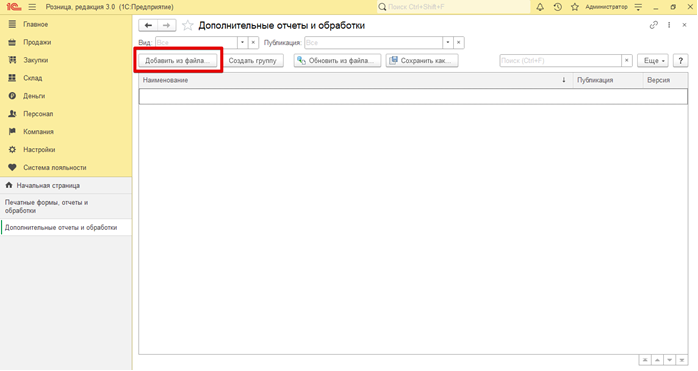
Будет открыт список, в котором можно
управлять подключенными обработками или подключить новую обработку.
Нажимаем кнопку «Добавить из файла»
[](https://wiki.pro.bonus-rarus.ru/uploads/images/gallery/2025-07/y5timage.png)
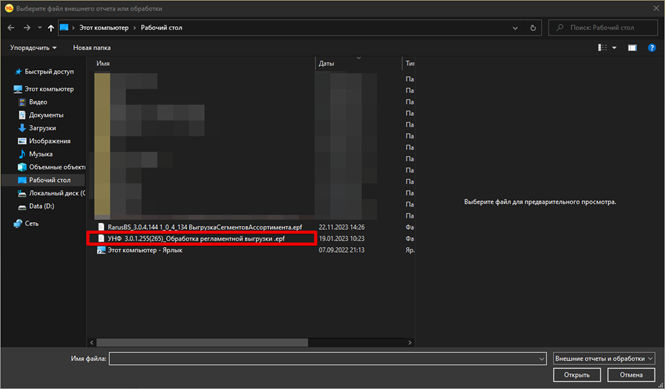
В открывшемся проводнике, выбираем файл с нужной обработкой, формат обработок **\*epf**
[](https://wiki.pro.bonus-rarus.ru/uploads/images/gallery/2025-07/uMQimage.png)
Обработка установится и появится в списке установленных:
[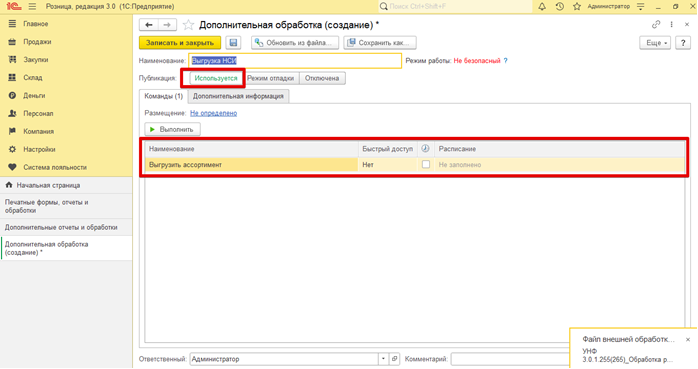](https://wiki.pro.bonus-rarus.ru/uploads/images/gallery/2025-07/6Xaimage.png)
Публикация должна быть «Используется».
#### Настройка выгрузки по расписанию
Настроим расписание, по которому будет работать эта обработка. Для этого нажимаем на флажок «Выполнять команду по расписанию»
[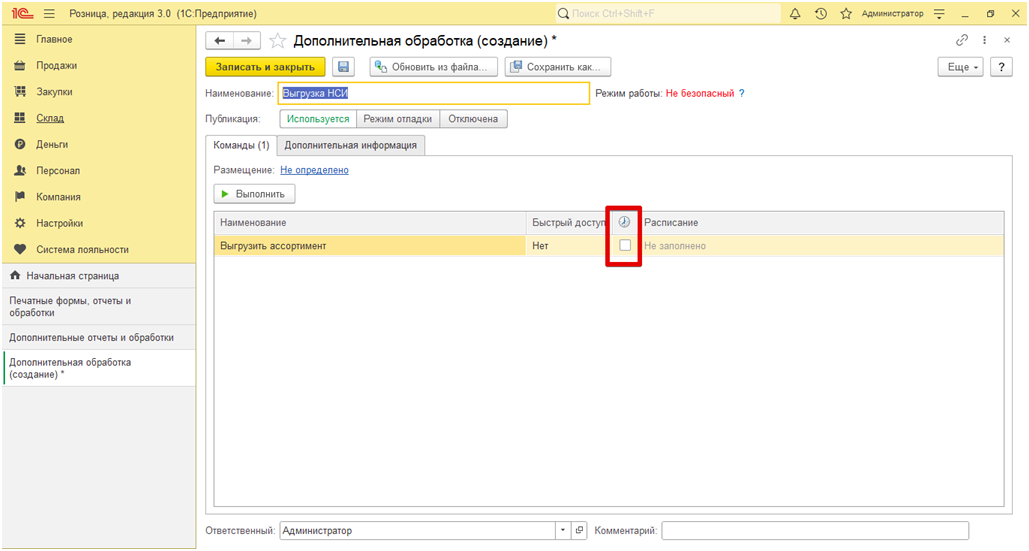](https://rarus.ru/bonus/wiki/uploads/images/gallery/2024-04/image-1712647441904.png)
В открывшемся окне «Расписание» можно внести настройки, по которому будет срабатывать обработка, такие как:
Общие - с какого числа будет работать обработка, до какого числа будет работать и
В какой день повторять.
[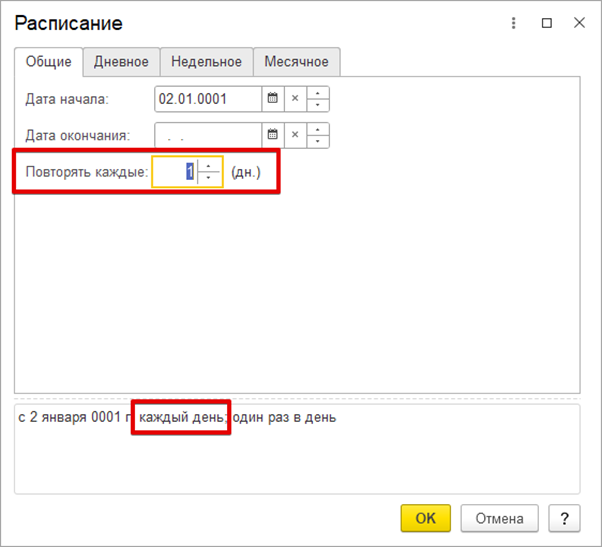](https://rarus.ru/bonus/wiki/uploads/images/gallery/2024-04/image-1712647481795.png)
Дневное – в котором можно задать расписание по времени в течении дня и повторы срабатывания обработки.
[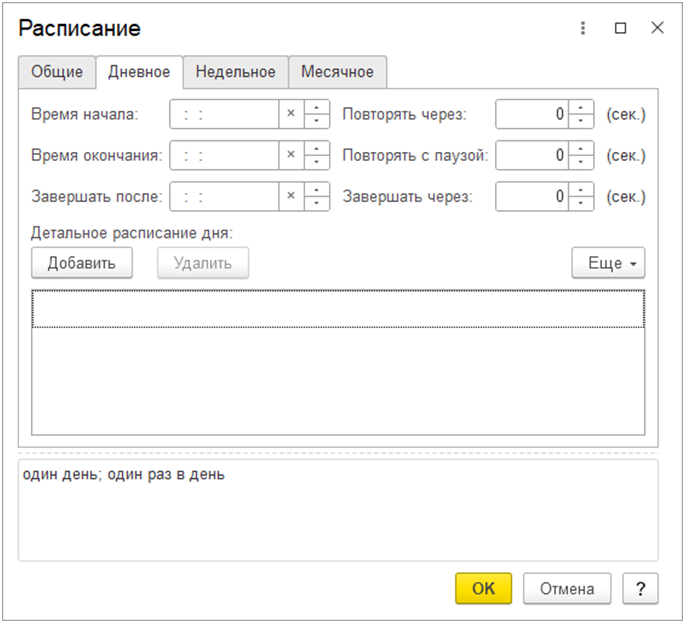](https://rarus.ru/bonus/wiki/uploads/images/gallery/2024-04/image-1712647494957.png)
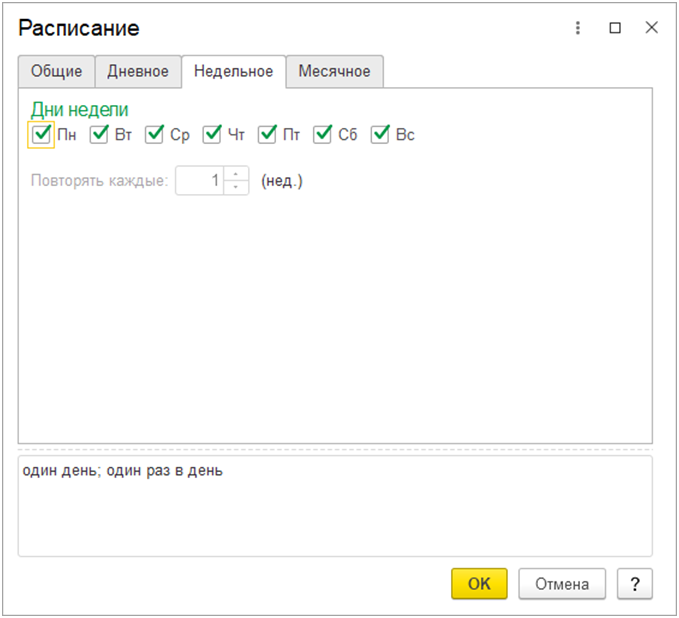
Недельное – В какой день недели будет работать обработка
[](https://rarus.ru/bonus/wiki/uploads/images/gallery/2024-04/image-1712647507017.png)
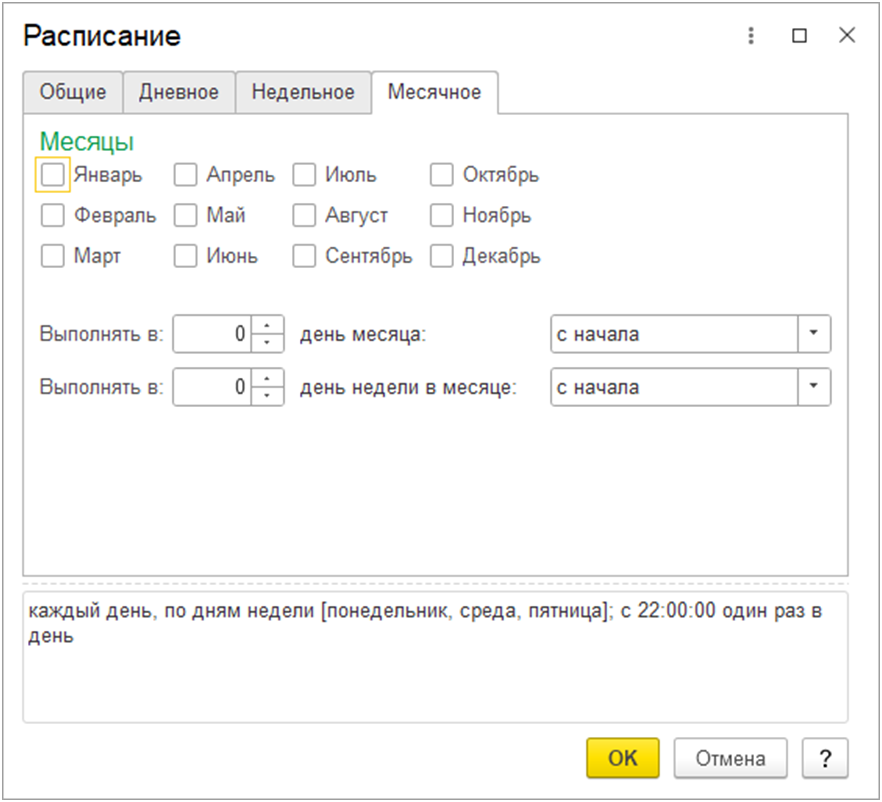
Месячное – в какие месяца, если не указывать, то по умолчанию обработка работает каждый месяц с учетом временных и недельных настроек.
[](https://rarus.ru/bonus/wiki/uploads/images/gallery/2024-04/image-1712647525247.png)
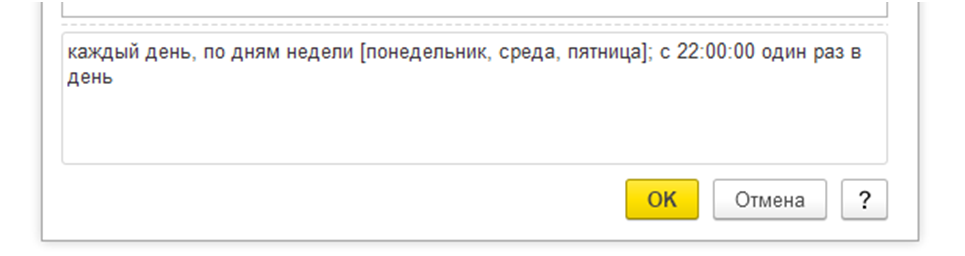
После выбора расписания, внизу будет выведено сообщение, как будет работать обработка с учетом всех выбранных настроек
[](https://rarus.ru/bonus/wiki/uploads/images/gallery/2024-04/image-1712647539015.png)
Нажимаем кнопку «Записать и закрыть», Обработка настроена и готова к работе.
#### Настройка модуля Системы лояльности для выгрузки ассортимента
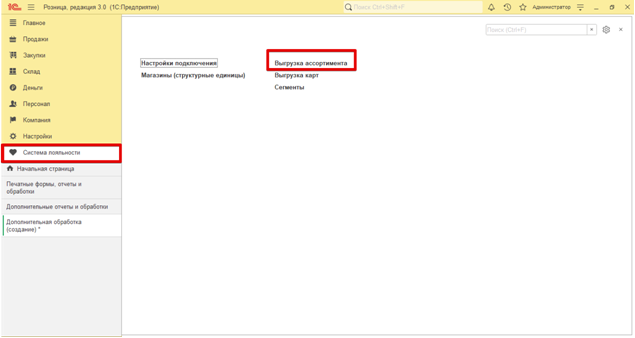
После того, как обработка установилась, нужно перейти в раздел «Система лояльности» - «Выгрузка ассортимента»
[](https://rarus.ru/bonus/wiki/uploads/images/gallery/2024-04/image-1712647580348.png)
В открывшемся окне очищаем поле с Отборами, если они есть, проставляем флажки с настройками выгрузки (с ценами, с остатками, с характеристиками), если они нужны и в конце нажимаем кнопку «Сохранить фильтр»
[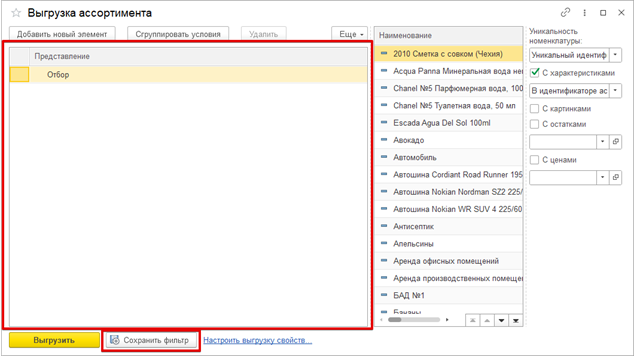](https://rarus.ru/bonus/wiki/uploads/images/gallery/2024-04/image-1712647610143.png)
#### Настройка модуля Системы лояльности для выгрузки Сегментов
Для выгрузки Сегментов из базы 1С Розница, УНФ 3.0 используется отдельная обработка.
Установить и настроить расписание можно так же, как и обработку для выгрузки Ассортимента **(см. пункт 1 и 2 данной инструкции)**.
После установки обработки нужно настроить модуль Системы лояльности, для этого переходим в раздел «Система лояльности» - «Сегменты»
[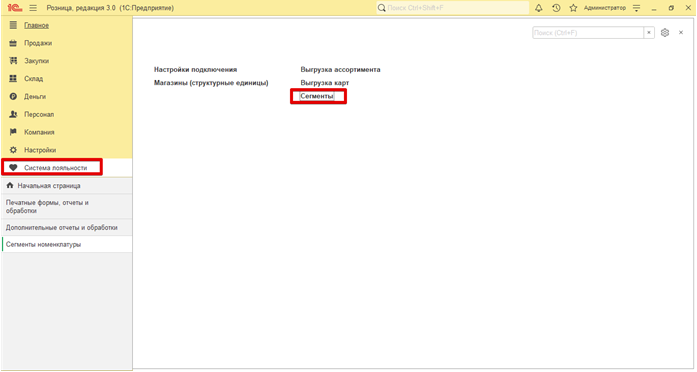](https://rarus.ru/bonus/wiki/uploads/images/gallery/2024-04/image-1712647644293.png)
В открывшемся окне «Синхронизация сегментов с Бонусным сервисом» отмечаем флажками, какие сегменты будут выгружаться и нажимаем кнопку «Сохранить сегменты к выгрузке»:
[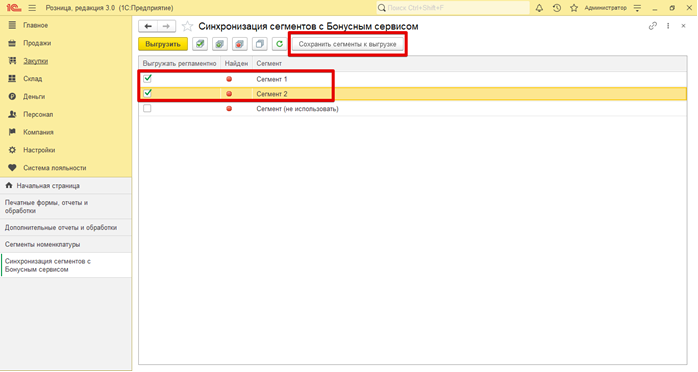](https://rarus.ru/bonus/wiki/uploads/images/gallery/2024-04/image-1712647665728.png)
Если нажать на желтую кнопку «Выгрузить», то сегменты выгрузятся в ручном режиме тут же в СУЛ, окно можно закрыть просто нажав на крестик, настройки выгрузки сохранятся и будут использоваться при автоматической выгрузки по расписанию с помощью установленной ранее обработки.