# Инструкция по запуску программы лояльности для 1С-Рарус: Альфа-Авто
##### **1. Подключение расширения**
Чтобы подключить расширение в 1С-Рарус: Альфа-Авто , пользователю необходимо предоставить права администратора.
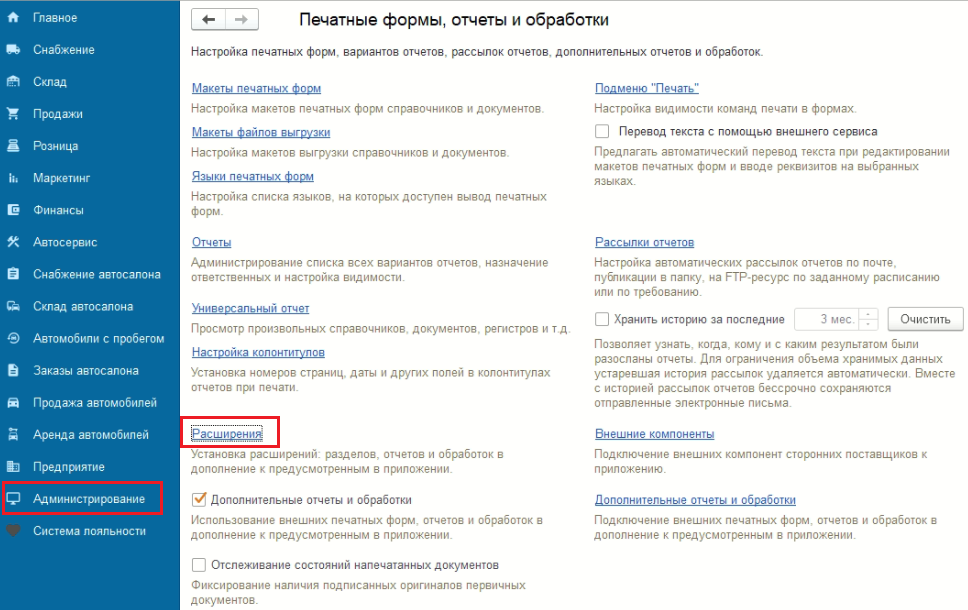
В разделе **Администрирование** – перейдем на **Печатные формы, отчеты и обработки** – **Расширения:**
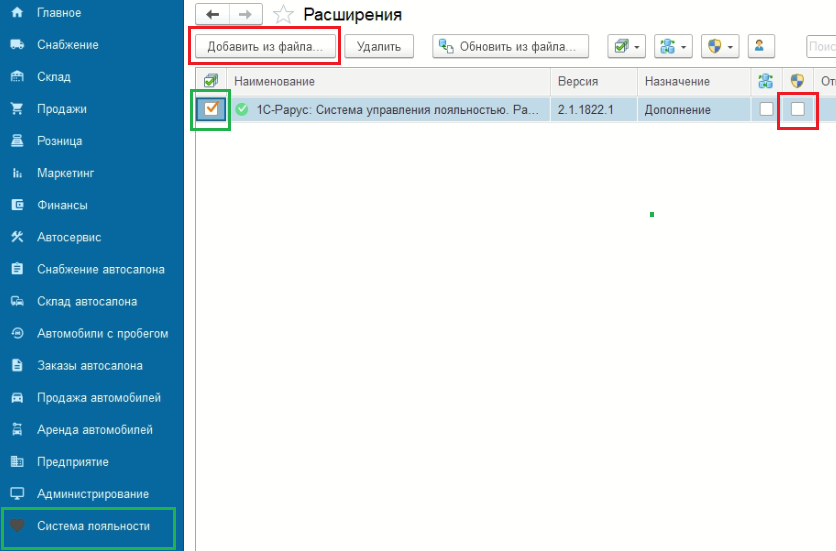
В открытом окне нажимаем кнопку “Добавить из файла...”, выбираем файл с расширением \*.cfe. Снимаем флаг **Безопасный режим (щит) -** перезапускаем конфигурацию. Если установка прошла успешно напротив расширения появится флаг - .
В конфигурации появится новый раздел **Система лояльности:**
##### **2. Настройки подключения к сервису**
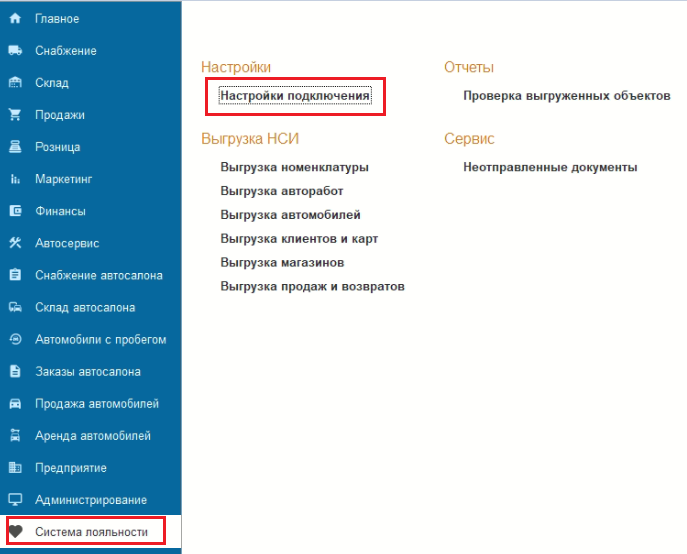
Для подключения к сервису перейдем в раздел **Система лояльности** - **Настройки подключения**
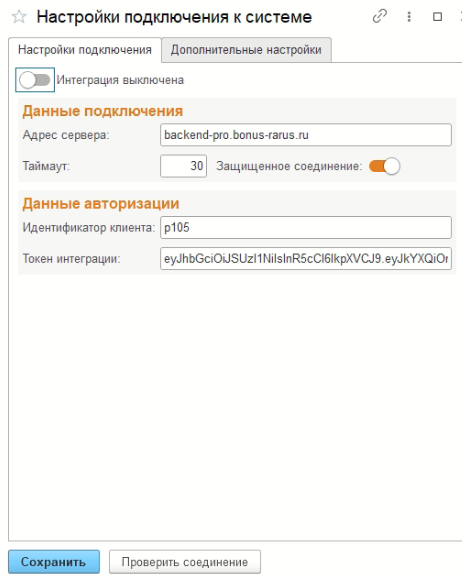
В открывшейся форме необходимо авторизоваться на сервисе, указав соответствующие данные в полях:
- **Адрес сервера:** backend-pro.bonus-rarus.ru. Оставляем: Таймаут 30, Защищенное соединение - вкл.
- **Идентификатор клиента** (направляется письмом): состоит из буквы **p** и **цифр**
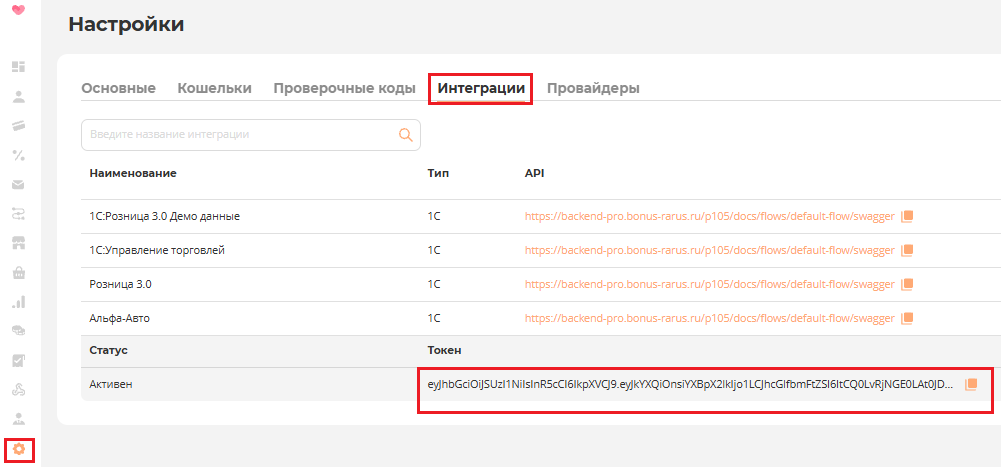
- **Токен интеграции** (направляется письмом) и так же берется из **Личного кабинета маркетолога ([настройка токена](https://pro.bonus-rarus.ru/#/help/book/3/page/91))**
Переходим на вкладку **Дополнительные настройки:**
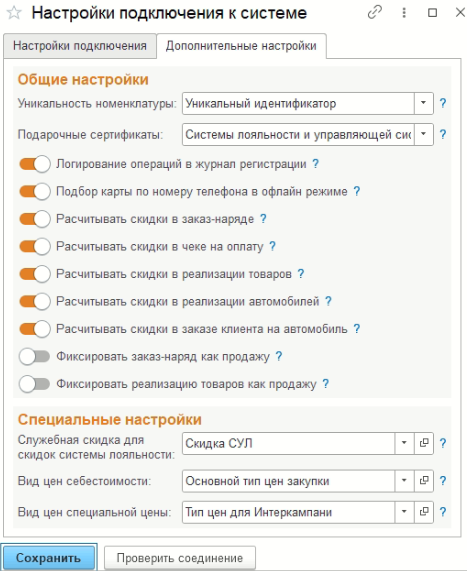
- **Уникальность номенклатуры:** выбираем атрибут, который система будем рассматривать, как уникальное значение номенклатуры для выгрузки, для расчета скидок, подбора сегментов. Возможны варианты - **артикул, код товара, уникальный идентификатор**. По умолчанию рекомендуем выбирать **уникальный идентификатор**.
- **Подарочные сертификаты** выбираем **Только системы лояльности.**
- включаем **Логирование операций в журнал операций:** данная настройка позволяет записывать текстовый файл, в котором хранится информация о работе системы. Служит для анализа событий и поиска ошибок.
- включаем **Подбор карты по номеру телефона в офлайн режиме,** данная настройка позволит сохранять номер телефона в случае отсутствия интернета.
- Опционно включаем флаги для расчета скидок в:
- **заказ-наряде**
- **чеке на оплату**
- **реализации товаров**
- **в реализации автомобилей**
- **заказе клиента на автомобиль**
- Опционно включаем настройки. Если они включены, то в документе появится кнопка СУЛ отправить как продажу:
- **Фиксировать заказ-наряд как продажу** - при включении продажа фиксируется, нажатием кнопки Отправить документ в СУЛ. При отключенной настройки - для фиксации заказ-наряда, как продажи используется документ Чек на оплату.
- **Фиксировать реализацию как продажу -** при включении продажа фиксируется, нажатием кнопки Отправить документ в СУЛ. При отключенной настройки - для фиксации реализации, как продажи, используется документ Чек на оплату.
- **Служебная скидка для скидок системы лояльности -** для связи скидок Системы лояльности и Альфа-Авто, необходимо настроить служебную скидку, для этого открываем список и нажимаем кнопку **Создать.** Созданную скидку Записываем и Подставяляем
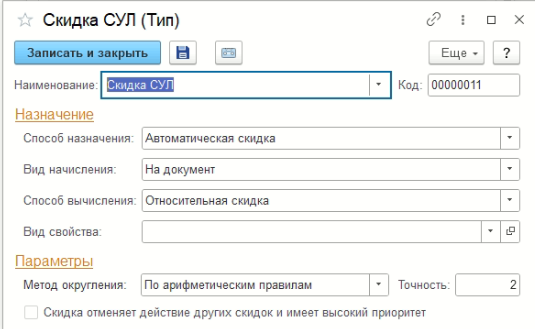
- **Вид цен себестоимости** - для фиксации в продаже в Системе лояльности. Необходимо подставить Вид цены себестоимость, настроенную на стороне Альфа-Авто.
- **Вид цен специальной цены - для фиксации в продаже в Системе лояльности
- нажимаем **Сохранить** и **Проверить соединение**
Настройка окончена.
Для начала работы включаем расширение - еще раз нажимаем кнопку **Сохранить.**
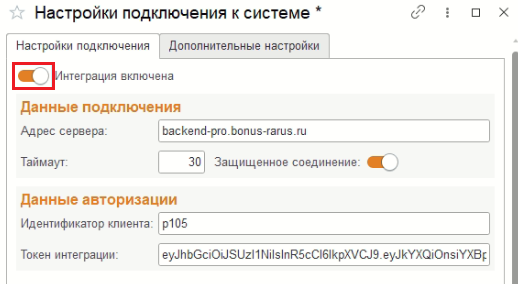
Чтобы отключить расширение достаточно переключить данную настройку на **Интеграция выключена** (при выключенном расширении выгрузка НСИ работает)
##### **3. Настройка ролей пользователей 1С по работе с системой лояльности**
Со стороны работы с расширением Системы лояльности пользователям применяются роли:
- **Администратор** - полные права
- **Кассир -** доступ к кнопкам Системы лояльности в РМК. К разделу Система лояльности на стороне 1С - доступ отсутствует.
- **Менеджер выгрузки НСИ -** доступ к кнопкам Системы управления лояльности в РМК; доступ к Выгрузки НСИ из 1С в Систему лояльности (раздел Система лояльности - Выгрузка НСИ); Доступ к отчетам (раздел Система лояльности - Отчеты):
Роль **Администратора** устанавливается автоматически для пользователей с правами **Администратора** в 1С. Для ролей **Кассира** и **Менеджера** выгрузки НСИ необходимо создать отдельные группы доступа.
Для установки ролей необходимо зайти в справочник **Группы доступа - Создать**
[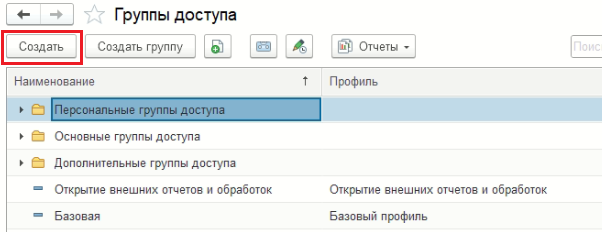](https://wiki.pro.bonus-rarus.ru/uploads/images/gallery/2025-12/ULLimage.png)
Вводим произвольное наименование, далее создаем через  профиль. В открывшемся окне, в строке поиска вводим **сул** и из списка выбираем флагом нужную роль - **Кассир(сул):**

Нажимаем **Записать и закрыть.**
Добавим пользователей, для этого нажмем **Подобрать** и перенесем нужных пользователей в правую часть - **Подобрать и закрыть**
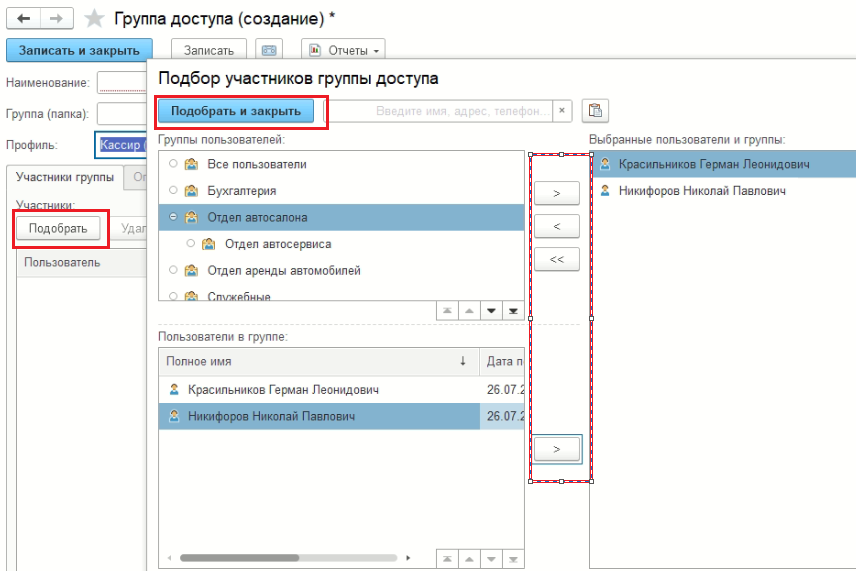
Роли назначены, группа доступа создана - **Записать и закрыть**. При необходимости участников группы можно отредактировать (удалить или добавить новых).
[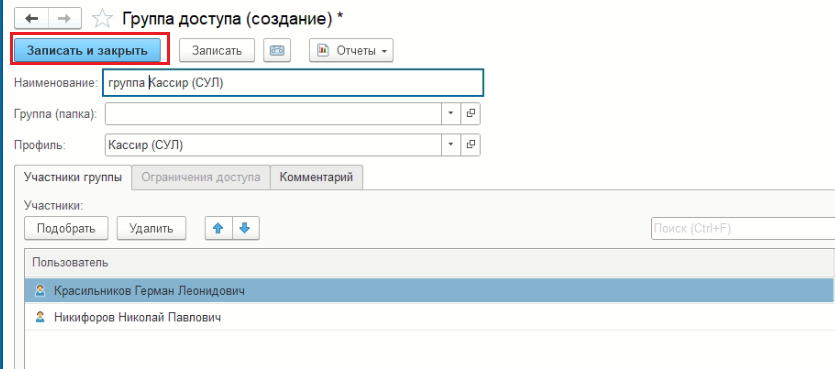](https://wiki.pro.bonus-rarus.ru/uploads/images/gallery/2025-12/0XYimage.png)
Тоже действие необходимо проделать для создания группы доступа с правами **Менеджер выгрузки НСИ:**
**Создать группу доступа -** вводим Наименование - через  создаем новый **Профиль**- вводим Наименование - через строку поиска находим роль **Менеджер выгрузки НСИ (сул)- Записать и закрыть.**
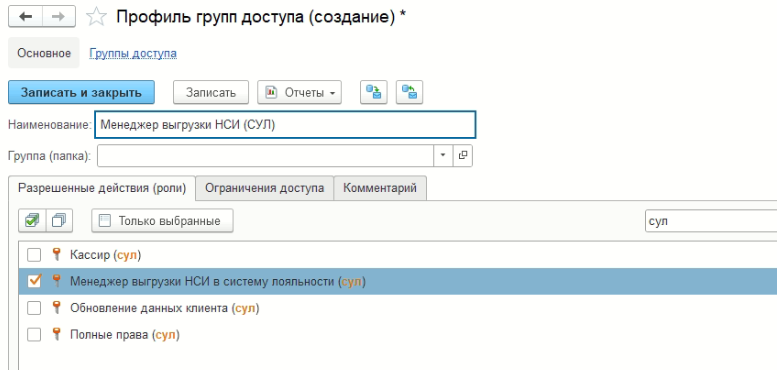
Через кнопку **Подобрать** - выбираем пользователей группы - **Подобрать и закрыть** - далее **Записать и закрыть** группу доступа.
[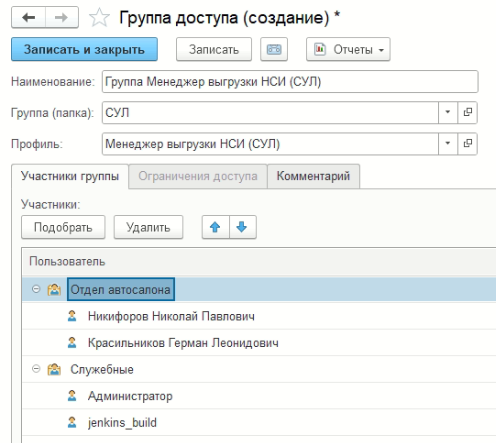](https://wiki.pro.bonus-rarus.ru/uploads/images/gallery/2025-12/Tfbimage.png)
##### **4. Выгрузка НСИ**
**4.1 Выгрузка номенклатуры**
Для синхронизации товаров из Альфа-Авто с системой лояльности, перейдем в разделе С**истема лояльности – Выгрузка номенклатуры.**
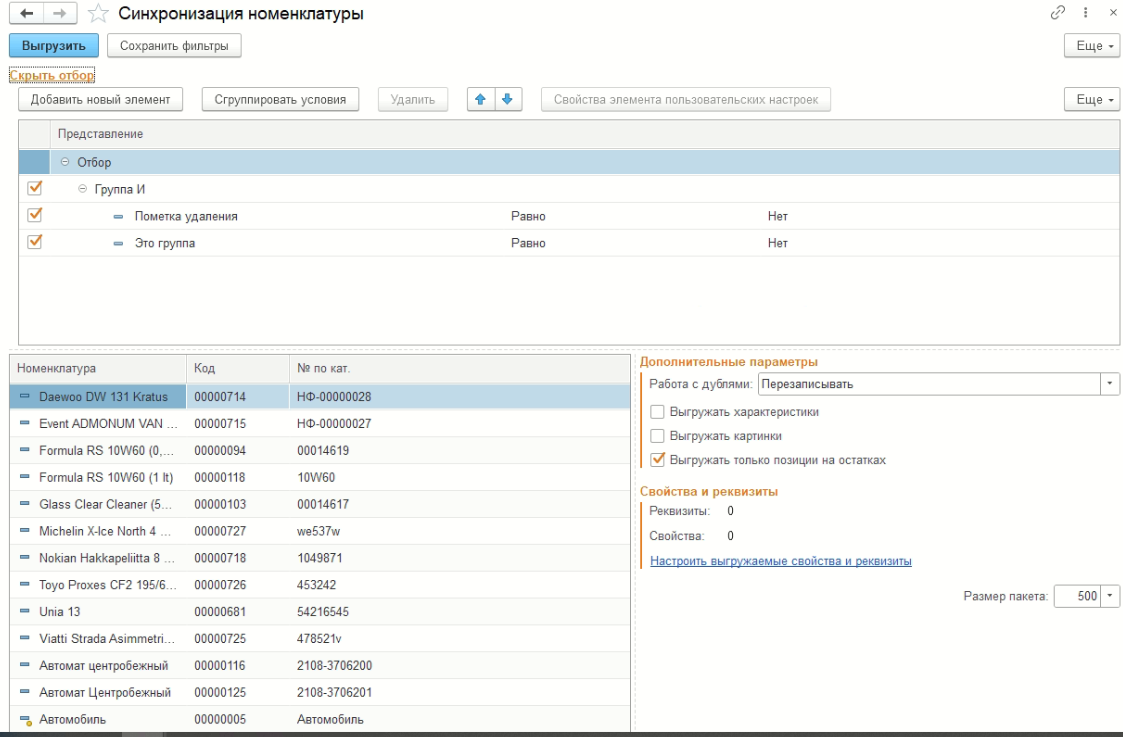
- С помощью Отбора (**Скрыть отбор/ показать отбор**) можно задать отбор по определенным условиям. По умолчанию согласно отбору выгрузятся все товары, не помеченные на удаление.
- Дополнительные параметры:
- задается правило работы с дублями (если номенклатура уже выгружена в систему управления лояльностью) - **перезаписывать** номенклатуру или **игнорировать**
- Можно номенклатуру выгружать с характеристиками, если они имеются в карточке товара и необходимы в системе управления лояльности
- Разрешить выгрузку картинок
- снятый флаг Выгружать только позиции на остатках, позволит выгрузить всю номенклатуру. Если флаг стоит, то будет выгружена номенклатура, которая есть на остатках (проверка осуществляется по всем складам)
- Настроить выгружаемые свойства и реквизиты: в случае, если данные атрибуты есть у номенклатуры и они нужны в системе лояльности, данной настройкой открывается форма, на которой выбираются флагами Свойства товаров для выгрузки и/или Реквизиты. Нажимаем


После совершения всех настроек необходимо **Сохранить фильтр**. И в случае необходимости выгрузить товар вручную нажать **Выгрузить.**
Автоматическая выгрузка номенклатуры происходит с помощью дополнительной обработки ([установка обработок](https://pro.bonus-rarus.ru/#/help/book/6/page/96)). Для выгрузки НСИ Интеграция может быть отключена.
**4.2 Выгрузка авторабот**
Для выгрузки авторабот в систему лояльности, перейдем в разделе **Система лояльности – Выгрузка авторабот**
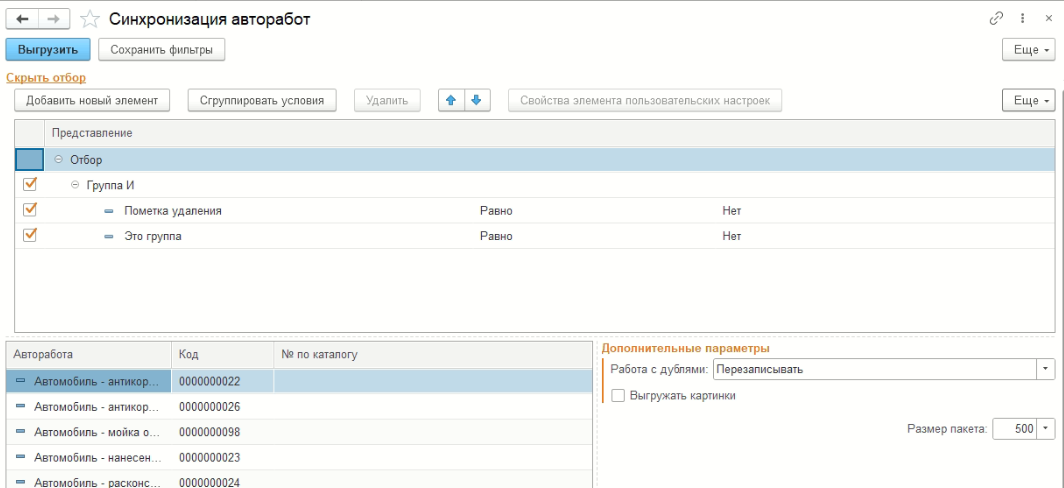
- С помощью Отбора (**Скрыть отбор/ показать отбор**) можно задать отбор по определенным условиям. По умолчанию согласно отбору выгрузятся все автоработы не помеченные на удаление, со статусом - действует.
- Дополнительные параметры:
- задается правило работы с дублями (если автоработы уже выгружены в систему управления лояльностью) - **перезаписывать** автоработы или **игнорировать**
- выгружать картинки
После совершения всех настроек необходимо **Сохранить фильтр -** нажать **Выгрузить.**
Для выгрузки авторабот, интеграция может быть отключена.
**4.3 Выгрузка автомобилей**
Для выгрузки автомобилей в систему лояльности, перейдем в разделе **Система лояльности – Выгрузка автомобилей**
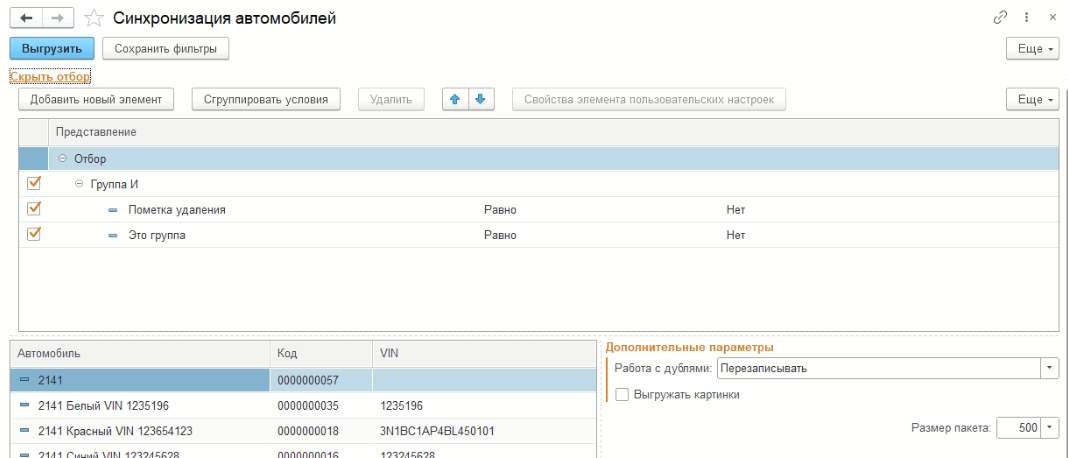
- С помощью Отбора (**Скрыть отбор/ показать отбор**) можно задать отбор по определенным условиям. По умолчанию согласно отбору выгрузятся все автомобили не помеченные на удаление, со статусом - действует.
- Дополнительные параметры:
- задается правило работы с дублями (если автомобили уже выгружены в систему управления лояльностью) - **перезаписывать** автомобили или **игнорировать**
- выгружать картинки
После совершения всех настроек необходимо **Сохранить фильтр -** нажать **Выгрузить.**
Для выгрузки автомобилей, интеграция может быть отключена.
**4.4 Выгрузка клиентов и карт**
Для выгрузки карт с клиентами в систему лояльности, перейдем в разделе **Система лояльности – Выгрузка клиентов и карт**
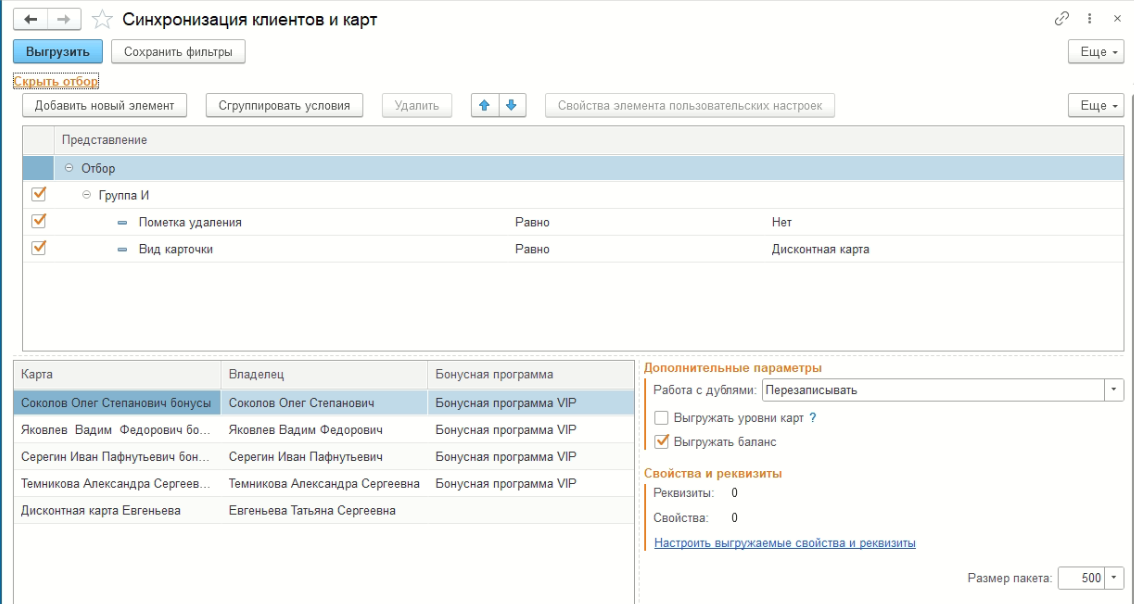
- С помощью Отбора (**Скрыть отбор/ показать отбор**) можно задать отбор по определенным условиям. По умолчанию согласно отбору выгрузятся все клиенты с картами не помеченные на удаление, со статусом - действует.
- Дополнительные параметры:
- задается правило работы с дублями (если клиент уже выгружен в систему управления лояльностью) - **перезаписывать** клиента или **игнорировать**
- Можно выгрузить уровни карт (на данные уровни будет необходимо создать условия скидок в личном кабинете систему лояльности)
- Выгружать бонусный баланс
- Настроить выгружаемые свойства и реквизиты: в случае, если данные атрибуты есть у карты
После совершения всех настроек необходимо **Сохранить фильтр -** нажать **Выгрузить.**
Для выгрузки карт и клиентов интеграция может быть отключена.
**4.5 Выгрузка магазинов**
Для синхронизации магазинов в систему лояльности, перейдем в разделе **Система лояльности – Выгрузка магазинов**
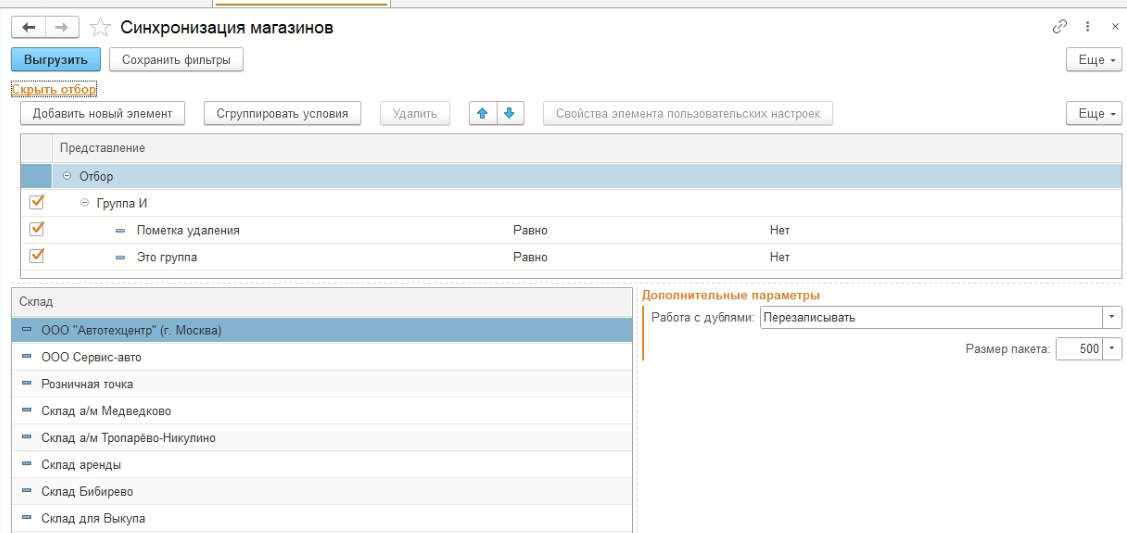
- С помощью Отбора (**Скрыть отбор/ показать отбор**) можно задать отбор по определенным условиям. По умолчанию согласно отбору выгрузятся все магазины не помеченные на удаление.
- Дополнительные параметры:
- задается правило работы с дублями (если магазин уже выгружен в систему управления лояльностью) - **перезаписывать** магазин или **игнорировать**
После совершения всех настроек необходимо **Сохранить фильтр -** нажать **Выгрузить.**
Для выгрузки магазинов интеграция может быть отключена.
**4.6 Выгрузка продаж и возвратов**
Для выгрузки продаж и возвратов в систему лояльности, перейдем в разделе **Система лояльности – Выгрузка продаж и возвратов**
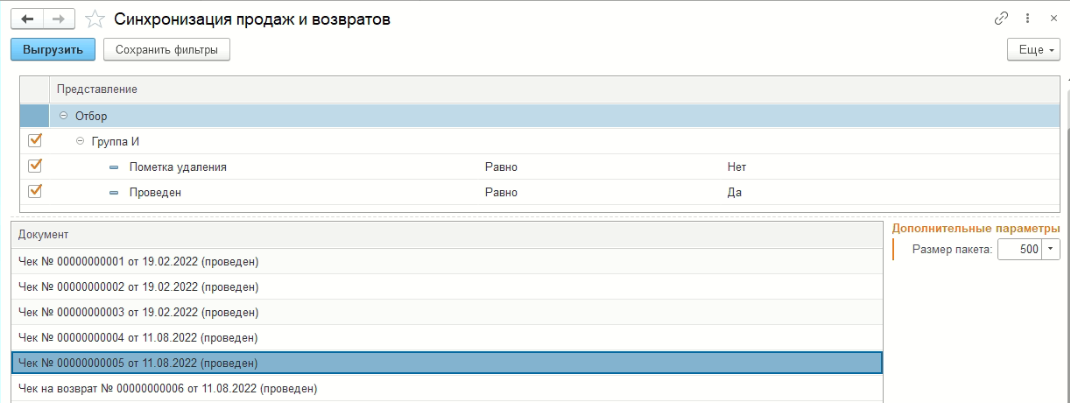
С помощью Отбора (**Скрыть отбор/ показать отбор**) можно задать отбор по определенным условиям. По умолчанию согласно отбору выгрузятся все продажи и возвраты не помеченные на удаление, проведенные со статусом - чек пробит.
Данные будут отображаться в кабинете системы лояльности в карточке клиента и в журнале продаж.
Для выгрузки продаж и возвратов интеграция может быть отключена.
##### **5. Отчет - проверка выгруженных документов**
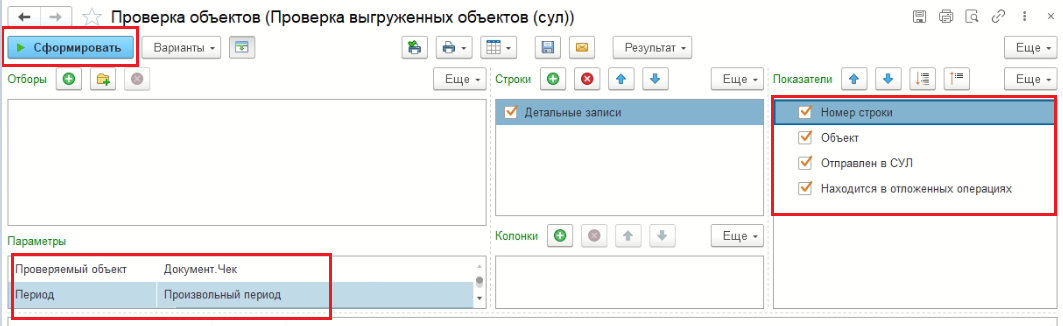
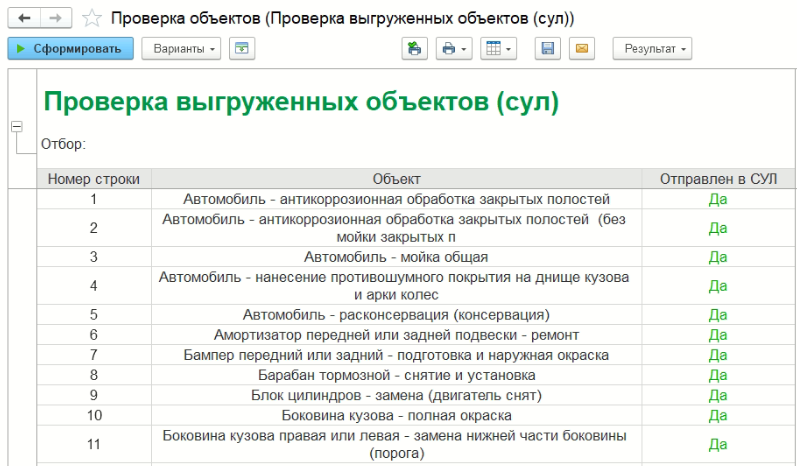
С помощью данного отчета проверяются объекты выгруженные или не выгруженные в личный кабинет системы лояльности:
- Документ.Чек
- Документ.ЧекНаОплату
- Справочник.Карточки
- Справочник.Автоработы
- Справочник.Номенклатура
- Справочник.СкладыКомпании
Задаем **период** - выбираем **Проверяемый объект**.
[](https://wiki.pro.bonus-rarus.ru/uploads/images/gallery/2025-12/963image.png)
Флаг **Находится в отложенных операциях -** позволяет отфильтровать документы, пробитые в офлайн режиме (без доступа к сети интернет, а значит не переданные в систему лояльности)
##### **6 Сервис - Неотправленные документы**
Регистр всех документов, которые по каким-то причинам небыли отправлены в систему лояльности:
- офлайн режим (без доступа к сети интернет, а значит не переданные в систему лояльности)
- ошибка при фиксации документа