# Настройка
Настройки модуля находятся на вкладке Настройки → Настройки модулей → 1С Рарус: Система управления лояльностью ПРО
### Общие настройки
[](https://wiki.pro.bonus-rarus.ru/uploads/images/gallery/2026-05/image-1778160876463.png)
**API URL** Базовый адрес API системы лояльности. Перейдите в раздел интеграции и создайте новую интеграцию с типом *web*. Перейдите по ссылке в swagger и скопируйте адрес API (Адрес выглядит так: https://backend-pro.bonus-rarus.ru/pd1, где pd1 - ваш ID организации).
**Секретный ключ** Используется для подписи запросов. Перейдите в раздел интеграции, напротив созданной интеграции с типом web нажмите на иконку "Добавить токен". Скопируйте полученный токен.
**Идентификатор магазина** Внешний идентификатор магазина в системе лояльности. Перейдите в раздел магазины. Нажмите кнопку показа идентификаторов (иконка штрихкода). Скопируйте внешний идентификатор выбранного магазина.
**Статусы формирования продажи** При этих статусах формируется продажа в системе лояльности. Обычно это статус Выполнен.
### Информация о покупателе
[](https://wiki.pro.bonus-rarus.ru/uploads/images/gallery/2026-05/image-1779703941918.png)
**Экспорт пользователя при регистрации** Автоматическая отправка данных пользователя в систему лояльности при
регистрации и обновлении профиля в 1С-Битрикс.
**Поле город в Bitrix** Символьный код пользовательского поля города для передачи в систему лояльности. Используйте встроенное в 1С-Битрикс поле Город с кодом PERSONAL_CITY или создайте новое пользовательское поле в вашем 1С-Битрикс в разделе Настройки - Пользовательские поля. Символьный код выглядит UF_*.
**Поле реферер в Bitrix** Символьный код пользовательского поля реферера для передачи в систему лояльности. Cоздайте новое пользовательское поле в вашем 1С-Битрикс в разделе Настройки - Пользовательские поля. Символьный код выглядит UF_*.
**Способ определения реферера** Установите значение в соответствие с настройками системы лояльности (По телефону или по реферальному коду)
**Поле согласие на рассылку в Bitrix** Символьный код пользовательского поля согласия на рассылку для передачи в систему лояльности
**Дополнительные поля пользователя в Bitrix** Соответствия символьных кодов пользовательских полей Bitrix и системы
лояльности
### Подарочные сертификаты
[](https://wiki.pro.bonus-rarus.ru/uploads/images/gallery/2026-06/image-1781161075965.png)
**Группа произвольных сертификатов** ID группы произвольных сертификатов. Обязательное поле, если планируете использовать подарочные сертификаты. Перейдите в раздел сертификаты. Нажмите кнопку показа идентификаторов (иконка штрихкода). Создайте группу сертификатов с типом Произвольный. Скопируйте полученный идентификатор.
**Префикс создаваемого сертификата** Без нижнего подчеркивания. При указании префикса код сертификата будет сгенерирован на основе {PREFIX}_{RANDOM_CODE}
**ID товара** ID товара, который будет использовать при продаже сертификата. Обязательное поле
**Инфоблок сертификатов** ID инфоблока, в котором будут храниться подарочные сертификаты
**Ставка НДС** ID ставки НДС, используемой при покупке сертификата
**НДС включён в цену** Если включено, цена сертификата считается с учётом НДС
**Тип отправки** Тип отправки сертификата, на почту или по SMS.
**Тип покупки** Выбор режима покупки сертификата. Прямая оплата переводит пользователя сразу к указанной в настройках компонента sertificate.buy платёжной системе. Корзина — использует стандартную корзину 1С-Битрикс и оформление заказа.
**Почтовое событие** Имя почтового события для отправки сертификата покупателю.
**SMS событие** Имя события для отправки сертификата покупателю.
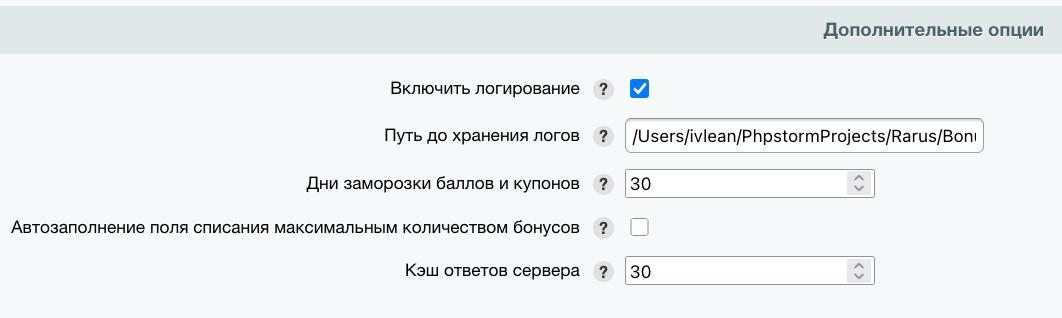
### Дополнительные опции
[](https://wiki.pro.bonus-rarus.ru/uploads/images/gallery/2026-05/image-1778161000701.png)
**Включить логирование** Сохранять события работы модуля в журнал
**Путь до хранения логов** Абсолютный путь к папке
**Дни заморозки баллов и купонов** Количество дней заморозки баллов и купонов
**Автозаполнение поля списания максимальным количеством бонусов** При включении в поле списания автоматически устанавливается максимум бонусов, доступных для использования
**Кэш ответов сервера** Количество секунд хранения закэшированных ответов от API
***
### Настройка скидки
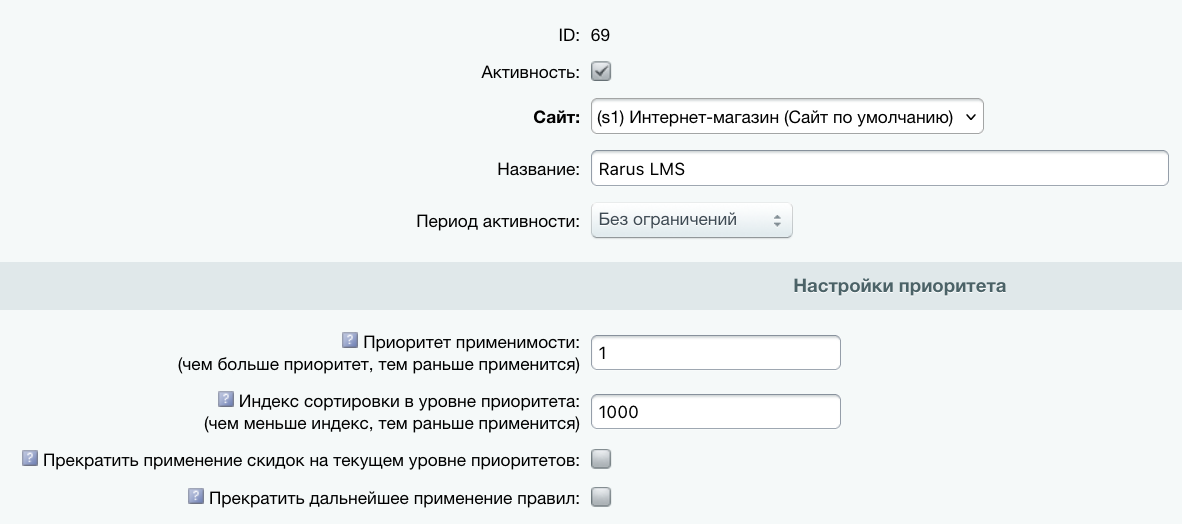
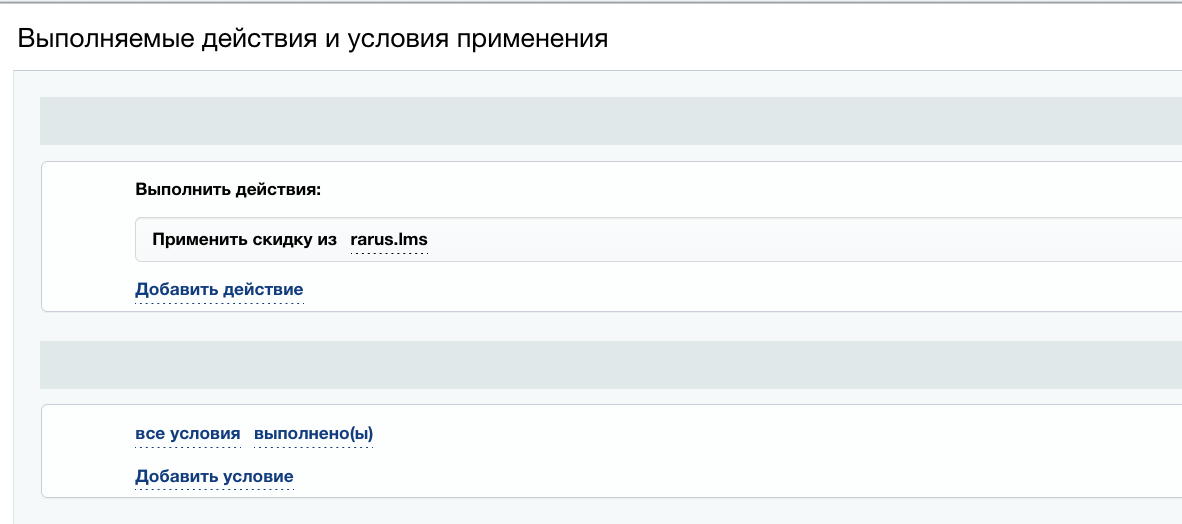
1. Перейдите в раздел Маркетинг → Товарный маркетинг → Правила работы с корзиной
2. Создайте новое правило, указав название, настройки приоритета, на вкладке _действия и условия_ выберите _Применить
скидку из **rarus.lms**_
[](https://wiki.pro.bonus-rarus.ru/uploads/images/gallery/2026-05/image-1778161074711.png)
[](https://wiki.pro.bonus-rarus.ru/uploads/images/gallery/2026-05/image-1778161091559.png)
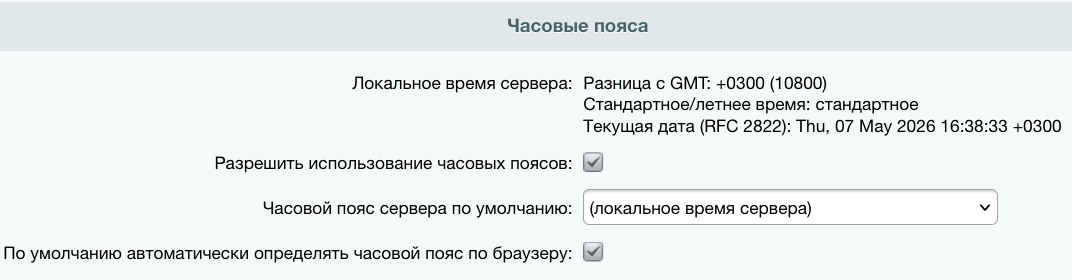
### Настройка часового пояса
1. Перейдите в Настройки продукта → Настройка модулей → Главный модуль
2. Найдите блок "Часовые пояса"
3. Проставьте галочку напротив "Разрешить использование часовых поясов" и "По умолчанию автоматически определять часовой пояс по браузеру"
[](https://wiki.pro.bonus-rarus.ru/uploads/images/gallery/2026-05/image-1778161136875.png)