# Основные операции в РМК 1С:Розница, редакция 3.0

### Регистрация новых клиентов.

<span style="font-family: 'Arial','sans-serif'; mso-fareast-font-family: Arial;">Перед регистрацией нового клиента необходимо в документ подобрать товар. Если покупатель еще не зарегистрирован в системе лояльности, то это можно сделать, нажав на кнопку «Данные покупателя» и далее «Зарегистрировать».</span>

[![1.png](https://wiki.pro.bonus-rarus.ru/uploads/images/gallery/2026-06/scaled-1680-/1.png)](https://wiki.pro.bonus-rarus.ru/uploads/images/gallery/2026-06/1.png)

[![2.png](https://wiki.pro.bonus-rarus.ru/uploads/images/gallery/2026-06/scaled-1680-/2.png)](https://wiki.pro.bonus-rarus.ru/uploads/images/gallery/2026-06/2.png)

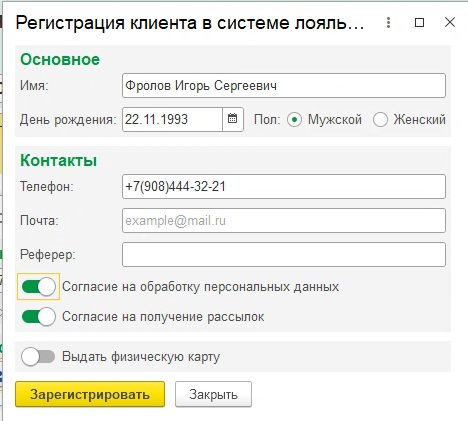
<span style="font-family: 'Arial','sans-serif'; mso-fareast-font-family: Arial;">Заполняем все необходимые поля и нажимаем на кнопку «Зарегистрировать». Обязательными являются поля «Имя» и «телефон/почта». Остальные поля указываются по необходимости и их обязательность заполнения указывается в личном кабинете системы лояльности.</span>

<span style="font-family: 'Arial','sans-serif'; mso-fareast-font-family: Arial;">Если данного клиента пригласил друг, то в строку «Реферал», вводится номер телефона клиента, по приглашению которого пришел регистрируемый клиент. Реферал должен быть зарегистрирован в системе лояльности.</span>

<span style="font-family: 'Arial','sans-serif'; mso-fareast-font-family: Arial;">При выдачи физической карты, необходимо переключить бегунок «Выдать физическую карту» и отсканировать данную карту. Если карта виртуальная, то она будет подставляться клиенту автоматически</span><span style="font-size: 12.0pt; line-height: 107%; font-family: 'Century Gothic','sans-serif'; mso-fareast-font-family: 'Century Gothic'; mso-bidi-font-family: 'Century Gothic';">.</span>

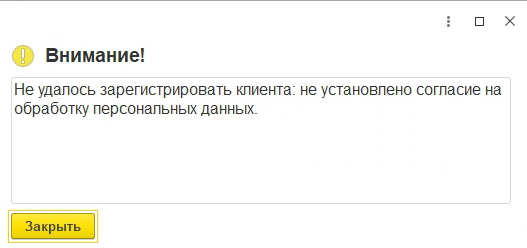
<span style="font-family: 'Arial','sans-serif'; mso-fareast-font-family: Arial;">Если клиент дал согласие на обработку персональных данных, то соответствующий бегунок необходимо переключить на форме регистрации клиента. Без установленного согласия на обработку персональных данных нельзя зарегистрировать нового клиента, и система выдаст окно с ошибкой.</span>

<span style="font-family: 'Arial','sans-serif'; mso-fareast-font-family: Arial;">[![3.png](https://wiki.pro.bonus-rarus.ru/uploads/images/gallery/2026-06/scaled-1680-/3.png)](https://wiki.pro.bonus-rarus.ru/uploads/images/gallery/2026-06/3.png)</span>

<span style="font-family: 'Arial','sans-serif'; mso-fareast-font-family: Arial;">[![4.png](https://wiki.pro.bonus-rarus.ru/uploads/images/gallery/2026-06/scaled-1680-/4.png)](https://wiki.pro.bonus-rarus.ru/uploads/images/gallery/2026-06/4.png)</span>

<span style="font-size: 11.0pt; font-family: 'Arial','sans-serif'; mso-fareast-font-family: Arial; mso-bidi-font-weight: bold;">Кликнув по кнопке «Закрыть»</span><span style="font-size: 11.0pt; font-family: 'Arial','sans-serif'; mso-fareast-font-family: Arial;">, форма регистрации закроется, клиент не будет зарегистрирован. Кнопка «<span style="mso-bidi-font-weight: bold;">Зарегистрировать» регистрирует клиента в системе лояльности.</span></span>

<span style="font-size: 11.0pt; font-family: 'Arial','sans-serif'; mso-fareast-font-family: Arial; mso-bidi-font-weight: bold;"> </span>

<span style="font-size: 11.0pt; font-family: 'Arial','sans-serif'; mso-fareast-font-family: Arial; mso-bidi-font-weight: bold;">При этом, если в настройках личного кабинета системы лояльности, включена отправка проверочного кода при регистрации, то клиенту на указанный номер телефона/e-mail будет отправлен код подтверждения, который необходимо вставить в открывшееся окно. </span>

<span style="font-size: 11.0pt; font-family: 'Arial','sans-serif'; mso-fareast-font-family: Arial; mso-bidi-font-weight: bold;"> </span>

<span style="font-family: 'Arial','sans-serif'; mso-fareast-font-family: Arial; mso-bidi-font-weight: bold;">Если регистрируемый клиент, уже участвует в программе лояльности, то высветится сообщение:</span>

<span style="font-family: 'Arial','sans-serif'; mso-fareast-font-family: Arial; mso-bidi-font-weight: bold;">[![5.png](https://wiki.pro.bonus-rarus.ru/uploads/images/gallery/2026-06/scaled-1680-/5.png)](https://wiki.pro.bonus-rarus.ru/uploads/images/gallery/2026-06/5.png)</span>

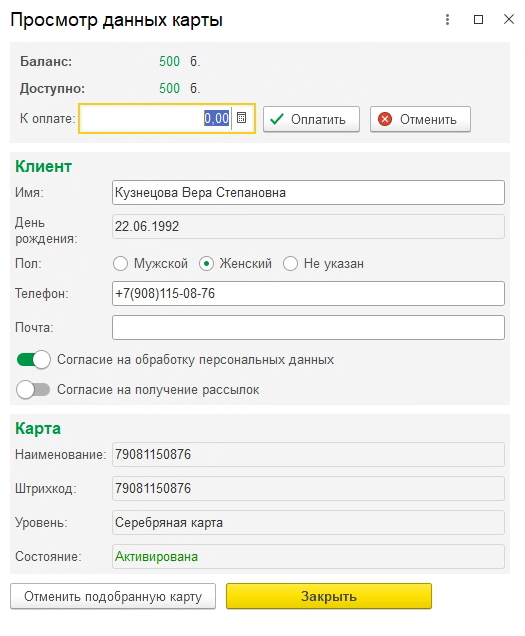
<span style="font-family: 'Arial','sans-serif'; mso-fareast-font-family: Arial; mso-bidi-font-weight: bold;">После регистрации, откроется форма «Просмотр данных карты».</span>

<span style="font-family: 'Arial','sans-serif'; mso-fareast-font-family: Arial; mso-bidi-font-weight: bold;">[![6.png](https://wiki.pro.bonus-rarus.ru/uploads/images/gallery/2026-06/scaled-1680-/6.png)](https://wiki.pro.bonus-rarus.ru/uploads/images/gallery/2026-06/6.png)</span>

<span style="font-family: 'Arial','sans-serif'; mso-fareast-font-family: Arial; mso-bidi-font-weight: bold;">Кликнув по кнопке</span>**<span style="font-family: 'Arial','sans-serif'; mso-fareast-font-family: Arial;"> «</span>**<span style="font-family: 'Arial','sans-serif'; mso-fareast-font-family: Arial;">Закрыть»<span style="mso-bidi-font-weight: bold;">, карта подставится в продажу.</span></span>

<span style="font-family: 'Arial','sans-serif'; mso-fareast-font-family: Arial;">Кнопка **«**Отменить подобранную карту»<span style="mso-bidi-font-weight: bold;"> закрывает форму просмотра карты, клиент будет зарегистрирован в системе лояльности, карта не подставится в продажу.</span></span>

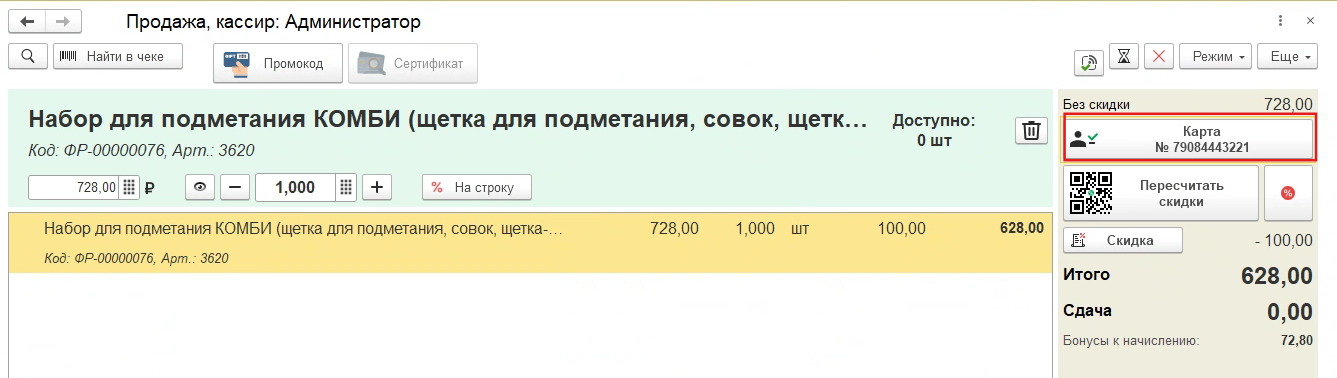
<span style="font-family: 'Arial','sans-serif'; mso-fareast-font-family: Arial; mso-bidi-font-weight: bold;">Если карта подставлена в продажу, то в РМК будет указана следующая информация:</span>

<span style="font-family: 'Arial','sans-serif'; mso-fareast-font-family: Arial; mso-bidi-font-weight: bold;">[![7.png](https://wiki.pro.bonus-rarus.ru/uploads/images/gallery/2026-06/scaled-1680-/7.png)](https://wiki.pro.bonus-rarus.ru/uploads/images/gallery/2026-06/7.png)</span>

### <span style="font-family: 'Arial','sans-serif'; mso-fareast-font-family: Arial; mso-bidi-font-weight: bold;">Идентификация клиентов на кассе</span>

<span style="font-family: 'Arial','sans-serif'; mso-fareast-font-family: Arial;">Если у покупателя уже существует карта (он зарегистрирован в системе лояльности), то необходимо подставить карту в продажу.</span>

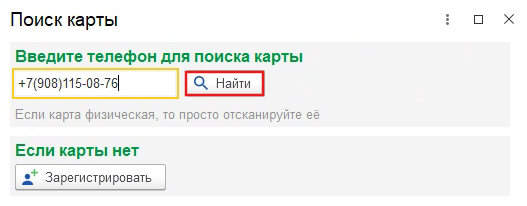
<span style="font-family: 'Arial','sans-serif'; mso-fareast-font-family: Arial;">Для этого необходимо нажать на кнопку «Данные покупателя», ввести номер телефона клиента и кликнуть по кнопке «Найти». Карта клиента подставится в чек.</span>

<span style="font-family: 'Arial','sans-serif'; mso-fareast-font-family: Arial;">[![8.png](https://wiki.pro.bonus-rarus.ru/uploads/images/gallery/2026-06/scaled-1680-/8.png)](https://wiki.pro.bonus-rarus.ru/uploads/images/gallery/2026-06/8.png)</span>

<span style="font-family: 'Arial','sans-serif'; mso-fareast-font-family: Arial;">[![9.png](https://wiki.pro.bonus-rarus.ru/uploads/images/gallery/2026-06/scaled-1680-/9.png)](https://wiki.pro.bonus-rarus.ru/uploads/images/gallery/2026-06/9.png)</span>

<span style="font-family: 'Arial','sans-serif'; mso-fareast-font-family: Arial;">При этом если в настройках личного кабинета системы лояльности, включена отправка проверочного кода при поиске клиента на кассе, то клиенту на указанный номер телефона/e-mail будет отправлен код подтверждения, который необходимо вставить в открывшееся окно.<span style="mso-spacerun: yes;"> </span></span>

<span style="font-family: 'Arial','sans-serif'; mso-fareast-font-family: Arial;">Если у клиента физическая карта, необходимо так же открыть окно «Поиск карты» и отсканировать карту клиента.</span>

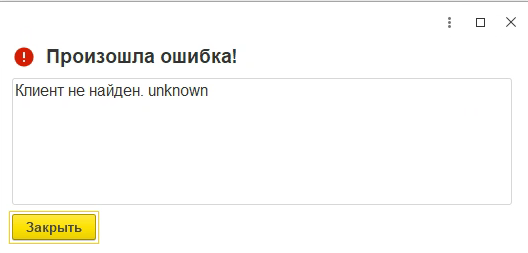
<span style="font-family: 'Arial','sans-serif'; mso-fareast-font-family: Arial;">Если при поиске карты появилась данная ошибка это означает, что клиент не найдет в программе лояльности. Необходимо зарегистрировать клиента.</span>

<span style="font-family: 'Arial','sans-serif'; mso-fareast-font-family: Arial;">[![10.png](https://wiki.pro.bonus-rarus.ru/uploads/images/gallery/2026-06/scaled-1680-/10.png)](https://wiki.pro.bonus-rarus.ru/uploads/images/gallery/2026-06/10.png)</span>

### <span style="font-family: 'Arial','sans-serif'; mso-fareast-font-family: Arial;">Оформление продажи</span>

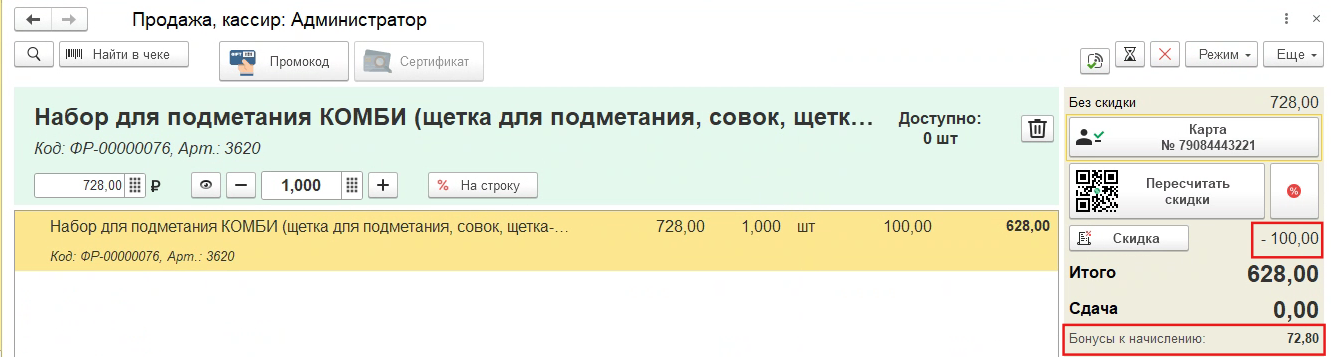
<span style="font-family: 'Arial','sans-serif'; mso-fareast-font-family: Arial;">При дподборе товара система автоматически рассчитает скидки и баллы для начисления клиенту.<span style="mso-spacerun: yes;"> </span></span>

[![11.png](https://wiki.pro.bonus-rarus.ru/uploads/images/gallery/2026-06/scaled-1680-/11.png)](https://wiki.pro.bonus-rarus.ru/uploads/images/gallery/2026-06/11.png)

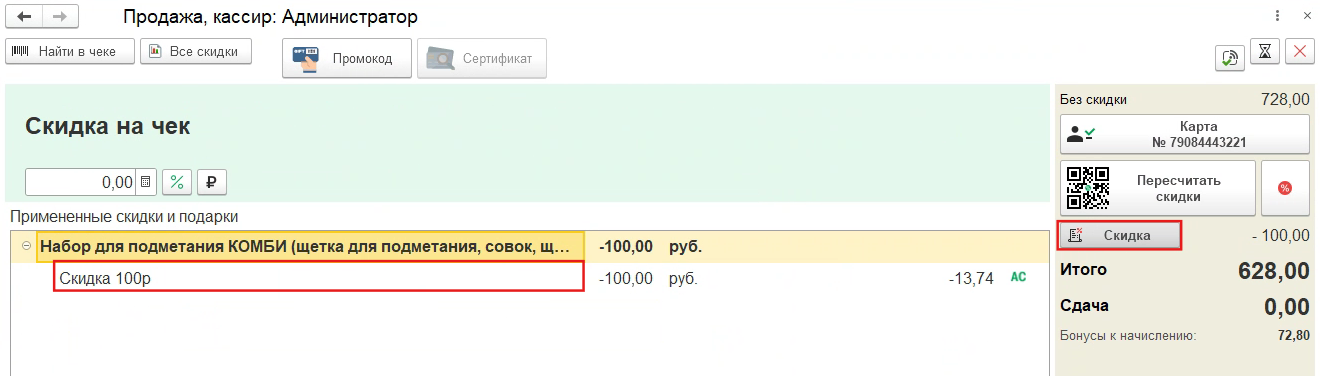
<span style="font-family: 'Arial','sans-serif'; mso-fareast-font-family: Arial;">Кликнув по кнопке «Скидка» можно подробнее посмотреть примененные скидки на товар.</span>

<span style="font-family: 'Arial','sans-serif'; mso-fareast-font-family: Arial;">[![12.png](https://wiki.pro.bonus-rarus.ru/uploads/images/gallery/2026-06/scaled-1680-/12.png)](https://wiki.pro.bonus-rarus.ru/uploads/images/gallery/2026-06/12.png)</span>

### <span style="font-family: 'Arial','sans-serif'; mso-fareast-font-family: Arial;">Списание баллов при продаже</span>

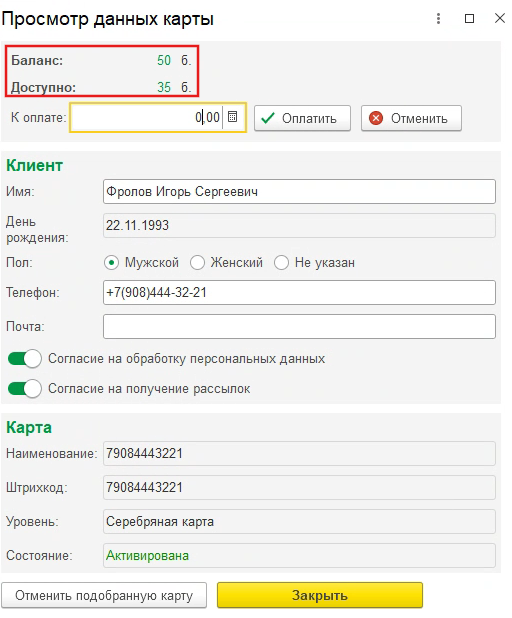
<span style="font-family: 'Arial','sans-serif'; mso-fareast-font-family: Arial;">Для списания баллов клиента при продаже необходимо открыть форму просмотра данных карты клиента. На форме будет отображаться количество активных баллов у клиента и количество баллов доступных для оплаты данной продажи.</span>

<span style="font-family: 'Arial','sans-serif'; mso-fareast-font-family: Arial;">[![13.png](https://wiki.pro.bonus-rarus.ru/uploads/images/gallery/2026-06/scaled-1680-/13.png)](https://wiki.pro.bonus-rarus.ru/uploads/images/gallery/2026-06/13.png)</span>

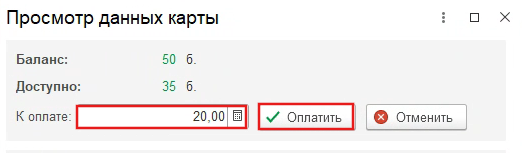
<span style="font-family: 'Arial','sans-serif'; mso-fareast-font-family: Arial;">В поле «К оплате» указывается количество баллов, которое клиент хочет применить в оплату, после чего нажимаем на кнопку «Оплатить».</span>

<span style="font-family: 'Arial','sans-serif'; mso-fareast-font-family: Arial;">[![14.png](https://wiki.pro.bonus-rarus.ru/uploads/images/gallery/2026-06/scaled-1680-/14.png)](https://wiki.pro.bonus-rarus.ru/uploads/images/gallery/2026-06/14.png)</span>

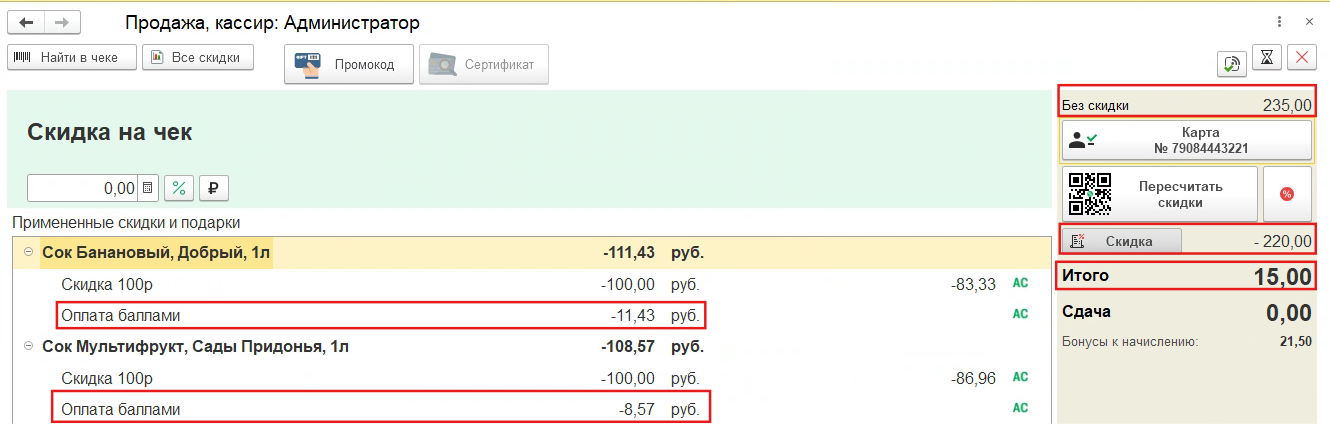
<span style="font-family: 'Arial','sans-serif'; mso-fareast-font-family: Arial;">Данная оплата баллами отобразится в подробной информации по кнопке «Скидка» и будет учтена в итоговой сумме к оплате.</span>

<span style="font-family: 'Arial','sans-serif'; mso-fareast-font-family: Arial;">[![15.png](https://wiki.pro.bonus-rarus.ru/uploads/images/gallery/2026-06/scaled-1680-/15.png)](https://wiki.pro.bonus-rarus.ru/uploads/images/gallery/2026-06/15.png)</span>

<span style="font-family: 'Arial','sans-serif'; mso-fareast-font-family: Arial;">При этом если в настройках личного кабинета системы лояльности, включена отправка проверочного кода при списании бонусов, то клиенту на указанный номер телефона/e-mail будет отправлен код подтверждения, который необходимо вставить в открывшееся окно. </span>

### <span style="font-family: 'Arial','sans-serif'; mso-fareast-font-family: Arial;">Применение промокода</span>

<span style="font-family: 'Arial','sans-serif'; mso-fareast-font-family: Arial;">Для применения в чек промокода, необходимо нажать на кнопку «Промокод» в верхней части экрана.</span>

<span style="font-family: 'Arial','sans-serif'; mso-fareast-font-family: Arial;">[![16.png](https://wiki.pro.bonus-rarus.ru/uploads/images/gallery/2026-06/scaled-1680-/16.png)](https://wiki.pro.bonus-rarus.ru/uploads/images/gallery/2026-06/16.png)</span>

<span style="font-family: 'Arial','sans-serif'; mso-fareast-font-family: Arial;">Если промокод необходимо отсканировать, то так же сначала нажимаем кнопку «Промокод» и далее сканируем промокод.</span>

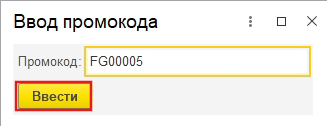
<span style="font-family: 'Arial','sans-serif'; mso-fareast-font-family: Arial;">Указываем промокод, который предоставит клиент, и нажимаем на кнопку «Ввести».</span>

<span style="font-family: 'Arial','sans-serif'; mso-fareast-font-family: Arial;">[![17.png](https://wiki.pro.bonus-rarus.ru/uploads/images/gallery/2026-06/scaled-1680-/17.png)](https://wiki.pro.bonus-rarus.ru/uploads/images/gallery/2026-06/17.png)</span>

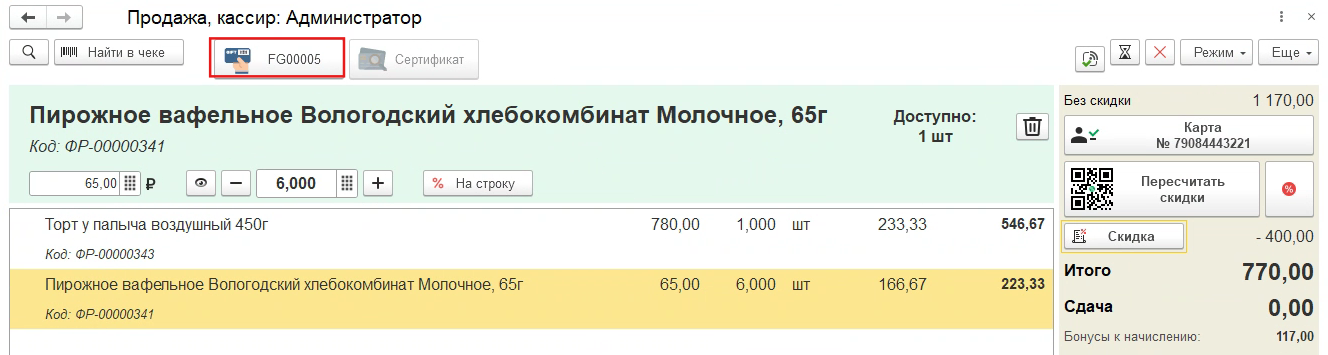
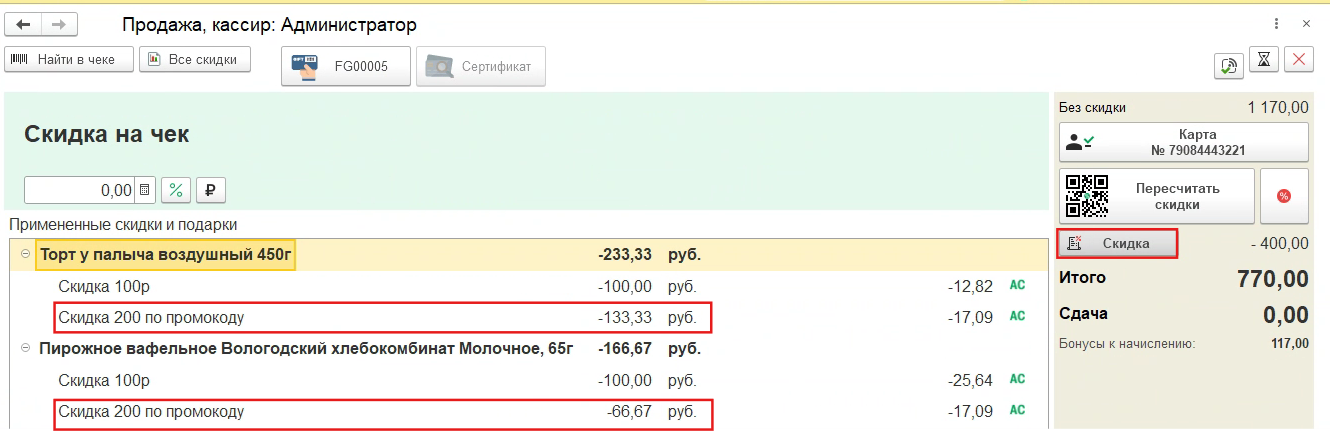
<span style="font-family: 'Arial','sans-serif'; mso-fareast-font-family: Arial;">Активный промокод отобразится на соответствующей кнопке. Применение промокода можно так же увидеть, кликнув по кнопке «Скидка».</span>

<span style="font-family: 'Arial','sans-serif'; mso-fareast-font-family: Arial;">[![18.png](https://wiki.pro.bonus-rarus.ru/uploads/images/gallery/2026-06/scaled-1680-/18.png)](https://wiki.pro.bonus-rarus.ru/uploads/images/gallery/2026-06/18.png)</span>

<span style="font-family: 'Arial','sans-serif'; mso-fareast-font-family: Arial;">[![19.png](https://wiki.pro.bonus-rarus.ru/uploads/images/gallery/2026-06/scaled-1680-/19.png)](https://wiki.pro.bonus-rarus.ru/uploads/images/gallery/2026-06/19.png)</span>

<span style="font-family: 'Arial','sans-serif'; mso-fareast-font-family: Arial;">Если срок промокода истек, то появится следущее сообщение:</span>

<span style="font-family: 'Arial','sans-serif'; mso-fareast-font-family: Arial;">[![20.png](https://wiki.pro.bonus-rarus.ru/uploads/images/gallery/2026-06/scaled-1680-/20.png)](https://wiki.pro.bonus-rarus.ru/uploads/images/gallery/2026-06/20.png)</span>

<span style="font-family: 'Arial','sans-serif'; mso-fareast-font-family: Arial;">Если введен промокод, который отсутствует в системе лояльности, то появится следущее сообщение:</span>

<span style="font-family: 'Arial','sans-serif'; mso-fareast-font-family: Arial;">[![21.png](https://wiki.pro.bonus-rarus.ru/uploads/images/gallery/2026-06/scaled-1680-/21.png)](https://wiki.pro.bonus-rarus.ru/uploads/images/gallery/2026-06/21.png)</span>

### <span style="font-family: 'Arial','sans-serif'; mso-fareast-font-family: Arial;">Продажа сертификатов</span>

<span style="font-family: 'Arial','sans-serif'; mso-fareast-font-family: Arial;">Для продажи сертификата, необходимо нажать на кнопку «Сертификат» в верхней части экрана.</span>

<span style="font-family: 'Arial','sans-serif'; mso-fareast-font-family: Arial;">[![22.png](https://wiki.pro.bonus-rarus.ru/uploads/images/gallery/2026-06/scaled-1680-/22.png)](https://wiki.pro.bonus-rarus.ru/uploads/images/gallery/2026-06/22.png)</span>

<span style="font-family: 'Arial','sans-serif'; mso-fareast-font-family: Arial;">Если сертификат необходимо отсканировать, то так же сначала нажимаем на кнопку «Сертификат» и далее сканируем сертификат.</span>

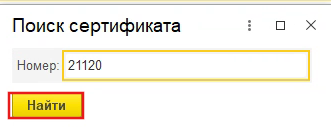
<span style="font-family: 'Arial','sans-serif'; mso-fareast-font-family: Arial;">Указываем сертификат, который предоставит клиент, и нажимаем на кнопку «Найти».</span>

<span style="font-family: 'Arial','sans-serif'; mso-fareast-font-family: Arial;">[![23.png](https://wiki.pro.bonus-rarus.ru/uploads/images/gallery/2026-06/scaled-1680-/23.png)](https://wiki.pro.bonus-rarus.ru/uploads/images/gallery/2026-06/23.png)</span>

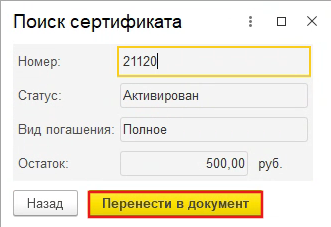
<span style="font-family: 'Arial','sans-serif'; mso-fareast-font-family: Arial;">Далее откроется информация о сертификате.</span>

<span style="font-family: 'Arial','sans-serif'; mso-fareast-font-family: Arial;">[![24.png](https://wiki.pro.bonus-rarus.ru/uploads/images/gallery/2026-06/scaled-1680-/24.png)](https://wiki.pro.bonus-rarus.ru/uploads/images/gallery/2026-06/24.png)</span>

<span style="font-family: 'Arial','sans-serif'; mso-fareast-font-family: Arial;">При этом, если номинал у сертификата произвольный, то необходимо его задать. После выбора сертификата нажимаем на кнопку «Перенести в документ».</span>

<span style="font-family: 'Arial','sans-serif'; mso-fareast-font-family: Arial;">В одном чеке можно продать неограниченное количество сертификатов. После этого производим оплату чека в стандартном режиме. Статус сертификата в системы лояльности изменится на «<span style="mso-bidi-font-weight: bold;">Активирован»</span>. </span>

### <span style="font-family: 'Arial','sans-serif'; mso-fareast-font-family: Arial;">Применение сертификата в оплату</span>

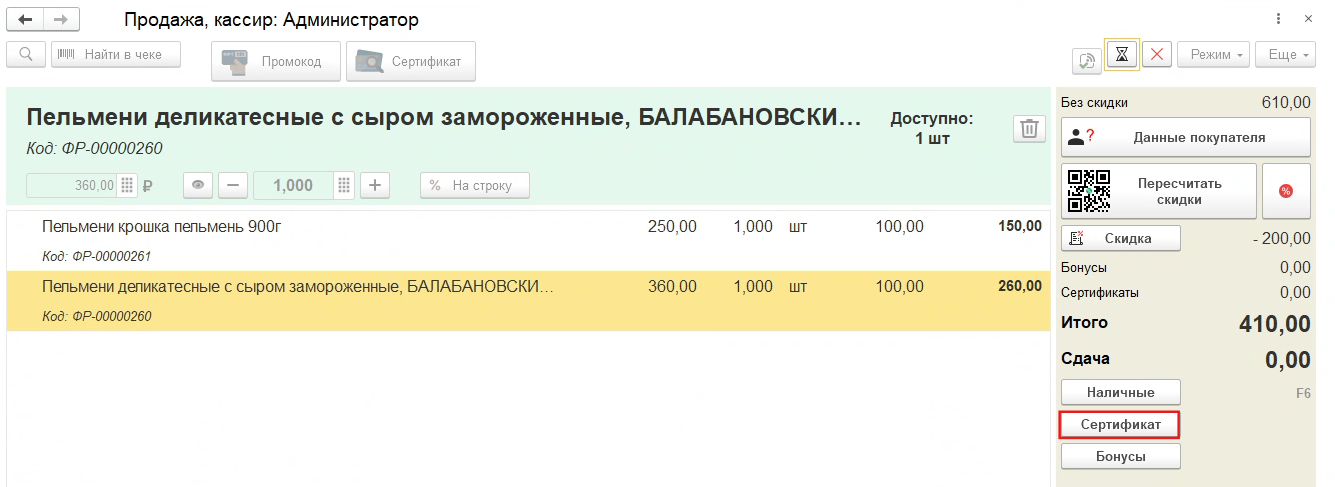
<span style="font-family: 'Arial','sans-serif'; mso-fareast-font-family: Arial;">Для того чтобы применить сертификат в чек (оплатить чек сертификатом), необходимо после подбора товаров нажать на кнопку «Оплатить» и далее кликнуть по кнопке «Сертификат».</span>

<span style="font-family: 'Arial','sans-serif'; mso-fareast-font-family: Arial;">[![25.png](https://wiki.pro.bonus-rarus.ru/uploads/images/gallery/2026-06/scaled-1680-/25.png)](https://wiki.pro.bonus-rarus.ru/uploads/images/gallery/2026-06/25.png)</span>

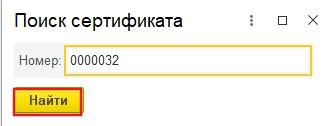
<span style="font-family: 'Arial','sans-serif'; mso-fareast-font-family: Arial;">Откроется окно, где необходимо выбрать <span style="mso-bidi-font-weight: bold;">сертификат системы лояльности. Далее в окне «Поиск сертификата» ввести номер сертификата вручную или сканировать, после чего кликнув по кнопке «Найти».</span></span>

<span style="font-family: 'Arial','sans-serif'; mso-fareast-font-family: Arial;">[![26.png](https://wiki.pro.bonus-rarus.ru/uploads/images/gallery/2026-06/scaled-1680-/26.png)](https://wiki.pro.bonus-rarus.ru/uploads/images/gallery/2026-06/26.png)</span>

<span style="font-family: 'Arial','sans-serif'; mso-fareast-font-family: Arial;">В окне «Поиск сертификата» отобразятся данные по сертификату, далее нажимаем на кнопку «Перенести в документ».</span>

<span style="font-family: 'Arial','sans-serif'; mso-fareast-font-family: Arial;">[![27.png](https://wiki.pro.bonus-rarus.ru/uploads/images/gallery/2026-06/scaled-1680-/27.png)](https://wiki.pro.bonus-rarus.ru/uploads/images/gallery/2026-06/27.png)</span>

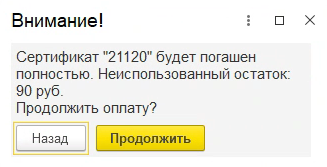
<span style="font-family: 'Arial','sans-serif'; mso-fareast-font-family: Arial;">Система может показать предупреждение, если сертификат не многоразовый, а с полным гашением, при этом чек меньше номинала сертификата.</span>

<span style="font-family: 'Arial','sans-serif'; mso-fareast-font-family: Arial;">[![28.png](https://wiki.pro.bonus-rarus.ru/uploads/images/gallery/2026-06/scaled-1680-/28.png)](https://wiki.pro.bonus-rarus.ru/uploads/images/gallery/2026-06/28.png)</span>

<span style="font-family: 'Arial','sans-serif'; mso-fareast-font-family: Arial;">Сертификат применится в чек, его статус в личном кабинете системы лояльности изменится на <span style="mso-bidi-font-weight: bold;">потрачен</span>.</span>