Для работы с системой лояльности в документах, необходимо включить интеграцию.
**Регистрация/авторизация** клиентов происходит по кнопке [ - ](https://wiki.pro.bonus-rarus.ru/uploads/images/gallery/2025-12/bkbimage.png)**Карта системы лояльности** [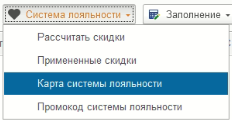](https://wiki.pro.bonus-rarus.ru/uploads/images/gallery/2025-12/ScGimage.png) В открывшемся окне вводим номер телефона клиента - нажимаем **Найти.** [](https://wiki.pro.bonus-rarus.ru/uploads/images/gallery/2025-12/X2Vimage.png) - Если клиент найден в системе лояльности, то карта подставляется в документ. - Если клиент не найден, выходит оповещение: "Клиент не найден" При нажатии кнопки **Зарегистрировать,** откроется окно с формой регистрации (запрашиваемые данные при регистрации настраиваются в личном кабинете маркетолога) [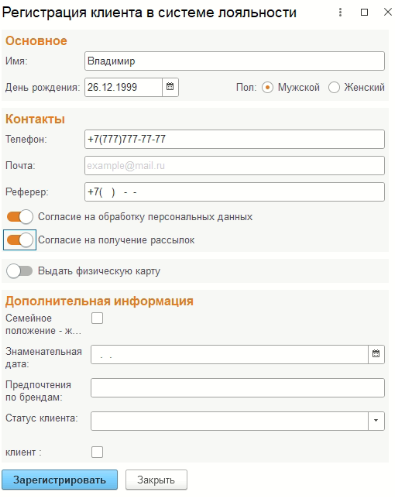](https://wiki.pro.bonus-rarus.ru/uploads/images/gallery/2025-12/fS1image.png) Нажимаем кнопку **Зарегистрировать**, клиент попадает в систему лояльности, карта подставляется в документ [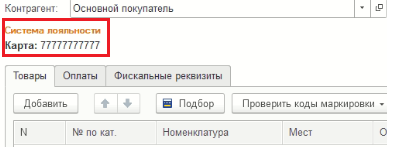](https://wiki.pro.bonus-rarus.ru/uploads/images/gallery/2025-12/GUXimage.png) Чтобы применить **промокод** необходимо нажать **Система лояльности - Промокод системы лояльности** [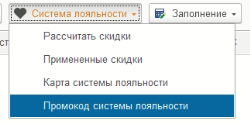](https://wiki.pro.bonus-rarus.ru/uploads/images/gallery/2025-12/2Myimage.png) В открывшемся окне, вводим промокод и нажимаем **Ввести:** [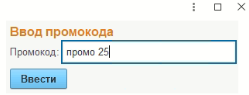](https://wiki.pro.bonus-rarus.ru/uploads/images/gallery/2025-12/m2pimage.png) Промокод подставлен: [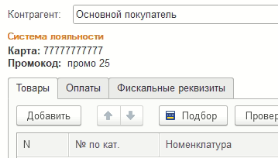](https://wiki.pro.bonus-rarus.ru/uploads/images/gallery/2025-12/4Meimage.png) #### **Работа в документа:** ##### **1. Чеки** [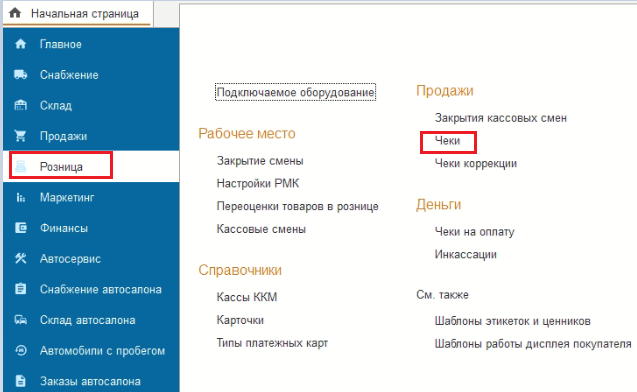](https://wiki.pro.bonus-rarus.ru/uploads/images/gallery/2025-12/2Bwimage.png) Вся работа с системой лояльности происходит при нажатии кнопки **Система лояльности** 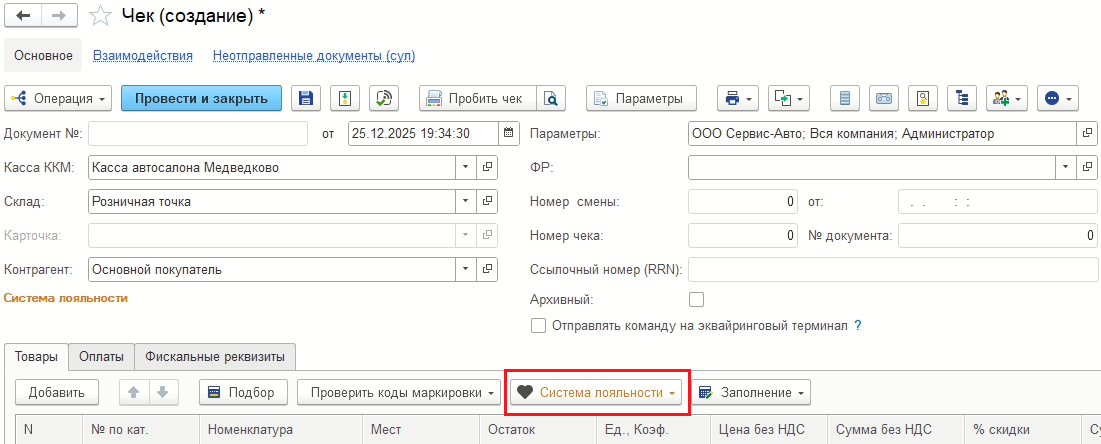 При нажатии на указанною кнопку, открывается список: - **Рассчитать скидку** - для автоматического распределения скидок по чеку - **Примененные скидку** - для просмотра примененных скидок - **Карта системы лояльности** - зарегистрировать клиента в системе лояльности или подставить карту клиента - **Промокод системы лояльности** - воспользоваться промокодом 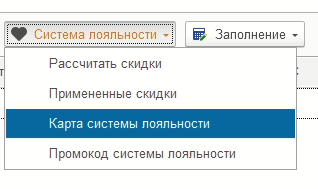 При нажатии кнопки **Пробить чек** - чек автоматически передается в систему лояльности. При нажатии кнопки **Создать на основании** - **Чек на оплату** будет создан документ **на возврат.** 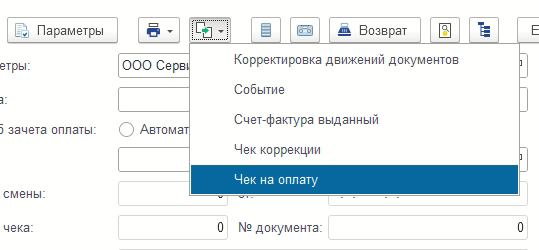 Если при продаже было начисление бонусов клиенту, в момент возврата, бонусы спишутся со счета клиента. Если бонусы были списаны клиентом на товар, то в момент возврата - бонусы вернуться клиенту. ##### ##### **2. Чеки на оплату** 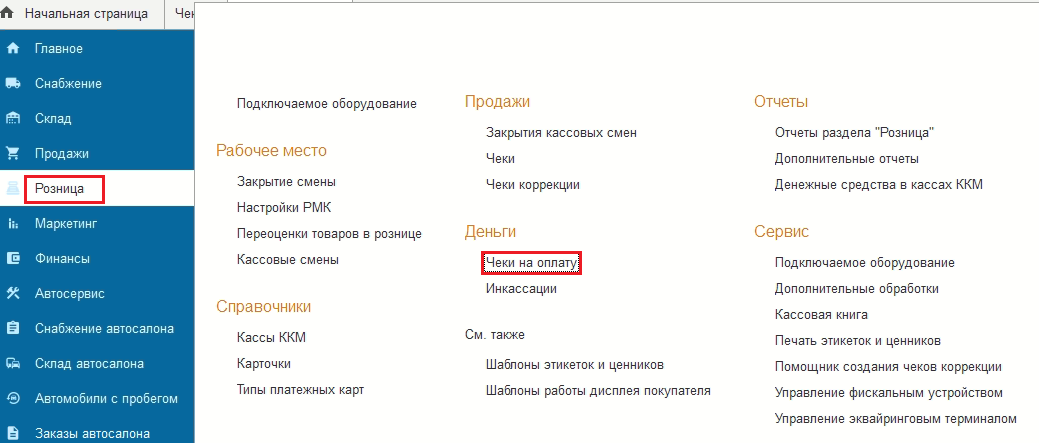 Вся работа с системой лояльности происходит на вкладке **Товары** - при нажатии кнопки **Система лояльности** 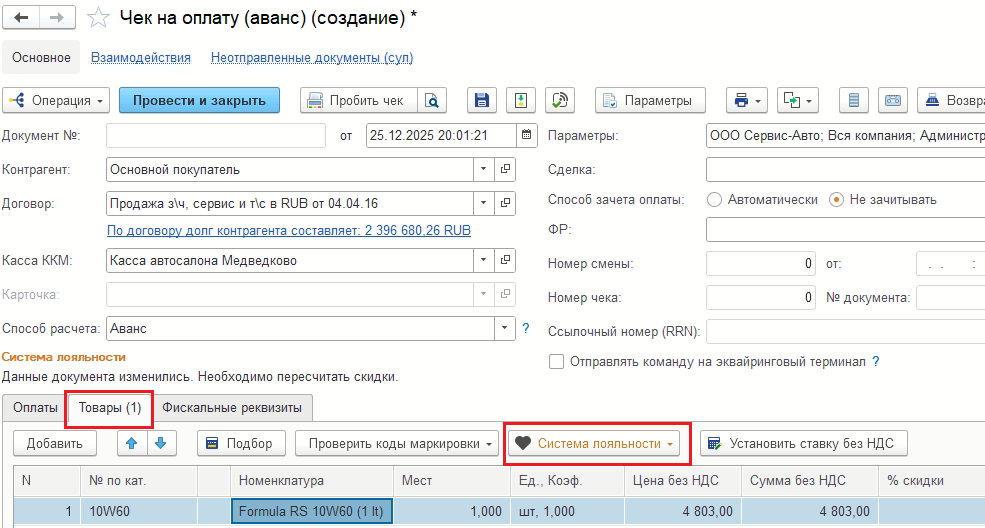 При нажатии кнопки **Пробить чек** - чек автоматически передается в систему лояльности. При нажатии кнопки **Создать на основании** - **Чек на оплату** будет создан документ **на возврат.**  Если при продаже было начисление бонусов клиенту, в момент возврата, бонусы спишутся со счета клиента. Если бонусы были списаны клиентом на товар, то в момент возврата - бонусы вернуться клиенту. ##### ##### **3. Заказ-наряды** 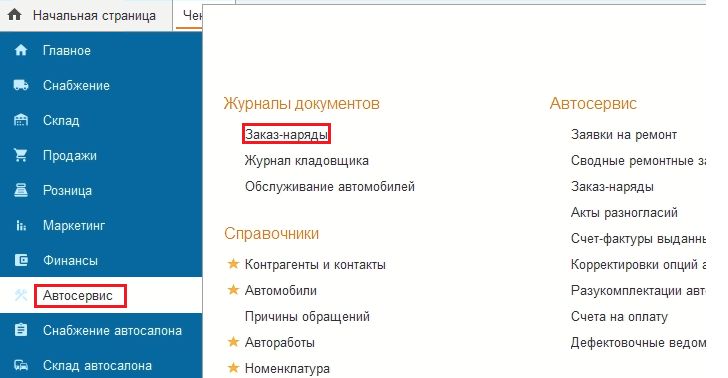 Вся работа с системой лояльности происходит в таблице **Товары** при нажатии кнопки **Система лояльности** 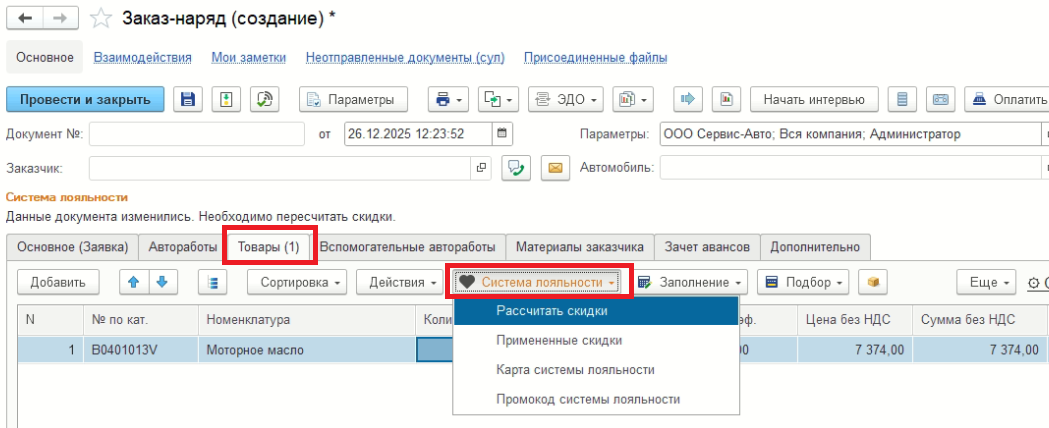 При этом если на вкладке **Основное (Заявка) - Ремонт** выбрать **Комплектация автомобиля,** расчет скидок будет отключен автоматически (документ не будет отправлен в СУЛ) 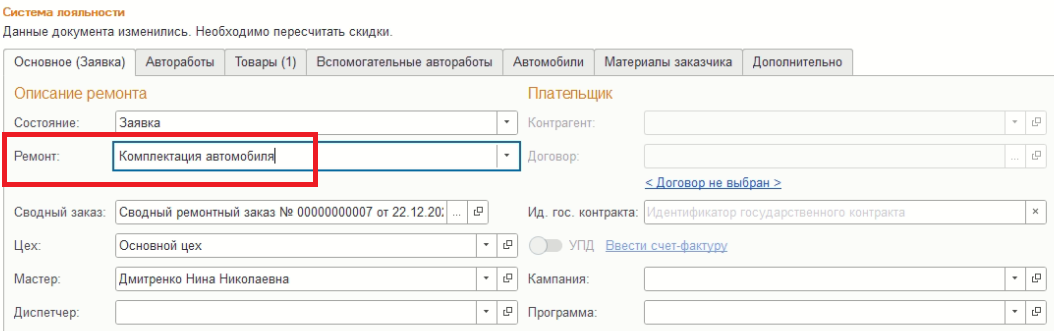 Чтобы зафиксировать продажу, необходимо с помощью кнопки **Создать на основании,** создать документ **Чек на оплату.** 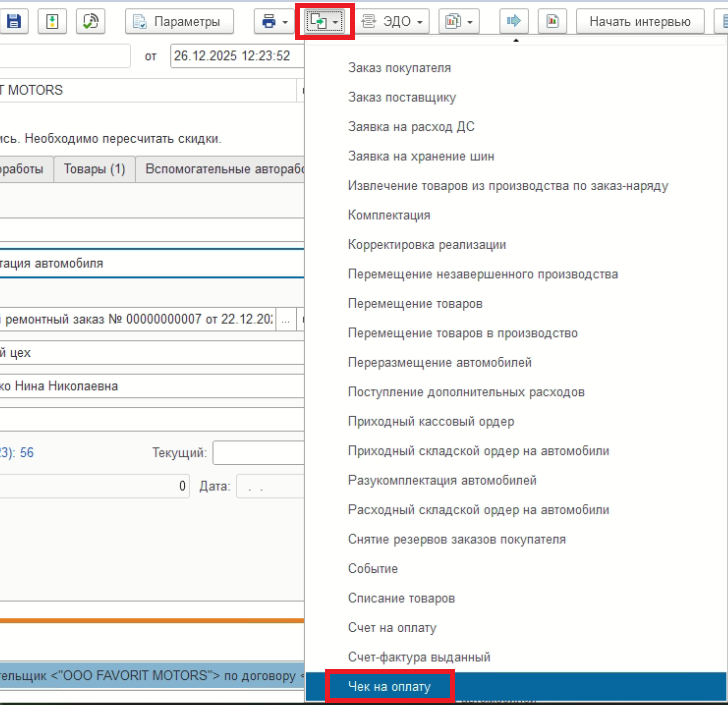 При нажатии кнопки **Пробить чек** - чек автоматически передается в систему лояльности. Если в разделе **Система лояльности - Настройки подключения - Дополнительные настройки** включена **Фиксация заказ-наряда как продажи**, то в документе **Заказ-наряд** появится кнопка **Отправить документ в систему лояльности** 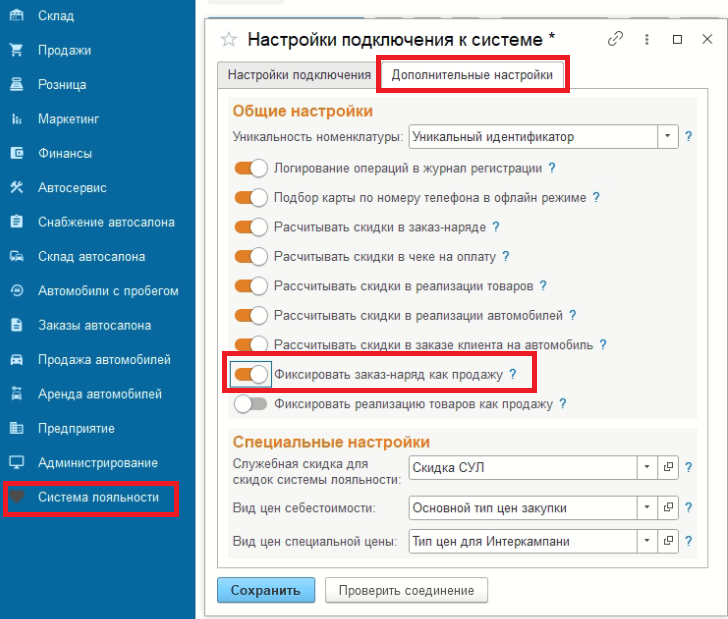 Кнопка **Отправить документ в систему лояльности -** позволяет зафиксировать продажу, и убирает необходимость создавать **Чек на оплату**. При нажатии **Отправить документ в систему лояльности** - документ отправляется в СУЛ. Повторная отправка - не возможна. 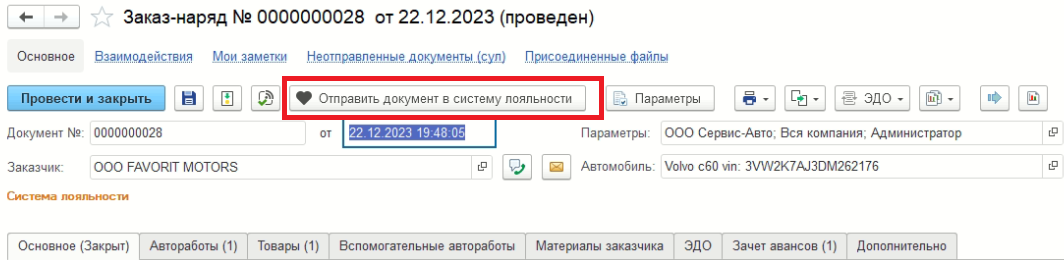 Если после отправки попробовать создать документ **Чек на оплату**, высветится оповещение: 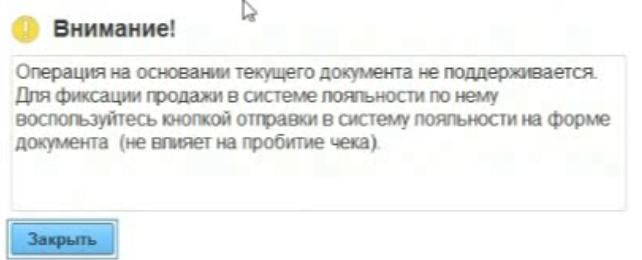 ##### ##### **4. Реализация товаров** 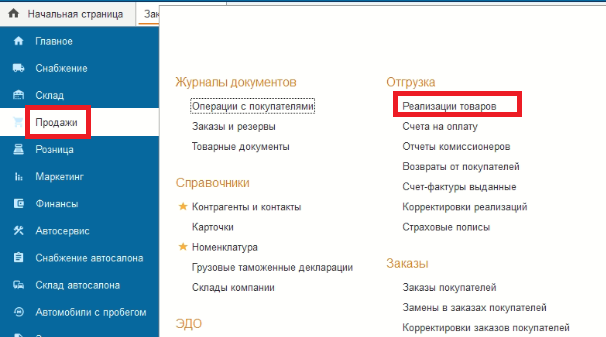 Вся работа с системой лояльности происходит в таблице **Товары** при нажатии кнопки **Система лояльности** 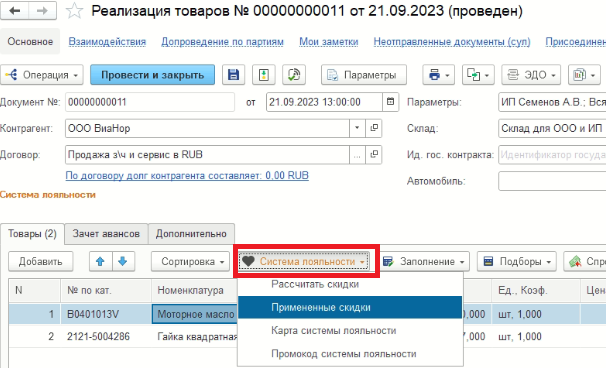 Чтобы зафиксировать продажу, необходимо с помощью кнопки **Создать на основании,** создать документ **Чек на оплату.**  При нажатии кнопки **Пробить чек** - чек автоматически передается в систему лояльности. Если в разделе **Система лояльности - Настройки подключения - Дополнительные настройки** включена настройка **Фиксировать реализацию как продажу**, то в документе **Реализация** появится кнопка **Отправить документ в систему лояльности** [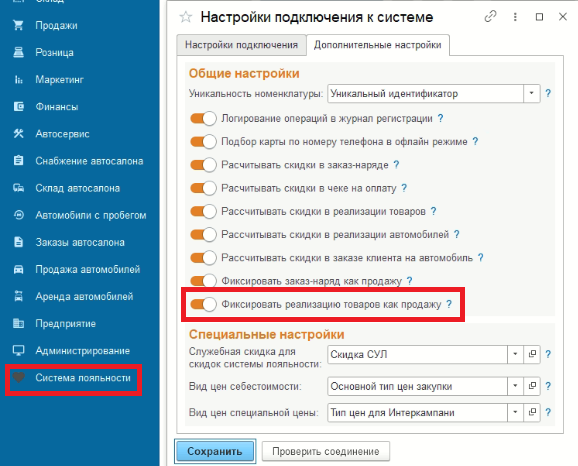](https://wiki.pro.bonus-rarus.ru/uploads/images/gallery/2025-12/gHtimage.png) Кнопка **Отправить документ в систему лояльности -** позволяет зафиксировать продажу, и убирает необходимость создавать **Чек на оплату**. При нажатии **Отправить документ в систему лояльности** - документ отправляется в СУЛ. Повторная отправка - не возможна. [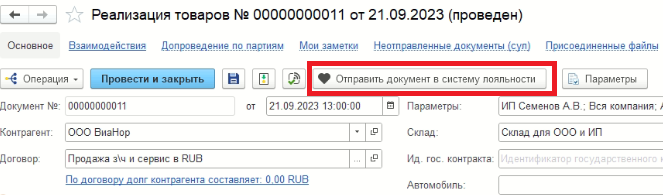](https://wiki.pro.bonus-rarus.ru/uploads/images/gallery/2025-12/2Lyimage.png) Если после отправки попробовать создать документ **Чек на оплату**, высветится оповещение:  ##### **5. Заказы на автомобиль и реализация автомобилей**  Вся работа с системой лояльности происходит в таблице **Автомобили** при нажатии кнопки **Система лояльности** 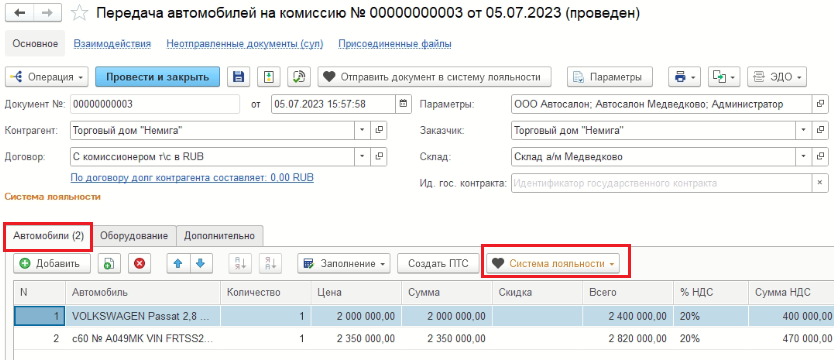 В таблице **Оборудование -** подтягивается автоматически в соответствии с заказ-нарядами [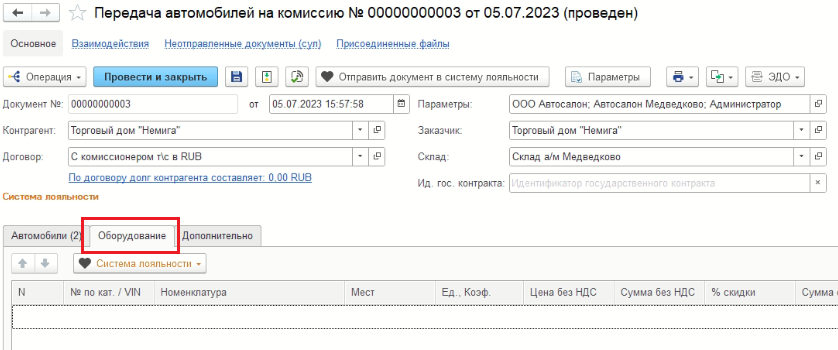](https://wiki.pro.bonus-rarus.ru/uploads/images/gallery/2025-12/sxaimage.png) При завершении работы с документом нажать **Провести и** закрыть, далее нажать кнопку **Отправить в систему лояльности.** Документ может быть самостоятельным и создан на основании документа **Заказы на автомобили** [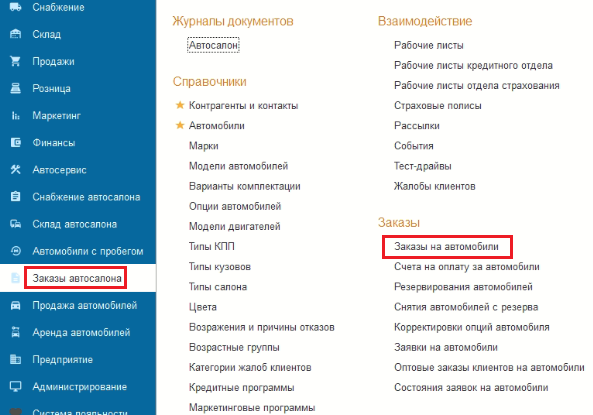](https://wiki.pro.bonus-rarus.ru/uploads/images/gallery/2025-12/fwYimage.png) Вся работа с системой лояльности происходит в таблице **Сделка** при нажатии кнопку **Система лояльности** [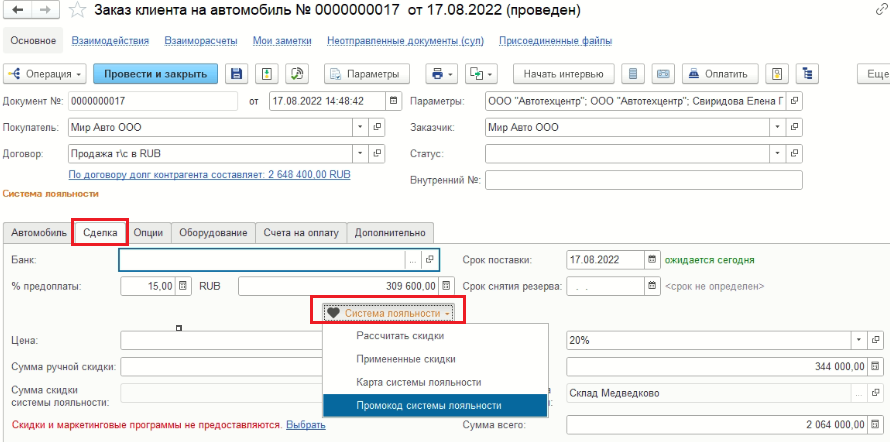](https://wiki.pro.bonus-rarus.ru/uploads/images/gallery/2025-12/zcEimage.png) В таблицу **Оборудование** подтягиваются позиции из Комплектации автомобилей. После проведения документа на его основании делается документ **Реализация автомобилей.** В документе **Реализация автомобилей** кнопкой **Отправить документ в систему лояльности**, документ фиксируется, как продажа и отправляется в СУЛ [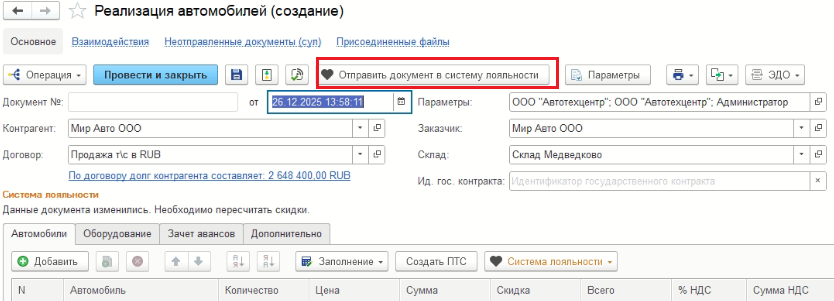](https://wiki.pro.bonus-rarus.ru/uploads/images/gallery/2025-12/7Uwimage.png)