# Карты
- Уровни.
- Тип уровня карты.
- Шаблон карты.
# Карты
**Карты** являются мощным инструментом для бизнеса, помогающим привлекать, удерживать и повышать лояльность клиентов. Компании успешно применяют этот инструмент для роста и увеличения продаж. Карты дают магазинам возможность удерживать постоянных покупателей и привлекать новых, предлагая им скидки на товары, подарки, бонусы и другие акции. Кроме того, карты позволяют магазинам собирать данные о своих клиентах, что в свою очередь используется для оптимизации услуг и продукции.
У клиента может быть несколько карт, а также карты могут быть объединены между несколькими клиентами.
#### **Список карт**
При регистрации клиента, без выдачи физической карты, виртуальная карта присваивается автоматически.
Для работы с картами перейдем в раздел **Карты** - вкладка **Список карт:**
**[](https://wiki.pro.bonus-rarus.ru/uploads/images/gallery/2026-03/16.png)**
На вкладке расположен список карт и инструменты:
- **Поисковая строка** - обеспечивает поиск необходимых карт
- **Фильтр -** позволяет вывести список карт по заданному фильтру. Фильтровать карты возможно по Виду карты, Статусу карты и Уровню карты.
-  - включает/выключает отображение идентификаторов карт
-  - открывает окно с формой, на которой можно ознакомиться с данными по карте и в случае необходимости, позволяет отредактировать карту.
-  - переключает страницы,
При нажатии на строку карты, открывается форма редактирования:
[](https://wiki.pro.bonus-rarus.ru/uploads/images/gallery/2026-03/17.png)
- **Статус карты**:
- **Активная** – карта, которая участвует в программе лояльности. Такая карта отображается в списке со статусом Активна .
- **Неактивная** – карта, которая не участвует в программе лояльности. Неактивная карта отображается в списке со статусом Неактивна 
- **Уровень карты** - уровень карты при использовании многоуровневой программы лояльности. Возможно изменить вручную. Инструкция по настройке списка уровней карт [здесь.](https://pro.bonus-rarus.ru/#/help/book/3/page/35)
- **Информация о** **карте** (не подлежит редактированию):
- **Вид карты** - отображается в зависимости от систем которые клиент себе добавил. Вид карты может быть telegram, apple wallet, google walet.
- **Магнитный код** - магнитный код физической карты.
- **Баланс карты** - баланс бонусного счета, который может быть списан.
- **Штрихкод** - штриховой код карты.
- **Даты операций** - информация о первой и последней продажах .
- **Сумма накоплений** - сумма накоплений на карте за весь период покупок клиентом.
- **Информация о клиенте** (не подлежит редактированию):
- **Владелец карты -** при нажатии на имя владельца, открывается окно с полной информацией о клиенте. При необходимости можно внести изменения в карточку клиента. Подробнее о карточке клиента можно посмотреть [здесь](https://pro.bonus-rarus.ru/#/help/book/3/page/21).
- **Электронная почта** (при наличии)
- **Телефон** клиента
- **Идентификатор** клиента
- **Связанные карты -** позволяет связать несколько карт различных клиентов. У таких карт будет общий счет, с которого производятся начисления и списания:
- установленный флаг позволяет **Списывать бонусы** с карты. Если флаг не проставлен, списать бонусы с данной карты будет запрещено.
- Список связанных карт. Если карта в списке отсутствует, возможно добавить вручную, нажав
#### **Ручное начисление и списание бонусов**
Бонусы могут быть начислены или списаны в ручном режиме. Для этого необходимо перейти в раздел **Карты - Список карт -** выбрать необходимую карту - нажать **Добавление транзакции по карте**.
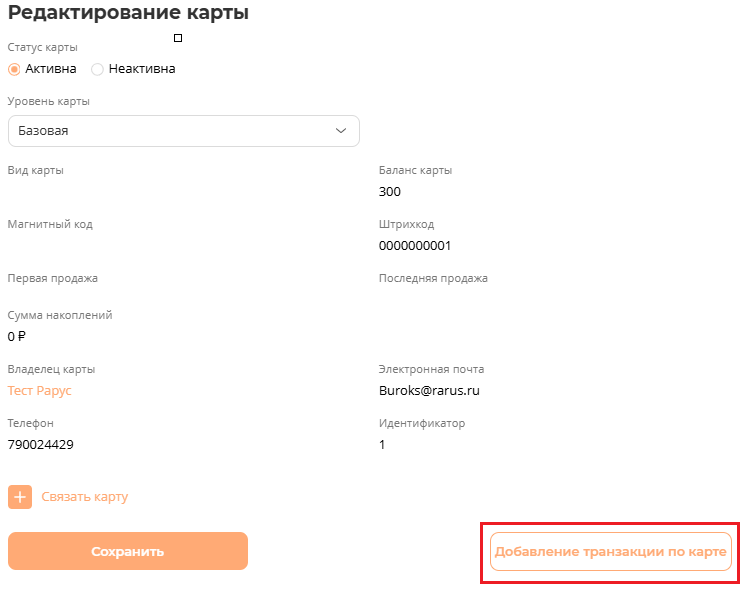
В открывшемся окне возможно указать:
- Тип транзакции: **Начислить** или **Списать**
- **Количество бонусов**
- **Комментарий** (текстовое описание выполняемой операции, заполняется по необходимости).
- Срок **Активации бонусов** (бонусы будут начислены и действительны сразу или через указанное время)
- Срок **Сгорания бонусов** (бонусы будут доступны бессрочно или сгорят через указанное время)
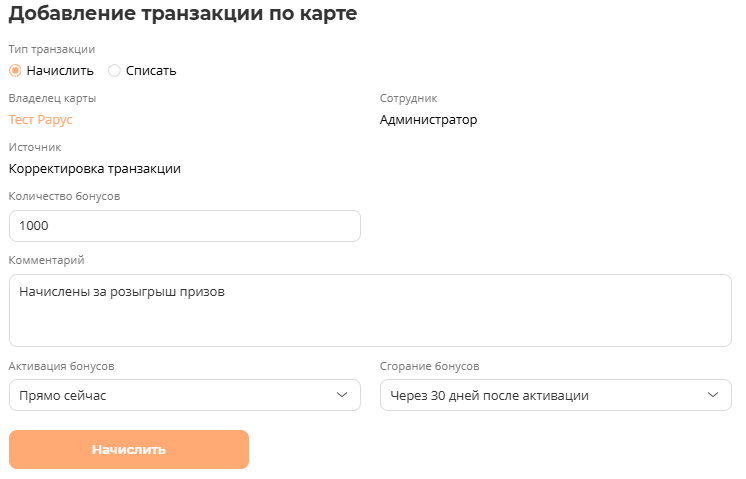
Для завершения необходимо нажать кнопку **Начислить/Списать.**
# Уровни карт
**Уровни карт** используются для организации многоуровневой системы лояльности. Подразумевается, что с повышением уровня карты клиенты могут получать больше преимуществ при ее постоянном использовании.
Для создания уровней карт, необходимо зайти в раздел **Карты** - вкладка **Уровни карт** - нажать кнопу **Добавить уровень**
[](https://wiki.pro.bonus-rarus.ru/uploads/images/gallery/2026-03/18.png)
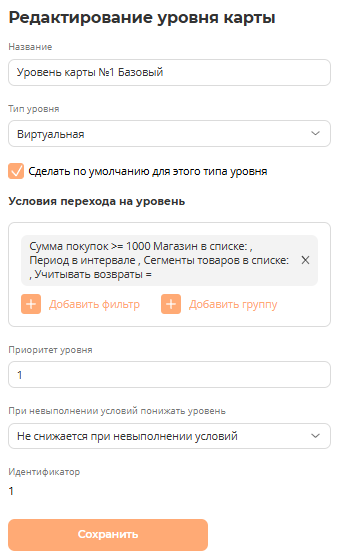
В открывшемся окне, заполняем:
- **Название -** наименование уровня карты
- **Тип уровня** - выбирается из открывшегося списка (должен быть предварительно создан, подробнее о создании типа уровня [здесь](https://pro.bonus-rarus.ru/#/help/book/3/page/36)). Переход между уровнями, осуществляется в рамках одного типа.
- Флаг **Сделать по умолчанию для этого типа уровня,** означает, что при регистрации клиента в рамках указанного типа уровня, будет присваиваться данный уровень карты (соответственно может быть установлен только один флаг у уровня карты в рамках одного типа)
- **Условия перехода на уровень** - устанавливаются фильтры для перехода на уровень
- **Приоритет уровня -** номер уровня в порядке следования (больше цифра в порядке, выше уровень карты).
- **Условие понижения уровня карты**
- - **Пошаговое понижение уровня карты** (перевод карты на уровень ниже)
- **Понижение уровня на соответствующий** (согласно условиям перехода на уровень)
- **Не снижается при невыполнении**
#### Условия перехода на уровень:
- **Свойства карты** - Уровень карты, Тип уровня карты, Вид карты, Есть продажа по карте
- **Характеристика клиента** - Имя, Номер телефона, Город, Клиент, Пол, Год рождения, Возраст, Подтверждение регистрации, Сегменты клиента, Количество дней до и после дня рождения, Согласие на обработку персональных данных, Согласие на рассылку
- **Регистрация** - Канал регистрации, Магазин активации карты, Дата регистрации, Количество дней с даты регистрации, Дата подтверждения клиента, Количество дней с даты подтверждения.
- **Реферальная система** - Есть реферер, Количество друзей, Количество друзей с покупками, Сумма покупок друзей, Реферер.
- **Продажи** - Дата последней покупки, Количество дней с даты последней покупки, Количество покупок, День недели покупок, Время покупок, Сумма покупок, Сумма возвратов, Средний чек, Частота покупок, Примененная скидка, Город продажи.
- **Бонусы** - Сумма списанных бонусов, Сумма начисленных бонусов, Бонусный баланс, Время с последнего списания, Отсутствие списания за период.
- **Рассылки** - Наличие рассылок, Ошибка отправления
- **Аудитории** - Сегменты аудитории
- **Характеристики клиента/ дополнительные свойства -** задаются опционально и будут высвечиваться в списке
[](https://wiki.pro.bonus-rarus.ru/uploads/images/gallery/2025-04/A8iimage.png)
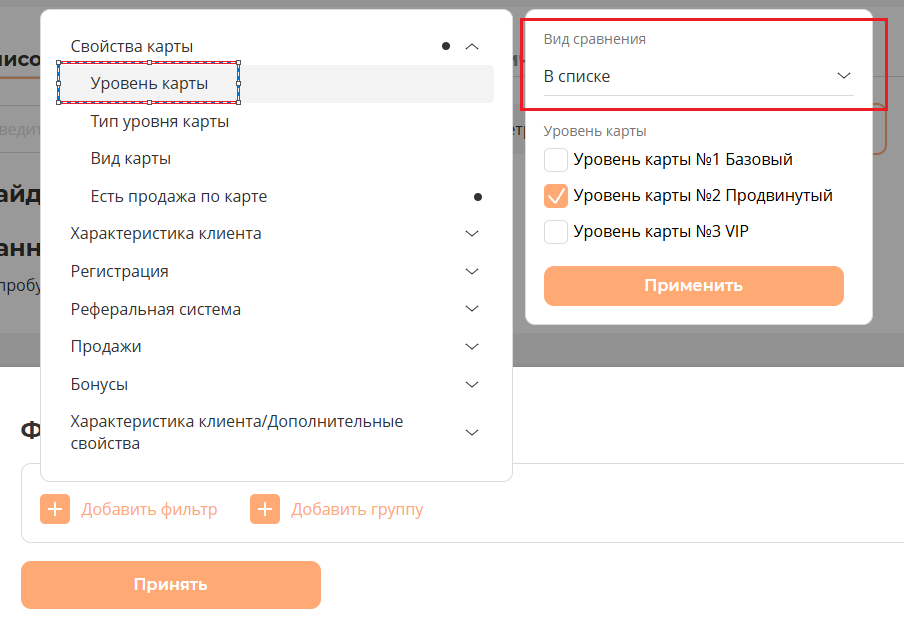
Выбрать возможно одно или несколько значений. Так же можно настроить **Вид сравнения:**
- **в списке -** поиск происходит по выбранному параметру,
- **не в списке -** выполняется какое-то условие с учетом, что выбранное условие - это исключение
Фильтры можно группировать с помощью кнопки **Добавить группу**
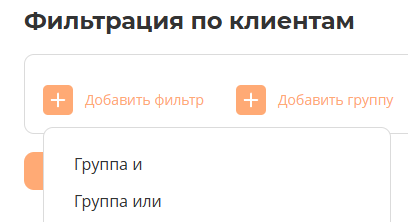
В созданную группу, необходимо переместить фильтр. Если фильтр располагается вне группы, то действует условие **И**.
**Добавить группу -** можно совместить несколько условий отбора при помощи правил:
- - - **И** - чтобы клиент вошел в отбор, должны выполнится все условия одновременно,
- **ИЛИ** - возможно выполнить любое условие из выбранных.
# Тип уровня карты
Данный функционал позволяет разделять участников системы лояльности по **Типу уровня карты** и создавать для каждого **Типа уровня карты** свою многоуровневую систему лояльности. Переход клиентов между **Уровнями карт** осуществляется в рамках одного **Типа уровня карты.**
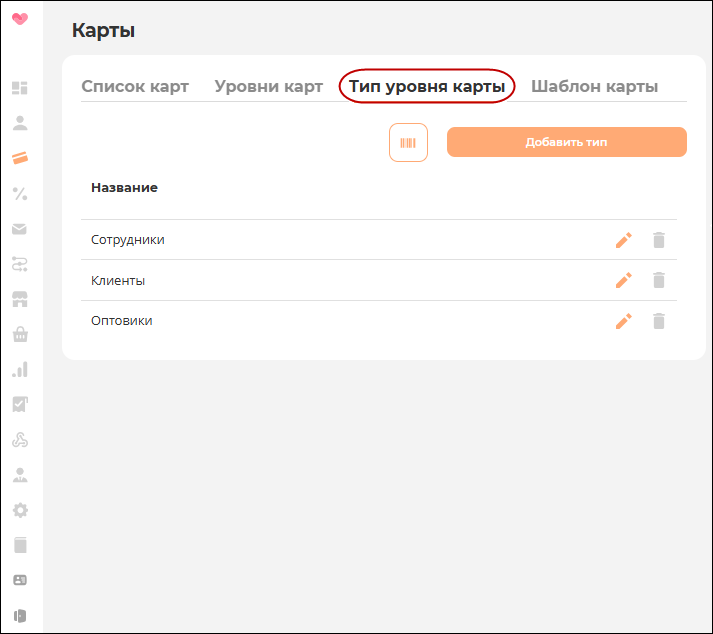
Для начала работы с функционалом, необходимо перейти в раздел Карты - закладка **Тип уровня карты**
[](https://wiki.pro.bonus-rarus.ru/uploads/images/gallery/2026-03/27.png)
На текущей закладке отображается список типов уровней карт и набор инструментов для работы со списком:
- [](https://wiki.pro.bonus-rarus.ru/uploads/images/gallery/2026-03/20.png) – включает/выключает отображение идентификаторов типов уровней карт;
- **Добавить тип** – открывает форму создания нового типа уровня карты;
- [](https://wiki.pro.bonus-rarus.ru/uploads/images/gallery/2026-03/21.png) – позволяет редактировать настройки типа уровня карты;
- [](https://wiki.pro.bonus-rarus.ru/uploads/images/gallery/2026-03/22.png) – удаляет тип уровня карты.
### **Создание типа уровня карт**
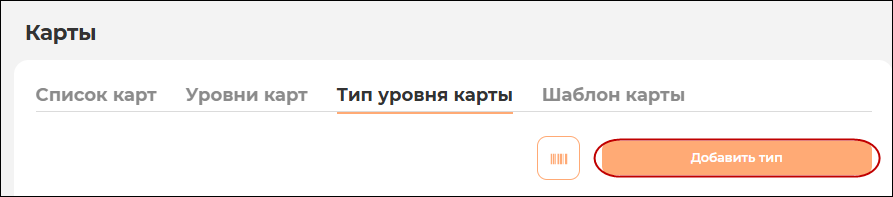
Для создания типа уровня карт необходимо в списке типов уровней карт нажать на кнопку **Добавить тип**.
[](https://wiki.pro.bonus-rarus.ru/uploads/images/gallery/2026-03/28.png)
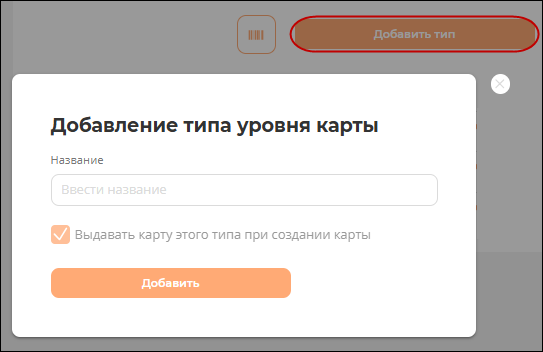
В открывшейся форме необходимо задать название типа уровня карты и основной тип, который будет автоматически присваиваться клиенту при регистрации. Для этого следует установить флаг **Выдавать карту этого типа при создании карты** для одного из типов.
[](https://wiki.pro.bonus-rarus.ru/uploads/images/gallery/2026-03/29.png)
Для сохранения данных необходимо нажать на кнопку **Добавить**. В результате новый тип уровня карты появится в общем списке.
# Шаблон карты
В системе предусмотрена настройка дизайна виртуальных карт, позволяющая использовать фирменные цвета компании и логотип.
Вид карты лояльности, которая отображается в telegram и личном web кабинете клиента, настраивается [в личном кабинете клиента.](https://wiki.pro.bonus-rarus.ru/books/rukovodstvo-polzovatelia/page/nastroika-licnogo-kabineta-klienta/edit)
Отображение карты лояльности для wallet настраиваются под бренд с помощью конструктора, расположенного в разделе **Карты** - вкладка **Шаблон карты.**
**Внимание! Для корректной работы электронных карт необходимо заполнить все поля в шаблонах карт.**
[](https://wiki.pro.bonus-rarus.ru/uploads/images/gallery/2026-03/30.png)
#### 1. Конструктор для Google wallet, позволяет совершить настройки:
- Указать произвольный Заголовок карты;
- Загрузить логотип
- Указать название программы
- Прописать название баллов (бонусы, монетки и т.д.)
- Выбрать тип штрихкода (QR-код, PDF\_417, АЗТЕК, КОД\_128)
- Загрузить баннер
- Установить цвет фона
[](https://wiki.pro.bonus-rarus.ru/uploads/images/gallery/2026-03/4ra33.png)
#### 2. Конструктор для Apple wallet, позволяет совершить настройки:
- Загрузить логотип, баннер, иконку для Push-уведомления
- Заполнить Поле 1, Поле 2, Поле 3:
- ввести произвольное наименование
- выбрать значение из списка. Отображать: баланс, наименование карты, штрихкод карты, статус карты, уровень карты, имя клиента, телефон клиента, почта клиента
- Выбрать тип штрихкода (QR-код, PDF\_417, АЗТЕК, КОД\_128)
- Установить цвет фона, заголовка, текста
[](https://wiki.pro.bonus-rarus.ru/uploads/images/gallery/2026-03/32-1png.png)
### **Технические требования к графическим материалам для публикации электронных карт.**
**Apple Wallet**
**Иконка**
Отображается при отправке push-уведомлений и в некоторых системных сценариях Apple Wallet.
Размер и формат: **115×115 px, PNG (на цветном фоне)**.
**Логотип**
Отображается в верхнем левом углу карты.
Размер и формат: **480×150 px, PNG (прозрачный фон)**.
**Баннер**
Основное изображение карты.
Размер и формат: **1125×435 px, PNG**.
**Цвет карты**
Формат: **HEX (#RRGGBB) или RGB**.
**Google Pay**
**Логотип**
Отображается в верхней части карты.
Размер и формат: **660×660 px, PNG (прозрачный фон)**
**Основное изображение (баннер)**
Отображается внизу карты.
Размер и формат: **1032×336 px, PNG**
**Цвет карты**
Формат: **HEX (#RRGGBB)**