# Руководство пользователя

 В руководстве пользователя вы можете найти информацию и советы по использованию **1С-Рарус:Лояльность**

# Обновления системы

# Нововведения в версии 2.5

##### [<u>**Настройка личного кабинета клиента**</u>](https://pro.dev.bonus-rarus.ru/#/help/book/3/page/34 "https://pro.dev.bonus-rarus.ru/#/help/book/3/page/34")

В разделе **Клиенты → Личный кабинет клиента** теперь доступны расширенные возможности настройки интерфейса под задачи бизнеса:

1. Визуализация карты клиента

Настройка внешнего вида карты клиента, которая отображается в Telegram и личном web-кабинете, теперь выполняется непосредственно в этом разделе.

2. Гибкая настройка идентификации клиента

В данный раздел перенесена возможность выбирать способы идентификации клиента при входе в личный кабинет: по e-mail, телефону или логину. Доступна как единая, так и множественная форма идентификации.

3. Кастомизация главного экрана личного кабинета

Теперь вы можете настраивать виджеты на главной странице личного кабинета под свои задачи:

- Переименовывать разделы
- Удалять ненужные блоки
- Изменять порядок отображения

По умолчанию доступны виджеты: «Карта», «Добавить покупку», «Ваша выгода».

[![FJnimage.png](https://wiki.pro.bonus-rarus.ru/uploads/images/gallery/2025-12/scaled-1680-/fjnimage.png)](https://wiki.pro.bonus-rarus.ru/uploads/images/gallery/2025-12/fjnimage.png)

##### [<u>**Рассылки**</u>](https://pro.dev.bonus-rarus.ru/#/help/book/3/page/40 "https://pro.dev.bonus-rarus.ru/#/help/book/3/page/40")

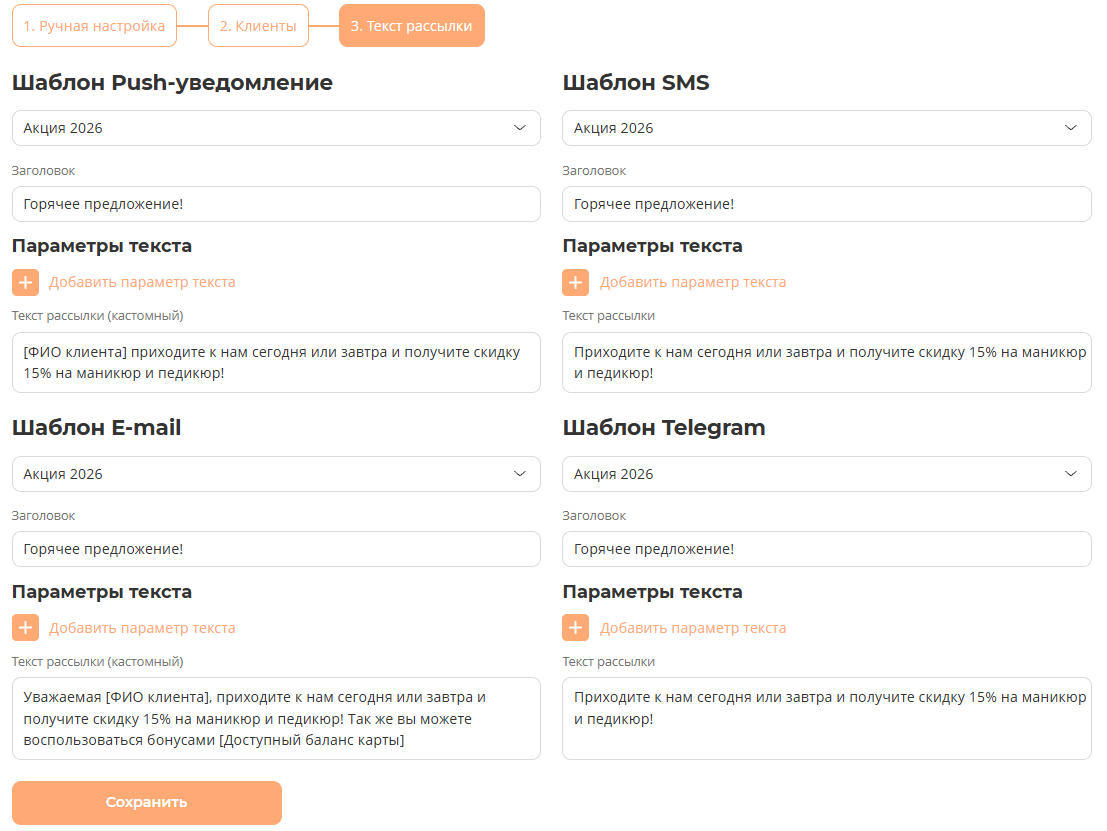
В разделе **Рассылки** теперь доступна возможность редактировать текст сообщений напрямую, без необходимости корректировать исходные шаблоны. Данная функция ускоряет подготовку рассылок и позволяет точечно адаптировать сообщения под разные аудитории и форматы коммуникации.

Вы можете выбрать отдельный шаблон для каждого канала коммуникации — Push-уведомления, E-mail, SMS или Telegram — и сразу же изменить текст прямо в интерфейсе создания рассылки.

[![OMJimage.png](https://wiki.pro.bonus-rarus.ru/uploads/images/gallery/2025-12/scaled-1680-/omjimage.png)](https://wiki.pro.bonus-rarus.ru/uploads/images/gallery/2025-12/omjimage.png)

##### [<u>**Слип-чеки**</u>](https://pro.dev.bonus-rarus.ru/#/help/book/3/page/98 "https://pro.dev.bonus-rarus.ru/#/help/book/3/page/98")

Добавлен раздел **Слип-чеки**, который позволяет формировать и печатать дополнительный информационный чек для покупателей.

![image.png](https://wiki.pro.bonus-rarus.ru/uploads/images/gallery/2025-12/scaled-1680-/QZUimage.png)

##### [<u>**Новые настройки округления баллов и скидок**</u>](https://pro.dev.bonus-rarus.ru/#/help/book/3/page/88 "https://pro.dev.bonus-rarus.ru/#/help/book/3/page/88")

В системе появился контроль над правилами округления баллов и скидок. Теперь можно гибко задавать правила расчётов для разных операций

![image.png](https://wiki.pro.bonus-rarus.ru/uploads/images/gallery/2025-12/scaled-1680-/uzPimage.png)

##### **Телеграмм**

Добавлена оптимизированная схема подтверждения регистрации клиентов через Telegram-бота.

При регистрации клиента в телеграм, код подтверждения теперь отправляется клиенту напрямую в чат Telegram-бота, а не через платные SMS или другие внешние каналы.

##### [<u>**Настройки**</u>](https://pro.dev.bonus-rarus.ru/#/help/book/3/page/92 "https://pro.dev.bonus-rarus.ru/#/help/book/3/page/92")

Добавлен новый смс-провайдер Beeline.

##### [<u>**Событие и веб-хуки**</u>](https://wiki.pro.bonus-rarus.ru/books/rukovodstvo-polzovatelia/page/veb-xuki "https://wiki.pro.bonus-rarus.ru/books/rukovodstvo-polzovatelia/page/sobytiia-veb-xuki")

В систему добавлены инструменты для работы с внешними интеграциями и мониторинга их активности:

1. Настройка веб-хуков
    
    
    - Возможность настраивать URL-адреса для отправки уведомлений о событиях системы во внешние сервисы.
2. Просмотр логов отправки и ответов
    
    
    - В разделе доступна история отправленных запросов и полученных ответов.
    - Для каждого веб-хука можно отслеживать статус, содержимое запроса и ответа внешнего сервиса.

##### [<u>**Скидочные и бонусные механики**</u>](https://pro.dev.bonus-rarus.ru/#/help/book/3/page/62 "https://pro.dev.bonus-rarus.ru/#/help/book/3/page/62")

Добавлена настройка акций в зависимости от способа оплаты, а именно можно создавать акции, которые применяются только при определённом способе оплаты: QR, СБП, другие.

Аналитика в разделе продаж: данные о типе оплаты теперь отображаются в детализации продаж.

![image.png](https://wiki.pro.bonus-rarus.ru/uploads/images/gallery/2025-12/scaled-1680-/umOimage.png)

# Нововведения в версии 2.6

#### <span style="text-decoration: underline;">**Отчетность**</span>

Реализована возможность настраивать регламентную отправку отчетов на электронную почту. Теперь ключевые метрики и аналитические сводки могут автоматически доставляться ответственным сотрудникам по заданному расписанию.

[![image.png](https://wiki.pro.bonus-rarus.ru/uploads/images/gallery/2026-02/scaled-1680-/Jspimage.png)](https://wiki.pro.bonus-rarus.ru/uploads/images/gallery/2026-02/Jspimage.png)


#### <span style="text-decoration: underline;">**Товары и характеристики**</span>

[![image.png](https://wiki.pro.bonus-rarus.ru/uploads/images/gallery/2026-02/scaled-1680-/FDLimage.png)](https://wiki.pro.bonus-rarus.ru/uploads/images/gallery/2026-02/FDLimage.png)

Работа с товарной матрицей стала еще удобнее:

- **Умные фильтры:** В сегментах товаров добавлен фильтр, позволяющий искать товары по их вхождению в определенный сегмент.
    
    ![image.png](https://wiki.pro.bonus-rarus.ru/uploads/images/gallery/2026-02/scaled-1680-/xK5image.png)
- **Упрощенный интерфейс:** Внесение изменений в состав сегмента товаров теперь происходит быстрее благодаря оптимизированному интерфейсу.![image.png](https://wiki.pro.bonus-rarus.ru/uploads/images/gallery/2026-02/scaled-1680-/h2Himage.png)
    
    или
    
    ![image.png](https://wiki.pro.bonus-rarus.ru/uploads/images/gallery/2026-02/scaled-1680-/f45image.png)


#### <span style="text-decoration: underline;">**Настройки личного кабинета клиента**</span>

Существенно расширен функционал безопасности и управления доступом. Добавлены гибкие настройки двухфакторной аутентификации:

- **"Отправлять код подтверждения":** При входе в личный кабинет клиенту необходимо подтвердить авторизацию одноразовым кодом. Канал отправки (SMS, email, push и др.) выбирается автоматически в соответствии с настроенными приоритетами.
- **"Использовать пароль":** Вход в личный кабинет возможен только по паролю.
- **Комбинированный режим:** Если установлены обе опции, для входа потребуется ввести пароль, а затем — одноразовый код подтверждения, что обеспечивает максимальный уровень защиты.

![image.png](https://wiki.pro.bonus-rarus.ru/uploads/images/gallery/2026-02/scaled-1680-/tXeimage.png)

![image.png](https://wiki.pro.bonus-rarus.ru/uploads/images/gallery/2026-02/scaled-1680-/6pWimage.png)


#### <span style="text-decoration: underline;">**Продажи и заказы**</span>

В личном кабинете в разделе **Продажи** добавлена новая вкладка **Заказы**, где отображается полный список заказов клиента. Кроме того, мы упростили работу с фильтрами: теперь искать продажи и транзакции по клиентам и картам стало еще удобнее благодаря добавлению дополнительных полей для идентификации.

![image.png](https://wiki.pro.bonus-rarus.ru/uploads/images/gallery/2026-02/scaled-1680-/niYimage.png)

![image.png](https://wiki.pro.bonus-rarus.ru/uploads/images/gallery/2026-02/scaled-1680-/u7jimage.png)


#### <span style="text-decoration: underline;">**API внешних интеграций**</span>

Расширены возможности API для получения детальной информации о клиентах и их бонусных счетах. Добавлены новые методы:

- **`card/{id}/bonus-details`** — позволяет получить информацию о будущих начислениях и сгораниях бонусов по конкретной карте.
- **`client/{id}/bonus-details`** — предоставляет агрегированные данные о будущих начислениях и сгораниях бонусов по всем картам клиента.
- **`/client/{id}/profit`** — новый метод для получения суммовых показателей по программе лояльности для конкретного клиента:
    
    
    - Общая сумма начисленных бонусов.
    - Общая сумма сгоревших бонусов.
    - Общая сумма списанных бонусов.
    - Количество покупок.
    - Общая сумма покупок (с учетом возвратов).

# Нововведения в версии 2.7

### Условия по продаже в скидках

В форме создания скидки добавлены новые [условия по продаже](https://pro.bonus-rarus.ru/#/help/book/3/page/62):

- **Сумма внутренней и внешней скидки** - проверяется соответствие суммы всех примененных скидок заданному значению;
- **Сумма внешней скидки** - проверяется соответствие суммы только внешних скидок заданному значению;
- **Сумма внутренней скидки** - проверяется соответствие суммы только внутренних скидок заданному значению.

<span style="color: black; background: white;">[![изображение (1).png](https://wiki.pro.bonus-rarus.ru/uploads/images/gallery/2026-05/scaled-1680-/izobrazenie-1.png)](https://wiki.pro.bonus-rarus.ru/uploads/images/gallery/2026-05/izobrazenie-1.png)</span>


### История событий клиента

Добавлено отображение событий в разрезе клиента.

В карточке клиента добавлена вкладка **«[История событий](https://pro.bonus-rarus.ru/#/help/book/3/page/21)»**, содержащая:

- список всех действий по клиенту
- список всех транзакций клиента (начисление и списание баллов);
- список всех продаж, совершенных клиентом;
- список всех заказов клиента;
- вкладку **«Бонусы»**, в которой отображаются: 
    - актуальный баланс;
    - планируемые транзакции;
    - будущие начисления и списания баллов;
- список сертификатов, приобретенных и использованных клиентом;
- список промокодов клиента;
- список оповещений, направленных клиенту;
- список сценариев, выполненных для клиента;
- историю изменений в карточке клиента.

[![image.png](https://wiki.pro.bonus-rarus.ru/uploads/images/gallery/2026-05/scaled-1680-/SVmimage.png)](https://wiki.pro.bonus-rarus.ru/uploads/images/gallery/2026-05/SVmimage.png)


### Настройки относительных дат активации и списания баллов

В разделе **«[Настройки](https://pro.bonus-rarus.ru/#/help/book/3/page/58)»** добавлены параметры относительных дат активации и списания баллов.

Доступны следующие варианты:

- **Начало дня** - баллы будут активированы / списаны в `00:00:01` (по часовому поясу клиента) через указанное количество дней;
- **Конец дня** - баллы будут активированы / списаны в `23:59:59` (по часовому поясу клиента) через указанное количество дней;
- **Дата продажи** - баллы будут активированы / списаны в то же время, когда была совершена продажа, через указанное количество дней.

[![изображение (3).png](https://wiki.pro.bonus-rarus.ru/uploads/images/gallery/2026-05/scaled-1680-/izobrazenie-3.png)](https://wiki.pro.bonus-rarus.ru/uploads/images/gallery/2026-05/izobrazenie-3.png)


### Настройки реферальной программы

В разделе **Клиенты - [Личный кабинет](https://pro.bonus-rarus.ru/#/help/book/3/page/34)** добавлен блок **«Реферальная программа»**, в котором доступны:

- настройка отображения реферальной ссылки;
- выбор способа определения реферера: 
    - по телефону;
    - по реферальному коду;
- добавление описания реферальной программы.

[![изображение (5).png](https://wiki.pro.bonus-rarus.ru/uploads/images/gallery/2026-05/scaled-1680-/izobrazenie-5.png)](https://wiki.pro.bonus-rarus.ru/uploads/images/gallery/2026-05/izobrazenie-5.png)

Также в блоке **«Поля регистрации»** добавлена возможность вывода поля для указания реферера.

[![изображение (4).png](https://wiki.pro.bonus-rarus.ru/uploads/images/gallery/2026-05/scaled-1680-/izobrazenie-4.png)](https://wiki.pro.bonus-rarus.ru/uploads/images/gallery/2026-05/izobrazenie-4.png)


### Раздел «Сценарии»

Добавлены новые [типы сценариев](https://pro.bonus-rarus.ru/#/help/book/3/page/38):

- **«При регистрации реферала»**;
- **«Первая покупка реферала»**.

[![изображение (6).png](https://wiki.pro.bonus-rarus.ru/uploads/images/gallery/2026-05/scaled-1680-/izobrazenie-6.png)](https://wiki.pro.bonus-rarus.ru/uploads/images/gallery/2026-05/izobrazenie-6.png)

### Раздел «Аналитика»

Добавлены новые отчеты:

- **По реферерам** — анализ выгоды реферера от покупок рефералов за выбранный период;
- **Продажи рефералов** — анализ покупок рефералов за указанный период;
- **Конверсия переходов** — анализ переходов по реферальным ссылкам.

[![изображение (7).png](https://wiki.pro.bonus-rarus.ru/uploads/images/gallery/2026-05/scaled-1680-/izobrazenie-7.png)](https://wiki.pro.bonus-rarus.ru/uploads/images/gallery/2026-05/izobrazenie-7.png)

# Начало работы

Начало работы

# Возможности системы

Программный продукт «1С-Рарус:Система управления лояльностью» представляет собой облачную платформу для построения и эффективного продвижения программ лояльности, идущую далеко за рамки простых скидочных программ.

Можно выделить следующие основные возможности решения:

- ведение единой базы клиентов (личные данные и контактная информация, история взаимодействия с покупателями, история и суммы покупок и многое другое) позволяет изучать предпочтения и делать персонализированные предложения;
- кластеризация клиентов по различным признакам (уровню карт, среднему чеку, частоте/давности/сумме покупок, половозрастному признаку) и сегментация товаров позволяют проводить анализ динамики сегментов для формирования индивидуального подхода;
- возможность связать несколько карт различных клиентов. У таких карт будет общий счет, с которого идут начисления и списания
- гибкие правила начисления бонусов и срабатывания скидок, комбинирование нескольких систем начисления (депозитной и дисконтной), управление картами;
- настройка взаимодействия сразу нескольких скидок и управление их приоритетом;
- возможность корректировать транзакции вручную;
- контроль за применением акций. Это позволяет избежать конфликтов между разными промо-предложениями и гарантирует правильное расчет скидок и начисление бонусных баллов;
- реализованы различные программы лояльности: многоуровневая, накопительная, партнерская и геймефицированная: 
    - - Публичные акции — это широко анонсируемые предложения, цель которых — привлечь большое количество клиентов и повысить осведомленность о бренде. Такие акции направлены на стимулирование покупок и привлечение новых клиентов. Пример публичной акции: скидка 20% на весь на товары с желтыми ценниками.
        - Персональные акции - индивидуальные предложения, направленные на конкретного клиента или сегмент клиентов. Они целятся на увеличение частоты покупок, среднего чека и снижение оттока клиентов. Пример: Дополнительные баллы для клиентов с уровнем карты "Золотая"
- связь с покупателями поддерживается через брендированное мобильное приложение, личный кабинет, telegram бот, wallet карты;
- возможность сообщения об акциях и скидках с помощью SMS, почтовых рассылок, мессенджеров и push уведомлений на смартфонах;
- набор отчетов для анализа эффективности маркетинговой стратегии.

Расширенный функционал настройки правил расчета скидок и начисления бонусов сервиса «1С-Рарус: Система   
управления лояльностью» позволяет создать эксклюзивные маркетинговые предложения для любого вида бизнеса, как   
небольшой торговой точки, так и крупной розничной сети.

# Управление навигацией

Личный кабинет состоит из:

1. графического изображения разделов,
2. наименования разделов (открывается при нажатии кнопки [![image.png](https://wiki.pro.bonus-rarus.ru/uploads/images/gallery/2025-04/scaled-1680-/IxGimage.png)](https://wiki.pro.bonus-rarus.ru/uploads/images/gallery/2025-04/IxGimage.png)),
3. рабочей области.

[![дашборд.png](https://wiki.pro.bonus-rarus.ru/uploads/images/gallery/2026-01/scaled-1680-/dasbord.png)](https://wiki.pro.bonus-rarus.ru/uploads/images/gallery/2026-01/dasbord.png)

Интерфейс решения «1С-Рарус:Система управления лояльностью» включает в себя следующие разделы:

- **Дашборд**. Позволяет оценить общую эффективность программ лояльности, насколько они способствуют росту продаж и привлечению клиентов. Понять, как они накапливают и тратят баллы, что влияет на их средний чек;
- **[Клиенты](https://pro.bonus-rarus.ru/#/help/book/3/page/21).** Содержится вся информация о клиентах, <span style="color: rgb(52, 73, 94);">**[сегментах](https://pro.bonus-rarus.ru/#/help/book/3/page/30)**</span> клиентов, **[аудиториях](https://pro.bonus-rarus.ru/#/help/book/3/page/31)** и **[настройки личного кабинета;](https://pro.bonus-rarus.ru/#/help/book/3/page/34)**
- **[Карты](https://pro.bonus-rarus.ru/#/help/book/3/page/22).** Хранятся данные по картам лояльности, их **[уровням,](https://pro.bonus-rarus.ru/#/help/book/3/page/35) [типам,](https://pro.bonus-rarus.ru/#/help/book/3/page/36)** а так же, настройка **[шаблонов карт](https://pro.bonus-rarus.ru/#/help/book/3/page/37);**
- **[Акции](https://pro.bonus-rarus.ru/#/help/book/3/page/47).** Позволяет создавать акции, настраивать правила их совместного применения, **[правила списания бонусов,](https://pro.bonus-rarus.ru/#/help/book/3/page/52) [промокоды](https://pro.bonus-rarus.ru/#/help/book/3/page/51)** и **[сертификаты](https://pro.bonus-rarus.ru/#/help/book/3/page/53);**
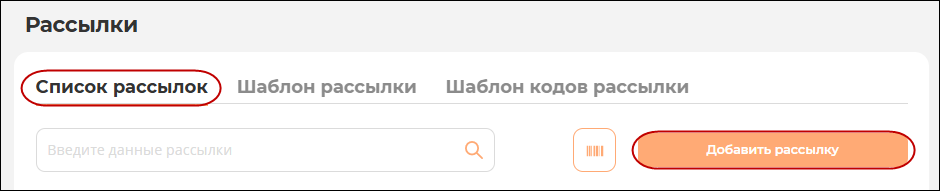
- **<span style="font-family: 'Calibri','sans-serif'; mso-ascii-theme-font: minor-latin; mso-hansi-theme-font: minor-latin; mso-bidi-font-family: 'Times New Roman'; mso-bidi-theme-font: minor-bidi;">[Рассылки](https://pro.bonus-rarus.ru/#/help/book/3/page/40).</span>** Предназначены для настроек взаимодействия с клиентами посредством различных каналов связи: <span lang="EN-US" style="mso-ansi-language: EN-US;">SMS</span>, <span lang="EN-US" style="mso-ansi-language: EN-US;">E</span>‑mail, <span lang="EN-US" style="mso-ansi-language: EN-US;">T</span>elegram, push-уведомления;
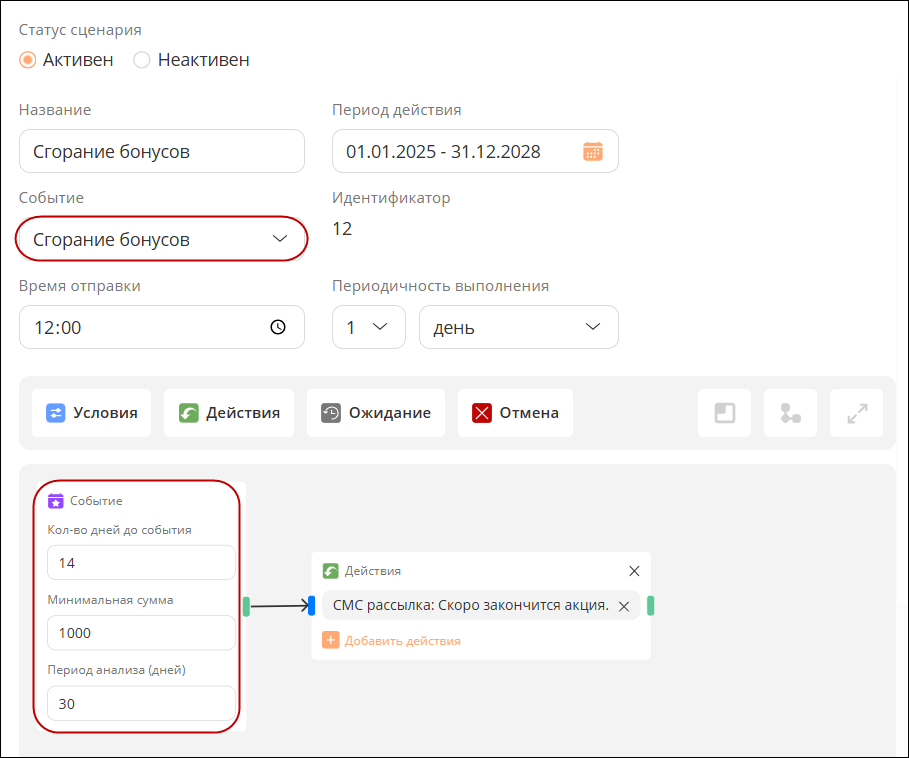
- **[Сценарии](https://pro.bonus-rarus.ru/#/help/book/3/page/38).** Алгоритмы действий, автоматически срабатывающие после выполнения клиентом определенных действий/ условий. Позволяют поздравить клиента с днем рождения, переходом на новый уровень, начислить бонусы и сообщить о начислении/сгорании бонусов;
- **[Магазины](https://pro.bonus-rarus.ru/#/help/book/3/page/23).** Являются аналитикой расчета скидок и учета продаж на сервисе;
- **[Товары](https://pro.bonus-rarus.ru/#/help/book/3/page/24).** Содержится вся информация о товарах. Аналогично справочнику номенклатуры в учетной системе «1С», а так же, об их**[ свойствах](https://pro.bonus-rarus.ru/#/help/book/3/page/45)** и **[сегментах](https://pro.bonus-rarus.ru/#/help/book/3/page/44)**;
- **[Аналитика](https://pro.bonus-rarus.ru/#/help/book/3/page/46).** Предоставляет данные в виде графических или табличных отчетов;
- **Продажи и транзакции**. Позволяет проанализировать все продажи и переданные в Систему лояльности;
- **[Слип-чеки](https://pro.bonus-rarus.ru/#/help/book/3/page/98).** Позволяет настроить печать дополнительного чека с информацией для покупателя;
- **События.** Позволяет настроить событие с помощью веб-хука;
- **[Сотрудники](https://pro.bonus-rarus.ru/#/help/book/3/page/61).** Отображается список пользователей, которые работают с программой.
- Подробное описание этих разделов содержится в последующих главах данного руководства.
- **[Настройки](https://pro.bonus-rarus.ru/#/help/book/3/page/58).** Основные настройки личного кабинета.

# Настройки

В разделе **Настройки** задаются общие правила для работы системы лояльности

На форме настроек имеются следующие закладки:

<span style="font-family: Wingdings; mso-fareast-font-family: Wingdings; mso-bidi-font-family: Wingdings;"><span style="mso-list: Ignore;">&#159;<span style="font: 7.0pt 'Times New Roman';"> </span></span></span>**Основные** – настраиваются общие правила активации, округления и сгорания бонусов;

<span style="font-family: Wingdings; mso-fareast-font-family: Wingdings; mso-bidi-font-family: Wingdings;"><span style="mso-list: Ignore;">&#159;<span style="font: 7.0pt 'Times New Roman';"> </span></span></span>**Кошельки** – настраивается работа с Wallet apple/ <span lang="EN-US" style="mso-ansi-language: EN-US;">G</span>oogle и Telegram;

<span style="font-family: Wingdings; mso-fareast-font-family: Wingdings; mso-bidi-font-family: Wingdings;"><span style="mso-list: Ignore;">&#159;<span style="font: 7.0pt 'Times New Roman';"> </span></span></span>**Проверочные коды** – задаются правила для отправки проверочных кодов;

<span style="font-family: Wingdings; mso-fareast-font-family: Wingdings; mso-bidi-font-family: Wingdings;"><span style="mso-list: Ignore;">&#159;<span style="font: 7.0pt 'Times New Roman';"> </span></span></span>**Интеграции** – настраивается интеграция личного кабинета маркетолога;

<span style="font-family: Wingdings; mso-fareast-font-family: Wingdings; mso-bidi-font-family: Wingdings;"><span style="mso-list: Ignore;">&#159;<span style="font: 7.0pt 'Times New Roman';"> </span></span></span>**Провайдеры** – настраивается взаимодействие с провайдерами оповещения.


### **Основные**

В разделе **Настройки** – **Основные** задаются правила для <span style="mso-bidi-font-weight: bold;">активации бонусов,</span> <span style="mso-bidi-font-weight: bold;">сгорания бонусов, начисления и использования бонусов при покупках </span>(данные правила срабатывают для всех бонусов, у которых не заданы индивидуальные правила срабатывания) и правила идентификации клиента в личном кабинете.

[![настр.баллов.png](https://wiki.pro.bonus-rarus.ru/uploads/images/gallery/2026-05/scaled-1680-/nastr-ballov.png)](https://wiki.pro.bonus-rarus.ru/uploads/images/gallery/2026-05/nastr-ballov.png)

**Настройка баллов** включает в себя определение следующих параметров:

- **Активация/сгорание бонусов –** выбирается один из доступных вариантов:

<span style="font-family: Symbol; mso-fareast-font-family: Symbol; mso-bidi-font-family: Symbol;"><span style="mso-list: Ignore;">-<span style="font: 7.0pt 'Times New Roman';"> </span></span></span>**Через** – бонусы сгорят через указанное количество дней после активации;

<span style="font-family: Symbol; mso-fareast-font-family: Symbol; mso-bidi-font-family: Symbol;"><span style="mso-list: Ignore;">-<span style="font: 7.0pt 'Times New Roman';"> </span></span></span>**В дату** – бонусы сгорят в указанную дату (указываемая дата не должна быть раньше текущей).

[![настр1.png](https://wiki.pro.bonus-rarus.ru/uploads/images/gallery/2026-05/scaled-1680-/nastr1.png)](https://wiki.pro.bonus-rarus.ru/uploads/images/gallery/2026-05/nastr1.png)

- <span style="font-family: Wingdings; mso-fareast-font-family: Wingdings; mso-bidi-font-family: Wingdings;"><span style="mso-list: Ignore;"><span style="font: 7.0pt 'Times New Roman';"> </span></span></span>**Расчет относительной даты активации/сгорание бонусов –** выбирается один из доступных вариантов:

<span style="font-family: Symbol; mso-fareast-font-family: Symbol; mso-bidi-font-family: Symbol;"><span style="mso-list: Ignore;">-<span style="font: 7.0pt 'Times New Roman';"> </span></span></span>**Дата продажи** – баллы будут активированы/списаны в то же время, когда была совершена продажа, через указанное количество дней.

<span style="font-family: Symbol; mso-fareast-font-family: Symbol; mso-bidi-font-family: Symbol;"><span style="mso-list: Ignore;">-<span style="font: 7.0pt 'Times New Roman';"> </span></span></span>**Начало дня** – баллы будут активированы/списаны в `00:00:01` (по часовому поясу клиента) через указанное количество дней;

<span style="font-family: Symbol; mso-fareast-font-family: Symbol; mso-bidi-font-family: Symbol;"><span style="mso-list: Ignore;">-<span style="font: 7.0pt 'Times New Roman';"> </span></span></span>**Конец дня** - баллы будут активированы/списаны в `23:59:59` (по часовому поясу клиента) через указанное количество дней;

[![настр.png](https://wiki.pro.bonus-rarus.ru/uploads/images/gallery/2026-05/scaled-1680-/nastr.png)](https://wiki.pro.bonus-rarus.ru/uploads/images/gallery/2026-05/nastr.png)

Для более гибкой настройки списания и начисления бонусных баллов предусмотрены дополнительные параметры:

- <span style="font-family: Wingdings; mso-fareast-font-family: Wingdings; mso-bidi-font-family: Wingdings;"><span style="mso-list: Ignore;"><span style="font: 7.0pt 'Times New Roman';"> </span></span></span>**Учитывать скидки при расчете максимальной доступной оплаты баллами** – при активации этой настройки, максимальная доступная сумма оплаты баллами будет рассчитываться от суммы чека после применения скидок;
- **Вычитать оплату бонусами до расчета скидок** – при активации этой настройки, сначала из исходной суммы чека будет вычтена сумма оплаты бонусами, а затем произойдет расчет скидок и формирование итоговой суммы;
- **Запретить начисление баллов, если производится оплата баллами** – при активации этой настройки, система не будет начислять баллы за покупки, при оплате которых использовались бонусы.

![image.png](https://wiki.pro.bonus-rarus.ru/uploads/images/gallery/2026-01/scaled-1680-/DAZimage.png)

- **Округление баллов при начислении** - доступен выбор способа и точности округления

[![настр3.png](https://wiki.pro.bonus-rarus.ru/uploads/images/gallery/2026-05/scaled-1680-/nastr3.png)](https://wiki.pro.bonus-rarus.ru/uploads/images/gallery/2026-05/nastr3.png)

[![настр4.png](https://wiki.pro.bonus-rarus.ru/uploads/images/gallery/2026-05/scaled-1680-/nastr4.png)](https://wiki.pro.bonus-rarus.ru/uploads/images/gallery/2026-05/nastr4.png) [ ![настр5.png](https://wiki.pro.bonus-rarus.ru/uploads/images/gallery/2026-05/scaled-1680-/nastr5.png)](https://wiki.pro.bonus-rarus.ru/uploads/images/gallery/2026-05/nastr5.png)

- **Округление баллов при списании** - доступны варианты:

не округлять, отбрасывать дробную часть

[![инстр6.png](https://wiki.pro.bonus-rarus.ru/uploads/images/gallery/2026-05/scaled-1680-/instr6.png)](https://wiki.pro.bonus-rarus.ru/uploads/images/gallery/2026-05/instr6.png)

- **Округление скидок по строке чека в сторону уменьшения** - доступен выбор способа и точности округления:

**[![настр8.png](https://wiki.pro.bonus-rarus.ru/uploads/images/gallery/2026-05/scaled-1680-/nastr8.png)](https://wiki.pro.bonus-rarus.ru/uploads/images/gallery/2026-05/nastr8.png)[![настр7о.png](https://wiki.pro.bonus-rarus.ru/uploads/images/gallery/2026-05/scaled-1680-/nastr7o.png)](https://wiki.pro.bonus-rarus.ru/uploads/images/gallery/2026-05/nastr7o.png) [![настр 9.png](https://wiki.pro.bonus-rarus.ru/uploads/images/gallery/2026-05/scaled-1680-/nastr-9.png)](https://wiki.pro.bonus-rarus.ru/uploads/images/gallery/2026-05/nastr-9.png)**

**После ввода данных необходимо нажать на кнопку Сохранить.**

### **Кошельки**

В разделе **Настройки** – **Кошельки** производятся настройки использования виртуальных карт в сервисах Apple Wallet, Google Wallet или Telegram.

![image.png](https://wiki.pro.bonus-rarus.ru/uploads/images/gallery/2026-01/scaled-1680-/0voimage.png)

**Apple Wallet и Google Wallet**

Для публикации бонусных карт необходимо заполнить обязательные данные

в **Apple Wallet**

- **Название организации**
- **Идентификатор карты**
- **Идентификатор команды Apple** <span style="mso-no-proof: yes;"></span>

в **Google Wallet**

- **Идентификатор эмитента**
- **Идентификатор класса постоянных клиентов**
- **<span style="font-size: 10.0pt; line-height: 107%; font-family: 'Times New Roman','serif'; mso-fareast-font-family: Calibri; mso-ansi-language: RU; mso-fareast-language: RU; mso-bidi-language: AR-SA;">Загрузить сертификат </span>**

##### <span style="mso-no-proof: yes;">Внимание! Данные заполняются по запросу сотрудником 1С-Рарус.</span>

**<span style="mso-bidi-font-weight: bold;">Telegram-бот</span>**

Для настройки <span style="mso-bidi-font-weight: bold;">Telegram-бота </span>необходимо его создать и заполнить данные в личном кабинете.

Для создания бота необходимо в Telegram найти аккаунт @BotFather. Далее ему необходимо прописать следующие команды:

<span style="font-family: Wingdings; mso-fareast-font-family: Wingdings; mso-bidi-font-family: Wingdings;"><span style="mso-list: Ignore;">&#159;<span style="font: 7.0pt 'Times New Roman';"> </span></span></span>Имя бота, которое будет отображаться пользователю;

<span style="font-family: Wingdings; mso-fareast-font-family: Wingdings; mso-bidi-font-family: Wingdings;"><span style="mso-list: Ignore;">&#159;<span style="font: 7.0pt 'Times New Roman';"> </span></span></span>Логин бота для поиска в телеграм.

![image.png](https://wiki.pro.bonus-rarus.ru/uploads/images/gallery/2026-01/scaled-1680-/Agoimage.png)

После указания данных будет сформирован токен доступа к боту. Его нужно будет ввести в строку **Токен доступа к Telegram-боту.**

![image.png](https://wiki.pro.bonus-rarus.ru/uploads/images/gallery/2026-01/scaled-1680-/JXnimage.png)

<p class="callout info">Работать бот может начать не сразу. Возможно, придется подождать 10 минут.</p>

После создания <span style="mso-bidi-font-weight: bold;">Telegram-бота</span> в личном кабинете необходимо заполнить данные:

<span style="font-family: Wingdings; mso-fareast-font-family: Wingdings; mso-bidi-font-family: Wingdings;"><span style="mso-list: Ignore;">&#159;<span style="font: 7.0pt 'Times New Roman';"> </span></span></span>**Приветственное сообщение** – текст, который бот отправляет при первом взаимодействии с пользователем;

<span style="font-family: Wingdings; mso-fareast-font-family: Wingdings; mso-bidi-font-family: Wingdings;"><span style="mso-list: Ignore;">&#159;<span style="font: 7.0pt 'Times New Roman';"> </span></span></span>**Текст кнопки веб-кабинета** – надпись на кнопке приложения в телеграмме;

<span style="font-family: Wingdings; mso-fareast-font-family: Wingdings; mso-bidi-font-family: Wingdings;"><span style="mso-list: Ignore;">&#159;<span style="font: 7.0pt 'Times New Roman';"> </span></span></span>**Токен доступа к Telegram-боту** – уникальный токен <span style="mso-bidi-font-weight: bold;">Telegram-бота</span>. Выдается при создании <span style="mso-bidi-font-weight: bold;">Telegram-бота</span>.

![image.png](https://wiki.pro.bonus-rarus.ru/uploads/images/gallery/2026-01/scaled-1680-/FtFimage.png)

После завершения настройки **Telegram** необходимо нажать кнопку **Сохранить**.

***Личный кабинет клиента в <span lang="EN-US" style="mso-ansi-language: EN-US;">Telegram</span>***

Чтобы зарегистрироваться в Системе управления лояльностью через Telegram, клиенту необходимо инициировать взаимодействие с ботом, отсканировав QR-код или перейдя по ссылке, после чего активировать его кнопкой **Старт**.

![image.png](https://wiki.pro.bonus-rarus.ru/uploads/images/gallery/2026-01/scaled-1680-/kYeimage.png)

После активации система предложит пройти регистрацию и указать номер телефона, если клиент еще не зарегистрирован в системе.

![image.png](https://wiki.pro.bonus-rarus.ru/uploads/images/gallery/2026-01/scaled-1680-/KtLimage.png)

После успешного получения номера бот позволит перейти в приложение для завершения регистрации.

![image.png](https://wiki.pro.bonus-rarus.ru/uploads/images/gallery/2026-01/scaled-1680-/nOKimage.png)

При нажатии на кнопку **Личный кабинет** открывается форма для ввода данных, необходимых для авторизации или регистрации нового клиента. Перечень отображаемых полей определяется администратором системы. Клиенту необходимо заполнить личные данные (имя, номер телефона, электронную почту, пол, дату рождения), указать семейное положение и подтвердить согласие на обработку персональных данных и получение рассылок.

![image.png](https://wiki.pro.bonus-rarus.ru/uploads/images/gallery/2026-01/scaled-1680-/ubximage.png)

При активной двухфакторной аутентификации необходимо будет ввести код подтверждения. Для завершения регистрации необходимо нажать на кнопку **Зарегистрироваться**. В результате в системе автоматически создается контакт, содержащий введенные данные пользователя и его идентификатор из приложения Telegram.

При работе с данными важно учитывать их потенциально низкое качество: имена клиентов могут быть неточными, поскольку формируются на основе информации, указанной пользователем в Telegram, а электронные адреса – неполными или содержать опечатки. Исправление и уточнение таких сведений потребует ручной обработки.

<span style="font-size: 10.0pt; line-height: 107%; font-family: 'Times New Roman','serif'; mso-fareast-font-family: Calibri; mso-ansi-language: RU; mso-fareast-language: RU; mso-bidi-language: AR-SA;">После успешной регистрации нового или авторизации уже существующего пользователя открывается страница личного кабинета Системы управления лояльностью, форма которой представлена на изображении ниже.</span>

![image.png](https://wiki.pro.bonus-rarus.ru/uploads/images/gallery/2026-01/scaled-1680-/N5Uimage.png)

В личном кабинете пользователь получает информацию о своих картах лояльности, которая доступна на закладке **Карты** или по кнопке **Все** на главной странице. Здесь же отображаются штрих-код карты, текущий баланс баллов, сроки их сгорания, а также ссылки для удобного добавления карт в Google кошелек и Apple Wallet.

Персональные данные клиента доступны для просмотра и корректировки на закладке **Профиль** или с помощью кнопки **Редактировать** на главной странице личного кабинета.

Имеется возможность просматривать историю покупок за период со сводкой по сумме покупок, количеству заработанных и потраченных баллов. При необходимости можно добавлять новые покупки, вводя серийный номер или сканируя штрихкод товара на закладке **Покупки** или кнопкой **Добавить покупку** на главной странице личного кабинета.

<span style="font-size: 10.0pt; line-height: 107%; font-family: 'Times New Roman','serif'; mso-fareast-font-family: Calibri; mso-ansi-language: RU; mso-fareast-language: RU; mso-bidi-language: AR-SA;">На закладке **Магазины** представлена подробная информация о торговых точках, включая их адреса и контактные данные.</span>

### **Проверочные коды**

В разделе **Настройки** – **Проверочные коды** определяются действия, при которых будет отправляться код для подтверждения операции.

![image.png](https://wiki.pro.bonus-rarus.ru/uploads/images/gallery/2026-01/scaled-1680-/Q61image.png)

Доступные операции для отправки:

<span style="font-family: Wingdings; mso-fareast-font-family: Wingdings; mso-bidi-font-family: Wingdings;"><span style="mso-list: Ignore;">&#159;<span style="font: 7.0pt 'Times New Roman';"> </span></span></span>**При регистрации клиента** – при регистрации клиента в системе лояльности, ему отправится код для подтверждения регистрации на указанный канал отправки в порядке приоритетности;

<span style="font-family: Wingdings; mso-fareast-font-family: Wingdings; mso-bidi-font-family: Wingdings;"><span style="mso-list: Ignore;">&#159;<span style="font: 7.0pt 'Times New Roman';"> </span></span></span>**При поиске клиента на кассе** – при поиске клиента в системе лояльности на кассе, ему отправится код для подтверждения использования карты лояльности в текущей покупке на указанный канал в порядке приоритетности;

<span style="font-family: Wingdings; mso-fareast-font-family: Wingdings; mso-bidi-font-family: Wingdings;"><span style="mso-list: Ignore;">&#159;<span style="font: 7.0pt 'Times New Roman';"> </span></span></span>**При списании бонусов** – при списании клиентом бонусов с карты лояльности во время покупки, ему отправится код для подтверждения операции списания бонусов на указанный канал отправки в порядке приоритетности.

Для установки **Приоритета каналов отправки** необходимо выбрать желаемые каналы и определить порядок их срабатывания, согласно которому будет осуществляться отправка кода подтверждения клиенту. Пользователю отправляется код на тот канал, который указан первым. Если же произойдет ошибка при отправке кода подтверждения или отсутствует возможность получения кода с помощью приоритетного канала отправки (у клиента отсутствует E-Mail), то код будет направлен на следующий канал (SMS) в порядке приоритетности.

<span style="font-size: 10.0pt; line-height: 107%; font-family: 'Times New Roman','serif'; mso-fareast-font-family: Calibri; mso-ansi-language: RU; mso-fareast-language: RU; mso-bidi-language: AR-SA;">Настройка приоритетности каналов осуществляется путем их перетаскивания с помощью кнопки<span style="mso-no-proof: yes;"> </span></span>![image.png](https://wiki.pro.bonus-rarus.ru/uploads/images/gallery/2026-01/scaled-1680-/roDimage.png)

<span style="font-size: 10.0pt; line-height: 107%; font-family: 'Times New Roman','serif'; mso-fareast-font-family: Calibri; mso-ansi-language: RU; mso-fareast-language: RU; mso-bidi-language: AR-SA;">Предусмотрена также возможность удаления неактуальных каналов и их повторного добавления по мере необходимости.</span>

![image.png](https://wiki.pro.bonus-rarus.ru/uploads/images/gallery/2026-01/scaled-1680-/Kt2image.png)

### **Интеграции**

В разделе **Настройки** – **Интеграции** создается интеграция для связи «1С-Рарус:Система управления лояльностью» с программными продуктами «1С» и сайтом. Подробнее об интеграции см. дополнительное руководство «Модули интеграции».

[![1.png](https://wiki.pro.bonus-rarus.ru/uploads/images/gallery/2026-05/scaled-1680-/1.png)](https://wiki.pro.bonus-rarus.ru/uploads/images/gallery/2026-05/1.png)

**Интеграции** – это механизмы связи между разными программными системами, позволяющие им обмениваться данными и работать в едином информационном пространстве. В данном случае речь идёт об интеграции <span style="mso-bidi-font-weight: bold;">«1С-Рарус:Система управления лояльностью» </span>с учётной системой «<span style="mso-bidi-font-weight: bold;">1С»</span> (например, «1С:Управление торговлей», «1С:Розница 3.0»).

**Цель интеграций:**

<span style="font-family: Wingdings; mso-fareast-font-family: Wingdings; mso-bidi-font-family: Wingdings;"><span style="mso-list: Ignore;">&#159;<span style="font: 7.0pt 'Times New Roman';"> </span></span></span>синхронизировать данные о клиентах, бонусах, транзакциях между системой лояльности и «1С»;

<span style="font-family: Wingdings; mso-fareast-font-family: Wingdings; mso-bidi-font-family: Wingdings;"><span style="mso-list: Ignore;">&#159;<span style="font: 7.0pt 'Times New Roman';"> </span></span></span>автоматизировать процессы (например, начисление бонусов при покупке);

<span style="font-family: Wingdings; mso-fareast-font-family: Wingdings; mso-bidi-font-family: Wingdings;"><span style="mso-list: Ignore;">&#159;<span style="font: 7.0pt 'Times New Roman';"> </span></span></span>обеспечить актуальность информации в реальном времени.

Чтобы создать интеграцию с конфигурацией необходимо нажать на кнопку **Добавить интеграцию** – ввести произвольное название, выбрать тип «1С» и нажать на кнопку **Добавить.**

![image.png](https://wiki.pro.bonus-rarus.ru/uploads/images/gallery/2026-01/scaled-1680-/SKsimage.png)

Далее необходимо создать <span style="mso-bidi-font-weight: bold;">токен.</span>

**Токен** — это уникальный зашифрованный ключ (строка символов), который подтверждает право доступа одной системы к другой. Он играет <span style="mso-bidi-font-weight: bold;">ключевую роль</span> в интеграции:

<span style="font-family: Wingdings; mso-fareast-font-family: Wingdings; mso-bidi-font-family: Wingdings;"><span style="mso-list: Ignore;">&#159;<span style="font: 7.0pt 'Times New Roman';"> </span></span></span>служит «паролем» для безопасного обмена данными между Системой управления лояльностью и «1С»;

<span style="font-family: Wingdings; mso-fareast-font-family: Wingdings; mso-bidi-font-family: Wingdings;"><span style="mso-list: Ignore;">&#159;<span style="font: 7.0pt 'Times New Roman';"> </span></span></span>гарантирует, что данные передаются только между доверенными системами;

<span style="font-family: Wingdings; mso-fareast-font-family: Wingdings; mso-bidi-font-family: Wingdings;"><span style="mso-list: Ignore;">&#159;<span style="font: 7.0pt 'Times New Roman';"> </span></span></span>предотвращает несанкционированный доступ к конфиденциальной информации (например, к базе клиентов).

Для создания <span style="mso-bidi-font-weight: bold;">токена</span> необходимо нажать на кнопку [![image.png](https://wiki.pro.bonus-rarus.ru/uploads/images/gallery/2026-01/scaled-1680-/URsimage.png) ](https://wiki.pro.bonus-rarus.ru/uploads/images/gallery/2026-01/URsimage.png)в строке созданной интеграции.

<span style="font-size: 10.0pt; line-height: 107%; font-family: 'Times New Roman','serif'; mso-fareast-font-family: Calibri; mso-ansi-language: RU; mso-fareast-language: RU; mso-bidi-language: AR-SA;">Система оповестит об успешном создании <span style="mso-bidi-font-weight: bold;">токена.</span></span>

<span style="mso-bidi-font-weight: bold;">Полученный токен </span>необходимо внести <span style="mso-bidi-font-weight: bold;">в настройки подключения расширения Системы управления лояльностью в 1С.</span> А именно:

<span style="mso-fareast-font-family: 'Times New Roman';"><span style="mso-list: Ignore;">1.<span style="font: 7.0pt 'Times New Roman';"> </span></span></span>В «1С» открыть раздел настроек, где подключено расширение (модуль) для работы с системой лояльности.

<span style="mso-fareast-font-family: 'Times New Roman';"><span style="mso-list: Ignore;">2.<span style="font: 7.0pt 'Times New Roman';"> </span></span></span>В настройках расширения найти поле для ввода <span style="mso-bidi-font-weight: bold;">токена авторизации</span>.

<span style="mso-fareast-font-family: 'Times New Roman';"><span style="mso-list: Ignore;">3.<span style="font: 7.0pt 'Times New Roman';"> </span></span></span>Вставить скопированный токен (из раздела «Интеграции» Системы управления лояльностью).

<span style="mso-fareast-font-family: 'Times New Roman';"><span style="mso-list: Ignore;">4.<span style="font: 7.0pt 'Times New Roman';"> </span></span></span>Сохранить изменения.

После этих действий «1С» сможет автоматически обмениваться данными с «1С-Рарус:Система управления лояльностью» по настроенным сценариям. (например, при пробитии чека – информация о бонусах уйдёт в систему лояльности).

<p class="callout warning">**Важно!**</p>

<p class="callout warning"><span style="font-family: Symbol; mso-fareast-font-family: Symbol; mso-bidi-font-family: Symbol;"><span style="mso-list: Ignore;"><span style="font: 7.0pt 'Times New Roman';"> </span></span></span>Токен должен быть активен (статус «Активен» в интерфейсе Системы управления лояльностью).</p>

<p class="callout warning"> Если токен отозван или истёк, интеграция перестанет работать – нужно будет создать новый токен и обновить настройки в «1С».</p>

<p class="callout warning"><span style="font-family: Symbol; mso-fareast-font-family: Symbol; mso-bidi-font-family: Symbol;"><span style="mso-list: Ignore;"><span style="font: 7.0pt 'Times New Roman';"> </span></span></span>Токен следует хранить в защищённом месте – это конфиденциальный ключ доступа.</p>

<span style="font-size: 10.0pt; mso-fareast-font-family: Calibri;">В строке каждой интеграции предусмотрены функциональные кнопки для ее редактирования или удаления. </span>

<span style="font-size: 10.0pt; mso-fareast-font-family: Calibri;">Также имеется возможность развернуть подробную информацию о токенах, полученных в рамках данной интеграции.</span>

[![3.png](https://wiki.pro.bonus-rarus.ru/uploads/images/gallery/2026-05/scaled-1680-/3.png)](https://wiki.pro.bonus-rarus.ru/uploads/images/gallery/2026-05/3.png)

### **Провайдеры**

В разделе **Настройки** – **Провайдеры** производится настройка интеграции системы с провайдерами для отправки электронных писем, голосовых и SMS-уведомлений.

[![4.png](https://wiki.pro.bonus-rarus.ru/uploads/images/gallery/2026-05/scaled-1680-/4.png)](https://wiki.pro.bonus-rarus.ru/uploads/images/gallery/2026-05/4.png)

Для отправки писем необходимо заполнить данные:

<span style="font-family: Wingdings; mso-fareast-font-family: Wingdings; mso-bidi-font-family: Wingdings;"><span style="mso-list: Ignore;">&#159;<span style="font: 7.0pt 'Times New Roman';"> </span></span></span>**Тип <span lang="EN-US" style="mso-ansi-language: EN-US;">e</span>mail-провайдера** – тип используемого <span lang="EN-US" style="mso-ansi-language: EN-US;">E</span>-mail-провайдера;

<span style="font-family: Wingdings; mso-fareast-font-family: Wingdings; mso-bidi-font-family: Wingdings;"><span style="mso-list: Ignore;">&#159;<span style="font: 7.0pt 'Times New Roman';"> </span></span></span>**Сервер** – адрес SMTP-сервера (необходимо получить у вашего провайдера);

<span style="font-family: Wingdings; mso-fareast-font-family: Wingdings; mso-bidi-font-family: Wingdings;"><span style="mso-list: Ignore;">&#159;<span style="font: 7.0pt 'Times New Roman';"> </span></span></span>**Порт** – номер порта для подключения;

<span style="font-family: Wingdings; mso-fareast-font-family: Wingdings; mso-bidi-font-family: Wingdings;"><span style="mso-list: Ignore;">&#159;<span style="font: 7.0pt 'Times New Roman';"> </span></span></span>**Логин** – <span lang="EN-US" style="mso-ansi-language: EN-US;">E</span>-mail-адрес, от имени которого будут отправляться письма;

<span style="font-family: Wingdings; mso-fareast-font-family: Wingdings; mso-bidi-font-family: Wingdings;"><span style="mso-list: Ignore;">&#159;<span style="font: 7.0pt 'Times New Roman';"> </span></span></span>**Пароль** – пароль для работы с внешними сервисами.

[![5.png](https://wiki.pro.bonus-rarus.ru/uploads/images/gallery/2026-05/scaled-1680-/5.png)](https://wiki.pro.bonus-rarus.ru/uploads/images/gallery/2026-05/5.png)

Для оповещения клиентов с помощью телефонных звонков необходимо заполнить данные:

<span style="font-family: Wingdings; mso-fareast-font-family: Wingdings; mso-bidi-font-family: Wingdings;"><span style="mso-list: Ignore;">&#159;<span style="font: 7.0pt 'Times New Roman';"> </span></span></span>**Тип Flash Call провайдера** – провайдер, с которым производится интеграция (например, uCaller);

<span style="font-family: Wingdings; mso-fareast-font-family: Wingdings; mso-bidi-font-family: Wingdings;"><span style="mso-list: Ignore;">&#159;<span style="font: 7.0pt 'Times New Roman';"> </span></span></span>**Ключ (токен) доступа к API провайдера** – API-ключ, полученный от провайдера.

[![6.png](https://wiki.pro.bonus-rarus.ru/uploads/images/gallery/2026-05/scaled-1680-/6.png)](https://wiki.pro.bonus-rarus.ru/uploads/images/gallery/2026-05/6.png)

Для оповещения клиентов с помощью SMS необходимо заполнить данные:

<span style="font-family: Wingdings; mso-fareast-font-family: Wingdings; mso-bidi-font-family: Wingdings;"><span style="mso-list: Ignore;">&#159;<span style="font: 7.0pt 'Times New Roman';"> </span></span></span>**Тип SMS провайдера** — провайдер SMS-рассылок;

<span style="font-family: Wingdings; mso-fareast-font-family: Wingdings; mso-bidi-font-family: Wingdings;"><span style="mso-list: Ignore;">&#159;<span style="font: 7.0pt 'Times New Roman';"> </span></span></span>**Ключ (токен) доступа к API провайдера** – API-ключ, выданный провайдером. Порядок получения ключа аналогичен Flash Call;

<span style="font-family: Wingdings; mso-fareast-font-family: Wingdings; mso-bidi-font-family: Wingdings;"><span style="mso-list: Ignore;">&#159;<span style="font: 7.0pt 'Times New Roman';"> </span></span></span>**Отправитель SMS** – имя или короткий номер, который будет отображаться у получателя как отправитель SMS. Имя отправителя нужно предварительно зарегистрировать у провайдера.

[![7.png](https://wiki.pro.bonus-rarus.ru/uploads/images/gallery/2026-05/scaled-1680-/7.png)](https://wiki.pro.bonus-rarus.ru/uploads/images/gallery/2026-05/7.png)

После ввода данных необходимо нажать на кнопку **Сохранить**.

<span style="mso-fareast-font-family: 'Times New Roman'; mso-no-proof: yes;">  
</span>

# Сотрудники

В разделе **Сотрудники** отображается список пользователей, которые работают в программе.
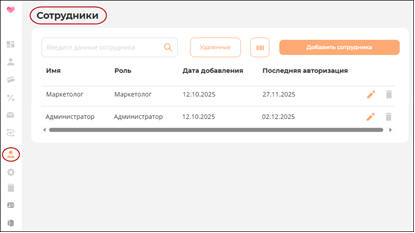
![image.png](https://wiki.pro.bonus-rarus.ru/uploads/images/gallery/2026-01/scaled-1680-/DF1image.png)

На вкладке расположены инструменты:

- **Поисковая строка** - обеспечивает поиск сотрудника;
- **Удаленные -** позволяет просмотреть список удаленных сотрудников;
- ![image.png](https://wiki.pro.bonus-rarus.ru/uploads/images/gallery/2025-04/scaled-1680-/Watimage.png) - включает/выключает отображение идентификаторов сотрудников;
- ![image.png](https://wiki.pro.bonus-rarus.ru/uploads/images/gallery/2025-04/scaled-1680-/iIYimage.png) - редактировать данные по сотруднику;
- ![image.png](https://wiki.pro.bonus-rarus.ru/uploads/images/gallery/2025-05/scaled-1680-/bYQimage.png) - удалить сотрудника;
- ![image.png](https://wiki.pro.bonus-rarus.ru/uploads/images/gallery/2025-05/scaled-1680-/zZFimage.png) - открывает форму для создания нового сотрудника:
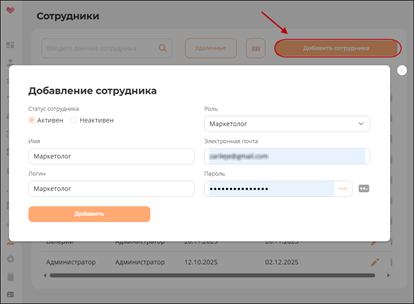
![image.png](https://wiki.pro.bonus-rarus.ru/uploads/images/gallery/2026-01/scaled-1680-/3Bbimage.png)


На форме сотрудника указываются:

<span style="font-family: Wingdings; mso-fareast-font-family: Wingdings; mso-bidi-font-family: Wingdings;"><span style="mso-list: Ignore;">&#159;<span style="font: 7.0pt 'Times New Roman';"> </span></span></span>**Статус сотрудника**:

<span style="font-family: Symbol; mso-fareast-font-family: Symbol; mso-bidi-font-family: Symbol;"><span style="mso-list: Ignore;">-<span style="font: 7.0pt 'Times New Roman';"> </span></span></span>**Активен** – сотруднику разрешен вход в личный кабинет;

<span style="font-family: Symbol; mso-fareast-font-family: Symbol; mso-bidi-font-family: Symbol;"><span style="mso-list: Ignore;">-<span style="font: 7.0pt 'Times New Roman';"> </span></span></span>**Неактивен** – для сотрудника отключена возможность входа в личный кабинет;

<span style="font-family: Wingdings; mso-fareast-font-family: Wingdings; mso-bidi-font-family: Wingdings;"><span style="mso-list: Ignore;">&#159;<span style="font: 7.0pt 'Times New Roman';"> </span></span></span>**Роль**:

<span style="font-family: Symbol; mso-fareast-font-family: Symbol; mso-bidi-font-family: Symbol;"><span style="mso-list: Ignore;">-<span style="font: 7.0pt 'Times New Roman';"> </span></span></span>**Администратор** – имеет расширенные права, возможность создавать и редактировать пользователей;

<span style="font-family: Symbol; mso-fareast-font-family: Symbol; mso-bidi-font-family: Symbol; mso-bidi-font-weight: bold;"><span style="mso-list: Ignore;">-<span style="font: 7.0pt 'Times New Roman';"> </span></span></span>**Маркетолог –** <span style="mso-bidi-font-weight: bold;">имеет права как у администратора, за исключением возможности создавать и редактировать пользователей;</span>

<span style="font-family: Symbol; mso-fareast-font-family: Symbol; mso-bidi-font-family: Symbol; mso-bidi-font-weight: bold;"><span style="mso-list: Ignore;">-<span style="font: 7.0pt 'Times New Roman';"> </span></span></span>**Кассир**<span style="mso-bidi-font-weight: bold;"> – не имеет доступа в лк.</span>

Также заполняются реквизиты: **Имя**, **Логин**, **Пароль**, **Электронная почта**.

После заполнения всех данных необходимо нажать на кнопку Д**обавить**, в списке сотрудников отобразится созданный пользователь.

# Клиенты

- Список.
- Сегменты.
- Аудитории.
- Личный кабинет клиента.

# Клиенты

В данном разделе отображается вся информация о клиентах. Список клиентов представляет собой список покупателей, которые участвуют в программе лояльности. Информацию о клиенте можно посмотреть и скорректировать точечно (проверить правильность заполнения, дополнить данные, просмотреть информацию по картам и многое другое).

<span style="font-size: 10.0pt; line-height: 107%; font-family: 'Times New Roman','serif'; mso-fareast-font-family: Calibri; mso-ansi-language: RU; mso-fareast-language: RU; mso-bidi-language: AR-SA;">Клиентов можно сегментировать, используя различные методы: RFM-анализ, LTV-анализ (анализ жизненной ценности клиента), ручная настройка аудитории или фильтрация по заданным критериям.</span>

В разделе **Клиенты** - на вкладке **Список клиентов,** содержатся все профили клиентов, зарегистрированные в системе лояльности.

[![кл1.png](https://wiki.pro.bonus-rarus.ru/uploads/images/gallery/2026-05/scaled-1680-/kl1.png)](https://wiki.pro.bonus-rarus.ru/uploads/images/gallery/2026-05/kl1.png)

На текущей закладке отображается список клиентов и набор инструментов для работы со списком. Список клиентов может заполняться несколькими способами:

<span style="font-family: Wingdings; mso-fareast-font-family: Wingdings; mso-bidi-font-family: Wingdings;"><span style="mso-list: Ignore;">&#159;<span style="font: 7.0pt 'Times New Roman';"> </span></span></span>вручную через личный кабинет маркетолога путем ввода в систему информации, полученной при проведении анкетирования клиента;

<span style="font-family: Wingdings; mso-fareast-font-family: Wingdings; mso-bidi-font-family: Wingdings;"><span style="mso-list: Ignore;">&#159;<span style="font: 7.0pt 'Times New Roman';"> </span></span></span>автоматически через рабочее место кассира;

<span style="font-family: Wingdings; mso-fareast-font-family: Wingdings; mso-bidi-font-family: Wingdings;"><span style="mso-list: Ignore;">&#159;<span style="font: 7.0pt 'Times New Roman';"> </span></span></span>автоматически через чат-бот;

<span style="font-family: Wingdings; mso-fareast-font-family: Wingdings; mso-bidi-font-family: Wingdings;"><span style="mso-list: Ignore;">&#159;<span style="font: 7.0pt 'Times New Roman';"> </span></span></span>автоматически при регистрации клиента через мобильное приложение;

<span style="font-family: Wingdings; mso-fareast-font-family: Wingdings; mso-bidi-font-family: Wingdings;"><span style="mso-list: Ignore;">&#159;<span style="font: 7.0pt 'Times New Roman';"> </span></span></span>автоматически через личный web кабинет клиента;

<span style="font-family: Wingdings; mso-fareast-font-family: Wingdings; mso-bidi-font-family: Wingdings;"><span style="mso-list: Ignore;">&#159;<span style="font: 7.0pt 'Times New Roman';"> </span></span></span>автоматически при регистрации клиента через Wallet карты.

<span style="font-size: 10.0pt; line-height: 107%; font-family: 'Times New Roman','serif'; mso-fareast-font-family: Calibri; mso-ansi-language: RU; mso-fareast-language: RU; mso-bidi-language: AR-SA;">Пользователи выводятся списком. Чтобы просмотреть его полностью, необходимо нажать на кнопку **Загрузить еще** в конце страницы</span>![image.png](https://wiki.pro.bonus-rarus.ru/uploads/images/gallery/2026-01/scaled-1680-/oXOimage.png)

В командной панели формы списка клиентов расположены следующие кнопки:

<span style="font-family: Wingdings; mso-fareast-font-family: Wingdings; mso-bidi-font-family: Wingdings;"><span style="mso-list: Ignore;">&#159;<span style="font: 7.0pt 'Times New Roman';"> </span></span></span>**Поисковая строка –** <span style="mso-bidi-font-weight: bold;">обеспечивает текстовый </span>поиск;

<span style="font-family: Wingdings; mso-fareast-font-family: Wingdings; mso-bidi-font-family: Wingdings;"><span style="mso-list: Ignore;">&#159;<span style="font: 7.0pt 'Times New Roman';"> </span></span></span>**Фильтры** – позволяет проводить поиск клиентов по определенным критериям   
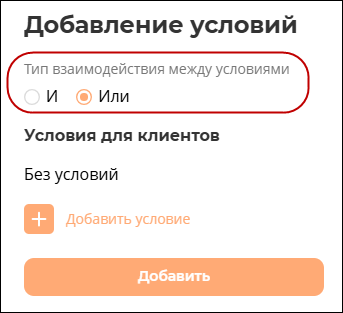
(содержит варианты: **Добавить фильтр**, **Добавить группы И/ИЛИ)**<span style="mso-bidi-font-weight: bold;">;</span>

<span style="font-family: Wingdings; mso-fareast-font-family: Wingdings; mso-bidi-font-family: Wingdings;"><span style="mso-list: Ignore;">&#159;<span style="font: 7.0pt 'Times New Roman';"> </span></span></span>![image.png](https://wiki.pro.bonus-rarus.ru/uploads/images/gallery/2026-01/scaled-1680-/bqgimage.png) **–** включает/ отключает видимость внутреннего идентификатора учетной записи клиента. Эта информация может быть необходима пользователю при загрузке/выгрузке данных;

<span style="font-family: Wingdings; mso-fareast-font-family: Wingdings; mso-bidi-font-family: Wingdings;"><span style="mso-list: Ignore;">&#159;<span style="font: 7.0pt 'Times New Roman';"> </span></span></span>**Добавить клиента** – открывает форму регистрации клиента. Форма предоставляет возможность зарегистрировать в системе клиента, однако подтверждение регистрации осуществляется самим клиентом (через <span lang="EN-US" style="mso-ansi-language: EN-US;">SMS</span>).

#### **Создание клиента**

Для создания нового клиента необходимо нажать в списке клиентов на кнопку **Добавить клиента**<span style="mso-bidi-font-weight: bold;">.</span>

[![image.png](https://wiki.pro.bonus-rarus.ru/uploads/images/gallery/2026-01/scaled-1680-/pnLimage.png)](https://wiki.pro.bonus-rarus.ru/uploads/images/gallery/2026-01/pnLimage.png)

В открывшейся форме карточки клиента заполняются следующие реквизиты:

<span style="font-family: Wingdings; mso-fareast-font-family: Wingdings; mso-bidi-font-family: Wingdings;"><span style="mso-list: Ignore;">&#159;<span style="font: 7.0pt 'Times New Roman';"> </span></span></span>**Основное** (основная информация о клиенте):

<span style="font-family: Symbol; mso-fareast-font-family: Symbol; mso-bidi-font-family: Symbol;"><span style="mso-list: Ignore;">-<span style="font: 7.0pt 'Times New Roman';"> </span></span></span>**Имя** <span style="mso-bidi-font-weight: bold;">(обязательно для заполнения) **-** </span>имя пользователя, которое он указывает в момент регистрации. Может использоваться в качестве обращения к пользователю в оповещении;

<span style="font-family: Symbol; mso-fareast-font-family: Symbol; mso-bidi-font-family: Symbol;"><span style="mso-list: Ignore;">-<span style="font: 7.0pt 'Times New Roman';"> </span></span></span>**Пол и дата рождения** – личная информация;

<span style="font-family: Symbol; mso-fareast-font-family: Symbol; mso-bidi-font-family: Symbol;"><span style="mso-list: Ignore;">-<span style="font: 7.0pt 'Times New Roman';"> </span></span></span>**Телефон** <span style="mso-bidi-font-weight: bold;">(обязательно для заполнения) – указывается номер телефона клиента**;**</span>

<span style="font-family: Symbol; mso-fareast-font-family: Symbol; mso-bidi-font-family: Symbol;"><span style="mso-list: Ignore;">-<span style="font: 7.0pt 'Times New Roman';"> </span></span></span>**Электронная почта**<span style="mso-bidi-font-weight: bold;"> – адрес электронной почты клиента;</span>

<span style="font-family: Wingdings; mso-fareast-font-family: Wingdings; mso-bidi-font-family: Wingdings;"><span style="mso-list: Ignore;">&#159;<span style="font: 7.0pt 'Times New Roman';"> </span></span></span>**Регистрация**<span style="mso-bidi-font-weight: bold;">:</span>

<span style="font-family: Symbol; mso-fareast-font-family: Symbol; mso-bidi-font-family: Symbol;"><span style="mso-list: Ignore;">-<span style="font: 7.0pt 'Times New Roman';"> </span></span></span>**Дата регистрации** – присваивается автоматически в момент регистрации клиента;

<span style="font-family: Symbol; mso-fareast-font-family: Symbol; mso-bidi-font-family: Symbol;"><span style="mso-list: Ignore;">-<span style="font: 7.0pt 'Times New Roman';"> </span></span></span>**Канал регистрации** – подставляется автоматически за исключением клиентов, созданных вручную в кабинете маркетолога;

<span style="font-family: Symbol; mso-fareast-font-family: Symbol; mso-bidi-font-family: Symbol;"><span style="mso-list: Ignore;">-<span style="font: 7.0pt 'Times New Roman';"> </span></span></span>**Реферер** – указывается номер телефона пользователя, зарегистрированного в системе и пригласившего данного клиента в систему лояльности;

<span style="font-family: Symbol; mso-fareast-font-family: Symbol; mso-bidi-font-family: Symbol;"><span style="mso-list: Ignore;">-<span style="font: 7.0pt 'Times New Roman';"> </span></span></span>**Магазин регистрации** – торговая точка выдачи и активации карты;

<span style="font-family: Symbol; mso-fareast-font-family: Symbol; mso-bidi-font-family: Symbol;"><span style="mso-list: Ignore;">-<span style="font: 7.0pt 'Times New Roman';"> </span></span></span>**Город** – выбирается из выпадающего списка, предварительно сформированного в разделе **Магазины** – **Города**;

<span style="font-family: Symbol; mso-fareast-font-family: Symbol; mso-bidi-font-family: Symbol;"><span style="mso-list: Ignore;">-<span style="font: 7.0pt 'Times New Roman';"> </span></span></span>**Логин** – для входа в мобильное приложение;

<span style="font-family: Symbol; mso-fareast-font-family: Symbol; mso-bidi-font-family: Symbol;"><span style="mso-list: Ignore;">-<span style="font: 7.0pt 'Times New Roman';"> </span></span></span>**Пароль** – для входа в мобильное приложение;

<span style="font-family: Symbol; mso-fareast-font-family: Symbol; mso-bidi-font-family: Symbol;"><span style="mso-list: Ignore;">-<span style="font: 7.0pt 'Times New Roman';"> </span></span></span>**Согласие на обработку персональных данных**;

<span style="font-family: Symbol; mso-fareast-font-family: Symbol; mso-bidi-font-family: Symbol;"><span style="mso-list: Ignore;">-<span style="font: 7.0pt 'Times New Roman';"> </span></span></span>**Согласие на получение рассылки**.

<span style="font-family: Wingdings; mso-fareast-font-family: Wingdings; mso-bidi-font-family: Wingdings;"><span style="mso-list: Ignore;">&#159;<span style="font: 7.0pt 'Times New Roman';"> </span></span></span>**Карты** – информация автоматически появится после добавления клиента в систему;

<span style="font-family: Wingdings; mso-fareast-font-family: Wingdings; mso-bidi-font-family: Wingdings; mso-bidi-font-weight: bold;"><span style="mso-list: Ignore;">&#159;<span style="font: 7.0pt 'Times New Roman';"> </span></span></span>**Дополнительные свойства** (не обязательно) – в случае необходимости создаются дополнительные реквизиты при нажатии на кнопку **Создать свойство.**

[![кл3.png](https://wiki.pro.bonus-rarus.ru/uploads/images/gallery/2026-05/scaled-1680-/kl3.png)](https://wiki.pro.bonus-rarus.ru/uploads/images/gallery/2026-05/kl3.png)

При создании дополнительного свойства заполняются поля **Название**<span style="mso-bidi-font-weight: bold;"> и **Тип данных**.</span>

В зависимости от задачи тип данных может быть:

<span style="font-family: Wingdings; mso-fareast-font-family: Wingdings; mso-bidi-font-family: Wingdings;"><span style="mso-list: Ignore;">&#159;<span style="font: 7.0pt 'Times New Roman';"> </span></span></span>**Строка** – данные вводятся в произвольном формате;

<span style="font-family: Wingdings; mso-fareast-font-family: Wingdings; mso-bidi-font-family: Wingdings;"><span style="mso-list: Ignore;">&#159;<span style="font: 7.0pt 'Times New Roman';"> </span></span></span>**Число** – данные заносятся в виде чисел (возможно целое значение и значение с запятой);

<span style="font-family: Wingdings; mso-fareast-font-family: Wingdings; mso-bidi-font-family: Wingdings;"><span style="mso-list: Ignore;">&#159;<span style="font: 7.0pt 'Times New Roman';"> </span></span></span>**Дата** – задается число, месяц, год;

<span style="font-family: Wingdings; mso-fareast-font-family: Wingdings; mso-bidi-font-family: Wingdings;"><span style="mso-list: Ignore;">&#159;<span style="font: 7.0pt 'Times New Roman';"> </span></span></span>**Булево** – может принимать только два значения: **Да** – установлен флажок и **Нет** – флажок отсутствует;

[![кл4.png](https://wiki.pro.bonus-rarus.ru/uploads/images/gallery/2026-05/scaled-1680-/kl4.png)](https://wiki.pro.bonus-rarus.ru/uploads/images/gallery/2026-05/kl4.png)

<span style="font-family: Wingdings; mso-fareast-font-family: Wingdings; mso-bidi-font-family: Wingdings;"><span style="mso-list: Ignore;">&#159;<span style="font: 7.0pt 'Times New Roman';"> </span></span></span>флажок **Использовать предопределенные значения** – при активации требуется ввести соответствующие параметры.

[![кл5.png](https://wiki.pro.bonus-rarus.ru/uploads/images/gallery/2026-05/scaled-1680-/kl5.png)](https://wiki.pro.bonus-rarus.ru/uploads/images/gallery/2026-05/kl5.png)

После настройки заданные значения отображаются списком, из которого необходимо выбрать подходящий вариант. Таким образом ограничиваются варианты ответа для заполнения дополнительного свойства.

[![кл6.png](https://wiki.pro.bonus-rarus.ru/uploads/images/gallery/2026-05/scaled-1680-/kl6.png)](https://wiki.pro.bonus-rarus.ru/uploads/images/gallery/2026-05/kl6.png)

<p class="callout warning">**Важно!** Удаление и редактирование дополнительного свойства (наименование, тип данных, значения) приведет к удалению или внесению изменений у данного дополнительного свойства во всех карточках клиента.</p>

При нажатии на значок редактирования или строку клиента, чьи данные уже занесены в программу лояльности, откроется форма редактирования карточки клиента.

[![кл7.png](https://wiki.pro.bonus-rarus.ru/uploads/images/gallery/2026-05/scaled-1680-/kl7.png)](https://wiki.pro.bonus-rarus.ru/uploads/images/gallery/2026-05/kl7.png)

<span style="mso-bidi-font-weight: bold;">В форме дополнительно отображаются данные, которые автоматически заполнились после создания и сохранения карточки клиента.</span>

<span style="mso-bidi-font-weight: bold;">На закладке **Информация** отображаются следующие данные:</span>

<span style="font-family: Wingdings; mso-fareast-font-family: Wingdings; mso-bidi-font-family: Wingdings;"><span style="mso-list: Ignore;">&#159;<span style="font: 7.0pt 'Times New Roman';"> </span></span></span>**Статус клиента** – признак подтверждения регистрации. Статус может быть **Не подтвержден** и **Подтверждён;**

<span style="font-family: Wingdings; mso-fareast-font-family: Wingdings; mso-bidi-font-family: Wingdings;"><span style="mso-list: Ignore;">&#159;<span style="font: 7.0pt 'Times New Roman';"> </span></span></span>**Заблокирован/Разблокирован –** предоставляет возможность управлять статусом пользователя посредством блокировки или снятия блокировки с пользователя. Заблокированный пользователь не имеет возможности использовать карты пользователя;

[![кл8.png](https://wiki.pro.bonus-rarus.ru/uploads/images/gallery/2026-05/scaled-1680-/vgOkl8.png)](https://wiki.pro.bonus-rarus.ru/uploads/images/gallery/2026-05/vgOkl8.png)

<span style="font-family: Wingdings; mso-fareast-font-family: Wingdings; mso-bidi-font-family: Wingdings;"><span style="mso-list: Ignore;">&#159;<span style="font: 7.0pt 'Times New Roman';"> </span></span></span>**Карты** – кликом по номеру карты можно открыть ее форму с полной информацией, а также управлять статусом карты, уровнем карты и связывать карты. Подробнее о работе с картами см. раздел Карты.

[![кл9.png](https://wiki.pro.bonus-rarus.ru/uploads/images/gallery/2026-05/scaled-1680-/kl9.png)](https://wiki.pro.bonus-rarus.ru/uploads/images/gallery/2026-05/kl9.png)

На закладке **Портрет** представлена общая информация о клиенте:

<span style="font-family: Wingdings; mso-fareast-font-family: Wingdings; mso-bidi-font-family: Wingdings;"><span style="mso-list: Ignore;">&#159;<span style="font: 7.0pt 'Times New Roman';"> </span></span></span>личные данные;

<span style="font-family: Wingdings; mso-fareast-font-family: Wingdings; mso-bidi-font-family: Wingdings;"><span style="mso-list: Ignore;">&#159;<span style="font: 7.0pt 'Times New Roman';"> </span></span></span>сведения о его активности (дата первой и последней покупки, дата последнего начисления и списания бонусов);

<span style="font-family: Wingdings; mso-fareast-font-family: Wingdings; mso-bidi-font-family: Wingdings;"><span style="mso-list: Ignore;">&#159;<span style="font: 7.0pt 'Times New Roman';"> </span></span></span>ключевые показатели (оборот, количество дней с момента последней покупки, общее число покупок).

[![Портрет.png](https://wiki.pro.bonus-rarus.ru/uploads/images/gallery/2026-05/scaled-1680-/portret.png)](https://wiki.pro.bonus-rarus.ru/uploads/images/gallery/2026-05/portret.png)

В полях Аудитории и Сегменты будет отображаться информация, если клиент попадает в настроенные группы. (Подробнее о настройках см. разделы «Сегменты клиентов» и «Аудитории».)

На вкладке **История событий** отображаются все события в разрезе клиента.

- **Все** - список всех действий по клиенту
- **Транзакции** - список всех транзакций клиента (начисление и списание баллов);
- **Продажи** - список всех продаж, совершенных клиентом;
- **Заказы** - список всех заказов клиента;
- вкладка **«Бонусы»** отображает: 
    - актуальный баланс;
    - планируемые транзакции;
    - будущие начисления и списания баллов;
- **Сертификаты** - список сертификатов, приобретенных и использованных клиентом;
- **Промокоды** - список промокодов клиента;
- **Оповещения** - список оповещений, направленных клиенту;
- **Сценарии** - список сценариев, выполненных для клиента;
- **Журнал изменений** - изменения, которые вносились в карточку клиента.

[![События.png](https://wiki.pro.bonus-rarus.ru/uploads/images/gallery/2026-05/scaled-1680-/sobytiia.png)](https://wiki.pro.bonus-rarus.ru/uploads/images/gallery/2026-05/sobytiia.png)


##### <span style="mso-no-proof: yes;">**Настройки фильтрации.**</span>

<span style="mso-bidi-font-weight: bold;">Фильтры </span>– инструмент, который позволяет проводить поиск клиентов по определенным критериям. При нажатии на кнопку **Фильтры** открывается форма для настроек фильтрации.

![image.png](https://wiki.pro.bonus-rarus.ru/uploads/images/gallery/2026-01/scaled-1680-/QFYimage.png)

Кнопка **Добавить фильтр** вызывает всплывающий список доступных параметров для формирования условий поиска.

![image.png](https://wiki.pro.bonus-rarus.ru/uploads/images/gallery/2026-01/scaled-1680-/0BKimage.png)

Каждый параметр включает предопределенные категории значений:

<span style="font-family: Wingdings; mso-fareast-font-family: Wingdings; mso-bidi-font-family: Wingdings;"><span style="mso-list: Ignore;">&#159;<span style="font: 7.0pt 'Times New Roman';"> </span></span></span>**Свойства карты**:

<span style="font-family: Symbol; mso-fareast-font-family: Symbol; mso-bidi-font-family: Symbol;"><span style="mso-list: Ignore;">-<span style="font: 7.0pt 'Times New Roman';"> </span></span></span>**Уровень карты**;

<span style="font-family: Symbol; mso-fareast-font-family: Symbol; mso-bidi-font-family: Symbol;"><span style="mso-list: Ignore;">-<span style="font: 7.0pt 'Times New Roman';"> </span></span></span>**Тип уровня карты**;

<span style="font-family: Symbol; mso-fareast-font-family: Symbol; mso-bidi-font-family: Symbol;"><span style="mso-list: Ignore;">-<span style="font: 7.0pt 'Times New Roman';"> </span></span></span>**Вид карты**;

<span style="font-family: Symbol; mso-fareast-font-family: Symbol; mso-bidi-font-family: Symbol;"><span style="mso-list: Ignore;">-<span style="font: 7.0pt 'Times New Roman';"> </span></span></span>**Есть продажа по карте**;

<span style="font-family: Wingdings; mso-fareast-font-family: Wingdings; mso-bidi-font-family: Wingdings;"><span style="mso-list: Ignore;">&#159;<span style="font: 7.0pt 'Times New Roman';"> </span></span></span>**Характеристика клиента**:

<span style="font-family: Symbol; mso-fareast-font-family: Symbol; mso-bidi-font-family: Symbol;"><span style="mso-list: Ignore;">-<span style="font: 7.0pt 'Times New Roman';"> </span></span></span>**Имя**;

<span style="font-family: Symbol; mso-fareast-font-family: Symbol; mso-bidi-font-family: Symbol;"><span style="mso-list: Ignore;">-<span style="font: 7.0pt 'Times New Roman';"> </span></span></span>**Клиент**;

<span style="font-family: Symbol; mso-fareast-font-family: Symbol; mso-bidi-font-family: Symbol;"><span style="mso-list: Ignore;">-<span style="font: 7.0pt 'Times New Roman';"> </span></span></span>**Пол**;

<span style="font-family: Symbol; mso-fareast-font-family: Symbol; mso-bidi-font-family: Symbol;"><span style="mso-list: Ignore;">-<span style="font: 7.0pt 'Times New Roman';"> </span></span></span>**Год рождения**;

<span style="font-family: Symbol; mso-fareast-font-family: Symbol; mso-bidi-font-family: Symbol;"><span style="mso-list: Ignore;">-<span style="font: 7.0pt 'Times New Roman';"> </span></span></span>**Возраст**;

<span style="font-family: Symbol; mso-fareast-font-family: Symbol; mso-bidi-font-family: Symbol;"><span style="mso-list: Ignore;">-<span style="font: 7.0pt 'Times New Roman';"> </span></span></span>**Подтверждение регистрации**;

<span style="font-family: Symbol; mso-fareast-font-family: Symbol; mso-bidi-font-family: Symbol;"><span style="mso-list: Ignore;">-<span style="font: 7.0pt 'Times New Roman';"> </span></span></span>**Сегменты клиента**;

<span style="font-family: Symbol; mso-fareast-font-family: Symbol; mso-bidi-font-family: Symbol;"><span style="mso-list: Ignore;">-<span style="font: 7.0pt 'Times New Roman';"> </span></span></span>**Количество дней до и после дня рождения**;

<span style="font-family: Symbol; mso-fareast-font-family: Symbol; mso-bidi-font-family: Symbol;"><span style="mso-list: Ignore;">-<span style="font: 7.0pt 'Times New Roman';"> </span></span></span>**Согласие на обработку персональных данных**;

<span style="font-family: Wingdings; mso-fareast-font-family: Wingdings; mso-bidi-font-family: Wingdings;"><span style="mso-list: Ignore;">&#159;<span style="font: 7.0pt 'Times New Roman';"> </span></span></span>**Регистрация**:

<span style="font-family: Symbol; mso-fareast-font-family: Symbol; mso-bidi-font-family: Symbol;"><span style="mso-list: Ignore;">-<span style="font: 7.0pt 'Times New Roman';"> </span></span></span>**Канал регистрации**;

<span style="font-family: Symbol; mso-fareast-font-family: Symbol; mso-bidi-font-family: Symbol;"><span style="mso-list: Ignore;">-<span style="font: 7.0pt 'Times New Roman';"> </span></span></span>**Магазин активации карты**;

<span style="font-family: Symbol; mso-fareast-font-family: Symbol; mso-bidi-font-family: Symbol;"><span style="mso-list: Ignore;">-<span style="font: 7.0pt 'Times New Roman';"> </span></span></span>**Дата регистрации**;

<span style="font-family: Symbol; mso-fareast-font-family: Symbol; mso-bidi-font-family: Symbol;"><span style="mso-list: Ignore;">-<span style="font: 7.0pt 'Times New Roman';"> </span></span></span>**Количество дней с даты регистрации**;

<span style="font-family: Symbol; mso-fareast-font-family: Symbol; mso-bidi-font-family: Symbol;"><span style="mso-list: Ignore;">-<span style="font: 7.0pt 'Times New Roman';"> </span></span></span>**Дата подтверждения клиента**;

<span style="font-family: Symbol; mso-fareast-font-family: Symbol; mso-bidi-font-family: Symbol;"><span style="mso-list: Ignore;">-<span style="font: 7.0pt 'Times New Roman';"> </span></span></span>**Количество дней с даты подтверждения**;

<span style="font-family: Wingdings; mso-fareast-font-family: Wingdings; mso-bidi-font-family: Wingdings;"><span style="mso-list: Ignore;">&#159;<span style="font: 7.0pt 'Times New Roman';"> </span></span></span>**Реферальная система**:

<span style="font-family: Symbol; mso-fareast-font-family: Symbol; mso-bidi-font-family: Symbol;"><span style="mso-list: Ignore;">-<span style="font: 7.0pt 'Times New Roman';"> </span></span></span>**Есть реферер**;

<span style="font-family: Symbol; mso-fareast-font-family: Symbol; mso-bidi-font-family: Symbol;"><span style="mso-list: Ignore;">-<span style="font: 7.0pt 'Times New Roman';"> </span></span></span>**Количество друзей**;

<span style="font-family: Symbol; mso-fareast-font-family: Symbol; mso-bidi-font-family: Symbol;"><span style="mso-list: Ignore;">-<span style="font: 7.0pt 'Times New Roman';"> </span></span></span>**Количество друзей с покупками**;

<span style="font-family: Symbol; mso-fareast-font-family: Symbol; mso-bidi-font-family: Symbol;"><span style="mso-list: Ignore;">-<span style="font: 7.0pt 'Times New Roman';"> </span></span></span>**Сумма покупок друзей**;

<span style="font-family: Symbol; mso-fareast-font-family: Symbol; mso-bidi-font-family: Symbol;"><span style="mso-list: Ignore;">-<span style="font: 7.0pt 'Times New Roman';"> </span></span></span>**Реферер**;

<span style="font-family: Wingdings; mso-fareast-font-family: Wingdings; mso-bidi-font-family: Wingdings;"><span style="mso-list: Ignore;">&#159;<span style="font: 7.0pt 'Times New Roman';"> </span></span></span>**Продажи**:

<span style="font-family: Symbol; mso-fareast-font-family: Symbol; mso-bidi-font-family: Symbol;"><span style="mso-list: Ignore;">-<span style="font: 7.0pt 'Times New Roman';"> </span></span></span>**Дата последней покупки**;

<span style="font-family: Symbol; mso-fareast-font-family: Symbol; mso-bidi-font-family: Symbol;"><span style="mso-list: Ignore;">-<span style="font: 7.0pt 'Times New Roman';"> </span></span></span>**Количество дней с даты последней покупки**;

<span style="font-family: Symbol; mso-fareast-font-family: Symbol; mso-bidi-font-family: Symbol;"><span style="mso-list: Ignore;">-<span style="font: 7.0pt 'Times New Roman';"> </span></span></span>**Количество покупок**;

<span style="font-family: Symbol; mso-fareast-font-family: Symbol; mso-bidi-font-family: Symbol;"><span style="mso-list: Ignore;">-<span style="font: 7.0pt 'Times New Roman';"> </span></span></span>**День недели покупок**;

<span style="font-family: Symbol; mso-fareast-font-family: Symbol; mso-bidi-font-family: Symbol;"><span style="mso-list: Ignore;">-<span style="font: 7.0pt 'Times New Roman';"> </span></span></span>**Время покупок**;

<span style="font-family: Symbol; mso-fareast-font-family: Symbol; mso-bidi-font-family: Symbol;"><span style="mso-list: Ignore;">-<span style="font: 7.0pt 'Times New Roman';"> </span></span></span>**Сумма покупок**;

<span style="font-family: Symbol; mso-fareast-font-family: Symbol; mso-bidi-font-family: Symbol;"><span style="mso-list: Ignore;">-<span style="font: 7.0pt 'Times New Roman';"> </span></span></span>**Средний чек**;

<span style="font-family: Symbol; mso-fareast-font-family: Symbol; mso-bidi-font-family: Symbol;"><span style="mso-list: Ignore;">-<span style="font: 7.0pt 'Times New Roman';"> </span></span></span>**Частота покупок**;

<span style="font-family: Symbol; mso-fareast-font-family: Symbol; mso-bidi-font-family: Symbol;"><span style="mso-list: Ignore;">-<span style="font: 7.0pt 'Times New Roman';"> </span></span></span>**Примененная скидка**;

<span style="font-family: Symbol; mso-fareast-font-family: Symbol; mso-bidi-font-family: Symbol;"><span style="mso-list: Ignore;">-<span style="font: 7.0pt 'Times New Roman';"> </span></span></span>**Город продажи**;

<span style="font-family: Wingdings; mso-fareast-font-family: Wingdings; mso-bidi-font-family: Wingdings;"><span style="mso-list: Ignore;">&#159;<span style="font: 7.0pt 'Times New Roman';"> </span></span></span>**Бонусы**:

<span style="font-family: Symbol; mso-fareast-font-family: Symbol; mso-bidi-font-family: Symbol;"><span style="mso-list: Ignore;">-<span style="font: 7.0pt 'Times New Roman';"> </span></span></span>**Сумма списанных бонусов**;

<span style="font-family: Symbol; mso-fareast-font-family: Symbol; mso-bidi-font-family: Symbol;"><span style="mso-list: Ignore;">-<span style="font: 7.0pt 'Times New Roman';"> </span></span></span>**Сумма начисленных бонусов;**

<span style="font-family: Symbol; mso-fareast-font-family: Symbol; mso-bidi-font-family: Symbol;"><span style="mso-list: Ignore;">-<span style="font: 7.0pt 'Times New Roman';"> </span></span></span>**Бонусный баланс**;

<span style="font-family: Symbol; mso-fareast-font-family: Symbol; mso-bidi-font-family: Symbol;"><span style="mso-list: Ignore;">-<span style="font: 7.0pt 'Times New Roman';"> </span></span></span>**Время с последнего списания**;

<span style="font-family: Symbol; mso-fareast-font-family: Symbol; mso-bidi-font-family: Symbol;"><span style="mso-list: Ignore;">-<span style="font: 7.0pt 'Times New Roman';"> </span></span></span>**Отсутствие списания за период**;

<span style="font-family: Wingdings; mso-fareast-font-family: Wingdings; mso-bidi-font-family: Wingdings;"><span style="mso-list: Ignore;">&#159;<span style="font: 7.0pt 'Times New Roman';"> </span></span></span>**Характеристики клиента/Дополнительные свойства –** (задаются опционально и будут высвечиваться в списке).

В свою очередь категории значений также имеют предопределенный набор подкатегорий значений. Выбрать возможно одно или несколько значений.

Так же можно настроить **Вид сравнения** <span style="mso-bidi-font-weight: bold;">по каждому значению**.**</span>

![image.png](https://wiki.pro.bonus-rarus.ru/uploads/images/gallery/2026-01/scaled-1680-/rhFimage.png)

<span style="font-family: Wingdings; mso-fareast-font-family: Wingdings; mso-bidi-font-family: Wingdings;"><span style="mso-list: Ignore;">&#159;<span style="font: 7.0pt 'Times New Roman';"> </span></span></span>**В списке –** поиск происходит по выбранному параметру;

<span style="font-family: Wingdings; mso-fareast-font-family: Wingdings; mso-bidi-font-family: Wingdings;"><span style="mso-list: Ignore;">&#159;<span style="font: 7.0pt 'Times New Roman';"> </span></span></span>**Не в списке –** выполняется какое-то условие с учетом, что выбранное условие – это исключение.

<span style="font-size: 10.0pt; line-height: 107%; font-family: 'Times New Roman','serif'; mso-fareast-font-family: Calibri; mso-ansi-language: RU; mso-fareast-language: RU; mso-bidi-language: AR-SA;">Фильтры можно группировать с помощью кнопки **Добавить группу.**</span>

![image.png](https://wiki.pro.bonus-rarus.ru/uploads/images/gallery/2026-01/scaled-1680-/ElFimage.png)

<p class="callout warning">**Важно!** В созданную группу необходимо добавить фильтр. Если фильтр располагается вне группы, то действует условие **И**.</p>

<span style="mso-bidi-font-weight: bold;">М</span>ожно совместить несколько условий отбора при помощи правил:

<span style="font-family: Wingdings; mso-fareast-font-family: Wingdings; mso-bidi-font-family: Wingdings;"><span style="mso-list: Ignore;">&#159;<span style="font: 7.0pt 'Times New Roman';"> </span></span></span>**Группа и** – чтобы клиент вошел в отбор, должны выполнится все условия одновременно;

<span style="font-family: Wingdings; mso-fareast-font-family: Wingdings; mso-bidi-font-family: Wingdings;"><span style="mso-list: Ignore;">&#159;<span style="font: 7.0pt 'Times New Roman';"> </span></span></span>**Группа или** – возможно выполнить любое условие из выбранных.

**Пример**. Найдем всех клиентов мужского пола с уровнем карт «<span lang="EN-US" style="mso-ansi-language: EN-US;">Gold</span>» или клиентов мужского пола с уровнем карт «<span lang="EN-US" style="mso-ansi-language: EN-US;">Gold</span>» и количество покупок более 10.

<span style="font-size: 10.0pt; line-height: 107%; font-family: 'Times New Roman','serif'; mso-fareast-font-family: Calibri; mso-ansi-language: RU; mso-fareast-language: RU; mso-bidi-language: AR-SA;">Для этого создаем группу **ИЛИ**, далее создаем две группы **И** (перемещаем их в созданную группу **ИЛИ**<span style="mso-bidi-font-weight: bold;"> методом перетаскивания</span>). В первую группу помещаем фильтры: **Пол** и **Уровень карты в списке.** Во вторую группу помещаем фильтры: **Пол**, **Уровень карты в списке**, **Количество покупок**.</span>

![image.png](https://wiki.pro.bonus-rarus.ru/uploads/images/gallery/2026-01/scaled-1680-/QYwimage.png)

<span style="color: black; mso-no-proof: yes;">  
</span>

# Сегменты клиентов

**Сегменты клиентов** — это группы покупателей, выделенные по определённым, значимым для бизнеса критериям. Такая группировка позволяет точнее настраивать маркетинговые активности и предложения.

Сегментация нужна для эффективного продвижения товаров или услуг. Объединяя клиентов в сегменты, можно легко настроить скидки и оповещения для выбранных клиентов. Один клиент может входить в неограниченное число сегментов.

*Зачем нужна сегментация можно подробнее ознакомиться [здесь.](https://rarus.ru/bonus/segmentaciya-klientov/#:~:text=%D0%BE%20%D1%81%D0%B5%D0%B3%D0%BC%D0%B5%D0%BD%D1%82%D0%B0%D1%86%D0%B8%D0%B8%20%D0%BA%D0%BB%D0%B8%D0%B5%D0%BD%D1%82%D0%BE%D0%B2-,%D0%A1%D0%B5%D0%B3%D0%BC%D0%B5%D0%BD%D1%82%D0%B0%D1%86%D0%B8%D1%8F%20%D0%BA%D0%BB%D0%B8%D0%B5%D0%BD%D1%82%D0%BE%D0%B2%20%E2%80%94%20%D1%8D%D1%82%D0%BE%20%D1%80%D0%B0%D0%B7%D0%B4%D0%B5%D0%BB%D0%B5%D0%BD%D0%B8%D0%B5%20%D0%BF%D0%BE%D0%BA%D1%83%D0%BF%D0%B0%D1%82%D0%B5%D0%BB%D0%B5%D0%B9%20%D0%BD%D0%B0%20%D0%B3%D1%80%D1%83%D0%BF%D0%BF%D1%8B%20%D0%BF%D0%BE%20%D1%85%D0%B0%D1%80%D0%B0%D0%BA%D1%82%D0%B5%D1%80%D0%B8%D1%81%D1%82%D0%B8%D0%BA%D0%B0%D0%BC%2C%20%D0%BA%D0%BE%D1%82%D0%BE%D1%80%D1%8B%D0%B5,%D1%87%D0%B5%D0%BC%20%D1%81%20%D0%BA%D0%B0%D0%B6%D0%B4%D1%8B%D0%BC%20%D0%B2%20%D0%BE%D1%82%D0%B4%D0%B5%D0%BB%D1%8C%D0%BD%D0%BE%D1%81%D1%82%D0%B8.)*


### **Список сегментов клиентов.**

Для работы и настройки сегментов клиентов необходимо перейти в раздел **Клиенты** - закладка **Сегменты**.

![image.png](https://wiki.pro.bonus-rarus.ru/uploads/images/gallery/2026-02/scaled-1680-/image.png)

На текущей закладке отображается список сегментов и набор инструментов для работы со списком:

<span style="font-family: Wingdings; mso-fareast-font-family: Wingdings; mso-bidi-font-family: Wingdings;"><span style="mso-list: Ignore;">&#159;<span style="font: 7.0pt 'Times New Roman';"> </span></span></span>**Поисковая строка –** обеспечивает поиск сегмента по наименованию;

<span style="font-family: Wingdings; mso-fareast-font-family: Wingdings; mso-bidi-font-family: Wingdings;"><span style="mso-list: Ignore;">&#159; <span style="font: 7.0pt 'Times New Roman';"> </span></span></span>![image.png](https://wiki.pro.bonus-rarus.ru/uploads/images/gallery/2026-02/scaled-1680-/HjLimage.png) – включает/отключает видимость внутреннего идентификатора сегмента;

<span style="font-family: Wingdings; mso-fareast-font-family: Wingdings; mso-bidi-font-family: Wingdings;"><span style="mso-list: Ignore;">&#159;<span style="font: 7.0pt 'Times New Roman';"> </span></span></span>**Добавить** **сегмент** – открывает форму создания нового сегмента клиентов;

В строке каждого сегмента отображены настройки:

<span style="font-family: Wingdings; mso-fareast-font-family: Wingdings; mso-bidi-font-family: Wingdings;"><span style="mso-list: Ignore;"><span style="font: 7.0pt 'Times New Roman';"> </span></span></span>![image.png](https://wiki.pro.bonus-rarus.ru/uploads/images/gallery/2026-02/scaled-1680-/1OSimage.png) – производит поиск и добавление клиентов, которые не попали в данный сегмент, но подходят по условиям.

Такое может быть если:

<span style="font-family: Symbol; mso-fareast-font-family: Symbol; mso-bidi-font-family: Symbol;"><span style="mso-list: Ignore;">-<span style="font: 7.0pt 'Times New Roman';"> </span></span></span>сегмент динамический, но еще не наступило время, заданное для обновления сегмента;

<span style="font-size: 10.0pt; line-height: 107%; font-family: 'Times New Roman','serif'; mso-fareast-font-family: Calibri; mso-ansi-language: RU; mso-fareast-language: RU; mso-bidi-language: AR-SA;"><span style="font-family: Symbol; mso-fareast-font-family: Symbol; mso-bidi-font-family: Symbol;"><span style="mso-list: Ignore;">-<span style="font: 7.0pt 'Times New Roman';"> </span></span></span>сегмент не динамический (сегмент не обновляется по расписанию);</span>

![image.png](https://wiki.pro.bonus-rarus.ru/uploads/images/gallery/2026-02/scaled-1680-/Zseimage.png) – открывает форму для редактирования настроек сегмента

[![image.png](https://wiki.pro.bonus-rarus.ru/uploads/images/gallery/2026-02/scaled-1680-/5ysimage.png)](https://wiki.pro.bonus-rarus.ru/uploads/images/gallery/2026-02/5ysimage.png)**<span style="mso-bidi-font-weight: bold;"> – </span>**(доступно только для не обновляемого сегмента) – открывает форму, в которой высвечиваются клиенты, соответствующие условиям сегмента, но не добавлены в него (исходя из выше указанных причин). На форме проставляются флажки для клиентов, которых необходимо добавить в сегмент. Для сохранения изменений необходимо нажать на кнопку **Сохранить,** клиенты будут добавлены в сегмент. Также можно добавить клиентов вручную нажатием кнопки **Добавить клиента**;

![image.png](https://wiki.pro.bonus-rarus.ru/uploads/images/gallery/2026-02/scaled-1680-/0FDimage.png)

В данном случае, клиентов для добавления в сегмент, нет.

![image.png](https://wiki.pro.bonus-rarus.ru/uploads/images/gallery/2026-02/scaled-1680-/waDimage.png)

[![image.png](https://wiki.pro.bonus-rarus.ru/uploads/images/gallery/2026-02/scaled-1680-/A7ximage.png)](https://wiki.pro.bonus-rarus.ru/uploads/images/gallery/2026-02/A7ximage.png) <span style="mso-no-proof: yes;">–</span> (доступно только для не обновляемого сегмента) – открывает форму, где проставляются флажки для клиентов, которых необходимо удалить из сегмента. Для сохранения изменений необходимо нажать на кнопку **Сохранить,** клиенты будут удалены из сегмента;

![image.png](https://wiki.pro.bonus-rarus.ru/uploads/images/gallery/2026-02/scaled-1680-/OHyimage.png)

![image.png](https://wiki.pro.bonus-rarus.ru/uploads/images/gallery/2026-02/scaled-1680-/NYSimage.png) – полностью удаляет сегмент.

Все клиенты, добавленные в сегмент, отображаются в карточке сегмента. Для просмотра списка клиентов необходимо нажать на нужный сегмент в списке. В открывшейся форме нажать на ссылку **В сегмент входят:** (ссылка активна, если в сегмент входит хотя бы 1 клиент). Откроется форма со списком клиентов данного сегмента.

![image.png](https://wiki.pro.bonus-rarus.ru/uploads/images/gallery/2026-02/scaled-1680-/6Suimage.png)

В командной панели списка доступны следующие инструменты:

<span style="font-family: Wingdings; mso-fareast-font-family: Wingdings; mso-bidi-font-family: Wingdings;"><span style="mso-list: Ignore;">&#159; <span style="font: 7.0pt 'Times New Roman';"> </span></span></span>**Поисковая строка** – обеспечивает поиск нужного клиента;

<span style="font-family: Wingdings; mso-fareast-font-family: Wingdings; mso-bidi-font-family: Wingdings;"><span style="mso-list: Ignore;">&#159; <span style="font: 7.0pt 'Times New Roman';"> </span></span></span>[![image.png](https://wiki.pro.bonus-rarus.ru/uploads/images/gallery/2026-02/scaled-1680-/72Pimage.png) ](https://wiki.pro.bonus-rarus.ru/uploads/images/gallery/2026-02/72Pimage.png)– позволяет изменить фильтр сегмента, чтобы на основании сформированного сегмента клиентов, создать новый сегмент;

<span style="font-family: Wingdings; mso-fareast-font-family: Wingdings; mso-bidi-font-family: Wingdings;"><span style="mso-list: Ignore;">&#159; <span style="font: 7.0pt 'Times New Roman';"> </span></span></span>**Добавить сегмент** – сохраняет сегмент.

Чтобы посмотреть в какие сегменты входит конкретный клиент, можно перейти в раздел **Список клиентов** – в поиске найти нужного клиента – перейти на вкладку **Портрет**.

![image.png](https://wiki.pro.bonus-rarus.ru/uploads/images/gallery/2026-02/scaled-1680-/Afiimage.png)

**Сегмент может обновляться:**

- в реальном времени (в ручном режиме) - в карточке сегмента включен флажок "Не обновлять сегмент". Для обновления необходимо нажать кнопку [![image.png](https://wiki.pro.bonus-rarus.ru/uploads/images/gallery/2026-02/scaled-1680-/beqimage.png)](https://wiki.pro.bonus-rarus.ru/uploads/images/gallery/2026-02/beqimage.png) Сегмент будет актуален на момент обновления;
- автоматически, согласно заданному графику - в карточке сегмента снят флажок "Не обновлять сегмент" и задан интервал обновлений;
- быть статичным, не обновляться - у сегмента включен флажок "Не обновлять сегмент", пользователь не обновляет сегмент вручную.

####  

### **Создание сегмента клиентов**

**Сегменты можно создавать двумя способами.**

<span style="mso-fareast-font-family: 'Times New Roman';"><span style="mso-list: Ignore;">1.<span style="font: 7.0pt 'Times New Roman';"> </span></span></span>Создание сегмента на закладке **Список клиентов.**

Для этого необходимо перейти в раздел **Клиенты** –**Список клиентов**<span style="mso-bidi-font-weight: bold;">, нажать на</span> кнопку **Фильтры** и настроить необходимые параметры отбора, далее нажать на кнопку **Принять.**<span style="mso-bidi-font-weight: bold;"> (Подробнее о фильтрах см. раздел «</span>Настройка фильтрации<span style="mso-bidi-font-weight: bold;"></span><span style="mso-bidi-font-weight: bold;">» данного руководства.)</span><span style="mso-bidi-font-style: italic;"> </span>В строке рядом с кнопкой **Фильтры** отобразиться кнопка **Добавить сегмент**<span style="mso-bidi-font-weight: bold;">.</span>

![image.png](https://wiki.pro.bonus-rarus.ru/uploads/images/gallery/2026-02/scaled-1680-/8rRimage.png)

При нажатии кнопки **Добавить сегмент** открывается форма для ввода **Названия сегмента**. После ввода необходимо нажать кнопку **Добавить.**

![image.png](https://wiki.pro.bonus-rarus.ru/uploads/images/gallery/2026-02/scaled-1680-/ulMimage.png)

После этих действий будет создан новый сегмент. Сохраненный сегмент можно посмотреть на закладке **Сегменты**<span style="mso-bidi-font-weight: bold;">, п</span>ри необходимости обновить [![image.png](https://wiki.pro.bonus-rarus.ru/uploads/images/gallery/2026-02/scaled-1680-/FFnimage.png)](https://wiki.pro.bonus-rarus.ru/uploads/images/gallery/2026-02/FFnimage.png)

<span style="mso-fareast-font-family: 'Times New Roman';"><span style="mso-list: Ignore;">2.<span style="font: 7.0pt 'Times New Roman';"> </span></span></span>Создание сегмента на закладке **Сегменты.**

Для этого необходимо перейти в раздел **Клиенты** –**Сегменты**<span style="mso-bidi-font-weight: bold;"> и нажать на</span> кнопку **Добавить сегмент**<span style="mso-bidi-font-weight: bold;">.</span>

![image.png](https://wiki.pro.bonus-rarus.ru/uploads/images/gallery/2026-02/scaled-1680-/03eimage.png)

В открывшемся окне ввести **Название** сегмента.

![image.png](https://wiki.pro.bonus-rarus.ru/uploads/images/gallery/2026-02/scaled-1680-/A4Gimage.png)

<span style="font-family: Wingdings; mso-fareast-font-family: Wingdings; mso-bidi-font-family: Wingdings;"><span style="mso-list: Ignore;">&#159;<span style="font: 7.0pt 'Times New Roman';"> </span></span></span>Если флажок **Не обновлять сегмент**<span style="mso-bidi-font-weight: bold;"> установлен</span> – сегмент будет статичным, в нем будут отображаться клиенты, которые попали в сегмент в момент его формирования. В дальнейшем, чтобы в сегмент попали новые клиенты (выбыли клиенты, которые перестали подходить по критериям), сегмент необходимо обновлять вручную, нажав соответствующую кнопку [![image.png](https://wiki.pro.bonus-rarus.ru/uploads/images/gallery/2026-02/scaled-1680-/ddmimage.png)](https://wiki.pro.bonus-rarus.ru/uploads/images/gallery/2026-02/ddmimage.png)

<span style="font-family: Wingdings; mso-fareast-font-family: Wingdings; mso-bidi-font-family: Wingdings;"><span style="mso-list: Ignore;">&#159;<span style="font: 7.0pt 'Times New Roman';"> </span></span></span>Если флажок **Не обновлять сегмент** снят – можно настроить расписание, по которому сегмент будет обновляться автоматически. При этом система сможет добавлять клиентов, соответствующих критериям, и/или исключать тех, кто больше не отвечает этим условиям.

![image.png](https://wiki.pro.bonus-rarus.ru/uploads/images/gallery/2026-02/scaled-1680-/KD0image.png)

При нажатии на кнопку **Добавить фильтр** открывается форма для отборов необходимых критериев, по которым клиенты должны попасть в сегмент. Подробнее о фильтрации см. разде<span style="font-size: 10.0pt; line-height: 107%; font-family: 'Times New Roman','serif'; mso-fareast-font-family: Calibri; mso-ansi-language: RU; mso-fareast-language: RU; mso-bidi-language: AR-SA;"> **[Клиенты](https://pro.bonus-rarus.ru/#/help/book/3/page/21).**</span>

# Аудитории

На вкладке **Аудитории** располагаются методы сегментирования клиентов.

Сегментация целевой аудитории - позволяет делить клиентов по определенным признакам. Для деления используются:

- RFM-анализ,
- Life Time метод,
- ручная настройка

В рамках одной аудитории клиент может находится только в одном сегменте.

### **Список аудиторий**

Для создания и настройки аудиторий необходимо перейти в раздел **Клиенты**<span style="mso-bidi-font-weight: bold;"> – закладка **Аудитории**</span>.

[![1.png](https://wiki.pro.bonus-rarus.ru/uploads/images/gallery/2026-02/scaled-1680-/1.png)](https://wiki.pro.bonus-rarus.ru/uploads/images/gallery/2026-02/1.png)

На текущей закладке отображается список аудиторий и набор инструментов для работы со списком:

- **Строка поиска** – позволяет найти нужную аудиторию из списка;
- **Добавить аудиторию** – открывает форму для создания новой аудитории;
- ![image.png](https://wiki.pro.bonus-rarus.ru/uploads/images/gallery/2026-02/scaled-1680-/g0Bimage.png) – обновляет аудиторию в ручном режиме;
- ![image.png](https://wiki.pro.bonus-rarus.ru/uploads/images/gallery/2026-02/scaled-1680-/Wcmimage.png) – позволяет редактировать настройки аудитории;
- ![image.png](https://wiki.pro.bonus-rarus.ru/uploads/images/gallery/2026-02/scaled-1680-/re1image.png) – удаляет аудиторию.

### **RFM-анализ**

<span style="font-size: 10.0pt; line-height: 107%; font-family: 'Times New Roman','serif'; mso-fareast-font-family: Calibri; mso-ansi-language: RU; mso-fareast-language: RU; mso-bidi-language: AR-SA; mso-bidi-font-weight: bold;">**RFM-анализ -** </span>это метод, который использует три ключевых показателя для сегментирования клиентов <span style="font-size: 10.0pt; line-height: 107%; font-family: 'Times New Roman','serif'; mso-fareast-font-family: Calibri; mso-ansi-language: RU; mso-fareast-language: RU; mso-bidi-language: AR-SA;">(Recency, Frequency, Monetary)</span>. Каждый из этих показателей позволяет лучше понять поведение клиента и помогает в дальнейшей настройке маркетинговых стратегий.

Примеры использования RFM-сегментов:

- Для укрепления приверженности наиболее ценных клиентов, важно регулярно информировать их о новинках и выгодных предложениях;
- Клиентов, совершивших единственную покупку в далеком прошлом, можно вернуть с помощью эксклюзивного предложения или промокода;
- Клиентов, кто редко совершает покупки, но на значительные суммы, целесообразно стимулировать к более частым приобретениям увеличенными бонусами;
- "Спящих" клиентов можно повторно вовлечь с помощью таргетированной рекламы.

RFM-анализ позволяет оптимизировать затраты на скидки и бонусы. Постоянным покупателям не всегда требуется дополнительный промокод, а для "спящих" клиентов скидка может стать стимулом для возвращения к покупкам.

[![2.png](https://wiki.pro.bonus-rarus.ru/uploads/images/gallery/2026-02/scaled-1680-/2.png)](https://wiki.pro.bonus-rarus.ru/uploads/images/gallery/2026-02/2.png)

Градация по давности покупки, частоте покупок, сумме покупок, основывается на том, что

- клиенты из сегмента **111** - покупали недавно, покупают часто и сумма покупок большая (самые лояльные клиенты).
- клиенты из сегмента **333** - покупали последний раз очень давно, совершают покупки редко, сумма покупок маленькая.

Наглядно с распределением по сегментам аудитории можно ознакомиться на графиках:

1\) Отношение давности покупок и частоты покупок, показывает, что

- VIP 11 - часто покупает, покупал недавно
- Новые клиенты 31 - редко покупает, покупал недавно
- Клиенты в оттоке 23 - иногда покупает, очень давно не совершал покупки
- VIP-клиенты в оттоке 13 - часто покупает, очень давно не совершал покупки и т.д.
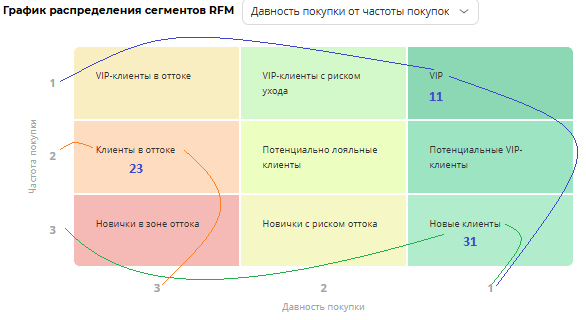
![image.png](https://wiki.pro.bonus-rarus.ru/uploads/images/gallery/2025-04/scaled-1680-/ehXimage.png)

2\) Отношение суммы покупок и давности покупок, показывает, что

- VIP 11 - большая сумма покупок, покупал недавно
- Клиент в оттоке 23, 33 - маленькая сумма покупок, покупал очень давно и т.д.
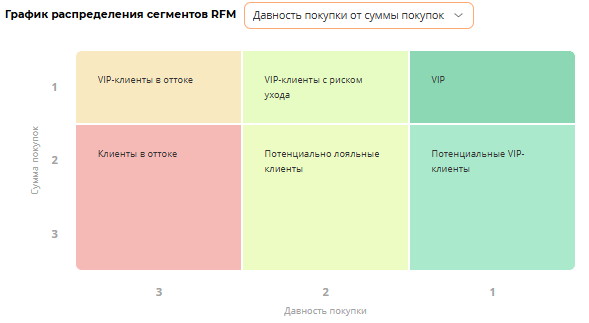
![image.png](https://wiki.pro.bonus-rarus.ru/uploads/images/gallery/2025-04/scaled-1680-/VUkimage.png)

3\) Отношение суммы покупок и частота покупок, показывает, что

- VIP 11 - большая сумма покупок, покупки совершает часто
- Новые клиенты 13, 23, 33- маленькая сумма покупок, покупки совершает редко и т.д.
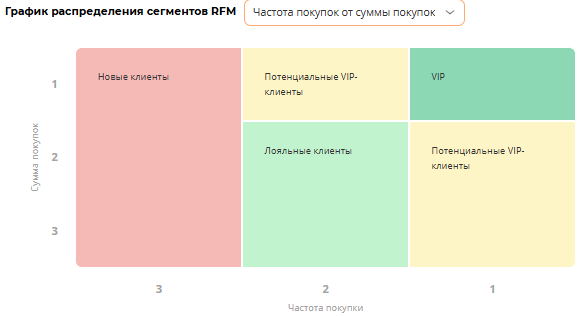
![image.png](https://wiki.pro.bonus-rarus.ru/uploads/images/gallery/2025-04/scaled-1680-/UZ4image.png)


####  

#### **Создание сегментации**

Для создания аудитории необходимо на командной панели нажать на кнопку **Добавить аудиторию.**<span style="mso-bidi-font-weight: bold;"> </span>В открывшемся окне в поле **Метод анализа** выбрать **RFM сегментация**<span style="mso-bidi-font-weight: bold;"> и </span>ввести произвольное название аудитории.

[![картинка.png](https://wiki.pro.bonus-rarus.ru/uploads/images/gallery/2026-02/scaled-1680-/kartinka.png)](https://wiki.pro.bonus-rarus.ru/uploads/images/gallery/2026-02/kartinka.png)

Если проставлен флажок **Не обновлять аудиторию**, то клиенты распределяться по установленным сегментам один раз, при создании данной аудитории и автоматически обновляться (проверять клиентов на соответствие и переводить в случае необходимости в другой сегмент) не будут.

При снятом флажке **Не обновлять аудиторию,** доступна настройка расписания, согласно которому будет происходить проверка клиентов на соответствие сегменту и соответствующее распределение по сегментам. Можно задать интервал в часах, днях, неделях, месяцах, кварталах, годах и установить время обновления.

[![3.png](https://wiki.pro.bonus-rarus.ru/uploads/images/gallery/2026-02/scaled-1680-/3.png)](https://wiki.pro.bonus-rarus.ru/uploads/images/gallery/2026-02/3.png)

В параметрах расчета устанавливается **Размер матрицы** 3х3, 4х4, 5х5. Размер матрицы зависит от количества необходимых групп сравнения и глубины детализации.

[![4.png](https://wiki.pro.bonus-rarus.ru/uploads/images/gallery/2026-02/scaled-1680-/4.png)](https://wiki.pro.bonus-rarus.ru/uploads/images/gallery/2026-02/4.png)

Как пример размер матрицы 4х4, количество сегментов и состав сегментов увеличивается:

[![5.png](https://wiki.pro.bonus-rarus.ru/uploads/images/gallery/2026-02/scaled-1680-/5.png)](https://wiki.pro.bonus-rarus.ru/uploads/images/gallery/2026-02/5.png)

К списку аудитории можно применит фильтры

![6.png](https://wiki.pro.bonus-rarus.ru/uploads/images/gallery/2026-02/scaled-1680-/6.png)

Данная настройка обозначает, что для аудитории будут подбираться только те клиенты, которые подходят под условия фильтрации (в примере выше аудитория будет состоять из клиентов, у которых физическая карта и **Уровень карты** «Базовый». Только данные клиенты будут распределены по сегментам 111, 112 ... и т. д.).

Здесь же устанавливаются пороги для сегментации:

<span style="font-family: Wingdings; mso-fareast-font-family: Wingdings; mso-bidi-font-family: Wingdings;"><span style="mso-list: Ignore;">&#159;<span style="font: 7.0pt 'Times New Roman';"> </span></span></span>**Давность покупки в днях**;

<span style="font-family: Wingdings; mso-fareast-font-family: Wingdings; mso-bidi-font-family: Wingdings;"><span style="mso-list: Ignore;">&#159;<span style="font: 7.0pt 'Times New Roman';"> </span></span></span>**Частота покупки в штуках**;

<span style="font-family: Wingdings; mso-fareast-font-family: Wingdings; mso-bidi-font-family: Wingdings;"><span style="mso-list: Ignore;">&#159;<span style="font: 7.0pt 'Times New Roman';"> </span></span></span>**Сумма покупок в рублях**.

[![7.png](https://wiki.pro.bonus-rarus.ru/uploads/images/gallery/2026-02/scaled-1680-/7.png)](https://wiki.pro.bonus-rarus.ru/uploads/images/gallery/2026-02/7.png)

Чтобы посмотреть графическое описание установленных сегментов, необходимо нажать на ссылку ![image.png](https://wiki.pro.bonus-rarus.ru/uploads/images/gallery/2025-04/scaled-1680-/IVsimage.png). Варианты графиков доступны в открывающемся списке

[![8.png](https://wiki.pro.bonus-rarus.ru/uploads/images/gallery/2026-02/scaled-1680-/8.png)](https://wiki.pro.bonus-rarus.ru/uploads/images/gallery/2026-02/8.png)

Ниже приведено описание сегментов в таблице

[![9.png](https://wiki.pro.bonus-rarus.ru/uploads/images/gallery/2026-02/scaled-1680-/9.png)](https://wiki.pro.bonus-rarus.ru/uploads/images/gallery/2026-02/9.png)

- ![image.png](https://wiki.pro.bonus-rarus.ru/uploads/images/gallery/2025-04/scaled-1680-/S66image.png) - создает сегмент в ручную.
- ![image.png](https://wiki.pro.bonus-rarus.ru/uploads/images/gallery/2025-04/scaled-1680-/UqWimage.png) - перемещает сегмент в списке. В вверху находятся более значимые сегменты. Изменение можно увидеть на графике распределения сегментов RFM. Чем выше расположен сегмент, тем более насыщенный зеленый у него цвет.
- ![image.png](https://wiki.pro.bonus-rarus.ru/uploads/images/gallery/2025-04/scaled-1680-/aQLimage.png) - полностью удаляет сегмент, если у сегмента был установлен состав, то данный состав становится не распределенным и должен быть включен вручную в другой сегмент, чтобы исключить потерю данных.
- ![image.png](https://wiki.pro.bonus-rarus.ru/uploads/images/gallery/2025-04/scaled-1680-/Bbnimage.png) - позволяет изменить название и состав сегмента.

На примере ниже видно, что в данный сегмент входит критерий 122, остальные критерии уже распределены. Критерий 123 не входит не в один сегмент (не отображается название и нет флажка). Если установить флажок для критерия 123 и нажать **Применить,** то для сегмента Лояльные клиенты будут подходить два критерия 122 и 123.
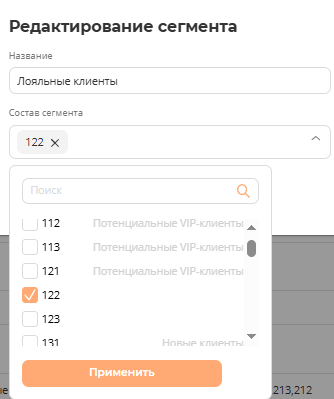
![image.png](https://wiki.pro.bonus-rarus.ru/uploads/images/gallery/2025-04/scaled-1680-/Xigimage.png)

Так же можно отметить флажками другие критерии, которые уже распределены в сегменты, тогда критерий добавится в настраиваемый сегмент и автоматически удалиться из прежнего сегмента

Для сохранения настроек необходимо нажать кнопку **Добавить**.

### **Метод Life Time**

**Метод Life Time**  основывается на оценке времени, в течение которого клиент остается активным покупателем.

Высокий lifetime указывает на то, что клиенты удовлетворены продуктом и продолжают находить в нем пользу в течение длительного периода времени.

Эта метрика не только отражает лояльность клиентов, но и напрямую влияет на прибыльность бизнеса. Удержание существующих клиентов обходится значительно дешевле, чем привлечение новых, поэтому увеличение lifetime напрямую ведет к снижению затрат на маркетинг и рекламу.


####  

#### **Создание сегментации**

Для создания аудитории необходимо нажать на кнопку **Добавить аудиторию.** В открывшемся окне, в поле **Метод анализа** выбрать **Life Time**  и ввести произвольное название аудитории.

При создании аудитории применяются общие фильтры и возможность автоматического обновления.

![10.png](https://wiki.pro.bonus-rarus.ru/uploads/images/gallery/2026-02/scaled-1680-/10.png)

Сегментация клиентов настраивается исходя из параметра **Срок жизни** (разница дней между текущей датой и последней покупкой).
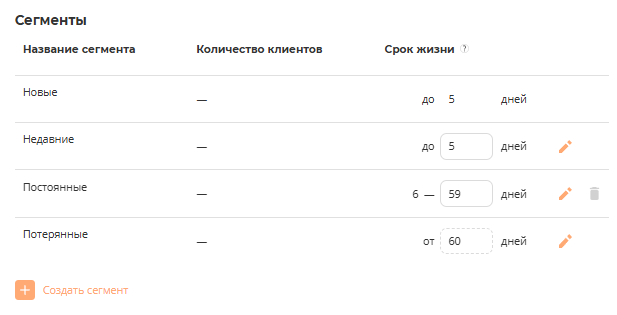
![image.png](https://wiki.pro.bonus-rarus.ru/uploads/images/gallery/2025-04/scaled-1680-/YVoimage.png)

- **Новые -** сегмент, включающий клиентов, купивших или зарегистрировавшихся в течение N дней. N при этом, является первым значением следующего сегмента (в примере 5 дней). Данный сегмент нельзя редактировать и удалить.
- **Недавние -** настраиваемый сегмент. Данный сегмент можно редактировать и нельзя удалить.
- **Постоянные** - настраиваемый сегмент. Данный сегмент можно редактировать и удалить.
- **Потерянные** - фиксированный сегмент (день от подставляется автоматически, опираясь на заданный период предыдущего сегмента). Данный сегмент можно редактировать и нельзя удалить.
- Сегменты, созданные самостоятельно, можно редактировать и удалять. Чтобы создать сегмент, необходимо нажать **Создать сегмент**

 Для сохранения настроек необходимо нажать кнопку **Добавить.**


### **Ручная настройка**

**Ручная настройка сегментов клиентов** — это процесс создания групп на основе персонализированных данных и критериев. Этот метод позволяет управлять наиболее специфичными аспектами аудитории и настраивать сегменты по самым различным параметрам, будь то демография, поведение или интересы.

#### Как осуществить ручную настройку?

Для эффективной ручной настройки сегментов рекомендуется придерживаться нескольких основным правил:

1. **Определить критерии**: Сначала необходимо определить требования к сегментации, понять, какие параметры наиболее важны для вашего бизнеса.
2. **Создать сегментацию**: На основе выбранных критериев создать сегменты. Это могут быть группы, основанные на возрасте, местоположении, поведении на сайте и других факторах.
3. **Анализ группы**: После создания сегментов оценить их эффективность с точки зрения выполнения поставленных бизнес-целей.
4. **Оптимизация сегментации**: На основе полученного анализа вносить изменения и улучшать сегментацию для достижения наилучших результатов.

####  

#### Преимущества ручной настройки

Ручная настройка предоставляет максимальную гибкость и контроль. Эта методика позволяет глубже понимать вашу аудиторию и обеспечивать максимальную точность в сегментировании. Кроме того, она прекрасно работает в сочетании с автоматизированными методами сегментации, создавая многоуровневую модель управления аудиторией.

Ручная настройка также позволяет адаптироваться к изменяющимся условиям рынка и актуальным запросам клиентов, что крайне важно для успешной работы бизнеса. С её помощью компании могут создавать настраиваемые и актуальные маркетинговые кампании.

#### **Создание сегментации**

Для создания аудитории необходимо нажать кнопку **Добавить аудиторию.** В открывшемся окне, в поле **Метод анализа** выбрать **Ручная настройка**  и ввести произвольное название аудитории.

При создании аудитории применяются общие фильтры и возможность автоматического обновления

[![12.png](https://wiki.pro.bonus-rarus.ru/uploads/images/gallery/2026-02/scaled-1680-/12.png)](https://wiki.pro.bonus-rarus.ru/uploads/images/gallery/2026-02/12.png)

Далее по кнопке **Создать сегмент,** можно добавить необходимое количество сегментов.
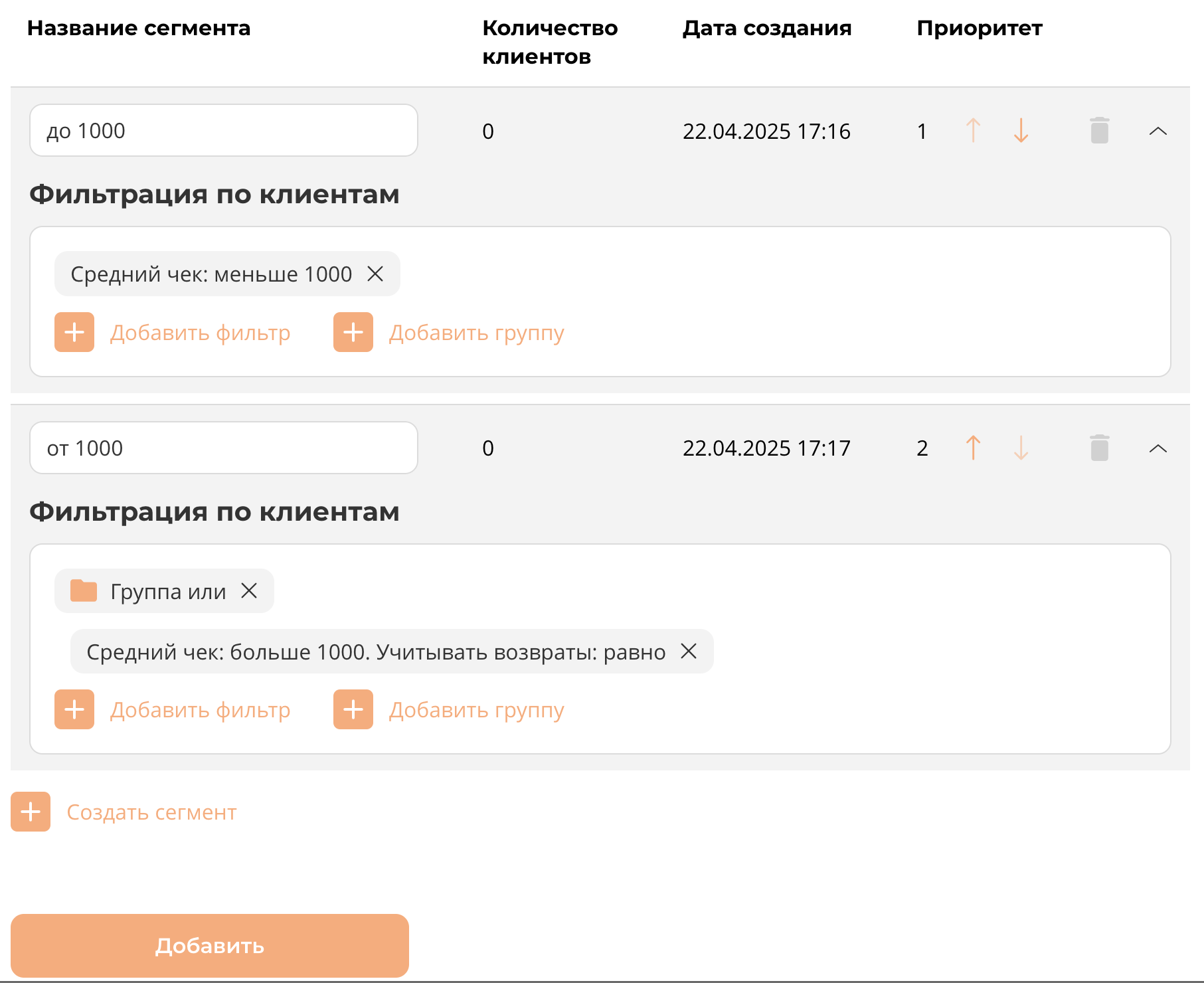
![image.png](https://wiki.pro.bonus-rarus.ru/uploads/images/gallery/2025-04/scaled-1680-/p7mimage.png)

При создании указывается название сегмента м настраиваются индивидуальные фильтры для сегмента по кнопке **Добавить фильтр.** Для фильтров можно настраивать правила совместного применения. Для этого нужно нажать **Добавить группу** и в созданную группу перенести фильтры.

Для сохранения настроек необходимо нажать кнопку **Добавить.**

<p class="callout info">Клиент может располагаться только в одном сегменте. Если клиент попадает по условию в несколько сегментов, то система определит его в первый по приоритету сегмент. Приоритет настраивается кнопками ![image.png](https://wiki.pro.bonus-rarus.ru/uploads/images/gallery/2025-04/scaled-1680-/s8qimage.png).</p>

# Настройка личного кабинета клиента

В разделе **Клиенты**, на вкладке **Личный кабинет клиента** пользователь может самостоятельно настраивать внешний вид и сведения формы регистрации клиента для сайта, Wallet карты, Личного web кабинета клиента. Так же в данном разделе настраивается вид карты клиента для личного web кабинета и telegram.

[![13.png](https://wiki.pro.bonus-rarus.ru/uploads/images/gallery/2026-02/scaled-1680-/13.png)](https://wiki.pro.bonus-rarus.ru/uploads/images/gallery/2026-02/13.png)

В левой части располагается настройки формы регистрации, в правой части отображаются макеты форм регистрации.

- Вид карты настраивается при переключении на вкладку **Карты**![image.png](https://wiki.pro.bonus-rarus.ru/uploads/images/gallery/2025-12/scaled-1680-/doSimage.png).

- Переключение между макетами форм регистрации производится с помощью кнопок![image.png](https://wiki.pro.bonus-rarus.ru/uploads/images/gallery/2025-04/scaled-1680-/gUjimage.png) :

[![ЛК_1.png](https://wiki.pro.bonus-rarus.ru/uploads/images/gallery/2026-05/scaled-1680-/lk-1.png)](https://wiki.pro.bonus-rarus.ru/uploads/images/gallery/2026-05/lk-1.png)

[![ЛК_2.png](https://wiki.pro.bonus-rarus.ru/uploads/images/gallery/2026-05/scaled-1680-/lk-2.png)](https://wiki.pro.bonus-rarus.ru/uploads/images/gallery/2026-05/lk-2.png)

Настройка формы регистрации содержит следующие поля:

**Ссылка на форму** - ссылка ведет на выбранную форму регистрации

Ссылку можно закодировать в QR-код.

**Настройки:**

- **Логотип** - загружается изображение - фирменный знак компании.
- **Фавикон -** загружается изображение - знак веб-страницы.
- **Основной цвет** - в данной цветовой гамме отображается большинство статистических цветовых элементов
- **Ссылка на согласие на обработку персональных данных для клиента**
- **Завершающий текст после регистрации** - текс, который будет видеть клиент после завершения регистрации.
- **Номер телефона** - номер компании для связи
- **Ссылка на согласие клиентом получения рассылок**
- **Telegram** - ссылка на чат-бот
- **Max** - ссылка на чат-бот
- **RuTube** - ссылка на видеоплатформу
- **Вконтакте** - ссылка на страницу
- **YouTube** - ссылка на видеоплатформу

**Поля регистрации** - настраиваемые поля, отображающиеся на форме регистрации. Это могут быть:

- **Имя**
- **Номер телефона**
- **Email**
- **День рождения**
- **Логин**
- **Реферер**
- **Пароль**
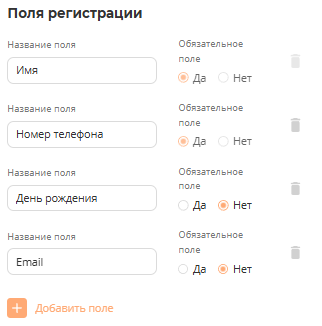
![image.png](https://wiki.pro.bonus-rarus.ru/uploads/images/gallery/2025-04/scaled-1680-/P12image.png)

Поле Имя является преднастроенным, оно обязательно для заполнения клиентом и не подлежат удалению. Так же, должно быть обязательно выбрано одно из двух полей Email или телефон.

 Количество полей можно изменять в зависимости от потребностей - добавить новые поля, нажав кнопку **Добавить поле** или удалить, нажав на значок Корзина. Для созданного поля можно изменить Название, настроить обязательность заполнения для клиента.

**Пример формы регистрации:**
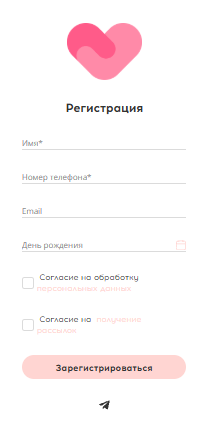
![image.png](https://wiki.pro.bonus-rarus.ru/uploads/images/gallery/2025-12/scaled-1680-/BhMimage.png)

**Пример формы регистрации Wallet карты:**

[![image.png](https://wiki.pro.bonus-rarus.ru/uploads/images/gallery/2025-12/scaled-1680-/SyCimage.png)](https://wiki.pro.bonus-rarus.ru/uploads/images/gallery/2025-12/SyCimage.png)
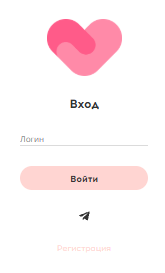
**Пример формы личного web кабинета:**
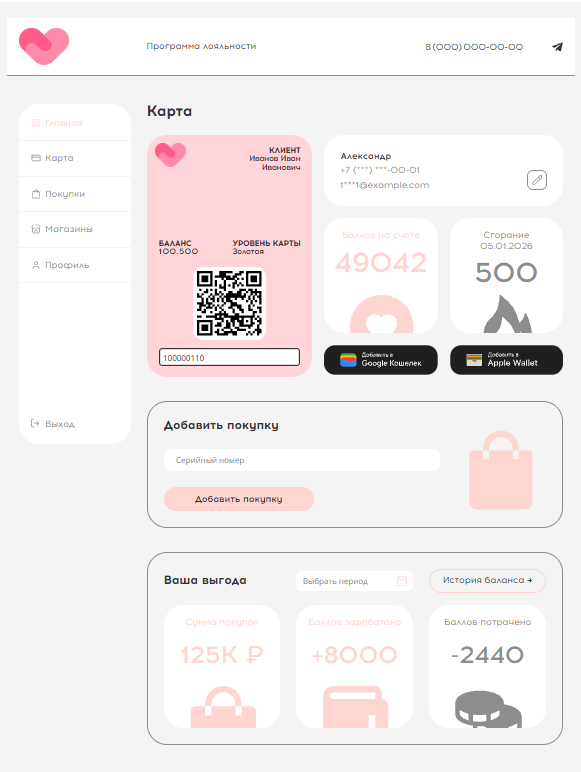
![image.png](https://wiki.pro.bonus-rarus.ru/uploads/images/gallery/2025-12/scaled-1680-/Ie1image.png)


#####  

#####  

#####  

##### **Поля идентификации клиента:**

[![image.png](https://wiki.pro.bonus-rarus.ru/uploads/images/gallery/2025-12/scaled-1680-/AVgimage.png)](https://wiki.pro.bonus-rarus.ru/uploads/images/gallery/2025-12/AVgimage.png)
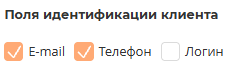
Для настройки идентификации клиента в личном кабинете, необходимо выбрать один или несколько пунктов:

- **E-mail** - идентификация клиента будет происходить с помощью указания электронной почты
- **Телефон** - идентификация клиента будет происходить с помощью указания номера телефона
- **Логин** - идентификация клиента будет происходить с помощью указания логина

При выборе нескольких пунктов, клиент может ввести любой из них для идентификации в личном кабинете
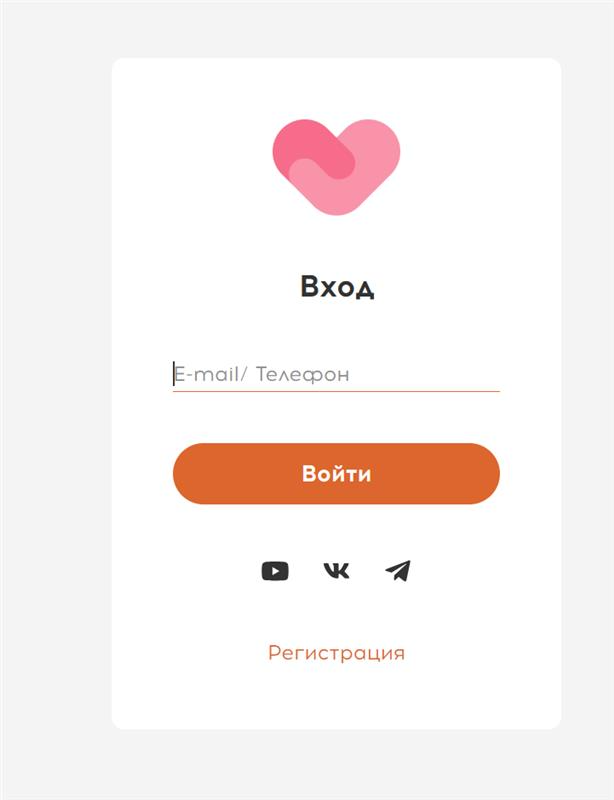
![image.png](https://wiki.pro.bonus-rarus.ru/uploads/images/gallery/2025-12/scaled-1680-/image.png)

#####  

##### **Авторизация в личном кабинете:**

  
Необходимо выбрать параметр подтверждения входа в личный кабинет. Это может быть один или все параметры. Не указывать ни один параметр нельзя.

[![11.png](https://wiki.pro.bonus-rarus.ru/uploads/images/gallery/2026-05/scaled-1680-/11.png)](https://wiki.pro.bonus-rarus.ru/uploads/images/gallery/2026-05/11.png)

Если выбран вариант "Использовать пароль", то необходимо добавить это поле в поля регистрации.

#####  

##### **Реферальная программа**

В блоке настраивается:

- отображение реферальной ссылки;
- выбор способа определения реферера: 
    - по телефону;
    - по реферальному коду;
- добавление описания реферальной программы.

[![10.png](https://wiki.pro.bonus-rarus.ru/uploads/images/gallery/2026-05/scaled-1680-/10.png)](https://wiki.pro.bonus-rarus.ru/uploads/images/gallery/2026-05/10.png)


##### **Виджеты главной страницы кабинета:**

**Виджеты главной страницы кабинета -** это интерактивные блоки, которые отображаются на основной странице личного web кабинета клиента. На главной странице находятся 3 виджета, в преднастроенном виде это: Карта, Добавить покупку, Ваша выгода:

[![image.png](https://wiki.pro.bonus-rarus.ru/uploads/images/gallery/2025-12/scaled-1680-/3YMimage.png)](https://wiki.pro.bonus-rarus.ru/uploads/images/gallery/2025-12/3YMimage.png)
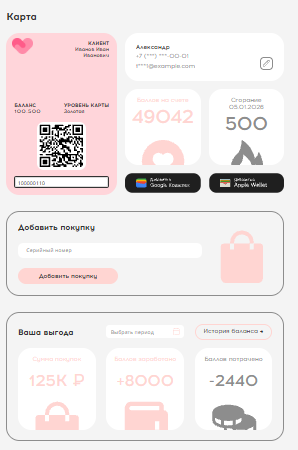
Название разделов возможно скорректировать или удалить при необходимости.
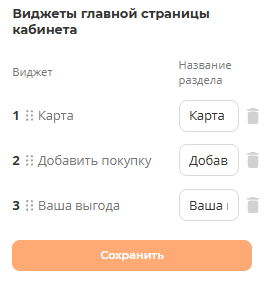
![image.png](https://wiki.pro.bonus-rarus.ru/uploads/images/gallery/2025-12/scaled-1680-/NIrimage.png)

**Wallet карты, Личный web кабинет** - являются дополнительными услугами и подключаются отдельно по запросу. Запрос на подключение данных услуг можно оставить, на вкладке **Личного кабинета клиента**, с помощью кнопки **Подключить** или ознакомиться подробнее через **Смотреть демо**

 ![image.png](https://wiki.pro.bonus-rarus.ru/uploads/images/gallery/2025-04/scaled-1680-/7r8image.png)

# Карты

- Уровни.
- Тип уровня карты.
- Шаблон карты.

# Карты

**Карты** являются мощным инструментом для бизнеса, помогающим привлекать, удерживать и повышать лояльность клиентов. Компании успешно применяют этот инструмент для роста и увеличения продаж. Карты дают магазинам возможность удерживать постоянных покупателей и привлекать новых, предлагая им скидки на товары, подарки, бонусы и другие акции. Кроме того, карты позволяют магазинам собирать данные о своих клиентах, что в свою очередь используется для оптимизации услуг и продукции.  
<span style="font-size: 10.0pt; line-height: 107%; font-family: 'Times New Roman','serif'; mso-fareast-font-family: Calibri; mso-ansi-language: RU; mso-fareast-language: RU; mso-bidi-language: AR-SA;">У клиента может быть несколько карт, а также карты могут быть объединены между несколькими клиентами.</span>

#### **Список карт**

При регистрации клиента, без выдачи физической карты, виртуальная карта присваивается автоматически.

Для работы с картами перейдем в раздел **Карты** - вкладка **Список карт:**

**[![16.png](https://wiki.pro.bonus-rarus.ru/uploads/images/gallery/2026-03/scaled-1680-/16.png)](https://wiki.pro.bonus-rarus.ru/uploads/images/gallery/2026-03/16.png)**

На вкладке расположен список карт и инструменты:

- **Поисковая строка** - обеспечивает поиск необходимых карт
- **Фильтр -** позволяет вывести список карт по заданному фильтру. Фильтровать карты возможно по Виду карты, Статусу карты и Уровню карты.
- ![image.png](https://wiki.pro.bonus-rarus.ru/uploads/images/gallery/2025-04/scaled-1680-/Watimage.png) - включает/выключает отображение идентификаторов карт
- ![image.png](https://wiki.pro.bonus-rarus.ru/uploads/images/gallery/2025-04/scaled-1680-/iIYimage.png) - открывает окно с формой, на которой можно ознакомиться с данными по карте и в случае необходимости, позволяет отредактировать карту.
- ![image.png](https://wiki.pro.bonus-rarus.ru/uploads/images/gallery/2025-04/scaled-1680-/Qx0image.png) - переключает страницы,

При нажатии на строку карты, открывается форма редактирования:

[![17.png](https://wiki.pro.bonus-rarus.ru/uploads/images/gallery/2026-03/scaled-1680-/17.png)](https://wiki.pro.bonus-rarus.ru/uploads/images/gallery/2026-03/17.png)

- **Статус карты**: 
    - **Активная** – карта, которая участвует в программе лояльности. Такая карта отображается в списке со статусом Активна ![image.png](https://wiki.pro.bonus-rarus.ru/uploads/images/gallery/2025-04/scaled-1680-/gg7image.png).
    - **Неактивная** – карта, которая не участвует в программе лояльности. Неактивная карта отображается в списке со статусом Неактивна ![image.png](https://wiki.pro.bonus-rarus.ru/uploads/images/gallery/2025-04/scaled-1680-/GZ2image.png)
- **Уровень карты** - уровень карты при использовании многоуровневой программы лояльности. Возможно изменить вручную. Инструкция по настройке списка уровней карт [здесь.](https://pro.bonus-rarus.ru/#/help/book/3/page/35)
- **Информация о** **карте** (не подлежит редактированию): 
    - **Вид карты** - отображается в зависимости от систем которые клиент себе добавил. Вид карты может быть telegram, apple wallet, google walet.
    - **Магнитный код** - магнитный код физической карты.
    - **Баланс карты** - баланс бонусного счета, который может быть списан.
    - **Штрихкод** - штриховой код карты.
    - **Даты операций** - информация о первой и последней продажах .
    - **Сумма накоплений** - сумма накоплений на карте за весь период покупок клиентом.
- **Информация о клиенте** (не подлежит редактированию): 
    - **Владелец карты -** при нажатии на имя владельца, открывается окно с полной информацией о клиенте. При необходимости можно внести изменения в карточку клиента. Подробнее о карточке клиента можно посмотреть [здесь](https://pro.bonus-rarus.ru/#/help/book/3/page/21).
    - **Электронная почта** (при наличии)
    - **Телефон** клиента
    - **Идентификатор** клиента
- **Связанные карты -** позволяет связать несколько карт различных клиентов. У таких карт будет общий счет, с которого производятся начисления и списания: 
    - установленный флаг позволяет **Списывать бонусы** с карты. Если флаг не проставлен, списать бонусы с данной карты будет запрещено.
    - Список связанных карт. Если карта в списке отсутствует, возможно добавить вручную, нажав![image.png](https://wiki.pro.bonus-rarus.ru/uploads/images/gallery/2025-04/scaled-1680-/XRMimage.png)

#### **Ручное начисление и списание бонусов**

Бонусы могут быть начислены или списаны в ручном режиме. Для этого необходимо перейти в раздел **Карты - Список карт -** выбрать необходимую карту - нажать **Добавление транзакции по карте**.
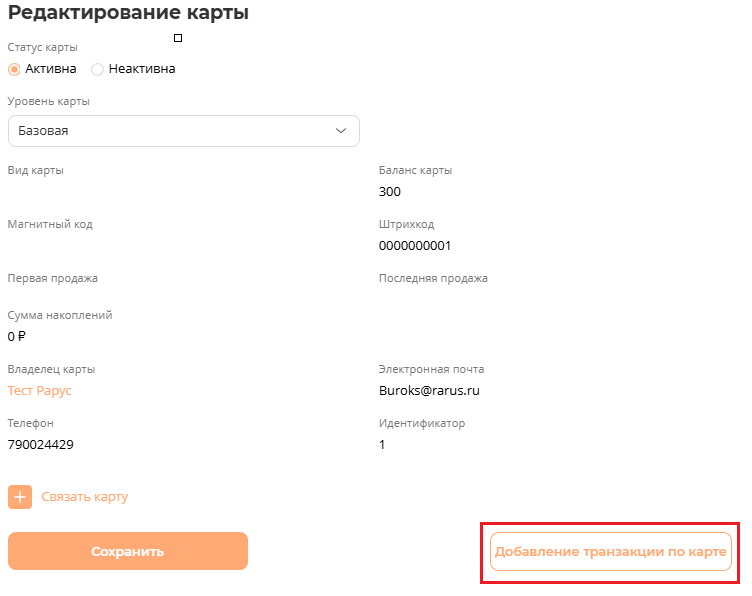
![image.png](https://wiki.pro.bonus-rarus.ru/uploads/images/gallery/2025-09/scaled-1680-/image.png)

В открывшемся окне возможно указать:

- Тип транзакции: **Начислить** или **Списать**
- **Количество бонусов**
- **Комментарий** (текстовое описание выполняемой операции, заполняется по необходимости).
- Срок **Активации бонусов** (бонусы будут начислены и действительны сразу или через указанное время)
- Срок **Сгорания бонусов** (бонусы будут доступны бессрочно или сгорят через указанное время)
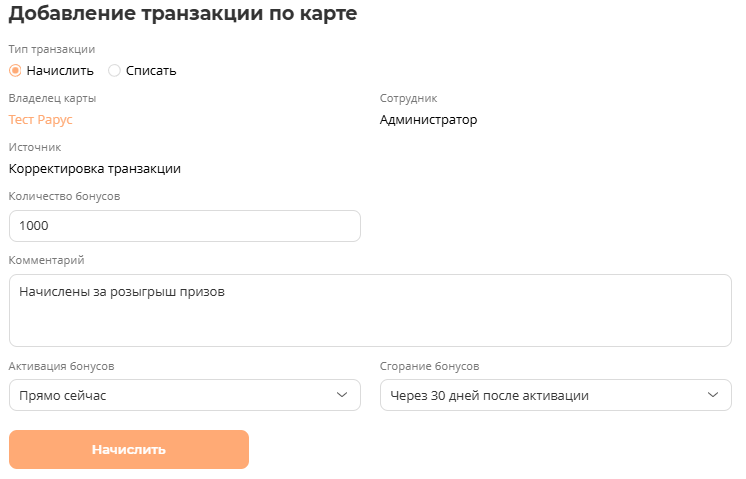
![image.png](https://wiki.pro.bonus-rarus.ru/uploads/images/gallery/2025-09/scaled-1680-/fBiimage.png)

Для завершения необходимо нажать кнопку **Начислить/Списать.**

# Уровни карт

**Уровни карт** используются для организации многоуровневой системы лояльности. Подразумевается, что с повышением уровня карты клиенты могут получать больше преимуществ при ее постоянном использовании.

Для создания уровней карт, необходимо зайти в раздел **Карты** - вкладка **Уровни карт** - нажать кнопу **Добавить уровень**

[![18.png](https://wiki.pro.bonus-rarus.ru/uploads/images/gallery/2026-03/scaled-1680-/18.png)](https://wiki.pro.bonus-rarus.ru/uploads/images/gallery/2026-03/18.png)

В открывшемся окне, заполняем:

- **Название -** наименование уровня карты
- <span style="color: rgb(0, 0, 0);"><span style="color: rgb(52, 73, 94);">**Тип уровня**</span> - выбирается из открывшегося списка (должен быть предварительно создан, подробнее о создании типа уровня [здесь](https://pro.bonus-rarus.ru/#/help/book/3/page/36)). Переход между уровнями, осуществляется в рамках одного типа.</span>
- Флаг **Сделать по умолчанию для этого типа уровня,** означает, что при регистрации клиента в рамках указанного типа уровня, будет присваиваться данный уровень карты (соответственно может быть установлен только один флаг у уровня карты в рамках одного типа)
- **Условия перехода на уровень** - устанавливаются фильтры для перехода на уровень
- **Приоритет уровня -** номер уровня в порядке следования (больше цифра в порядке, выше уровень карты).
- **Условие понижения уровня карты**
    - - **Пошаговое понижение уровня карты** (перевод карты на уровень ниже)
        - **Понижение уровня на соответствующий** (согласно условиям перехода на уровень)
        - **Не снижается при невыполнении**
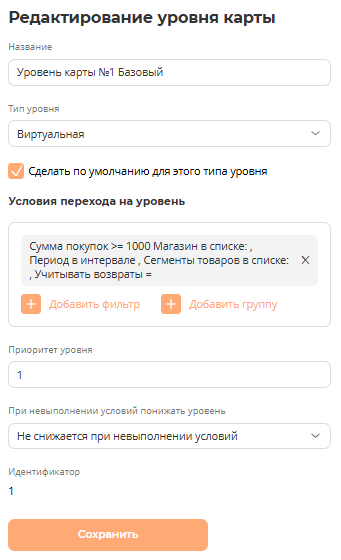
![image.png](https://wiki.pro.bonus-rarus.ru/uploads/images/gallery/2025-04/scaled-1680-/6yTimage.png)

#### Условия перехода на уровень: 

- **Свойства карты** - Уровень карты, Тип уровня карты, Вид карты, Есть продажа по карте
- **Характеристика клиента** - Имя, Номер телефона, Город, Клиент, Пол, Год рождения, Возраст, Подтверждение регистрации, Сегменты клиента, Количество дней до и после дня рождения, Согласие на обработку персональных данных, Согласие на рассылку
- **Регистрация** - Канал регистрации, Магазин активации карты, Дата регистрации, Количество дней с даты регистрации, Дата подтверждения клиента, Количество дней с даты подтверждения.
- **Реферальная система** - Есть реферер, Количество друзей, Количество друзей с покупками, Сумма покупок друзей, Реферер.
- **Продажи** - Дата последней покупки, Количество дней с даты последней покупки, Количество покупок, День недели покупок, Время покупок, Сумма покупок, Сумма возвратов, Средний чек, Частота покупок, Примененная скидка, Город продажи.
- **Бонусы** - Сумма списанных бонусов, Сумма начисленных бонусов, Бонусный баланс, Время с последнего списания, Отсутствие списания за период.
- **Рассылки** - Наличие рассылок, Ошибка отправления
- **Аудитории** - Сегменты аудитории
- **Характеристики клиента/ дополнительные свойства -** задаются опционально и будут высвечиваться в списке

[![image.png](https://wiki.pro.bonus-rarus.ru/uploads/images/gallery/2025-04/scaled-1680-/A8iimage.png)](https://wiki.pro.bonus-rarus.ru/uploads/images/gallery/2025-04/A8iimage.png)
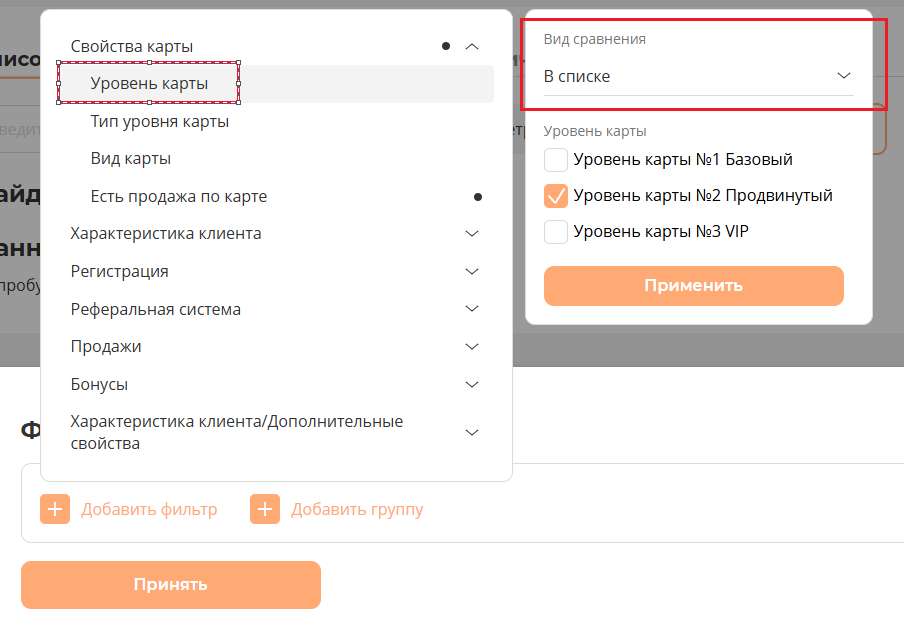
Выбрать возможно одно или несколько значений. Так же можно настроить **Вид сравнения:**

- **в списке -** поиск происходит по выбранному параметру,
- **не в списке -** выполняется какое-то условие с учетом, что выбранное условие - это исключение

Фильтры можно группировать с помощью кнопки **Добавить группу**
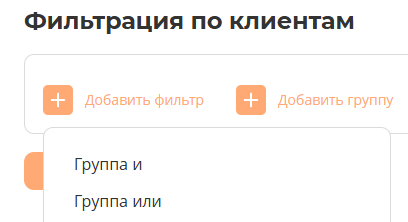
![image.png](https://wiki.pro.bonus-rarus.ru/uploads/images/gallery/2025-04/scaled-1680-/LPdimage.png)

<p class="callout warning">В созданную группу, необходимо переместить фильтр. Если фильтр располагается вне группы, то действует условие **И**.</p>

**Добавить группу -** можно совместить несколько условий отбора при помощи правил:

- - - **И** - чтобы клиент вошел в отбор, должны выполнится все условия одновременно,
        - **ИЛИ** - возможно выполнить любое условие из выбранных.

# Тип уровня карты

Данный функционал позволяет разделять участников системы лояльности по **Типу уровня карты** и создавать для каждого **Типа уровня карты** свою многоуровневую систему лояльности. Переход клиентов между **Уровнями карт** осуществляется в рамках одного **Типа уровня карты.**

Для начала работы с функционалом, необходимо перейти в раздел Карты - закладка **Тип уровня карты**

[![27.png](https://wiki.pro.bonus-rarus.ru/uploads/images/gallery/2026-03/scaled-1680-/27.png)](https://wiki.pro.bonus-rarus.ru/uploads/images/gallery/2026-03/27.png)
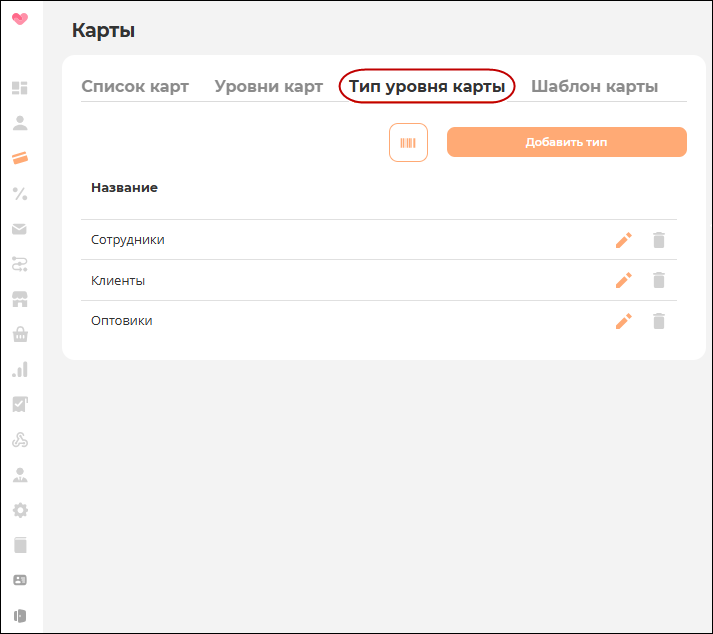
На текущей закладке отображается список типов уровней карт и набор инструментов для работы со списком:

- <span style="font-family: Wingdings; mso-fareast-font-family: Wingdings; mso-bidi-font-family: Wingdings;"><span style="mso-list: Ignore;"><span style="font: 7.0pt 'Times New Roman';"> [![20.png](https://wiki.pro.bonus-rarus.ru/uploads/images/gallery/2026-03/scaled-1680-/20.png)](https://wiki.pro.bonus-rarus.ru/uploads/images/gallery/2026-03/20.png)</span></span></span> – включает/выключает отображение идентификаторов типов уровней карт;
- <span style="font-family: Wingdings; mso-fareast-font-family: Wingdings; mso-bidi-font-family: Wingdings;"><span style="mso-list: Ignore;"><span style="font: 7.0pt 'Times New Roman';"> </span></span></span>**Добавить тип** – открывает форму создания нового типа уровня карты;
- <span style="font-family: Wingdings; mso-fareast-font-family: Wingdings; mso-bidi-font-family: Wingdings;"><span style="mso-list: Ignore;"><span style="font: 7.0pt 'Times New Roman';"> [![21.png](https://wiki.pro.bonus-rarus.ru/uploads/images/gallery/2026-03/scaled-1680-/21.png)](https://wiki.pro.bonus-rarus.ru/uploads/images/gallery/2026-03/21.png)</span></span></span> – позволяет редактировать настройки типа уровня карты;
- <span style="font-size: 10.0pt; line-height: 107%; font-family: 'Times New Roman','serif'; mso-fareast-font-family: Calibri; mso-ansi-language: RU; mso-fareast-language: RU; mso-bidi-language: AR-SA;">[![22.png](https://wiki.pro.bonus-rarus.ru/uploads/images/gallery/2026-03/scaled-1680-/22.png)](https://wiki.pro.bonus-rarus.ru/uploads/images/gallery/2026-03/22.png) – удаляет тип уровня карты.</span>

### **Создание типа уровня карт**

Для создания типа уровня карт необходимо в списке типов уровней карт нажать на кнопку **Добавить тип**.

[![28.png](https://wiki.pro.bonus-rarus.ru/uploads/images/gallery/2026-03/scaled-1680-/28.png)](https://wiki.pro.bonus-rarus.ru/uploads/images/gallery/2026-03/28.png)
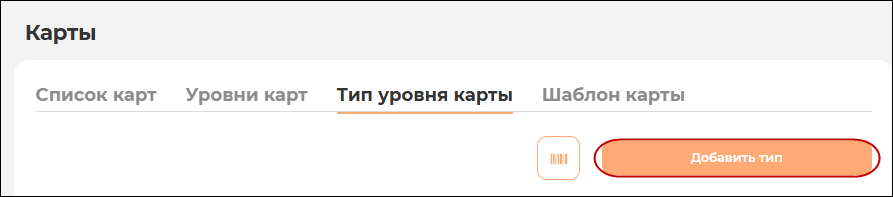
В открывшейся форме необходимо задать название типа уровня карты и основной тип, который будет автоматически присваиваться клиенту при регистрации. Для этого следует установить флаг **Выдавать карту этого типа при создании карты** для одного из типов.

[![29.png](https://wiki.pro.bonus-rarus.ru/uploads/images/gallery/2026-03/scaled-1680-/29.png)](https://wiki.pro.bonus-rarus.ru/uploads/images/gallery/2026-03/29.png)
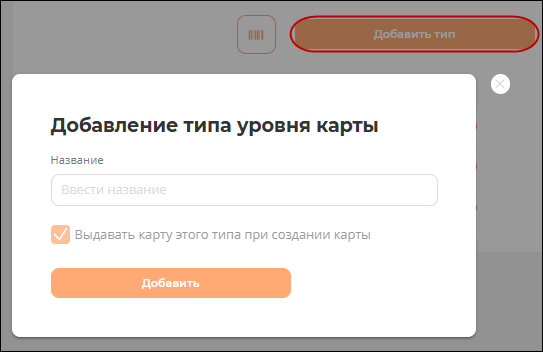
Для сохранения данных необходимо нажать на кнопку **Добавить**. В результате новый тип уровня карты появится в общем списке.

# Шаблон карты

В системе предусмотрена настройка дизайна виртуальных карт, позволяющая использовать фирменные цвета компании и логотип.

Вид карты лояльности, которая отображается в telegram и личном web кабинете клиента, настраивается [в личном кабинете клиента.](https://wiki.pro.bonus-rarus.ru/books/rukovodstvo-polzovatelia/page/nastroika-licnogo-kabineta-klienta/edit)

Отображение карты лояльности для wallet настраиваются под бренд с помощью конструктора, расположенного в разделе **Карты** - вкладка **Шаблон карты.**

<p class="callout info">**Внимание! Для корректной работы электронных карт необходимо заполнить все поля в шаблонах карт.**</p>

[![30.png](https://wiki.pro.bonus-rarus.ru/uploads/images/gallery/2026-03/scaled-1680-/30.png)](https://wiki.pro.bonus-rarus.ru/uploads/images/gallery/2026-03/30.png)


#### 1. Конструктор для Google wallet, позволяет совершить настройки:

- Указать произвольный Заголовок карты;
- Загрузить логотип
- Указать название программы
- Прописать название баллов (бонусы, монетки и т.д.)
- Выбрать тип штрихкода (QR-код, PDF\_417, АЗТЕК, КОД\_128)
- Загрузить баннер
- Установить цвет фона

[![33.png](https://wiki.pro.bonus-rarus.ru/uploads/images/gallery/2026-03/scaled-1680-/4ra33.png)](https://wiki.pro.bonus-rarus.ru/uploads/images/gallery/2026-03/4ra33.png)

#### 2. Конструктор для Apple wallet, позволяет совершить настройки:

- Загрузить логотип, баннер, иконку для Push-уведомления
- Заполнить Поле 1, Поле 2, Поле 3: 
    - ввести произвольное наименование
    - выбрать значение из списка. Отображать: баланс, наименование карты, штрихкод карты, статус карты, уровень карты, имя клиента, телефон клиента, почта клиента
- Выбрать тип штрихкода (QR-код, PDF\_417, АЗТЕК, КОД\_128)
- Установить цвет фона, заголовка, текста

[![32.1png.png](https://wiki.pro.bonus-rarus.ru/uploads/images/gallery/2026-03/scaled-1680-/32-1png.png)](https://wiki.pro.bonus-rarus.ru/uploads/images/gallery/2026-03/32-1png.png)

### **Технические требования к графическим материалам для публикации электронных карт.**

**Apple Wallet**

**Иконка**  
Отображается при отправке push-уведомлений и в некоторых системных сценариях Apple Wallet.  
Размер и формат: **115×115 px, PNG (на цветном фоне)**.

**Логотип**  
Отображается в верхнем левом углу карты.  
Размер и формат: **480×150 px, PNG (прозрачный фон)**.

**Баннер**  
Основное изображение карты.  
Размер и формат: **1125×435 px, PNG**.

**Цвет карты**  
Формат: **HEX (#RRGGBB) или RGB**.

**Google Pay**

**Логотип**  
Отображается в верхней части карты.  
Размер и формат: **660×660 px, PNG (прозрачный фон)**

**Основное изображение (баннер)**  
Отображается внизу карты.  
Размер и формат: **1032×336 px, PNG**

**Цвет карты**  
Формат: **HEX (#RRGGBB)**

# Акции и сертификаты

Программа лояльности – это эффективный инструмент повышения продаж путем привлечения и удержания клиентов. Она позволяет создать уникальную систему поощрений, адаптируемую под разные бизнес-задачи и целевые аудитории. Программа включает разнообразные механизмы: промокоды, акции, подарки за покупки, бонусные баллы и сертификаты. Эти инструменты помогают не только запускать краткосрочные промо-акции, но и формировать устойчивую стратегию клиентского удержания, гибко управлять начислением и списанием бонусов, мотивировать покупателей совершать повторные приобретения и повышать средний чек.

# Список акций

**Акции** программы лояльности могут распространяться на всех клиентов компании или быть персональными для определенного сегмента клиентов. Также акции настраиваются по типу вознаграждений: бальная, скидочная, выдача подарка.

Для создания акций и настроек правил их совместного применения необходимо перейти в раздел **Акции –** закладка **Список акций**.

[![34.png](https://wiki.pro.bonus-rarus.ru/uploads/images/gallery/2026-03/scaled-1680-/34.png)](https://wiki.pro.bonus-rarus.ru/uploads/images/gallery/2026-03/34.png)

На текущей закладке отображается список акций и набор инструментов для работы со списком:

- **Поисковая строка -** для текстового поиска скидки
- **Фильтры** - позволяет проводить поиск акции по определенным критериям
- ![image.png](https://wiki.pro.bonus-rarus.ru/uploads/images/gallery/2025-05/scaled-1680-/ppiimage.png) - переключатель отображения списка акций. Настраивать акции можно только при отображении Таблицы.
Иерархия ![image.png](https://wiki.pro.bonus-rarus.ru/uploads/images/gallery/2025-05/scaled-1680-/5lOimage.png)
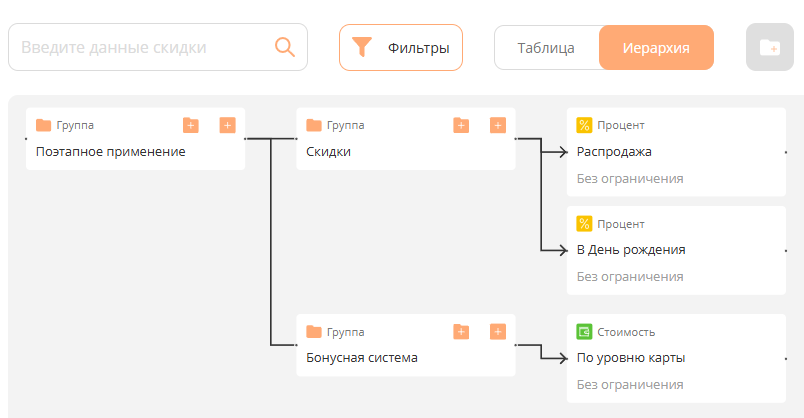
- - 
    -

Таблица ![image.png](https://wiki.pro.bonus-rarus.ru/uploads/images/gallery/2025-05/scaled-1680-/69Mimage.png)

- ![image.png](https://wiki.pro.bonus-rarus.ru/uploads/images/gallery/2025-05/scaled-1680-/J3Simage.png) **Добавить папку** совместного применения акций. Открывает форму для создание папки
- **[![image.png](https://wiki.pro.bonus-rarus.ru/uploads/images/gallery/2025-04/scaled-1680-/Wfyimage.png)](https://wiki.pro.bonus-rarus.ru/uploads/images/gallery/2025-04/Wfyimage.png) Показать идентификаторы включает/отключает видимость внутреннего идентификатора акции.
- ![image.png](https://wiki.pro.bonus-rarus.ru/uploads/images/gallery/2025-05/scaled-1680-/nsUimage.png) - открывает форму настройки акции: 

    - - [как создать акцию с типом Скидка](https://wiki.pro.bonus-rarus.ru/books/rukovodstvo-polzovatelia/page/sozdanie-skidocnoi-akcii)
        - [как создать акцию с типом Бонусные баллы](https://wiki.pro.bonus-rarus.ru/books/rukovodstvo-polzovatelia/page/sozdanie-bonusnoi-akcii)
        - [как создать акцию с типом Подарок](https://wiki.pro.bonus-rarus.ru/books/rukovodstvo-polzovatelia/page/sozdanie-akcii-s-vydacei-podarka)

- [![image.png](https://wiki.pro.bonus-rarus.ru/uploads/images/gallery/2026-02/scaled-1680-/Wcmimage.png)](https://wiki.pro.bonus-rarus.ru/uploads/images/gallery/2026-02/Wcmimage.png) - Редактирует группу
- ![22.png](https://wiki.pro.bonus-rarus.ru/uploads/images/gallery/2026-03/scaled-1680-/22.png) - Удаляет группу

##### **Правила совместного применения акций** 

Для корректного расчета итоговой скидки, когда на одну и ту же номенклатурную позицию применяется несколько акционных предложений, важно настроить правила их совместного применения. С этой целью скидки могут быть объединены в иерархические структуры (папки), что обеспечивает гибкое управление их приоритетами и последовательностью применения.

Для создания нового правила совместного применения скидок необходимо в списке скидок нажать кнопку ![image.png](https://wiki.pro.bonus-rarus.ru/uploads/images/gallery/2025-05/scaled-1680-/J3Simage.png) добавить папку.

В открывшемся окне в поле **Группа совместного применения,** выбрать подходящую группу. в которой необходимо поместить создаваемую папку. Заполнить поле **Наименование,** в поле **Вариант совместного применения** выбрать из выпадающего списка подходящий вариант и указать **Порядок применения**.
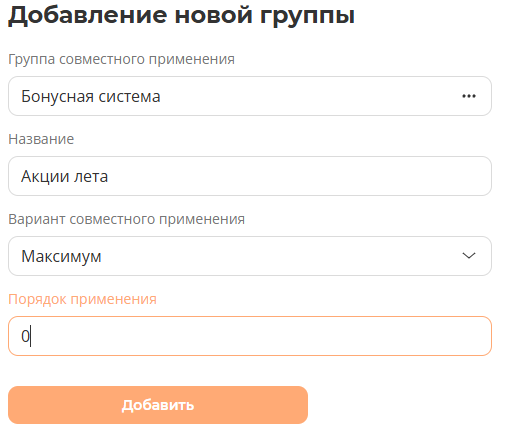
![image.png](https://wiki.pro.bonus-rarus.ru/uploads/images/gallery/2025-05/scaled-1680-/XzSimage.png)

Для перемещения группы акций между папками, необходимо перейти в переносимую группу, в открывшемся окне в строке **группа совместного применения -** нажать [![image-1712650429543.png](https://rarus.ru/bonus/wiki/uploads/images/gallery/2024-04/scaled-1680-/image-1712650429543.png)](https://rarus.ru/bonus/wiki/uploads/images/gallery/2024-04/image-1712650429543.png) , затем выбрать целевую папку нажать "Сохранить".

[![35.png](https://wiki.pro.bonus-rarus.ru/uploads/images/gallery/2026-04/scaled-1680-/35.png)](https://wiki.pro.bonus-rarus.ru/uploads/images/gallery/2026-04/35.png)
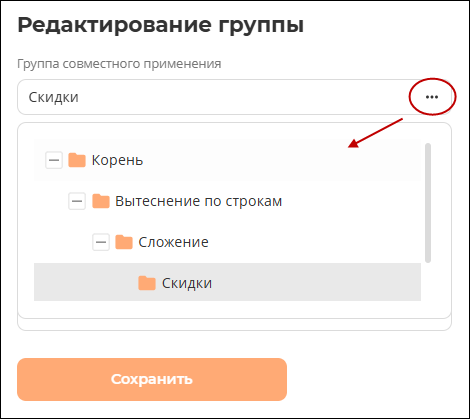
**Варианты совместного применения:**

- **Минимум -** если на товар сработало несколько акций из этой группы, то к нему применится только акция с минимальной скидкой;
- **Максимум -** если на товар сработало несколько акций из этой группы, то к нему применится только акция с максимальной скидкой;
- **Сумма -** если на товар сработало несколько акций из этой группы, то все они будут применены;
- **Вытеснение -** если на товар сработало несколько акций из этой группы, то все они будут вытеснены первой по приоритету акцией, расположенной в группе с данным вариантом.
- **Вытеснение по строкам -** если на товар сработало несколько акций из этой группы, то на каждый товар сработает только первая акция, в соответствии с порядком ее применения.
- **Поэтапное применение -** если на товар сработало несколько акций из этой группы, то каждая последующая акция будет применяться к результату предыдущей. Последовательность применения акций определяется указанием порядка акции (от 0)
- **Поэтапное уменьшение -** каждая последующая скидка уменьшается на сумму предыдущих скидок. Последовательность применения определяется указанием порядка.

**Порядок применения** - заполняется для папок, если они расположены в папке с вариантом совместного применения:

- Вытеснение
- Вытеснение по строкам
- Поэтапное применение.

Установленный порядок, позволяет определить последовательность срабатывания папки с акцией. С наивысшим порядком применяется в последнюю очередь.

# Создание скидочной акции

**Скидочная акция** — это маркетинговый инструмент, который позволяет временно снижать стоимость товаров или услуг для достижения конкретных бизнес-целей. В системе 1С-Рарус «Управление системой лояльности» скидочные акции автоматизируются, что упрощает их создание, контроль и анализ эффективности.

Для создания скидочной акции необходимо в списке акций <span style="mso-bidi-font-weight: bold;">нажать на кнопку</span> **Добавить скидку.**

**[![36.png](https://wiki.pro.bonus-rarus.ru/uploads/images/gallery/2026-04/scaled-1680-/36.png)](https://wiki.pro.bonus-rarus.ru/uploads/images/gallery/2026-04/36.png)**


В открывшейся форме на первом этапе **Параметры** задаются настройки скидки.

[![39.png](https://wiki.pro.bonus-rarus.ru/uploads/images/gallery/2026-04/scaled-1680-/39.png)](https://wiki.pro.bonus-rarus.ru/uploads/images/gallery/2026-04/39.png)
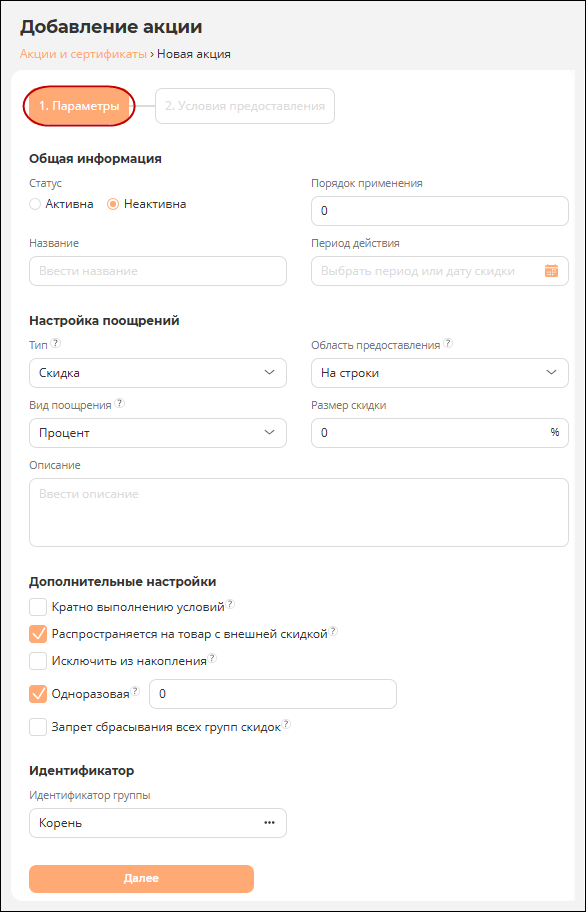
#####   


В блоке **Общая информация** заполняются реквизиты:

- ***Статус акции***:

**Активна** - <span class="docData;DOCY;v5;3982;BQiAAgAAEYQCAAAGiAIAAAMUBgAABRsNAAAAAAAAAAAAAAAAAAAAAAAAAAAAAAAAAAAAAAAAAAAAAAAAAAAAAAAAAAAAAAAAAAAAAAAAAAAAAAAAAAAAAAAAAAAAAAAAAAAAAAAAAAAAAAAAAAAAAAAAAAAAAAAAAAAAAAAAAAAAAAAAAAAAAAAAAAAAAAAAAAAAAAAAAAAAAAAAAAAAAAAAAAAAAAAAAAAAAAAAAAAAAAAAAAAAAAAAAAAAAAAAAAAAAAAAAAAAAAAAAAAAAAAAAAAAAAAAAAAAAAAAAAAAAAAAAAAAAAAAAAAAAAAAAAAAAAAAAAAAAAAAAAAAAAAAAAAAAAAAAAAAAAAAAAAAAAAAAAAAAAAAAAAAAAAAAAAAAAAAAAAAAAAAAAAAAAAAAAAAAAAAAAAAAAAAAAAAAAAAAAAAAAAAAAAAAAAAAAAAAAAAAAAAAAAAAAAAAAAAAAAAAAAAAAAAAAAAAAAAAAAAAAAAAAAAAAAAAAAAAAAAAAAAAAAAAAAAAAAAAAAAAAAAAAAAAAAAAAAAAAAAAAAAAAAAAAAAAAAAAAAAAAAAAAAAAAAAAAAAAAAAAAAAAAAAAAAAAAAAAAAAAAAAAAAAAAAAAAAAAAAAAAAAAAAAAAAAAAAAAAAAAAAAAAAAAAAAAAAAAAAAAAAAAAAAAAAAAAAAAAAAAAAAAAAAAAAAAAAAAAAAAAAAAAAAAAAAAAAAAAAAAAAAAAAAAAAAAAAAAAAAAAAAAAAAAAAAAAAAAAAAAAAAAAAAAAAAAAAAAAAAAAAAAAAAAAAAAAAAAAAAAAAAAAAAAAAAAAAAAAAAAAAAAAAAAAAAAAAAAAAAAAAAAAAAiAMAAACDAwAAAdcAAAAVBggAAAAxADMANgA1ABYGDAAAABcEAAAAABgEAQAAAAEGAAAAAAkGAAAAABoGnwAAAAQGHgAAAFQAaQBtAGUAcwAgAE4AZQB3ACAAUgBvAG0AYQBuAAUGHgAAAFQAaQBtAGUAcwAgAE4AZQB3ACAAUgBvAG0AYQBuAAcGHgAAAFQAaQBtAGUAcwAgAE4AZQB3ACAAUgBvAG0AYQBuAAYGHgAAAFQAaQBtAGUAcwAgAE4AZQB3ACAAUgBvAG0AYQBuAAgEGAAAAAwBABYEGAAAABsGAAAAAAKiAgAABSMBAAABnAAAAAQGHgAAAFQAaQBtAGUAcwAgAE4AZQB3ACAAUgBvAG0AYQBuAAUGHgAAAFQAaQBtAGUAcwAgAE4AZQB3ACAAUgBvAG0AYQBuAAcGHgAAAFQAaQBtAGUAcwAgAE4AZQB3ACAAUgBvAG0AYQBuAAYGHgAAAFQAaQBtAGUAcwAgAE4AZQB3ACAAUgBvAG0AYQBuAAgEGAAAABYEGAAAAAh9AAAAAHgAAAAwBDoERgQ4BE8EIABDBEcEMARBBEIEMgRDBDUEQgQgADIEIABABDAEQQRHBDUEQgQ1BCAAQQQ6BDgENAQ+BDoEIAA4BCAAOARBBD8EPgQ7BEwENwRDBDUEQgRBBE8EIAA/BEAEOAQgAEAEMARBBEcENQRCBDAERQQFqQAAAAGfAAAABAYeAAAAVABpAG0AZQBzACAATgBlAHcAIABSAG8AbQBhAG4ABQYeAAAAVABpAG0AZQBzACAATgBlAHcAIABSAG8AbQBhAG4ABwYeAAAAVABpAG0AZQBzACAATgBlAHcAIABSAG8AbQBhAG4ABgYeAAAAVABpAG0AZQBzACAATgBlAHcAIABSAG8AbQBhAG4ACAQYAAAADAEAFgQYAAAACAAAAAAFqQAAAAGfAAAABAYeAAAAVABpAG0AZQBzACAATgBlAHcAIABSAG8AbQBhAG4ABQYeAAAAVABpAG0AZQBzACAATgBlAHcAIABSAG8AbQBhAG4ABwYeAAAAVABpAG0AZQBzACAATgBlAHcAIABSAG8AbQBhAG4ABgYeAAAAVABpAG0AZQBzACAATgBlAHcAIABSAG8AbQBhAG4ACAQYAAAADAEAFgQYAAAACAAAAAAFCgAAAAEAAAAACAAAAAAFCgAAAAgFAAAADQAAAAADBwAAAOgGAAAB4wYAAAIEAAAAAAAAAATVBgAABagAAAAYBgYAAAAZAQAAAAUlAQoIBgwAAAAJBwAAAAoCAAAAtwANBAEAAAAOAQIPBh4AAAABBgwAAAAkBNACAAAmBJj+//8JBgAAAAAbBgAAAAAQBksAAAAEBgwAAABTAHkAbQBiAG8AbAAFBgwAAABTAHkAbQBiAG8AbAAHBgwAAABTAHkAbQBiAG8AbAAGBgwAAABTAHkAbQBiAG8AbAATAQEdBAAAAAAgAQAF0AAAABgGBgAAABkBAAAABSUBCggGDAAAAAkHAAAACgIAAABvAA0EAQAAAA4BAg8GHgAAAAEGDAAAACQEoAUAACYEmP7//wkGAAAAABsGAAAAABAGcwAAAAQGFgAAAEMAbwB1AHIAaQBlAHIAIABOAGUAdwAFBhYAAABDAG8AdQByAGkAZQByACAATgBlAHcABwYWAAAAQwBvAHUAcgBpAGUAcgAgAE4AZQB3AAYGFgAAAEMAbwB1AHIAaQBlAHIAIABOAGUAdwATAQEdBAEAAAAgAQAFwAAAABgGBgAAABkBAAAABSUBCggGDAAAAAkHAAAACgIAAACnAA0EAQAAAA4BAg8GHgAAAAEGDAAAACQEcAgAACYEmP7//wkGAAAAABsGAAAAABAGYwAAAAQGEgAAAFcAaQBuAGcAZABpAG4AZwBzAAUGEgAAAFcAaQBuAGcAZABpAG4AZwBzAAcGEgAAAFcAaQBuAGcAZABpAG4AZwBzAAYGEgAAAFcAaQBuAGcAZABpAG4AZwBzABMBAR0EAgAAACABAAWoAAAAGAYGAAAAGQEAAAAFJQEKCAYMAAAACQcAAAAKAgAAALcADQQBAAAADgECDwYeAAAAAQYMAAAAJARACwAAJgSY/v//CQYAAAAAGwYAAAAAEAZLAAAABAYMAAAAUwB5AG0AYgBvAGwABQYMAAAAUwB5AG0AYgBvAGwABwYMAAAAUwB5AG0AYgBvAGwABgYMAAAAUwB5AG0AYgBvAGwAEwEBHQQDAAAAIAEABdAAAAAYBgYAAAAZAQAAAAUlAQoIBgwAAAAJBwAAAAoCAAAAbwANBAEAAAAOAQIPBh4AAAABBgwAAAAkBBAOAAAmBJj+//8JBgAAAAAbBgAAAAAQBnMAAAAEBhYAAABDAG8AdQByAGkAZQByACAATgBlAHcABQYWAAAAQwBvAHUAcgBpAGUAcgAgAE4AZQB3AAcGFgAAAEMAbwB1AHIAaQBlAHIAIABOAGUAdwAGBhYAAABDAG8AdQByAGkAZQByACAATgBlAHcAEwEBHQQEAAAAIAEABcAAAAAYBgYAAAAZAQAAAAUlAQoIBgwAAAAJBwAAAAoCAAAApwANBAEAAAAOAQIPBh4AAAABBgwAAAAkBOAQAAAmBJj+//8JBgAAAAAbBgAAAAAQBmMAAAAEBhIAAABXAGkAbgBnAGQAaQBuAGcAcwAFBhIAAABXAGkAbgBnAGQAaQBuAGcAcwAHBhIAAABXAGkAbgBnAGQAaQBuAGcAcwAGBhIAAABXAGkAbgBnAGQAaQBuAGcAcwATAQEdBAUAAAAgAQAFqAAAABgGBgAAABkBAAAABSUBCggGDAAAAAkHAAAACgIAAAC3AA0EAQAAAA4BAg8GHgAAAAEGDAAAACQEsBMAACYEmP7//wkGAAAAABsGAAAAABAGSwAAAAQGDAAAAFMAeQBtAGIAbwBsAAUGDAAAAFMAeQBtAGIAbwBsAAcGDAAAAFMAeQBtAGIAbwBsAAYGDAAAAFMAeQBtAGIAbwBsABMBAR0EBgAAACABAAXQAAAAGAYGAAAAGQEAAAAFJQEKCAYMAAAACQcAAAAKAgAAAG8ADQQBAAAADgECDwYeAAAAAQYMAAAAJASAFgAAJgSY/v//CQYAAAAAGwYAAAAAEAZzAAAABAYWAAAAQwBvAHUAcgBpAGUAcgAgAE4AZQB3AAUGFgAAAEMAbwB1AHIAaQBlAHIAIABOAGUAdwAHBhYAAABDAG8AdQByAGkAZQByACAATgBlAHcABgYWAAAAQwBvAHUAcgBpAGUAcgAgAE4AZQB3ABMBAR0EBwAAACABAAXAAAAAGAYGAAAAGQEAAAAFJQEKCAYMAAAACQcAAAAKAgAAAKcADQQBAAAADgECDwYeAAAAAQYMAAAAJARQGQAAJgSY/v//CQYAAAAAGwYAAAAAEAZjAAAABAYSAAAAVwBpAG4AZwBkAGkAbgBnAHMABQYSAAAAVwBpAG4AZwBkAGkAbgBnAHMABwYSAAAAVwBpAG4AZwBkAGkAbgBnAHMABgYSAAAAVwBpAG4AZwBkAGkAbgBnAHMAEwEBHQQIAAAAIAEAEREAAAASDAAAABMEAAAAABQEAQAAAG8CAAAALQAAAAEGAAAAAAkGGwAAACcEFAEAAAsBARwBACgEAAAAAB0BACkEyAAAABsGAAAAAAFLAAAAKAEHKQEHKgEHKwEFEwEBCAQWAAAAFgQWAAAAGQYKAAAAcgB1AC0AUgBVABoGCgAAAGEAcgAtAFMAQQAbBgoAAABlAG4ALQBVAFMAAugBAAAA4wEAAAEIAAAAMQAzADYANQACHAAAAEwAaQBzAHQAIABQAGEAcgBhAGcAcgBhAHAAaAAJAQAAAAMDCAAAADEAMwA2ADEACgEAAAABCwQAAAAiAAAABYkAAAAAAQABAQACAQsDAQAoAQcpAQcqAQcrAQUIBBYAAAAKAQAMAQAmBAAAAAAPAQAQAQARAQAnBAAAAAAUAQAVAQAWBBYAAAAXAQAYAQAZBgoAAAByAHUALQBSAFUAGgYKAAAAYQByAC0AUwBBABsGCgAAAGUAbgAtAFUAUwAcBgIAAAAAAB4BAC4BAAYAAQAAAAEBAQYSAAAAJATQAgAAJQQAAAAAJgQAAAAABQEBBgEABwEACAEACQYbAAAAJwQUAQAACwEBHAEAKAQAAAAAHQEAKQTIAAAADgYIAAAAAAEBAQP///8ZAQEbBpsAAAAAGgAAAAADAAAABQQAAAAABgQEAAAAAwH/BwT/////ARoAAAAAAwAAAAUEAAAAAAYEBAAAAAMB/wcE/////wIaAAAAAAMAAAAFBAAAAAAGBAQAAAADAf8HBP////8DGgAAAAADAAAABQQAAAAABgQEAAAAAwH/BwT/////CxoAAAAAAwAAAAUEAAAAAAYEBAAAAAMB/wcE/////ywBAC8BAA==">акция участвует в расчете скидок и используется при расчетах. Отображается в списке со статусом Активна </span>![image.png](https://wiki.pro.bonus-rarus.ru/uploads/images/gallery/2025-05/scaled-1680-/BBAimage.png).

**Неактивна** - <span class="docData;DOCY;v5;3860;BQiAAgAAEYQCAAAGiAIAAAOaBQAABaEMAAAAAAAAAAAAAAAAAAAAAAAAAAAAAAAAAAAAAAAAAAAAAAAAAAAAAAAAAAAAAAAAAAAAAAAAAAAAAAAAAAAAAAAAAAAAAAAAAAAAAAAAAAAAAAAAAAAAAAAAAAAAAAAAAAAAAAAAAAAAAAAAAAAAAAAAAAAAAAAAAAAAAAAAAAAAAAAAAAAAAAAAAAAAAAAAAAAAAAAAAAAAAAAAAAAAAAAAAAAAAAAAAAAAAAAAAAAAAAAAAAAAAAAAAAAAAAAAAAAAAAAAAAAAAAAAAAAAAAAAAAAAAAAAAAAAAAAAAAAAAAAAAAAAAAAAAAAAAAAAAAAAAAAAAAAAAAAAAAAAAAAAAAAAAAAAAAAAAAAAAAAAAAAAAAAAAAAAAAAAAAAAAAAAAAAAAAAAAAAAAAAAAAAAAAAAAAAAAAAAAAAAAAAAAAAAAAAAAAAAAAAAAAAAAAAAAAAAAAAAAAAAAAAAAAAAAAAAAAAAAAAAAAAAAAAAAAAAAAAAAAAAAAAAAAAAAAAAAAAAAAAAAAAAAAAAAAAAAAAAAAAAAAAAAAAAAAAAAAAAAAAAAAAAAAAAAAAAAAAAAAAAAAAAAAAAAAAAAAAAAAAAAAAAAAAAAAAAAAAAAAAAAAAAAAAAAAAAAAAAAAAAAAAAAAAAAAAAAAAAAAAAAAAAAAAAAAAAAAAAAAAAAAAAAAAAAAAAAAAAAAAAAAAAAAAAAAAAAAAAAAAAAAAAAAAAAAAAAAAAAAAAAAAAAAAAAAAAAAAAAAAAAAAAAAAAAAAAAAAAAAAAAAAAAAAAAAAAAAAAAAAAAAAAAAAAAAAAAAAAAAAAAAAAAAAADgMAAAAJAwAAAbAAAAAVBggAAAAxADMANgA1ABYGDAAAABcEAAAAABgEAQAAAAEGAAAAAAkGAAAAABoGeAAAAAQGHgAAAFQAaQBtAGUAcwAgAE4AZQB3ACAAUgBvAG0AYQBuAAUGHgAAAFQAaQBtAGUAcwAgAE4AZQB3ACAAUgBvAG0AYQBuAAcGHgAAAFQAaQBtAGUAcwAgAE4AZQB3ACAAUgBvAG0AYQBuAAgEGAAAABYEGAAAABsGAAAAAAJPAgAABR4BAAABnwAAAAQGHgAAAFQAaQBtAGUAcwAgAE4AZQB3ACAAUgBvAG0AYQBuAAUGHgAAAFQAaQBtAGUAcwAgAE4AZQB3ACAAUgBvAG0AYQBuAAcGHgAAAFQAaQBtAGUAcwAgAE4AZQB3ACAAUgBvAG0AYQBuAAYGHgAAAFQAaQBtAGUAcwAgAE4AZQB3ACAAUgBvAG0AYQBuAAgEGAAAAAwBABYEGAAAAAh1AAAAAHAAAAAwBDoERgQ4BE8EIAA3BDAEPwQ4BEEEMAQ9BDAEIAAyBCAAMQQwBDcENQQsACAAPQQ+BCAAPQQ1BCAAQwRHBDAEQQRCBDIEQwQ1BEIEIAAyBCAAQAQwBEEERwQ1BEIEMARFBCAAQQQ6BDgENAQ+BDoEBYIAAAABeAAAAAQGHgAAAFQAaQBtAGUAcwAgAE4AZQB3ACAAUgBvAG0AYQBuAAUGHgAAAFQAaQBtAGUAcwAgAE4AZQB3ACAAUgBvAG0AYQBuAAcGHgAAAFQAaQBtAGUAcwAgAE4AZQB3ACAAUgBvAG0AYQBuAAgEGAAAABYEGAAAAAgAAAAABYIAAAABeAAAAAQGHgAAAFQAaQBtAGUAcwAgAE4AZQB3ACAAUgBvAG0AYQBuAAUGHgAAAFQAaQBtAGUAcwAgAE4AZQB3ACAAUgBvAG0AYQBuAAcGHgAAAFQAaQBtAGUAcwAgAE4AZQB3ACAAUgBvAG0AYQBuAAgEGAAAABYEGAAAAAgAAAAABQoAAAABAAAAAAgAAAAABQoAAAAIBQAAAA0AAAAAAwcAAADoBgAAAeMGAAACBAAAAAAAAAAE1QYAAAWoAAAAGAYGAAAAGQEAAAAFJQEKCAYMAAAACQcAAAAKAgAAALcADQQBAAAADgECDwYeAAAAAQYMAAAAJATQAgAAJgSY/v//CQYAAAAAGwYAAAAAEAZLAAAABAYMAAAAUwB5AG0AYgBvAGwABQYMAAAAUwB5AG0AYgBvAGwABwYMAAAAUwB5AG0AYgBvAGwABgYMAAAAUwB5AG0AYgBvAGwAEwEBHQQAAAAAIAEABdAAAAAYBgYAAAAZAQAAAAUlAQoIBgwAAAAJBwAAAAoCAAAAbwANBAEAAAAOAQIPBh4AAAABBgwAAAAkBKAFAAAmBJj+//8JBgAAAAAbBgAAAAAQBnMAAAAEBhYAAABDAG8AdQByAGkAZQByACAATgBlAHcABQYWAAAAQwBvAHUAcgBpAGUAcgAgAE4AZQB3AAcGFgAAAEMAbwB1AHIAaQBlAHIAIABOAGUAdwAGBhYAAABDAG8AdQByAGkAZQByACAATgBlAHcAEwEBHQQBAAAAIAEABcAAAAAYBgYAAAAZAQAAAAUlAQoIBgwAAAAJBwAAAAoCAAAApwANBAEAAAAOAQIPBh4AAAABBgwAAAAkBHAIAAAmBJj+//8JBgAAAAAbBgAAAAAQBmMAAAAEBhIAAABXAGkAbgBnAGQAaQBuAGcAcwAFBhIAAABXAGkAbgBnAGQAaQBuAGcAcwAHBhIAAABXAGkAbgBnAGQAaQBuAGcAcwAGBhIAAABXAGkAbgBnAGQAaQBuAGcAcwATAQEdBAIAAAAgAQAFqAAAABgGBgAAABkBAAAABSUBCggGDAAAAAkHAAAACgIAAAC3AA0EAQAAAA4BAg8GHgAAAAEGDAAAACQEQAsAACYEmP7//wkGAAAAABsGAAAAABAGSwAAAAQGDAAAAFMAeQBtAGIAbwBsAAUGDAAAAFMAeQBtAGIAbwBsAAcGDAAAAFMAeQBtAGIAbwBsAAYGDAAAAFMAeQBtAGIAbwBsABMBAR0EAwAAACABAAXQAAAAGAYGAAAAGQEAAAAFJQEKCAYMAAAACQcAAAAKAgAAAG8ADQQBAAAADgECDwYeAAAAAQYMAAAAJAQQDgAAJgSY/v//CQYAAAAAGwYAAAAAEAZzAAAABAYWAAAAQwBvAHUAcgBpAGUAcgAgAE4AZQB3AAUGFgAAAEMAbwB1AHIAaQBlAHIAIABOAGUAdwAHBhYAAABDAG8AdQByAGkAZQByACAATgBlAHcABgYWAAAAQwBvAHUAcgBpAGUAcgAgAE4AZQB3ABMBAR0EBAAAACABAAXAAAAAGAYGAAAAGQEAAAAFJQEKCAYMAAAACQcAAAAKAgAAAKcADQQBAAAADgECDwYeAAAAAQYMAAAAJATgEAAAJgSY/v//CQYAAAAAGwYAAAAAEAZjAAAABAYSAAAAVwBpAG4AZwBkAGkAbgBnAHMABQYSAAAAVwBpAG4AZwBkAGkAbgBnAHMABwYSAAAAVwBpAG4AZwBkAGkAbgBnAHMABgYSAAAAVwBpAG4AZwBkAGkAbgBnAHMAEwEBHQQFAAAAIAEABagAAAAYBgYAAAAZAQAAAAUlAQoIBgwAAAAJBwAAAAoCAAAAtwANBAEAAAAOAQIPBh4AAAABBgwAAAAkBLATAAAmBJj+//8JBgAAAAAbBgAAAAAQBksAAAAEBgwAAABTAHkAbQBiAG8AbAAFBgwAAABTAHkAbQBiAG8AbAAHBgwAAABTAHkAbQBiAG8AbAAGBgwAAABTAHkAbQBiAG8AbAATAQEdBAYAAAAgAQAF0AAAABgGBgAAABkBAAAABSUBCggGDAAAAAkHAAAACgIAAABvAA0EAQAAAA4BAg8GHgAAAAEGDAAAACQEgBYAACYEmP7//wkGAAAAABsGAAAAABAGcwAAAAQGFgAAAEMAbwB1AHIAaQBlAHIAIABOAGUAdwAFBhYAAABDAG8AdQByAGkAZQByACAATgBlAHcABwYWAAAAQwBvAHUAcgBpAGUAcgAgAE4AZQB3AAYGFgAAAEMAbwB1AHIAaQBlAHIAIABOAGUAdwATAQEdBAcAAAAgAQAFwAAAABgGBgAAABkBAAAABSUBCggGDAAAAAkHAAAACgIAAACnAA0EAQAAAA4BAg8GHgAAAAEGDAAAACQEUBkAACYEmP7//wkGAAAAABsGAAAAABAGYwAAAAQGEgAAAFcAaQBuAGcAZABpAG4AZwBzAAUGEgAAAFcAaQBuAGcAZABpAG4AZwBzAAcGEgAAAFcAaQBuAGcAZABpAG4AZwBzAAYGEgAAAFcAaQBuAGcAZABpAG4AZwBzABMBAR0ECAAAACABABERAAAAEgwAAAATBAAAAAAUBAEAAABvAgAAAC0AAAABBgAAAAAJBhsAAAAnBBQBAAALAQEcAQAoBAAAAAAdAQApBMgAAAAbBgAAAAABSwAAACgBBykBByoBBysBBRMBAQgEFgAAABYEFgAAABkGCgAAAHIAdQAtAFIAVQAaBgoAAABhAHIALQBTAEEAGwYKAAAAZQBuAC0AVQBTAALoAQAAAOMBAAABCAAAADEAMwA2ADUAAhwAAABMAGkAcwB0ACAAUABhAHIAYQBnAHIAYQBwAGgACQEAAAADAwgAAAAxADMANgAxAAoBAAAAAQsEAAAAIgAAAAWJAAAAAAEAAQEAAgELAwEAKAEHKQEHKgEHKwEFCAQWAAAACgEADAEAJgQAAAAADwEAEAEAEQEAJwQAAAAAFAEAFQEAFgQWAAAAFwEAGAEAGQYKAAAAcgB1AC0AUgBVABoGCgAAAGEAcgAtAFMAQQAbBgoAAABlAG4ALQBVAFMAHAYCAAAAAAAeAQAuAQAGAAEAAAABAQEGEgAAACQE0AIAACUEAAAAACYEAAAAAAUBAQYBAAcBAAgBAAkGGwAAACcEFAEAAAsBARwBACgEAAAAAB0BACkEyAAAAA4GCAAAAAABAQED////GQEBGwabAAAAABoAAAAAAwAAAAUEAAAAAAYEBAAAAAMB/wcE/////wEaAAAAAAMAAAAFBAAAAAAGBAQAAAADAf8HBP////8CGgAAAAADAAAABQQAAAAABgQEAAAAAwH/BwT/////AxoAAAAAAwAAAAUEAAAAAAYEBAAAAAMB/wcE/////wsaAAAAAAMAAAAFBAAAAAAGBAQAAAADAf8HBP////8sAQAvAQA=">акция записана в базе, но не участвует в расчетах скидок. <span class="docData;DOCY;v5;3982;BQiAAgAAEYQCAAAGiAIAAAMUBgAABRsNAAAAAAAAAAAAAAAAAAAAAAAAAAAAAAAAAAAAAAAAAAAAAAAAAAAAAAAAAAAAAAAAAAAAAAAAAAAAAAAAAAAAAAAAAAAAAAAAAAAAAAAAAAAAAAAAAAAAAAAAAAAAAAAAAAAAAAAAAAAAAAAAAAAAAAAAAAAAAAAAAAAAAAAAAAAAAAAAAAAAAAAAAAAAAAAAAAAAAAAAAAAAAAAAAAAAAAAAAAAAAAAAAAAAAAAAAAAAAAAAAAAAAAAAAAAAAAAAAAAAAAAAAAAAAAAAAAAAAAAAAAAAAAAAAAAAAAAAAAAAAAAAAAAAAAAAAAAAAAAAAAAAAAAAAAAAAAAAAAAAAAAAAAAAAAAAAAAAAAAAAAAAAAAAAAAAAAAAAAAAAAAAAAAAAAAAAAAAAAAAAAAAAAAAAAAAAAAAAAAAAAAAAAAAAAAAAAAAAAAAAAAAAAAAAAAAAAAAAAAAAAAAAAAAAAAAAAAAAAAAAAAAAAAAAAAAAAAAAAAAAAAAAAAAAAAAAAAAAAAAAAAAAAAAAAAAAAAAAAAAAAAAAAAAAAAAAAAAAAAAAAAAAAAAAAAAAAAAAAAAAAAAAAAAAAAAAAAAAAAAAAAAAAAAAAAAAAAAAAAAAAAAAAAAAAAAAAAAAAAAAAAAAAAAAAAAAAAAAAAAAAAAAAAAAAAAAAAAAAAAAAAAAAAAAAAAAAAAAAAAAAAAAAAAAAAAAAAAAAAAAAAAAAAAAAAAAAAAAAAAAAAAAAAAAAAAAAAAAAAAAAAAAAAAAAAAAAAAAAAAAAAAAAAAAAAAAAAAAAAAAAAAAAAAAAAAAAAAAAAAAAAAAAAAAAAAiAMAAACDAwAAAdcAAAAVBggAAAAxADMANgA1ABYGDAAAABcEAAAAABgEAQAAAAEGAAAAAAkGAAAAABoGnwAAAAQGHgAAAFQAaQBtAGUAcwAgAE4AZQB3ACAAUgBvAG0AYQBuAAUGHgAAAFQAaQBtAGUAcwAgAE4AZQB3ACAAUgBvAG0AYQBuAAcGHgAAAFQAaQBtAGUAcwAgAE4AZQB3ACAAUgBvAG0AYQBuAAYGHgAAAFQAaQBtAGUAcwAgAE4AZQB3ACAAUgBvAG0AYQBuAAgEGAAAAAwBABYEGAAAABsGAAAAAAKiAgAABSMBAAABnAAAAAQGHgAAAFQAaQBtAGUAcwAgAE4AZQB3ACAAUgBvAG0AYQBuAAUGHgAAAFQAaQBtAGUAcwAgAE4AZQB3ACAAUgBvAG0AYQBuAAcGHgAAAFQAaQBtAGUAcwAgAE4AZQB3ACAAUgBvAG0AYQBuAAYGHgAAAFQAaQBtAGUAcwAgAE4AZQB3ACAAUgBvAG0AYQBuAAgEGAAAABYEGAAAAAh9AAAAAHgAAAAwBDoERgQ4BE8EIABDBEcEMARBBEIEMgRDBDUEQgQgADIEIABABDAEQQRHBDUEQgQ1BCAAQQQ6BDgENAQ+BDoEIAA4BCAAOARBBD8EPgQ7BEwENwRDBDUEQgRBBE8EIAA/BEAEOAQgAEAEMARBBEcENQRCBDAERQQFqQAAAAGfAAAABAYeAAAAVABpAG0AZQBzACAATgBlAHcAIABSAG8AbQBhAG4ABQYeAAAAVABpAG0AZQBzACAATgBlAHcAIABSAG8AbQBhAG4ABwYeAAAAVABpAG0AZQBzACAATgBlAHcAIABSAG8AbQBhAG4ABgYeAAAAVABpAG0AZQBzACAATgBlAHcAIABSAG8AbQBhAG4ACAQYAAAADAEAFgQYAAAACAAAAAAFqQAAAAGfAAAABAYeAAAAVABpAG0AZQBzACAATgBlAHcAIABSAG8AbQBhAG4ABQYeAAAAVABpAG0AZQBzACAATgBlAHcAIABSAG8AbQBhAG4ABwYeAAAAVABpAG0AZQBzACAATgBlAHcAIABSAG8AbQBhAG4ABgYeAAAAVABpAG0AZQBzACAATgBlAHcAIABSAG8AbQBhAG4ACAQYAAAADAEAFgQYAAAACAAAAAAFCgAAAAEAAAAACAAAAAAFCgAAAAgFAAAADQAAAAADBwAAAOgGAAAB4wYAAAIEAAAAAAAAAATVBgAABagAAAAYBgYAAAAZAQAAAAUlAQoIBgwAAAAJBwAAAAoCAAAAtwANBAEAAAAOAQIPBh4AAAABBgwAAAAkBNACAAAmBJj+//8JBgAAAAAbBgAAAAAQBksAAAAEBgwAAABTAHkAbQBiAG8AbAAFBgwAAABTAHkAbQBiAG8AbAAHBgwAAABTAHkAbQBiAG8AbAAGBgwAAABTAHkAbQBiAG8AbAATAQEdBAAAAAAgAQAF0AAAABgGBgAAABkBAAAABSUBCggGDAAAAAkHAAAACgIAAABvAA0EAQAAAA4BAg8GHgAAAAEGDAAAACQEoAUAACYEmP7//wkGAAAAABsGAAAAABAGcwAAAAQGFgAAAEMAbwB1AHIAaQBlAHIAIABOAGUAdwAFBhYAAABDAG8AdQByAGkAZQByACAATgBlAHcABwYWAAAAQwBvAHUAcgBpAGUAcgAgAE4AZQB3AAYGFgAAAEMAbwB1AHIAaQBlAHIAIABOAGUAdwATAQEdBAEAAAAgAQAFwAAAABgGBgAAABkBAAAABSUBCggGDAAAAAkHAAAACgIAAACnAA0EAQAAAA4BAg8GHgAAAAEGDAAAACQEcAgAACYEmP7//wkGAAAAABsGAAAAABAGYwAAAAQGEgAAAFcAaQBuAGcAZABpAG4AZwBzAAUGEgAAAFcAaQBuAGcAZABpAG4AZwBzAAcGEgAAAFcAaQBuAGcAZABpAG4AZwBzAAYGEgAAAFcAaQBuAGcAZABpAG4AZwBzABMBAR0EAgAAACABAAWoAAAAGAYGAAAAGQEAAAAFJQEKCAYMAAAACQcAAAAKAgAAALcADQQBAAAADgECDwYeAAAAAQYMAAAAJARACwAAJgSY/v//CQYAAAAAGwYAAAAAEAZLAAAABAYMAAAAUwB5AG0AYgBvAGwABQYMAAAAUwB5AG0AYgBvAGwABwYMAAAAUwB5AG0AYgBvAGwABgYMAAAAUwB5AG0AYgBvAGwAEwEBHQQDAAAAIAEABdAAAAAYBgYAAAAZAQAAAAUlAQoIBgwAAAAJBwAAAAoCAAAAbwANBAEAAAAOAQIPBh4AAAABBgwAAAAkBBAOAAAmBJj+//8JBgAAAAAbBgAAAAAQBnMAAAAEBhYAAABDAG8AdQByAGkAZQByACAATgBlAHcABQYWAAAAQwBvAHUAcgBpAGUAcgAgAE4AZQB3AAcGFgAAAEMAbwB1AHIAaQBlAHIAIABOAGUAdwAGBhYAAABDAG8AdQByAGkAZQByACAATgBlAHcAEwEBHQQEAAAAIAEABcAAAAAYBgYAAAAZAQAAAAUlAQoIBgwAAAAJBwAAAAoCAAAApwANBAEAAAAOAQIPBh4AAAABBgwAAAAkBOAQAAAmBJj+//8JBgAAAAAbBgAAAAAQBmMAAAAEBhIAAABXAGkAbgBnAGQAaQBuAGcAcwAFBhIAAABXAGkAbgBnAGQAaQBuAGcAcwAHBhIAAABXAGkAbgBnAGQAaQBuAGcAcwAGBhIAAABXAGkAbgBnAGQAaQBuAGcAcwATAQEdBAUAAAAgAQAFqAAAABgGBgAAABkBAAAABSUBCggGDAAAAAkHAAAACgIAAAC3AA0EAQAAAA4BAg8GHgAAAAEGDAAAACQEsBMAACYEmP7//wkGAAAAABsGAAAAABAGSwAAAAQGDAAAAFMAeQBtAGIAbwBsAAUGDAAAAFMAeQBtAGIAbwBsAAcGDAAAAFMAeQBtAGIAbwBsAAYGDAAAAFMAeQBtAGIAbwBsABMBAR0EBgAAACABAAXQAAAAGAYGAAAAGQEAAAAFJQEKCAYMAAAACQcAAAAKAgAAAG8ADQQBAAAADgECDwYeAAAAAQYMAAAAJASAFgAAJgSY/v//CQYAAAAAGwYAAAAAEAZzAAAABAYWAAAAQwBvAHUAcgBpAGUAcgAgAE4AZQB3AAUGFgAAAEMAbwB1AHIAaQBlAHIAIABOAGUAdwAHBhYAAABDAG8AdQByAGkAZQByACAATgBlAHcABgYWAAAAQwBvAHUAcgBpAGUAcgAgAE4AZQB3ABMBAR0EBwAAACABAAXAAAAAGAYGAAAAGQEAAAAFJQEKCAYMAAAACQcAAAAKAgAAAKcADQQBAAAADgECDwYeAAAAAQYMAAAAJARQGQAAJgSY/v//CQYAAAAAGwYAAAAAEAZjAAAABAYSAAAAVwBpAG4AZwBkAGkAbgBnAHMABQYSAAAAVwBpAG4AZwBkAGkAbgBnAHMABwYSAAAAVwBpAG4AZwBkAGkAbgBnAHMABgYSAAAAVwBpAG4AZwBkAGkAbgBnAHMAEwEBHQQIAAAAIAEAEREAAAASDAAAABMEAAAAABQEAQAAAG8CAAAALQAAAAEGAAAAAAkGGwAAACcEFAEAAAsBARwBACgEAAAAAB0BACkEyAAAABsGAAAAAAFLAAAAKAEHKQEHKgEHKwEFEwEBCAQWAAAAFgQWAAAAGQYKAAAAcgB1AC0AUgBVABoGCgAAAGEAcgAtAFMAQQAbBgoAAABlAG4ALQBVAFMAAugBAAAA4wEAAAEIAAAAMQAzADYANQACHAAAAEwAaQBzAHQAIABQAGEAcgBhAGcAcgBhAHAAaAAJAQAAAAMDCAAAADEAMwA2ADEACgEAAAABCwQAAAAiAAAABYkAAAAAAQABAQACAQsDAQAoAQcpAQcqAQcrAQUIBBYAAAAKAQAMAQAmBAAAAAAPAQAQAQARAQAnBAAAAAAUAQAVAQAWBBYAAAAXAQAYAQAZBgoAAAByAHUALQBSAFUAGgYKAAAAYQByAC0AUwBBABsGCgAAAGUAbgAtAFUAUwAcBgIAAAAAAB4BAC4BAAYAAQAAAAEBAQYSAAAAJATQAgAAJQQAAAAAJgQAAAAABQEBBgEABwEACAEACQYbAAAAJwQUAQAACwEBHAEAKAQAAAAAHQEAKQTIAAAADgYIAAAAAAEBAQP///8ZAQEbBpsAAAAAGgAAAAADAAAABQQAAAAABgQEAAAAAwH/BwT/////ARoAAAAAAwAAAAUEAAAAAAYEBAAAAAMB/wcE/////wIaAAAAAAMAAAAFBAAAAAAGBAQAAAADAf8HBP////8DGgAAAAADAAAABQQAAAAABgQEAAAAAwH/BwT/////CxoAAAAAAwAAAAUEAAAAAAYEBAAAAAMB/wcE/////ywBAC8BAA==">Отображается в списке со статусом Неактивна </span></span>![image.png](https://wiki.pro.bonus-rarus.ru/uploads/images/gallery/2025-05/scaled-1680-/JV9image.png).

- В поле ***Название*** вводится название скидки;
- ***Порядок применения*** заполняется, если скидка расположена в папке с вариантами совместного применения: Вытеснение, Вытеснение по строкам, Поэтапное применение. Скидка с наивысшим порядком применяется в последнюю очередь (см. раздел [Список акций;](https://pro.bonus-rarus.ru/#/help/book/3/page/47)
- В поле ***Период действия -*** указываются даты и время, определяющие начало и конец действия скидки (по местному времени);

**Период не задан** - акция не имеет ограничений по сроку действия

**Период задан** - акция действует только в рамках указанного периода. По истечению периода система присваивает акции статус **Неактивна**.

##### ![image.png](https://wiki.pro.bonus-rarus.ru/uploads/images/gallery/2025-05/scaled-1680-/cM2image.png)
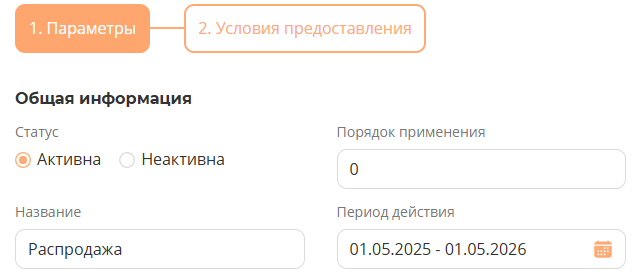
 В блоке **Настройка поощрений** заполняются параметры:

- **Тип** акции **-** выбирается тип **Скидка** (<span class="docData;DOCY;v5;3699;BQiAAgAAEYQCAAAGiAIAAAP5BAAABQAMAAAAAAAAAAAAAAAAAAAAAAAAAAAAAAAAAAAAAAAAAAAAAAAAAAAAAAAAAAAAAAAAAAAAAAAAAAAAAAAAAAAAAAAAAAAAAAAAAAAAAAAAAAAAAAAAAAAAAAAAAAAAAAAAAAAAAAAAAAAAAAAAAAAAAAAAAAAAAAAAAAAAAAAAAAAAAAAAAAAAAAAAAAAAAAAAAAAAAAAAAAAAAAAAAAAAAAAAAAAAAAAAAAAAAAAAAAAAAAAAAAAAAAAAAAAAAAAAAAAAAAAAAAAAAAAAAAAAAAAAAAAAAAAAAAAAAAAAAAAAAAAAAAAAAAAAAAAAAAAAAAAAAAAAAAAAAAAAAAAAAAAAAAAAAAAAAAAAAAAAAAAAAAAAAAAAAAAAAAAAAAAAAAAAAAAAAAAAAAAAAAAAAAAAAAAAAAAAAAAAAAAAAAAAAAAAAAAAAAAAAAAAAAAAAAAAAAAAAAAAAAAAAAAAAAAAAAAAAAAAAAAAAAAAAAAAAAAAAAAAAAAAAAAAAAAAAAAAAAAAAAAAAAAAAAAAAAAAAAAAAAAAAAAAAAAAAAAAAAAAAAAAAAAAAAAAAAAAAAAAAAAAAAAAAAAAAAAAAAAAAAAAAAAAAAAAAAAAAAAAAAAAAAAAAAAAAAAAAAAAAAAAAAAAAAAAAAAAAAAAAAAAAAAAAAAAAAAAAAAAAAAAAAAAAAAAAAAAAAAAAAAAAAAAAAAAAAAAAAAAAAAAAAAAAAAAAAAAAAAAAAAAAAAAAAAAAAAAAAAAAAAAAAAAAAAAAAAAAAAAAAAAAAAAAAAAAAAAAAAAAAAAAAAAAAAAAAAAAAAAAAAAAAAAAAAAbQIAAABoAgAAAbMAAAAVBggAAAAxADMANgA1ABYGDAAAABcEAAAAABgEAQAAAAEGAAAAAAkGAAAAABoGewAAAAQGHgAAAFQAaQBtAGUAcwAgAE4AZQB3ACAAUgBvAG0AYQBuAAUGHgAAAFQAaQBtAGUAcwAgAE4AZQB3ACAAUgBvAG0AYQBuAAcGHgAAAFQAaQBtAGUAcwAgAE4AZQB3ACAAUgBvAG0AYQBuAAgEGAAAAAwBABYEGAAAABsGAAAAAAKrAQAABf4AAAABnwAAAAQGHgAAAFQAaQBtAGUAcwAgAE4AZQB3ACAAUgBvAG0AYQBuAAUGHgAAAFQAaQBtAGUAcwAgAE4AZQB3ACAAUgBvAG0AYQBuAAcGHgAAAFQAaQBtAGUAcwAgAE4AZQB3ACAAUgBvAG0AYQBuAAYGHgAAAFQAaQBtAGUAcwAgAE4AZQB3ACAAUgBvAG0AYQBuAAgEGAAAAAwBABYEGAAAAAhVAAAAAFAAAAAgAD8EQAQ1BDQEPgRBBEIEMAQyBDsENQQ9BDgENQQgADoEOwQ4BDUEPQRCBEMEIABBBDoEOAQ0BDoEOAQgAD0EMAQgAEIEPgQyBDAEQARLBAWFAAAAAXsAAAAEBh4AAABUAGkAbQBlAHMAIABOAGUAdwAgAFIAbwBtAGEAbgAFBh4AAABUAGkAbQBlAHMAIABOAGUAdwAgAFIAbwBtAGEAbgAHBh4AAABUAGkAbQBlAHMAIABOAGUAdwAgAFIAbwBtAGEAbgAIBBgAAAAMAQAWBBgAAAAIAAAAAAUKAAAAAQAAAAAIAAAAAAUKAAAACAUAAAANAAAAAAMHAAAA6AYAAAHjBgAAAgQAAAAAAAAABNUGAAAFqAAAABgGBgAAABkBAAAABSUBCggGDAAAAAkHAAAACgIAAAC3AA0EAQAAAA4BAg8GHgAAAAEGDAAAACQE0AIAACYEmP7//wkGAAAAABsGAAAAABAGSwAAAAQGDAAAAFMAeQBtAGIAbwBsAAUGDAAAAFMAeQBtAGIAbwBsAAcGDAAAAFMAeQBtAGIAbwBsAAYGDAAAAFMAeQBtAGIAbwBsABMBAR0EAAAAACABAAXQAAAAGAYGAAAAGQEAAAAFJQEKCAYMAAAACQcAAAAKAgAAAG8ADQQBAAAADgECDwYeAAAAAQYMAAAAJASgBQAAJgSY/v//CQYAAAAAGwYAAAAAEAZzAAAABAYWAAAAQwBvAHUAcgBpAGUAcgAgAE4AZQB3AAUGFgAAAEMAbwB1AHIAaQBlAHIAIABOAGUAdwAHBhYAAABDAG8AdQByAGkAZQByACAATgBlAHcABgYWAAAAQwBvAHUAcgBpAGUAcgAgAE4AZQB3ABMBAR0EAQAAACABAAXAAAAAGAYGAAAAGQEAAAAFJQEKCAYMAAAACQcAAAAKAgAAAKcADQQBAAAADgECDwYeAAAAAQYMAAAAJARwCAAAJgSY/v//CQYAAAAAGwYAAAAAEAZjAAAABAYSAAAAVwBpAG4AZwBkAGkAbgBnAHMABQYSAAAAVwBpAG4AZwBkAGkAbgBnAHMABwYSAAAAVwBpAG4AZwBkAGkAbgBnAHMABgYSAAAAVwBpAG4AZwBkAGkAbgBnAHMAEwEBHQQCAAAAIAEABagAAAAYBgYAAAAZAQAAAAUlAQoIBgwAAAAJBwAAAAoCAAAAtwANBAEAAAAOAQIPBh4AAAABBgwAAAAkBEALAAAmBJj+//8JBgAAAAAbBgAAAAAQBksAAAAEBgwAAABTAHkAbQBiAG8AbAAFBgwAAABTAHkAbQBiAG8AbAAHBgwAAABTAHkAbQBiAG8AbAAGBgwAAABTAHkAbQBiAG8AbAATAQEdBAMAAAAgAQAF0AAAABgGBgAAABkBAAAABSUBCggGDAAAAAkHAAAACgIAAABvAA0EAQAAAA4BAg8GHgAAAAEGDAAAACQEEA4AACYEmP7//wkGAAAAABsGAAAAABAGcwAAAAQGFgAAAEMAbwB1AHIAaQBlAHIAIABOAGUAdwAFBhYAAABDAG8AdQByAGkAZQByACAATgBlAHcABwYWAAAAQwBvAHUAcgBpAGUAcgAgAE4AZQB3AAYGFgAAAEMAbwB1AHIAaQBlAHIAIABOAGUAdwATAQEdBAQAAAAgAQAFwAAAABgGBgAAABkBAAAABSUBCggGDAAAAAkHAAAACgIAAACnAA0EAQAAAA4BAg8GHgAAAAEGDAAAACQE4BAAACYEmP7//wkGAAAAABsGAAAAABAGYwAAAAQGEgAAAFcAaQBuAGcAZABpAG4AZwBzAAUGEgAAAFcAaQBuAGcAZABpAG4AZwBzAAcGEgAAAFcAaQBuAGcAZABpAG4AZwBzAAYGEgAAAFcAaQBuAGcAZABpAG4AZwBzABMBAR0EBQAAACABAAWoAAAAGAYGAAAAGQEAAAAFJQEKCAYMAAAACQcAAAAKAgAAALcADQQBAAAADgECDwYeAAAAAQYMAAAAJASwEwAAJgSY/v//CQYAAAAAGwYAAAAAEAZLAAAABAYMAAAAUwB5AG0AYgBvAGwABQYMAAAAUwB5AG0AYgBvAGwABwYMAAAAUwB5AG0AYgBvAGwABgYMAAAAUwB5AG0AYgBvAGwAEwEBHQQGAAAAIAEABdAAAAAYBgYAAAAZAQAAAAUlAQoIBgwAAAAJBwAAAAoCAAAAbwANBAEAAAAOAQIPBh4AAAABBgwAAAAkBIAWAAAmBJj+//8JBgAAAAAbBgAAAAAQBnMAAAAEBhYAAABDAG8AdQByAGkAZQByACAATgBlAHcABQYWAAAAQwBvAHUAcgBpAGUAcgAgAE4AZQB3AAcGFgAAAEMAbwB1AHIAaQBlAHIAIABOAGUAdwAGBhYAAABDAG8AdQByAGkAZQByACAATgBlAHcAEwEBHQQHAAAAIAEABcAAAAAYBgYAAAAZAQAAAAUlAQoIBgwAAAAJBwAAAAoCAAAApwANBAEAAAAOAQIPBh4AAAABBgwAAAAkBFAZAAAmBJj+//8JBgAAAAAbBgAAAAAQBmMAAAAEBhIAAABXAGkAbgBnAGQAaQBuAGcAcwAFBhIAAABXAGkAbgBnAGQAaQBuAGcAcwAHBhIAAABXAGkAbgBnAGQAaQBuAGcAcwAGBhIAAABXAGkAbgBnAGQAaQBuAGcAcwATAQEdBAgAAAAgAQAREQAAABIMAAAAEwQAAAAAFAQBAAAAbwIAAAAtAAAAAQYAAAAACQYbAAAAJwQUAQAACwEBHAEAKAQAAAAAHQEAKQTIAAAAGwYAAAAAAUsAAAAoAQcpAQcqAQcrAQUTAQEIBBYAAAAWBBYAAAAZBgoAAAByAHUALQBSAFUAGgYKAAAAYQByAC0AUwBBABsGCgAAAGUAbgAtAFUAUwAC6AEAAADjAQAAAQgAAAAxADMANgA1AAIcAAAATABpAHMAdAAgAFAAYQByAGEAZwByAGEAcABoAAkBAAAAAwMIAAAAMQAzADYAMQAKAQAAAAELBAAAACIAAAAFiQAAAAABAAEBAAIBCwMBACgBBykBByoBBysBBQgEFgAAAAoBAAwBACYEAAAAAA8BABABABEBACcEAAAAABQBABUBABYEFgAAABcBABgBABkGCgAAAHIAdQAtAFIAVQAaBgoAAABhAHIALQBTAEEAGwYKAAAAZQBuAC0AVQBTABwGAgAAAAAAHgEALgEABgABAAAAAQEBBhIAAAAkBNACAAAlBAAAAAAmBAAAAAAFAQEGAQAHAQAIAQAJBhsAAAAnBBQBAAALAQEcAQAoBAAAAAAdAQApBMgAAAAOBggAAAAAAQEBA////xkBARsGmwAAAAAaAAAAAAMAAAAFBAAAAAAGBAQAAAADAf8HBP////8BGgAAAAADAAAABQQAAAAABgQEAAAAAwH/BwT/////AhoAAAAAAwAAAAUEAAAAAAYEBAAAAAMB/wcE/////wMaAAAAAAMAAAAFBAAAAAAGBAQAAAADAf8HBP////8LGgAAAAADAAAABQQAAAAABgQEAAAAAwH/BwT/////LAEALwEA">предоставление клиенту скидки на товары)</span>
- **Вид поощрения:**

**Процент** - <span class="docData;DOCY;v5;3973;BQiAAgAAEYQCAAAGiAIAAAMLBgAABRINAAAAAAAAAAAAAAAAAAAAAAAAAAAAAAAAAAAAAAAAAAAAAAAAAAAAAAAAAAAAAAAAAAAAAAAAAAAAAAAAAAAAAAAAAAAAAAAAAAAAAAAAAAAAAAAAAAAAAAAAAAAAAAAAAAAAAAAAAAAAAAAAAAAAAAAAAAAAAAAAAAAAAAAAAAAAAAAAAAAAAAAAAAAAAAAAAAAAAAAAAAAAAAAAAAAAAAAAAAAAAAAAAAAAAAAAAAAAAAAAAAAAAAAAAAAAAAAAAAAAAAAAAAAAAAAAAAAAAAAAAAAAAAAAAAAAAAAAAAAAAAAAAAAAAAAAAAAAAAAAAAAAAAAAAAAAAAAAAAAAAAAAAAAAAAAAAAAAAAAAAAAAAAAAAAAAAAAAAAAAAAAAAAAAAAAAAAAAAAAAAAAAAAAAAAAAAAAAAAAAAAAAAAAAAAAAAAAAAAAAAAAAAAAAAAAAAAAAAAAAAAAAAAAAAAAAAAAAAAAAAAAAAAAAAAAAAAAAAAAAAAAAAAAAAAAAAAAAAAAAAAAAAAAAAAAAAAAAAAAAAAAAAAAAAAAAAAAAAAAAAAAAAAAAAAAAAAAAAAAAAAAAAAAAAAAAAAAAAAAAAAAAAAAAAAAAAAAAAAAAAAAAAAAAAAAAAAAAAAAAAAAAAAAAAAAAAAAAAAAAAAAAAAAAAAAAAAAAAAAAAAAAAAAAAAAAAAAAAAAAAAAAAAAAAAAAAAAAAAAAAAAAAAAAAAAAAAAAAAAAAAAAAAAAAAAAAAAAAAAAAAAAAAAAAAAAAAAAAAAAAAAAAAAAAAAAAAAAAAAAAAAAAAAAAAAAAAAAAAAAAAAAAAAAAAAAfwMAAAB6AwAAAdcAAAAVBggAAAAxADMANgA1ABYGDAAAABcEAAAAABgEAQAAAAEGAAAAAAkGAAAAABoGnwAAAAQGHgAAAFQAaQBtAGUAcwAgAE4AZQB3ACAAUgBvAG0AYQBuAAUGHgAAAFQAaQBtAGUAcwAgAE4AZQB3ACAAUgBvAG0AYQBuAAcGHgAAAFQAaQBtAGUAcwAgAE4AZQB3ACAAUgBvAG0AYQBuAAYGHgAAAFQAaQBtAGUAcwAgAE4AZQB3ACAAUgBvAG0AYQBuAAgEGAAAAAwBABYEGAAAABsGAAAAAAKZAgAABRoBAAABnwAAAAQGHgAAAFQAaQBtAGUAcwAgAE4AZQB3ACAAUgBvAG0AYQBuAAUGHgAAAFQAaQBtAGUAcwAgAE4AZQB3ACAAUgBvAG0AYQBuAAcGHgAAAFQAaQBtAGUAcwAgAE4AZQB3ACAAUgBvAG0AYQBuAAYGHgAAAFQAaQBtAGUAcwAgAE4AZQB3ACAAUgBvAG0AYQBuAAgEGAAAAAwBABYEGAAAAAhxAAAAAGwAAABDBDoEMAQ3BEsEMgQwBDUEQgRBBE8EIAA6BD4EOwQ4BEcENQRBBEIEMgQ+BCAAPwRABD4ERgQ1BD0EQgQ+BDIEIAA0BDsETwQgAEAEMARBBEcENQRCBDAEIAA/BD4EPgRJBEAENQQ9BDgETwQFqQAAAAGfAAAABAYeAAAAVABpAG0AZQBzACAATgBlAHcAIABSAG8AbQBhAG4ABQYeAAAAVABpAG0AZQBzACAATgBlAHcAIABSAG8AbQBhAG4ABwYeAAAAVABpAG0AZQBzACAATgBlAHcAIABSAG8AbQBhAG4ABgYeAAAAVABpAG0AZQBzACAATgBlAHcAIABSAG8AbQBhAG4ACAQYAAAADAEAFgQYAAAACAAAAAAFqQAAAAGfAAAABAYeAAAAVABpAG0AZQBzACAATgBlAHcAIABSAG8AbQBhAG4ABQYeAAAAVABpAG0AZQBzACAATgBlAHcAIABSAG8AbQBhAG4ABwYeAAAAVABpAG0AZQBzACAATgBlAHcAIABSAG8AbQBhAG4ABgYeAAAAVABpAG0AZQBzACAATgBlAHcAIABSAG8AbQBhAG4ACAQYAAAADAEAFgQYAAAACAAAAAAFCgAAAAEAAAAACAAAAAAFCgAAAAgFAAAADQAAAAADBwAAAOgGAAAB4wYAAAIEAAAAAAAAAATVBgAABagAAAAYBgYAAAAZAQAAAAUlAQoIBgwAAAAJBwAAAAoCAAAAtwANBAEAAAAOAQIPBh4AAAABBgwAAAAkBNACAAAmBJj+//8JBgAAAAAbBgAAAAAQBksAAAAEBgwAAABTAHkAbQBiAG8AbAAFBgwAAABTAHkAbQBiAG8AbAAHBgwAAABTAHkAbQBiAG8AbAAGBgwAAABTAHkAbQBiAG8AbAATAQEdBAAAAAAgAQAF0AAAABgGBgAAABkBAAAABSUBCggGDAAAAAkHAAAACgIAAABvAA0EAQAAAA4BAg8GHgAAAAEGDAAAACQEoAUAACYEmP7//wkGAAAAABsGAAAAABAGcwAAAAQGFgAAAEMAbwB1AHIAaQBlAHIAIABOAGUAdwAFBhYAAABDAG8AdQByAGkAZQByACAATgBlAHcABwYWAAAAQwBvAHUAcgBpAGUAcgAgAE4AZQB3AAYGFgAAAEMAbwB1AHIAaQBlAHIAIABOAGUAdwATAQEdBAEAAAAgAQAFwAAAABgGBgAAABkBAAAABSUBCggGDAAAAAkHAAAACgIAAACnAA0EAQAAAA4BAg8GHgAAAAEGDAAAACQEcAgAACYEmP7//wkGAAAAABsGAAAAABAGYwAAAAQGEgAAAFcAaQBuAGcAZABpAG4AZwBzAAUGEgAAAFcAaQBuAGcAZABpAG4AZwBzAAcGEgAAAFcAaQBuAGcAZABpAG4AZwBzAAYGEgAAAFcAaQBuAGcAZABpAG4AZwBzABMBAR0EAgAAACABAAWoAAAAGAYGAAAAGQEAAAAFJQEKCAYMAAAACQcAAAAKAgAAALcADQQBAAAADgECDwYeAAAAAQYMAAAAJARACwAAJgSY/v//CQYAAAAAGwYAAAAAEAZLAAAABAYMAAAAUwB5AG0AYgBvAGwABQYMAAAAUwB5AG0AYgBvAGwABwYMAAAAUwB5AG0AYgBvAGwABgYMAAAAUwB5AG0AYgBvAGwAEwEBHQQDAAAAIAEABdAAAAAYBgYAAAAZAQAAAAUlAQoIBgwAAAAJBwAAAAoCAAAAbwANBAEAAAAOAQIPBh4AAAABBgwAAAAkBBAOAAAmBJj+//8JBgAAAAAbBgAAAAAQBnMAAAAEBhYAAABDAG8AdQByAGkAZQByACAATgBlAHcABQYWAAAAQwBvAHUAcgBpAGUAcgAgAE4AZQB3AAcGFgAAAEMAbwB1AHIAaQBlAHIAIABOAGUAdwAGBhYAAABDAG8AdQByAGkAZQByACAATgBlAHcAEwEBHQQEAAAAIAEABcAAAAAYBgYAAAAZAQAAAAUlAQoIBgwAAAAJBwAAAAoCAAAApwANBAEAAAAOAQIPBh4AAAABBgwAAAAkBOAQAAAmBJj+//8JBgAAAAAbBgAAAAAQBmMAAAAEBhIAAABXAGkAbgBnAGQAaQBuAGcAcwAFBhIAAABXAGkAbgBnAGQAaQBuAGcAcwAHBhIAAABXAGkAbgBnAGQAaQBuAGcAcwAGBhIAAABXAGkAbgBnAGQAaQBuAGcAcwATAQEdBAUAAAAgAQAFqAAAABgGBgAAABkBAAAABSUBCggGDAAAAAkHAAAACgIAAAC3AA0EAQAAAA4BAg8GHgAAAAEGDAAAACQEsBMAACYEmP7//wkGAAAAABsGAAAAABAGSwAAAAQGDAAAAFMAeQBtAGIAbwBsAAUGDAAAAFMAeQBtAGIAbwBsAAcGDAAAAFMAeQBtAGIAbwBsAAYGDAAAAFMAeQBtAGIAbwBsABMBAR0EBgAAACABAAXQAAAAGAYGAAAAGQEAAAAFJQEKCAYMAAAACQcAAAAKAgAAAG8ADQQBAAAADgECDwYeAAAAAQYMAAAAJASAFgAAJgSY/v//CQYAAAAAGwYAAAAAEAZzAAAABAYWAAAAQwBvAHUAcgBpAGUAcgAgAE4AZQB3AAUGFgAAAEMAbwB1AHIAaQBlAHIAIABOAGUAdwAHBhYAAABDAG8AdQByAGkAZQByACAATgBlAHcABgYWAAAAQwBvAHUAcgBpAGUAcgAgAE4AZQB3ABMBAR0EBwAAACABAAXAAAAAGAYGAAAAGQEAAAAFJQEKCAYMAAAACQcAAAAKAgAAAKcADQQBAAAADgECDwYeAAAAAQYMAAAAJARQGQAAJgSY/v//CQYAAAAAGwYAAAAAEAZjAAAABAYSAAAAVwBpAG4AZwBkAGkAbgBnAHMABQYSAAAAVwBpAG4AZwBkAGkAbgBnAHMABwYSAAAAVwBpAG4AZwBkAGkAbgBnAHMABgYSAAAAVwBpAG4AZwBkAGkAbgBnAHMAEwEBHQQIAAAAIAEAEREAAAASDAAAABMEAAAAABQEAQAAAG8CAAAALQAAAAEGAAAAAAkGGwAAACcEFAEAAAsBARwBACgEAAAAAB0BACkEyAAAABsGAAAAAAFLAAAAKAEHKQEHKgEHKwEFEwEBCAQWAAAAFgQWAAAAGQYKAAAAcgB1AC0AUgBVABoGCgAAAGEAcgAtAFMAQQAbBgoAAABlAG4ALQBVAFMAAugBAAAA4wEAAAEIAAAAMQAzADYANQACHAAAAEwAaQBzAHQAIABQAGEAcgBhAGcAcgBhAHAAaAAJAQAAAAMDCAAAADEAMwA2ADEACgEAAAABCwQAAAAiAAAABYkAAAAAAQABAQACAQsDAQAoAQcpAQcqAQcrAQUIBBYAAAAKAQAMAQAmBAAAAAAPAQAQAQARAQAnBAAAAAAUAQAVAQAWBBYAAAAXAQAYAQAZBgoAAAByAHUALQBSAFUAGgYKAAAAYQByAC0AUwBBABsGCgAAAGUAbgAtAFUAUwAcBgIAAAAAAB4BAC4BAAYAAQAAAAEBAQYSAAAAJATQAgAAJQQAAAAAJgQAAAAABQEBBgEABwEACAEACQYbAAAAJwQUAQAACwEBHAEAKAQAAAAAHQEAKQTIAAAADgYIAAAAAAEBAQP///8ZAQEbBpsAAAAAGgAAAAADAAAABQQAAAAABgQEAAAAAwH/BwT/////ARoAAAAAAwAAAAUEAAAAAAYEBAAAAAMB/wcE/////wIaAAAAAAMAAAAFBAAAAAAGBAQAAAADAf8HBP////8DGgAAAAADAAAABQQAAAAABgQEAAAAAwH/BwT/////CxoAAAAAAwAAAAUEAAAAAAYEBAAAAAMB/wcE/////ywBAC8BAA==">указывается количество процентов для расчета поощрения</span>

**Сумма** - <span class="docData;DOCY;v5;3667;BQiAAgAAEYQCAAAGiAIAAAPZBAAABeALAAAAAAAAAAAAAAAAAAAAAAAAAAAAAAAAAAAAAAAAAAAAAAAAAAAAAAAAAAAAAAAAAAAAAAAAAAAAAAAAAAAAAAAAAAAAAAAAAAAAAAAAAAAAAAAAAAAAAAAAAAAAAAAAAAAAAAAAAAAAAAAAAAAAAAAAAAAAAAAAAAAAAAAAAAAAAAAAAAAAAAAAAAAAAAAAAAAAAAAAAAAAAAAAAAAAAAAAAAAAAAAAAAAAAAAAAAAAAAAAAAAAAAAAAAAAAAAAAAAAAAAAAAAAAAAAAAAAAAAAAAAAAAAAAAAAAAAAAAAAAAAAAAAAAAAAAAAAAAAAAAAAAAAAAAAAAAAAAAAAAAAAAAAAAAAAAAAAAAAAAAAAAAAAAAAAAAAAAAAAAAAAAAAAAAAAAAAAAAAAAAAAAAAAAAAAAAAAAAAAAAAAAAAAAAAAAAAAAAAAAAAAAAAAAAAAAAAAAAAAAAAAAAAAAAAAAAAAAAAAAAAAAAAAAAAAAAAAAAAAAAAAAAAAAAAAAAAAAAAAAAAAAAAAAAAAAAAAAAAAAAAAAAAAAAAAAAAAAAAAAAAAAAAAAAAAAAAAAAAAAAAAAAAAAAAAAAAAAAAAAAAAAAAAAAAAAAAAAAAAAAAAAAAAAAAAAAAAAAAAAAAAAAAAAAAAAAAAAAAAAAAAAAAAAAAAAAAAAAAAAAAAAAAAAAAAAAAAAAAAAAAAAAAAAAAAAAAAAAAAAAAAAAAAAAAAAAAAAAAAAAAAAAAAAAAAAAAAAAAAAAAAAAAAAAAAAAAAAAAAAAAAAAAAAAAAAAAAAAAAAAAAAAAAAAAAAAAAAAAAAAAAAAAAAAAATQIAAABIAgAAAbAAAAAVBggAAAAxADMANgA1ABYGDAAAABcEAAAAABgEAQAAAAEGAAAAAAkGAAAAABoGeAAAAAQGHgAAAFQAaQBtAGUAcwAgAE4AZQB3ACAAUgBvAG0AYQBuAAUGHgAAAFQAaQBtAGUAcwAgAE4AZQB3ACAAUgBvAG0AYQBuAAcGHgAAAFQAaQBtAGUAcwAgAE4AZQB3ACAAUgBvAG0AYQBuAAgEGAAAABYEGAAAABsGAAAAAAKOAQAABeQAAAABnwAAAAQGHgAAAFQAaQBtAGUAcwAgAE4AZQB3ACAAUgBvAG0AYQBuAAUGHgAAAFQAaQBtAGUAcwAgAE4AZQB3ACAAUgBvAG0AYQBuAAcGHgAAAFQAaQBtAGUAcwAgAE4AZQB3ACAAUgBvAG0AYQBuAAYGHgAAAFQAaQBtAGUAcwAgAE4AZQB3ACAAUgBvAG0AYQBuAAgEGAAAAAwBABYEGAAAAAg7AAAAADYAAABDBDoEMAQ3BEsEMgQwBDUEQgRBBE8EIABBBEMEPAQ8BDAEIAA/BD4EPgRJBEAENQQ9BDgETwQFggAAAAF4AAAABAYeAAAAVABpAG0AZQBzACAATgBlAHcAIABSAG8AbQBhAG4ABQYeAAAAVABpAG0AZQBzACAATgBlAHcAIABSAG8AbQBhAG4ABwYeAAAAVABpAG0AZQBzACAATgBlAHcAIABSAG8AbQBhAG4ACAQYAAAAFgQYAAAACAAAAAAFCgAAAAEAAAAACAAAAAAFCgAAAAgFAAAADQAAAAADBwAAAOgGAAAB4wYAAAIEAAAAAAAAAATVBgAABagAAAAYBgYAAAAZAQAAAAUlAQoIBgwAAAAJBwAAAAoCAAAAtwANBAEAAAAOAQIPBh4AAAABBgwAAAAkBNACAAAmBJj+//8JBgAAAAAbBgAAAAAQBksAAAAEBgwAAABTAHkAbQBiAG8AbAAFBgwAAABTAHkAbQBiAG8AbAAHBgwAAABTAHkAbQBiAG8AbAAGBgwAAABTAHkAbQBiAG8AbAATAQEdBAAAAAAgAQAF0AAAABgGBgAAABkBAAAABSUBCggGDAAAAAkHAAAACgIAAABvAA0EAQAAAA4BAg8GHgAAAAEGDAAAACQEoAUAACYEmP7//wkGAAAAABsGAAAAABAGcwAAAAQGFgAAAEMAbwB1AHIAaQBlAHIAIABOAGUAdwAFBhYAAABDAG8AdQByAGkAZQByACAATgBlAHcABwYWAAAAQwBvAHUAcgBpAGUAcgAgAE4AZQB3AAYGFgAAAEMAbwB1AHIAaQBlAHIAIABOAGUAdwATAQEdBAEAAAAgAQAFwAAAABgGBgAAABkBAAAABSUBCggGDAAAAAkHAAAACgIAAACnAA0EAQAAAA4BAg8GHgAAAAEGDAAAACQEcAgAACYEmP7//wkGAAAAABsGAAAAABAGYwAAAAQGEgAAAFcAaQBuAGcAZABpAG4AZwBzAAUGEgAAAFcAaQBuAGcAZABpAG4AZwBzAAcGEgAAAFcAaQBuAGcAZABpAG4AZwBzAAYGEgAAAFcAaQBuAGcAZABpAG4AZwBzABMBAR0EAgAAACABAAWoAAAAGAYGAAAAGQEAAAAFJQEKCAYMAAAACQcAAAAKAgAAALcADQQBAAAADgECDwYeAAAAAQYMAAAAJARACwAAJgSY/v//CQYAAAAAGwYAAAAAEAZLAAAABAYMAAAAUwB5AG0AYgBvAGwABQYMAAAAUwB5AG0AYgBvAGwABwYMAAAAUwB5AG0AYgBvAGwABgYMAAAAUwB5AG0AYgBvAGwAEwEBHQQDAAAAIAEABdAAAAAYBgYAAAAZAQAAAAUlAQoIBgwAAAAJBwAAAAoCAAAAbwANBAEAAAAOAQIPBh4AAAABBgwAAAAkBBAOAAAmBJj+//8JBgAAAAAbBgAAAAAQBnMAAAAEBhYAAABDAG8AdQByAGkAZQByACAATgBlAHcABQYWAAAAQwBvAHUAcgBpAGUAcgAgAE4AZQB3AAcGFgAAAEMAbwB1AHIAaQBlAHIAIABOAGUAdwAGBhYAAABDAG8AdQByAGkAZQByACAATgBlAHcAEwEBHQQEAAAAIAEABcAAAAAYBgYAAAAZAQAAAAUlAQoIBgwAAAAJBwAAAAoCAAAApwANBAEAAAAOAQIPBh4AAAABBgwAAAAkBOAQAAAmBJj+//8JBgAAAAAbBgAAAAAQBmMAAAAEBhIAAABXAGkAbgBnAGQAaQBuAGcAcwAFBhIAAABXAGkAbgBnAGQAaQBuAGcAcwAHBhIAAABXAGkAbgBnAGQAaQBuAGcAcwAGBhIAAABXAGkAbgBnAGQAaQBuAGcAcwATAQEdBAUAAAAgAQAFqAAAABgGBgAAABkBAAAABSUBCggGDAAAAAkHAAAACgIAAAC3AA0EAQAAAA4BAg8GHgAAAAEGDAAAACQEsBMAACYEmP7//wkGAAAAABsGAAAAABAGSwAAAAQGDAAAAFMAeQBtAGIAbwBsAAUGDAAAAFMAeQBtAGIAbwBsAAcGDAAAAFMAeQBtAGIAbwBsAAYGDAAAAFMAeQBtAGIAbwBsABMBAR0EBgAAACABAAXQAAAAGAYGAAAAGQEAAAAFJQEKCAYMAAAACQcAAAAKAgAAAG8ADQQBAAAADgECDwYeAAAAAQYMAAAAJASAFgAAJgSY/v//CQYAAAAAGwYAAAAAEAZzAAAABAYWAAAAQwBvAHUAcgBpAGUAcgAgAE4AZQB3AAUGFgAAAEMAbwB1AHIAaQBlAHIAIABOAGUAdwAHBhYAAABDAG8AdQByAGkAZQByACAATgBlAHcABgYWAAAAQwBvAHUAcgBpAGUAcgAgAE4AZQB3ABMBAR0EBwAAACABAAXAAAAAGAYGAAAAGQEAAAAFJQEKCAYMAAAACQcAAAAKAgAAAKcADQQBAAAADgECDwYeAAAAAQYMAAAAJARQGQAAJgSY/v//CQYAAAAAGwYAAAAAEAZjAAAABAYSAAAAVwBpAG4AZwBkAGkAbgBnAHMABQYSAAAAVwBpAG4AZwBkAGkAbgBnAHMABwYSAAAAVwBpAG4AZwBkAGkAbgBnAHMABgYSAAAAVwBpAG4AZwBkAGkAbgBnAHMAEwEBHQQIAAAAIAEAEREAAAASDAAAABMEAAAAABQEAQAAAG8CAAAALQAAAAEGAAAAAAkGGwAAACcEFAEAAAsBARwBACgEAAAAAB0BACkEyAAAABsGAAAAAAFLAAAAKAEHKQEHKgEHKwEFEwEBCAQWAAAAFgQWAAAAGQYKAAAAcgB1AC0AUgBVABoGCgAAAGEAcgAtAFMAQQAbBgoAAABlAG4ALQBVAFMAAugBAAAA4wEAAAEIAAAAMQAzADYANQACHAAAAEwAaQBzAHQAIABQAGEAcgBhAGcAcgBhAHAAaAAJAQAAAAMDCAAAADEAMwA2ADEACgEAAAABCwQAAAAiAAAABYkAAAAAAQABAQACAQsDAQAoAQcpAQcqAQcrAQUIBBYAAAAKAQAMAQAmBAAAAAAPAQAQAQARAQAnBAAAAAAUAQAVAQAWBBYAAAAXAQAYAQAZBgoAAAByAHUALQBSAFUAGgYKAAAAYQByAC0AUwBBABsGCgAAAGUAbgAtAFUAUwAcBgIAAAAAAB4BAC4BAAYAAQAAAAEBAQYSAAAAJATQAgAAJQQAAAAAJgQAAAAABQEBBgEABwEACAEACQYbAAAAJwQUAQAACwEBHAEAKAQAAAAAHQEAKQTIAAAADgYIAAAAAAEBAQP///8ZAQEbBpsAAAAAGgAAAAADAAAABQQAAAAABgQEAAAAAwH/BwT/////ARoAAAAAAwAAAAUEAAAAAAYEBAAAAAMB/wcE/////wIaAAAAAAMAAAAFBAAAAAAGBAQAAAADAf8HBP////8DGgAAAAADAAAABQQAAAAABgQEAAAAAwH/BwT/////CxoAAAAAAwAAAAUEAAAAAAYEBAAAAAMB/wcE/////ywBAC8BAA==">указывается сумма поощрения</span>

- **Область предоставления -**определяет, на какие позиции распространяется указанный размер скидки. Варианты применения:

**На документ, согласно условиям** – размер скидки рассчитывается единожды и равномерно распределяется на все подходящие строки документа. Сумма скидки делится пропорционально стоимости строк, попадающих под условия;

**На строки** – скидка применяться к каждой строке для которой сработало условие скидки.

**На документ, пропорционально сумме строк** - расчёт скидки производится однократно на весь документ целиком, независимо от соответствия конкретных строк условиям. Затем эта общая сумма скидки перераспределяется на все строки документа пропорционально их стоимости. Если указан определённый сегмент товаров, распределение выполняется только среди строк указанного сегмента.

<p class="callout info">**Важно!** <span style="mso-bidi-font-weight: bold;">Процентные скидки дадут одинаковый итог вне зависимости от выбранного метода (**На документ, согласно условиям** или **На строки**), поскольку расчёт ведётся от общей суммы соответствующих строк. Абсолютные скидки будут иметь разное влияние: при выборе **На документ** фиксированная сумма применяется к документу целиком (если размер скидки 10 рублей, то будут применены только 10 рублей), тогда как при методе **На строки** та же сумма применится к каждому товару, удовлетворяющему условию </span>(если размер скидки 10 рублей, то скидка в 10 рублей будет применяться к каждой такой строке).</p>

- **Размер скидки -** значение скидки, тип которого зависит от способа предоставления.
- **Описание** – краткое пояснение сути акции или условия предоставления скидки.

**![image.png](https://wiki.pro.bonus-rarus.ru/uploads/images/gallery/2025-05/scaled-1680-/8bnimage.png)**
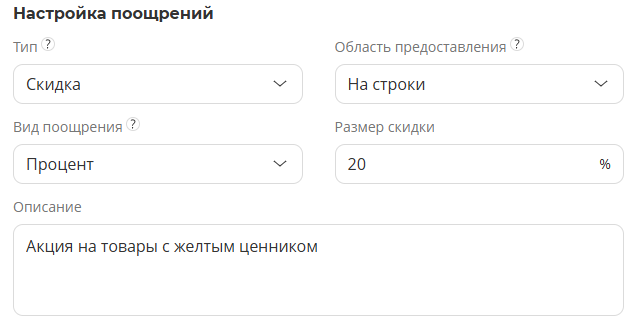
В **дополнительных настройках** указываются параметры:

- **Кратно выполнению условий -** <span class="docData;DOCY;v5;4494;BQiAAgAAEYQCAAAGiAIAAAMUCAAABRsPAAAAAAAAAAAAAAAAAAAAAAAAAAAAAAAAAAAAAAAAAAAAAAAAAAAAAAAAAAAAAAAAAAAAAAAAAAAAAAAAAAAAAAAAAAAAAAAAAAAAAAAAAAAAAAAAAAAAAAAAAAAAAAAAAAAAAAAAAAAAAAAAAAAAAAAAAAAAAAAAAAAAAAAAAAAAAAAAAAAAAAAAAAAAAAAAAAAAAAAAAAAAAAAAAAAAAAAAAAAAAAAAAAAAAAAAAAAAAAAAAAAAAAAAAAAAAAAAAAAAAAAAAAAAAAAAAAAAAAAAAAAAAAAAAAAAAAAAAAAAAAAAAAAAAAAAAAAAAAAAAAAAAAAAAAAAAAAAAAAAAAAAAAAAAAAAAAAAAAAAAAAAAAAAAAAAAAAAAAAAAAAAAAAAAAAAAAAAAAAAAAAAAAAAAAAAAAAAAAAAAAAAAAAAAAAAAAAAAAAAAAAAAAAAAAAAAAAAAAAAAAAAAAAAAAAAAAAAAAAAAAAAAAAAAAAAAAAAAAAAAAAAAAAAAAAAAAAAAAAAAAAAAAAAAAAAAAAAAAAAAAAAAAAAAAAAAAAAAAAAAAAAAAAAAAAAAAAAAAAAAAAAAAAAAAAAAAAAAAAAAAAAAAAAAAAAAAAAAAAAAAAAAAAAAAAAAAAAAAAAAAAAAAAAAAAAAAAAAAAAAAAAAAAAAAAAAAAAAAAAAAAAAAAAAAAAAAAAAAAAAAAAAAAAAAAAAAAAAAAAAAAAAAAAAAAAAAAAAAAAAAAAAAAAAAAAAAAAAAAAAAAAAAAAAAAAAAAAAAAAAAAAAAAAAAAAAAAAAAAAAAAAAAAAAAAAAAAAAAAAAAAAAAAAAAAAiAUAAACDBQAAATIBAAAVBggAAAAxADMANgA1ABYGDAAAABcEAAAAABgEAQAAAAEGBgAAACUEAAAAAAkGAAAAABoGeAAAAAQGHgAAAFQAaQBtAGUAcwAgAE4AZQB3ACAAUgBvAG0AYQBuAAUGHgAAAFQAaQBtAGUAcwAgAE4AZQB3ACAAUgBvAG0AYQBuAAcGHgAAAFQAaQBtAGUAcwAgAE4AZQB3ACAAUgBvAG0AYQBuAAgEGAAAABYEGAAAABsGfAAAAAAaAAAAAAMAAAAFBAAAAAAGBAQAAAADAf8HBP////8BGgAAAAADAAAABQQAAAAABgQEAAAAAwH/BwT/////AhoAAAAAAwAAAAUEAAAAAAYEBAAAAAMB/wcE/////wMaAAAAAAMAAAAFBAAAAAAGBAQAAAADAf8HBP////8CRwQAAAWmAAAAAZwAAAAEBh4AAABUAGkAbQBlAHMAIABOAGUAdwAgAFIAbwBtAGEAbgAFBh4AAABUAGkAbQBlAHMAIABOAGUAdwAgAFIAbwBtAGEAbgAHBh4AAABUAGkAbQBlAHMAIABOAGUAdwAgAFIAbwBtAGEAbgAGBh4AAABUAGkAbQBlAHMAIABOAGUAdwAgAFIAbwBtAGEAbgAIBBgAAAAWBBgAAAAIAAAAAAXdAAAAAZwAAAAEBh4AAABUAGkAbQBlAHMAIABOAGUAdwAgAFIAbwBtAGEAbgAFBh4AAABUAGkAbQBlAHMAIABOAGUAdwAgAFIAbwBtAGEAbgAHBh4AAABUAGkAbQBlAHMAIABOAGUAdwAgAFIAbwBtAGEAbgAGBh4AAABUAGkAbQBlAHMAIABOAGUAdwAgAFIAbwBtAGEAbgAIBBgAAAAWBBgAAAAINwAAAAAyAAAAHwRABDgEIAAyBDoEOwROBEcENQQ9BDgEOAQgAD0EMARBBEIEQAQ+BDkEOgQ4BCwAIAAFogEAAAGhAAAABAYeAAAAVABpAG0AZQBzACAATgBlAHcAIABSAG8AbQBhAG4ABQYeAAAAVABpAG0AZQBzACAATgBlAHcAIABSAG8AbQBhAG4ABwYeAAAAVABpAG0AZQBzACAATgBlAHcAIABSAG8AbQBhAG4ABgYeAAAAVABpAG0AZQBzACAATgBlAHcAIABSAG8AbQBhAG4ACAQYAAAACQMAAAAWBBgAAAAI9wAAAADyAAAAQQQ6BDgENAQ6BDAEIAA8BD4ENgQ1BEIEIAA/BEAENQQ0BD4EQQRCBDAEMgQ7BE8EQgRMBEEETwQgADwEPQQ+BDMEPgQ6BEAEMARCBD0EPgQgABMgIABBBEIEPgQ7BEwEOgQ+BCAAQAQwBDcELAAgAEEEOgQ+BDsETAQ6BD4EIABABDAENwQgADIESwQ/BD4EOwQ9BDUEPQRLBCAAQwRBBDsEPgQyBDgETwQgADIEIAA0BD4EOgRDBDwENQQ9BEIENQQgADMENAQ1BCAAPgQ/BDUEQAQwBEIEPgRABCAAQQQ6BDgENAQ6BDgEIABNBEIEPgQF8AAAAAGhAAAABAYeAAAAVABpAG0AZQBzACAATgBlAHcAIABSAG8AbQBhAG4ABQYeAAAAVABpAG0AZQBzACAATgBlAHcAIABSAG8AbQBhAG4ABwYeAAAAVABpAG0AZQBzACAATgBlAHcAIABSAG8AbQBhAG4ABgYeAAAAVABpAG0AZQBzACAATgBlAHcAIABSAG8AbQBhAG4ACAQYAAAACQMAAAAWBBgAAAAIRQAAAABAAAAAIACrADoEQAQwBEIEPQQ+BLsAIAA4BDsEOAQgAKsAMQQ+BDsETARIBDUEIAA4BDsEOAQgAEAEMAQyBD0EPgS7AAUKAAAAAQAAAAAIAAAAAAUKAAAACAUAAAANAAAAAAMHAAAA6AYAAAHjBgAAAgQAAAAAAAAABNUGAAAFqAAAABgGBgAAABkBAAAABSUBCggGDAAAAAkHAAAACgIAAAC3AA0EAQAAAA4BAg8GHgAAAAEGDAAAACQExQIAACYEmP7//wkGAAAAABsGAAAAABAGSwAAAAQGDAAAAFMAeQBtAGIAbwBsAAUGDAAAAFMAeQBtAGIAbwBsAAcGDAAAAFMAeQBtAGIAbwBsAAYGDAAAAFMAeQBtAGIAbwBsABMBAR0EAAAAACABAAXQAAAAGAYGAAAAGQEAAAAFJQEKCAYMAAAACQcAAAAKAgAAAG8ADQQBAAAADgECDwYeAAAAAQYMAAAAJASVBQAAJgSY/v//CQYAAAAAGwYAAAAAEAZzAAAABAYWAAAAQwBvAHUAcgBpAGUAcgAgAE4AZQB3AAUGFgAAAEMAbwB1AHIAaQBlAHIAIABOAGUAdwAHBhYAAABDAG8AdQByAGkAZQByACAATgBlAHcABgYWAAAAQwBvAHUAcgBpAGUAcgAgAE4AZQB3ABMBAR0EAQAAACABAAXAAAAAGAYGAAAAGQEAAAAFJQEKCAYMAAAACQcAAAAKAgAAAKcADQQBAAAADgECDwYeAAAAAQYMAAAAJARlCAAAJgSY/v//CQYAAAAAGwYAAAAAEAZjAAAABAYSAAAAVwBpAG4AZwBkAGkAbgBnAHMABQYSAAAAVwBpAG4AZwBkAGkAbgBnAHMABwYSAAAAVwBpAG4AZwBkAGkAbgBnAHMABgYSAAAAVwBpAG4AZwBkAGkAbgBnAHMAEwEBHQQCAAAAIAEABagAAAAYBgYAAAAZAQAAAAUlAQoIBgwAAAAJBwAAAAoCAAAAtwANBAEAAAAOAQIPBh4AAAABBgwAAAAkBDULAAAmBJj+//8JBgAAAAAbBgAAAAAQBksAAAAEBgwAAABTAHkAbQBiAG8AbAAFBgwAAABTAHkAbQBiAG8AbAAHBgwAAABTAHkAbQBiAG8AbAAGBgwAAABTAHkAbQBiAG8AbAATAQEdBAMAAAAgAQAF0AAAABgGBgAAABkBAAAABSUBCggGDAAAAAkHAAAACgIAAABvAA0EAQAAAA4BAg8GHgAAAAEGDAAAACQEBQ4AACYEmP7//wkGAAAAABsGAAAAABAGcwAAAAQGFgAAAEMAbwB1AHIAaQBlAHIAIABOAGUAdwAFBhYAAABDAG8AdQByAGkAZQByACAATgBlAHcABwYWAAAAQwBvAHUAcgBpAGUAcgAgAE4AZQB3AAYGFgAAAEMAbwB1AHIAaQBlAHIAIABOAGUAdwATAQEdBAQAAAAgAQAFwAAAABgGBgAAABkBAAAABSUBCggGDAAAAAkHAAAACgIAAACnAA0EAQAAAA4BAg8GHgAAAAEGDAAAACQE1RAAACYEmP7//wkGAAAAABsGAAAAABAGYwAAAAQGEgAAAFcAaQBuAGcAZABpAG4AZwBzAAUGEgAAAFcAaQBuAGcAZABpAG4AZwBzAAcGEgAAAFcAaQBuAGcAZABpAG4AZwBzAAYGEgAAAFcAaQBuAGcAZABpAG4AZwBzABMBAR0EBQAAACABAAWoAAAAGAYGAAAAGQEAAAAFJQEKCAYMAAAACQcAAAAKAgAAALcADQQBAAAADgECDwYeAAAAAQYMAAAAJASlEwAAJgSY/v//CQYAAAAAGwYAAAAAEAZLAAAABAYMAAAAUwB5AG0AYgBvAGwABQYMAAAAUwB5AG0AYgBvAGwABwYMAAAAUwB5AG0AYgBvAGwABgYMAAAAUwB5AG0AYgBvAGwAEwEBHQQGAAAAIAEABdAAAAAYBgYAAAAZAQAAAAUlAQoIBgwAAAAJBwAAAAoCAAAAbwANBAEAAAAOAQIPBh4AAAABBgwAAAAkBHUWAAAmBJj+//8JBgAAAAAbBgAAAAAQBnMAAAAEBhYAAABDAG8AdQByAGkAZQByACAATgBlAHcABQYWAAAAQwBvAHUAcgBpAGUAcgAgAE4AZQB3AAcGFgAAAEMAbwB1AHIAaQBlAHIAIABOAGUAdwAGBhYAAABDAG8AdQByAGkAZQByACAATgBlAHcAEwEBHQQHAAAAIAEABcAAAAAYBgYAAAAZAQAAAAUlAQoIBgwAAAAJBwAAAAoCAAAApwANBAEAAAAOAQIPBh4AAAABBgwAAAAkBEUZAAAmBJj+//8JBgAAAAAbBgAAAAAQBmMAAAAEBhIAAABXAGkAbgBnAGQAaQBuAGcAcwAFBhIAAABXAGkAbgBnAGQAaQBuAGcAcwAHBhIAAABXAGkAbgBnAGQAaQBuAGcAcwAGBhIAAABXAGkAbgBnAGQAaQBuAGcAcwATAQEdBAgAAAAgAQAREQAAABIMAAAAEwQAAAAAFAQBAAAAbwIAAAAtAAAAAQYAAAAACQYbAAAAJwQUAQAACwEBHAEAKAQAAAAAHQEAKQTIAAAAGwYAAAAAAUsAAAAoAQcpAQcqAQcrAQUTAQEIBBYAAAAWBBYAAAAZBgoAAAByAHUALQBSAFUAGgYKAAAAYQByAC0AUwBBABsGCgAAAGUAbgAtAFUAUwAC6AEAAADjAQAAAQgAAAAxADMANgA1AAIcAAAATABpAHMAdAAgAFAAYQByAGEAZwByAGEAcABoAAkBAAAAAwMIAAAAMQAzADYAMQAKAQAAAAELBAAAACIAAAAFiQAAAAABAAEBAAIBCwMBACgBBykBByoBBysBBQgEFgAAAAoBAAwBACYEAAAAAA8BABABABEBACcEAAAAABQBABUBABYEFgAAABcBABgBABkGCgAAAHIAdQAtAFIAVQAaBgoAAABhAHIALQBTAEEAGwYKAAAAZQBuAC0AVQBTABwGAgAAAAAAHgEALgEABgABAAAAAQEBBhIAAAAkBNACAAAlBAAAAAAmBAAAAAAFAQEGAQAHAQAIAQAJBhsAAAAnBBQBAAALAQEcAQAoBAAAAAAdAQApBMgAAAAOBggAAAAAAQEBA////xkBARsGmwAAAAAaAAAAAAMAAAAFBAAAAAAGBAQAAAADAf8HBP////8BGgAAAAADAAAABQQAAAAABgQEAAAAAwH/BwT/////AhoAAAAAAwAAAAUEAAAAAAYEBAAAAAMB/wcE/////wMaAAAAAAMAAAAFBAAAAAAGBAQAAAADAf8HBP////8LGgAAAAADAAAABQQAAAAABgQEAAAAAwH/BwT/////LAEALwEA">При включении настройки, </span>скидка может предоставляться многократно – столько раз, сколько раз выполнены условия в документе где оператор скидки **кратно** или **больше или равно.**
- **Распространяется на товар с внешней скидкой -** <span class="docData;DOCY;v5;4142;BQiAAgAAEYQCAAAGiAIAAAO0BgAABbsNAAAAAAAAAAAAAAAAAAAAAAAAAAAAAAAAAAAAAAAAAAAAAAAAAAAAAAAAAAAAAAAAAAAAAAAAAAAAAAAAAAAAAAAAAAAAAAAAAAAAAAAAAAAAAAAAAAAAAAAAAAAAAAAAAAAAAAAAAAAAAAAAAAAAAAAAAAAAAAAAAAAAAAAAAAAAAAAAAAAAAAAAAAAAAAAAAAAAAAAAAAAAAAAAAAAAAAAAAAAAAAAAAAAAAAAAAAAAAAAAAAAAAAAAAAAAAAAAAAAAAAAAAAAAAAAAAAAAAAAAAAAAAAAAAAAAAAAAAAAAAAAAAAAAAAAAAAAAAAAAAAAAAAAAAAAAAAAAAAAAAAAAAAAAAAAAAAAAAAAAAAAAAAAAAAAAAAAAAAAAAAAAAAAAAAAAAAAAAAAAAAAAAAAAAAAAAAAAAAAAAAAAAAAAAAAAAAAAAAAAAAAAAAAAAAAAAAAAAAAAAAAAAAAAAAAAAAAAAAAAAAAAAAAAAAAAAAAAAAAAAAAAAAAAAAAAAAAAAAAAAAAAAAAAAAAAAAAAAAAAAAAAAAAAAAAAAAAAAAAAAAAAAAAAAAAAAAAAAAAAAAAAAAAAAAAAAAAAAAAAAAAAAAAAAAAAAAAAAAAAAAAAAAAAAAAAAAAAAAAAAAAAAAAAAAAAAAAAAAAAAAAAAAAAAAAAAAAAAAAAAAAAAAAAAAAAAAAAAAAAAAAAAAAAAAAAAAAAAAAAAAAAAAAAAAAAAAAAAAAAAAAAAAAAAAAAAAAAAAAAAAAAAAAAAAAAAAAAAAAAAAAAAAAAAAAAAAAAAAAAAAAAAAAAAAAAAAAAAAAAAAAAAAAAAAAAKAQAAAAjBAAAATgAAAAVBggAAAAxADMANgA1ABYGDAAAABcEAAAAABgEAQAAAAEGAAAAAAkGAAAAABoGAAAAABsGAAAAAALhAwAABbAAAAABnwAAAAQGHgAAAFQAaQBtAGUAcwAgAE4AZQB3ACAAUgBvAG0AYQBuAAUGHgAAAFQAaQBtAGUAcwAgAE4AZQB3ACAAUgBvAG0AYQBuAAcGHgAAAFQAaQBtAGUAcwAgAE4AZQB3ACAAUgBvAG0AYQBuAAYGHgAAAFQAaQBtAGUAcwAgAE4AZQB3ACAAUgBvAG0AYQBuAAgEGAAAAAwBABYEGAAAAAgHAAAAAAIAAAAgAAVMAgAAAZ8AAAAEBh4AAABUAGkAbQBlAHMAIABOAGUAdwAgAFIAbwBtAGEAbgAFBh4AAABUAGkAbQBlAHMAIABOAGUAdwAgAFIAbwBtAGEAbgAHBh4AAABUAGkAbQBlAHMAIABOAGUAdwAgAFIAbwBtAGEAbgAGBh4AAABUAGkAbQBlAHMAIABOAGUAdwAgAFIAbwBtAGEAbgAIBBgAAAAMAQAWBBgAAAAIowEAAACeAQAANQRBBDsEOAQgAD0EMAQgAEIEPgQyBDAEQAQgAD4ENAQ9BD4EMgRABDUEPAQ1BD0EPQQ+BCAAQQRABDAEMQQ+BEIEMAQ7BDAEIAAyBD0ENQRIBD0ETwRPBCAAQQQ6BDgENAQ6BDAEIAA4BCAAQQQ6BDgENAQ6BDAEIABBBDUEQAQyBDgEQQQwBCwAIABCBD4EIAA/BEAEOAQgADIESwQ6BDsETgRHBDUEPQQ9BD4EOQQgAD0EMARBBEIEQAQ+BDkEOgQ1BCAAMgQ9BDUESAQ9BE8ETwQgAEEEOgQ4BDQEOgQwBCAAPgRCBDwENQQ9BDgEQgQgAEEEOgQ4BDQEOgRDBCAAQQQ1BEAEMgQ4BEEEMAQgAD8EPgRBBDsENQQgAD4EOgQ+BD0ERwQwBD0EOARPBCAAQAQwBEEERwQ1BEIEPgQyBC4AIAAVBEEEOwQ4BCAAPQQwBEEEQgRABD4EOQQ6BDAEIAAyBDoEOwROBEcENQQ9BDAELAAgAEEEOgQ4BDQEOgQ4BCAAQQRDBDwEPAQ4BEAEQwROBEIEQQRPBC4ABakAAAABnwAAAAQGHgAAAFQAaQBtAGUAcwAgAE4AZQB3ACAAUgBvAG0AYQBuAAUGHgAAAFQAaQBtAGUAcwAgAE4AZQB3ACAAUgBvAG0AYQBuAAcGHgAAAFQAaQBtAGUAcwAgAE4AZQB3ACAAUgBvAG0AYQBuAAYGHgAAAFQAaQBtAGUAcwAgAE4AZQB3ACAAUgBvAG0AYQBuAAgEGAAAAAwBABYEGAAAAAgAAAAABQoAAAABAAAAAAgAAAAABQoAAAABAAAAAAgAAAAABQoAAAAIBQAAAA0AAAAAAwcAAADoBgAAAeMGAAACBAAAAAAAAAAE1QYAAAWoAAAAGAYGAAAAGQEAAAAFJQEKCAYMAAAACQcAAAAKAgAAALcADQQBAAAADgECDwYeAAAAAQYMAAAAJATFAgAAJgSY/v//CQYAAAAAGwYAAAAAEAZLAAAABAYMAAAAUwB5AG0AYgBvAGwABQYMAAAAUwB5AG0AYgBvAGwABwYMAAAAUwB5AG0AYgBvAGwABgYMAAAAUwB5AG0AYgBvAGwAEwEBHQQAAAAAIAEABdAAAAAYBgYAAAAZAQAAAAUlAQoIBgwAAAAJBwAAAAoCAAAAbwANBAEAAAAOAQIPBh4AAAABBgwAAAAkBJUFAAAmBJj+//8JBgAAAAAbBgAAAAAQBnMAAAAEBhYAAABDAG8AdQByAGkAZQByACAATgBlAHcABQYWAAAAQwBvAHUAcgBpAGUAcgAgAE4AZQB3AAcGFgAAAEMAbwB1AHIAaQBlAHIAIABOAGUAdwAGBhYAAABDAG8AdQByAGkAZQByACAATgBlAHcAEwEBHQQBAAAAIAEABcAAAAAYBgYAAAAZAQAAAAUlAQoIBgwAAAAJBwAAAAoCAAAApwANBAEAAAAOAQIPBh4AAAABBgwAAAAkBGUIAAAmBJj+//8JBgAAAAAbBgAAAAAQBmMAAAAEBhIAAABXAGkAbgBnAGQAaQBuAGcAcwAFBhIAAABXAGkAbgBnAGQAaQBuAGcAcwAHBhIAAABXAGkAbgBnAGQAaQBuAGcAcwAGBhIAAABXAGkAbgBnAGQAaQBuAGcAcwATAQEdBAIAAAAgAQAFqAAAABgGBgAAABkBAAAABSUBCggGDAAAAAkHAAAACgIAAAC3AA0EAQAAAA4BAg8GHgAAAAEGDAAAACQENQsAACYEmP7//wkGAAAAABsGAAAAABAGSwAAAAQGDAAAAFMAeQBtAGIAbwBsAAUGDAAAAFMAeQBtAGIAbwBsAAcGDAAAAFMAeQBtAGIAbwBsAAYGDAAAAFMAeQBtAGIAbwBsABMBAR0EAwAAACABAAXQAAAAGAYGAAAAGQEAAAAFJQEKCAYMAAAACQcAAAAKAgAAAG8ADQQBAAAADgECDwYeAAAAAQYMAAAAJAQFDgAAJgSY/v//CQYAAAAAGwYAAAAAEAZzAAAABAYWAAAAQwBvAHUAcgBpAGUAcgAgAE4AZQB3AAUGFgAAAEMAbwB1AHIAaQBlAHIAIABOAGUAdwAHBhYAAABDAG8AdQByAGkAZQByACAATgBlAHcABgYWAAAAQwBvAHUAcgBpAGUAcgAgAE4AZQB3ABMBAR0EBAAAACABAAXAAAAAGAYGAAAAGQEAAAAFJQEKCAYMAAAACQcAAAAKAgAAAKcADQQBAAAADgECDwYeAAAAAQYMAAAAJATVEAAAJgSY/v//CQYAAAAAGwYAAAAAEAZjAAAABAYSAAAAVwBpAG4AZwBkAGkAbgBnAHMABQYSAAAAVwBpAG4AZwBkAGkAbgBnAHMABwYSAAAAVwBpAG4AZwBkAGkAbgBnAHMABgYSAAAAVwBpAG4AZwBkAGkAbgBnAHMAEwEBHQQFAAAAIAEABagAAAAYBgYAAAAZAQAAAAUlAQoIBgwAAAAJBwAAAAoCAAAAtwANBAEAAAAOAQIPBh4AAAABBgwAAAAkBKUTAAAmBJj+//8JBgAAAAAbBgAAAAAQBksAAAAEBgwAAABTAHkAbQBiAG8AbAAFBgwAAABTAHkAbQBiAG8AbAAHBgwAAABTAHkAbQBiAG8AbAAGBgwAAABTAHkAbQBiAG8AbAATAQEdBAYAAAAgAQAF0AAAABgGBgAAABkBAAAABSUBCggGDAAAAAkHAAAACgIAAABvAA0EAQAAAA4BAg8GHgAAAAEGDAAAACQEdRYAACYEmP7//wkGAAAAABsGAAAAABAGcwAAAAQGFgAAAEMAbwB1AHIAaQBlAHIAIABOAGUAdwAFBhYAAABDAG8AdQByAGkAZQByACAATgBlAHcABwYWAAAAQwBvAHUAcgBpAGUAcgAgAE4AZQB3AAYGFgAAAEMAbwB1AHIAaQBlAHIAIABOAGUAdwATAQEdBAcAAAAgAQAFwAAAABgGBgAAABkBAAAABSUBCggGDAAAAAkHAAAACgIAAACnAA0EAQAAAA4BAg8GHgAAAAEGDAAAACQERRkAACYEmP7//wkGAAAAABsGAAAAABAGYwAAAAQGEgAAAFcAaQBuAGcAZABpAG4AZwBzAAUGEgAAAFcAaQBuAGcAZABpAG4AZwBzAAcGEgAAAFcAaQBuAGcAZABpAG4AZwBzAAYGEgAAAFcAaQBuAGcAZABpAG4AZwBzABMBAR0ECAAAACABABERAAAAEgwAAAATBAAAAAAUBAEAAABvAgAAAC0AAAABBgAAAAAJBhsAAAAnBBQBAAALAQEcAQAoBAAAAAAdAQApBMgAAAAbBgAAAAABSwAAACgBBykBByoBBysBBRMBAQgEFgAAABYEFgAAABkGCgAAAHIAdQAtAFIAVQAaBgoAAABhAHIALQBTAEEAGwYKAAAAZQBuAC0AVQBTAALoAQAAAOMBAAABCAAAADEAMwA2ADUAAhwAAABMAGkAcwB0ACAAUABhAHIAYQBnAHIAYQBwAGgACQEAAAADAwgAAAAxADMANgAxAAoBAAAAAQsEAAAAIgAAAAWJAAAAAAEAAQEAAgELAwEAKAEHKQEHKgEHKwEFCAQWAAAACgEADAEAJgQAAAAADwEAEAEAEQEAJwQAAAAAFAEAFQEAFgQWAAAAFwEAGAEAGQYKAAAAcgB1AC0AUgBVABoGCgAAAGEAcgAtAFMAQQAbBgoAAABlAG4ALQBVAFMAHAYCAAAAAAAeAQAuAQAGAAEAAAABAQEGEgAAACQE0AIAACUEAAAAACYEAAAAAAUBAQYBAAcBAAgBAAkGGwAAACcEFAEAAAsBARwBACgEAAAAAB0BACkEyAAAAA4GCAAAAAABAQED////GQEBGwabAAAAABoAAAAAAwAAAAUEAAAAAAYEBAAAAAMB/wcE/////wEaAAAAAAMAAAAFBAAAAAAGBAQAAAADAf8HBP////8CGgAAAAADAAAABQQAAAAABgQEAAAAAwH/BwT/////AxoAAAAAAwAAAAUEAAAAAAYEBAAAAAMB/wcE/////wsaAAAAAAMAAAAFBAAAAAAGBAQAAAADAf8HBP////8sAQAvAQA="> </span>если на товар одновременно сработала внешняя скидка и скидка сервиса, то при выключенной настройке внешняя скидка отменит скидку сервиса после окончания расчетов. Если настройка включена, скидки суммируются.
- **Исключить из накопления -** <span class="docData;DOCY;v5;3703;BQiAAgAAEYQCAAAGiAIAAAP9BAAABQQMAAAAAAAAAAAAAAAAAAAAAAAAAAAAAAAAAAAAAAAAAAAAAAAAAAAAAAAAAAAAAAAAAAAAAAAAAAAAAAAAAAAAAAAAAAAAAAAAAAAAAAAAAAAAAAAAAAAAAAAAAAAAAAAAAAAAAAAAAAAAAAAAAAAAAAAAAAAAAAAAAAAAAAAAAAAAAAAAAAAAAAAAAAAAAAAAAAAAAAAAAAAAAAAAAAAAAAAAAAAAAAAAAAAAAAAAAAAAAAAAAAAAAAAAAAAAAAAAAAAAAAAAAAAAAAAAAAAAAAAAAAAAAAAAAAAAAAAAAAAAAAAAAAAAAAAAAAAAAAAAAAAAAAAAAAAAAAAAAAAAAAAAAAAAAAAAAAAAAAAAAAAAAAAAAAAAAAAAAAAAAAAAAAAAAAAAAAAAAAAAAAAAAAAAAAAAAAAAAAAAAAAAAAAAAAAAAAAAAAAAAAAAAAAAAAAAAAAAAAAAAAAAAAAAAAAAAAAAAAAAAAAAAAAAAAAAAAAAAAAAAAAAAAAAAAAAAAAAAAAAAAAAAAAAAAAAAAAAAAAAAAAAAAAAAAAAAAAAAAAAAAAAAAAAAAAAAAAAAAAAAAAAAAAAAAAAAAAAAAAAAAAAAAAAAAAAAAAAAAAAAAAAAAAAAAAAAAAAAAAAAAAAAAAAAAAAAAAAAAAAAAAAAAAAAAAAAAAAAAAAAAAAAAAAAAAAAAAAAAAAAAAAAAAAAAAAAAAAAAAAAAAAAAAAAAAAAAAAAAAAAAAAAAAAAAAAAAAAAAAAAAAAAAAAAAAAAAAAAAAAAAAAAAAAAAAAAAAAAAAAAAAAAAAAAAAAAAAAAAAAAAAAAAAAAAAAcQIAAABsAgAAATgAAAAVBggAAAAxADMANgA1ABYGDAAAABcEAAAAABgEAQAAAAEGAAAAAAkGAAAAABoGAAAAABsGAAAAAAIqAgAABUoBAAABnwAAAAQGHgAAAFQAaQBtAGUAcwAgAE4AZQB3ACAAUgBvAG0AYQBuAAUGHgAAAFQAaQBtAGUAcwAgAE4AZQB3ACAAUgBvAG0AYQBuAAcGHgAAAFQAaQBtAGUAcwAgAE4AZQB3ACAAUgBvAG0AYQBuAAYGHgAAAFQAaQBtAGUAcwAgAE4AZQB3ACAAUgBvAG0AYQBuAAgEGAAAAAwBABYEGAAAAAihAAAAAJwAAAA4BEEEOgQ7BE4ERwQ4BEIETAQgAEEEQwQ8BDwEQwQgAEEEQgRABD4EOgQgAEcENQQ6BDAEIABBBCAAOARBBD8EPgQ7BEwENwQ+BDIEMAQ9BDgENQQ8BCAATQRCBD4EOQQgAEEEOgQ4BDQEOgQ4BCAAOAQ3BCAAPQQwBDoEPgQ/BDsENQQ9BDgETwQgAD8EPgQgADoEMARABEIENQQFqQAAAAGfAAAABAYeAAAAVABpAG0AZQBzACAATgBlAHcAIABSAG8AbQBhAG4ABQYeAAAAVABpAG0AZQBzACAATgBlAHcAIABSAG8AbQBhAG4ABwYeAAAAVABpAG0AZQBzACAATgBlAHcAIABSAG8AbQBhAG4ABgYeAAAAVABpAG0AZQBzACAATgBlAHcAIABSAG8AbQBhAG4ACAQYAAAADAEAFgQYAAAACAAAAAAFCgAAAAEAAAAACAAAAAAFCgAAAAEAAAAACAAAAAAFCgAAAAgFAAAADQAAAAADBwAAAOgGAAAB4wYAAAIEAAAAAAAAAATVBgAABagAAAAYBgYAAAAZAQAAAAUlAQoIBgwAAAAJBwAAAAoCAAAAtwANBAEAAAAOAQIPBh4AAAABBgwAAAAkBMUCAAAmBJj+//8JBgAAAAAbBgAAAAAQBksAAAAEBgwAAABTAHkAbQBiAG8AbAAFBgwAAABTAHkAbQBiAG8AbAAHBgwAAABTAHkAbQBiAG8AbAAGBgwAAABTAHkAbQBiAG8AbAATAQEdBAAAAAAgAQAF0AAAABgGBgAAABkBAAAABSUBCggGDAAAAAkHAAAACgIAAABvAA0EAQAAAA4BAg8GHgAAAAEGDAAAACQElQUAACYEmP7//wkGAAAAABsGAAAAABAGcwAAAAQGFgAAAEMAbwB1AHIAaQBlAHIAIABOAGUAdwAFBhYAAABDAG8AdQByAGkAZQByACAATgBlAHcABwYWAAAAQwBvAHUAcgBpAGUAcgAgAE4AZQB3AAYGFgAAAEMAbwB1AHIAaQBlAHIAIABOAGUAdwATAQEdBAEAAAAgAQAFwAAAABgGBgAAABkBAAAABSUBCggGDAAAAAkHAAAACgIAAACnAA0EAQAAAA4BAg8GHgAAAAEGDAAAACQEZQgAACYEmP7//wkGAAAAABsGAAAAABAGYwAAAAQGEgAAAFcAaQBuAGcAZABpAG4AZwBzAAUGEgAAAFcAaQBuAGcAZABpAG4AZwBzAAcGEgAAAFcAaQBuAGcAZABpAG4AZwBzAAYGEgAAAFcAaQBuAGcAZABpAG4AZwBzABMBAR0EAgAAACABAAWoAAAAGAYGAAAAGQEAAAAFJQEKCAYMAAAACQcAAAAKAgAAALcADQQBAAAADgECDwYeAAAAAQYMAAAAJAQ1CwAAJgSY/v//CQYAAAAAGwYAAAAAEAZLAAAABAYMAAAAUwB5AG0AYgBvAGwABQYMAAAAUwB5AG0AYgBvAGwABwYMAAAAUwB5AG0AYgBvAGwABgYMAAAAUwB5AG0AYgBvAGwAEwEBHQQDAAAAIAEABdAAAAAYBgYAAAAZAQAAAAUlAQoIBgwAAAAJBwAAAAoCAAAAbwANBAEAAAAOAQIPBh4AAAABBgwAAAAkBAUOAAAmBJj+//8JBgAAAAAbBgAAAAAQBnMAAAAEBhYAAABDAG8AdQByAGkAZQByACAATgBlAHcABQYWAAAAQwBvAHUAcgBpAGUAcgAgAE4AZQB3AAcGFgAAAEMAbwB1AHIAaQBlAHIAIABOAGUAdwAGBhYAAABDAG8AdQByAGkAZQByACAATgBlAHcAEwEBHQQEAAAAIAEABcAAAAAYBgYAAAAZAQAAAAUlAQoIBgwAAAAJBwAAAAoCAAAApwANBAEAAAAOAQIPBh4AAAABBgwAAAAkBNUQAAAmBJj+//8JBgAAAAAbBgAAAAAQBmMAAAAEBhIAAABXAGkAbgBnAGQAaQBuAGcAcwAFBhIAAABXAGkAbgBnAGQAaQBuAGcAcwAHBhIAAABXAGkAbgBnAGQAaQBuAGcAcwAGBhIAAABXAGkAbgBnAGQAaQBuAGcAcwATAQEdBAUAAAAgAQAFqAAAABgGBgAAABkBAAAABSUBCggGDAAAAAkHAAAACgIAAAC3AA0EAQAAAA4BAg8GHgAAAAEGDAAAACQEpRMAACYEmP7//wkGAAAAABsGAAAAABAGSwAAAAQGDAAAAFMAeQBtAGIAbwBsAAUGDAAAAFMAeQBtAGIAbwBsAAcGDAAAAFMAeQBtAGIAbwBsAAYGDAAAAFMAeQBtAGIAbwBsABMBAR0EBgAAACABAAXQAAAAGAYGAAAAGQEAAAAFJQEKCAYMAAAACQcAAAAKAgAAAG8ADQQBAAAADgECDwYeAAAAAQYMAAAAJAR1FgAAJgSY/v//CQYAAAAAGwYAAAAAEAZzAAAABAYWAAAAQwBvAHUAcgBpAGUAcgAgAE4AZQB3AAUGFgAAAEMAbwB1AHIAaQBlAHIAIABOAGUAdwAHBhYAAABDAG8AdQByAGkAZQByACAATgBlAHcABgYWAAAAQwBvAHUAcgBpAGUAcgAgAE4AZQB3ABMBAR0EBwAAACABAAXAAAAAGAYGAAAAGQEAAAAFJQEKCAYMAAAACQcAAAAKAgAAAKcADQQBAAAADgECDwYeAAAAAQYMAAAAJARFGQAAJgSY/v//CQYAAAAAGwYAAAAAEAZjAAAABAYSAAAAVwBpAG4AZwBkAGkAbgBnAHMABQYSAAAAVwBpAG4AZwBkAGkAbgBnAHMABwYSAAAAVwBpAG4AZwBkAGkAbgBnAHMABgYSAAAAVwBpAG4AZwBkAGkAbgBnAHMAEwEBHQQIAAAAIAEAEREAAAASDAAAABMEAAAAABQEAQAAAG8CAAAALQAAAAEGAAAAAAkGGwAAACcEFAEAAAsBARwBACgEAAAAAB0BACkEyAAAABsGAAAAAAFLAAAAKAEHKQEHKgEHKwEFEwEBCAQWAAAAFgQWAAAAGQYKAAAAcgB1AC0AUgBVABoGCgAAAGEAcgAtAFMAQQAbBgoAAABlAG4ALQBVAFMAAugBAAAA4wEAAAEIAAAAMQAzADYANQACHAAAAEwAaQBzAHQAIABQAGEAcgBhAGcAcgBhAHAAaAAJAQAAAAMDCAAAADEAMwA2ADEACgEAAAABCwQAAAAiAAAABYkAAAAAAQABAQACAQsDAQAoAQcpAQcqAQcrAQUIBBYAAAAKAQAMAQAmBAAAAAAPAQAQAQARAQAnBAAAAAAUAQAVAQAWBBYAAAAXAQAYAQAZBgoAAAByAHUALQBSAFUAGgYKAAAAYQByAC0AUwBBABsGCgAAAGUAbgAtAFUAUwAcBgIAAAAAAB4BAC4BAAYAAQAAAAEBAQYSAAAAJATQAgAAJQQAAAAAJgQAAAAABQEBBgEABwEACAEACQYbAAAAJwQUAQAACwEBHAEAKAQAAAAAHQEAKQTIAAAADgYIAAAAAAEBAQP///8ZAQEbBpsAAAAAGgAAAAADAAAABQQAAAAABgQEAAAAAwH/BwT/////ARoAAAAAAwAAAAUEAAAAAAYEBAAAAAMB/wcE/////wIaAAAAAAMAAAAFBAAAAAAGBAQAAAADAf8HBP////8DGgAAAAADAAAABQQAAAAABgQEAAAAAwH/BwT/////CxoAAAAAAwAAAAUEAAAAAAYEBAAAAAMB/wcE/////ywBAC8BAA==">исключить сумму строк чека с использованием этой скидки из накопления по карте</span>
- <span class="docData;DOCY;v5;3913;BQiAAgAAEYQCAAAGiAIAAAPPBQAABdYMAAAAAAAAAAAAAAAAAAAAAAAAAAAAAAAAAAAAAAAAAAAAAAAAAAAAAAAAAAAAAAAAAAAAAAAAAAAAAAAAAAAAAAAAAAAAAAAAAAAAAAAAAAAAAAAAAAAAAAAAAAAAAAAAAAAAAAAAAAAAAAAAAAAAAAAAAAAAAAAAAAAAAAAAAAAAAAAAAAAAAAAAAAAAAAAAAAAAAAAAAAAAAAAAAAAAAAAAAAAAAAAAAAAAAAAAAAAAAAAAAAAAAAAAAAAAAAAAAAAAAAAAAAAAAAAAAAAAAAAAAAAAAAAAAAAAAAAAAAAAAAAAAAAAAAAAAAAAAAAAAAAAAAAAAAAAAAAAAAAAAAAAAAAAAAAAAAAAAAAAAAAAAAAAAAAAAAAAAAAAAAAAAAAAAAAAAAAAAAAAAAAAAAAAAAAAAAAAAAAAAAAAAAAAAAAAAAAAAAAAAAAAAAAAAAAAAAAAAAAAAAAAAAAAAAAAAAAAAAAAAAAAAAAAAAAAAAAAAAAAAAAAAAAAAAAAAAAAAAAAAAAAAAAAAAAAAAAAAAAAAAAAAAAAAAAAAAAAAAAAAAAAAAAAAAAAAAAAAAAAAAAAAAAAAAAAAAAAAAAAAAAAAAAAAAAAAAAAAAAAAAAAAAAAAAAAAAAAAAAAAAAAAAAAAAAAAAAAAAAAAAAAAAAAAAAAAAAAAAAAAAAAAAAAAAAAAAAAAAAAAAAAAAAAAAAAAAAAAAAAAAAAAAAAAAAAAAAAAAAAAAAAAAAAAAAAAAAAAAAAAAAAAAAAAAAAAAAAAAAAAAAAAAAAAAAAAAAAAAAAAAAAAAAAAAAAAAAAAAAAAAAAAAAAAAAAQwMAAAA+AwAAATgAAAAVBggAAAAxADMANgA1ABYGDAAAABcEAAAAABgEAQAAAAEGAAAAAAkGAAAAABoGAAAAABsGAAAAAAL8AgAABRwCAAABnwAAAAQGHgAAAFQAaQBtAGUAcwAgAE4AZQB3ACAAUgBvAG0AYQBuAAUGHgAAAFQAaQBtAGUAcwAgAE4AZQB3ACAAUgBvAG0AYQBuAAcGHgAAAFQAaQBtAGUAcwAgAE4AZQB3ACAAUgBvAG0AYQBuAAYGHgAAAFQAaQBtAGUAcwAgAE4AZQB3ACAAUgBvAG0AYQBuAAgEGAAAAAwBABYEGAAAAAhzAQAAAG4BAAAwBDoERgQ4BE8EIABBBEAEMAQxBD4EQgQwBDUEQgQgADIEQQQ1BDMEPgQgAD4ENAQ4BD0EIABABDAENwQgADQEOwRPBCAAOgQ7BDgENQQ9BEIEMAQuACAAHwRABDgEIAA3BDAEPwQ+BDsEPQQ1BD0EOAQ4BCAAPwQ+BDsETwQgAKsAHwQ1BEAEOAQ+BDQEIABBBEAEMAQxBDAEQgRLBDIEMAQ9BDgETwS7ACAAEyAgADEEQwQ0BDUEQgQgAEMEOgQwBDcEMAQ9BD4EIAA6BD4EOwQ4BEcENQRBBEIEMgQ+BCAANAQ9BDUEOQQsACAAMgQgAEIENQRHBDUEPQQ4BDgEIAA6BD4EQgQ+BEAESwRFBCAAMQRDBDQENQRCBCAAPQQ1BDQEPgRBBEIEQwQ/BD0EPgQgAD8EPgQyBEIEPgRABD0EPgQ1BCAAQQRABDAEMQQwBEIESwQyBDAEPQQ4BDUEIAAwBDoERgQ4BDgELgAFqQAAAAGfAAAABAYeAAAAVABpAG0AZQBzACAATgBlAHcAIABSAG8AbQBhAG4ABQYeAAAAVABpAG0AZQBzACAATgBlAHcAIABSAG8AbQBhAG4ABwYeAAAAVABpAG0AZQBzACAATgBlAHcAIABSAG8AbQBhAG4ABgYeAAAAVABpAG0AZQBzACAATgBlAHcAIABSAG8AbQBhAG4ACAQYAAAADAEAFgQYAAAACAAAAAAFCgAAAAEAAAAACAAAAAAFCgAAAAEAAAAACAAAAAAFCgAAAAgFAAAADQAAAAADBwAAAOgGAAAB4wYAAAIEAAAAAAAAAATVBgAABagAAAAYBgYAAAAZAQAAAAUlAQoIBgwAAAAJBwAAAAoCAAAAtwANBAEAAAAOAQIPBh4AAAABBgwAAAAkBMUCAAAmBJj+//8JBgAAAAAbBgAAAAAQBksAAAAEBgwAAABTAHkAbQBiAG8AbAAFBgwAAABTAHkAbQBiAG8AbAAHBgwAAABTAHkAbQBiAG8AbAAGBgwAAABTAHkAbQBiAG8AbAATAQEdBAAAAAAgAQAF0AAAABgGBgAAABkBAAAABSUBCggGDAAAAAkHAAAACgIAAABvAA0EAQAAAA4BAg8GHgAAAAEGDAAAACQElQUAACYEmP7//wkGAAAAABsGAAAAABAGcwAAAAQGFgAAAEMAbwB1AHIAaQBlAHIAIABOAGUAdwAFBhYAAABDAG8AdQByAGkAZQByACAATgBlAHcABwYWAAAAQwBvAHUAcgBpAGUAcgAgAE4AZQB3AAYGFgAAAEMAbwB1AHIAaQBlAHIAIABOAGUAdwATAQEdBAEAAAAgAQAFwAAAABgGBgAAABkBAAAABSUBCggGDAAAAAkHAAAACgIAAACnAA0EAQAAAA4BAg8GHgAAAAEGDAAAACQEZQgAACYEmP7//wkGAAAAABsGAAAAABAGYwAAAAQGEgAAAFcAaQBuAGcAZABpAG4AZwBzAAUGEgAAAFcAaQBuAGcAZABpAG4AZwBzAAcGEgAAAFcAaQBuAGcAZABpAG4AZwBzAAYGEgAAAFcAaQBuAGcAZABpAG4AZwBzABMBAR0EAgAAACABAAWoAAAAGAYGAAAAGQEAAAAFJQEKCAYMAAAACQcAAAAKAgAAALcADQQBAAAADgECDwYeAAAAAQYMAAAAJAQ1CwAAJgSY/v//CQYAAAAAGwYAAAAAEAZLAAAABAYMAAAAUwB5AG0AYgBvAGwABQYMAAAAUwB5AG0AYgBvAGwABwYMAAAAUwB5AG0AYgBvAGwABgYMAAAAUwB5AG0AYgBvAGwAEwEBHQQDAAAAIAEABdAAAAAYBgYAAAAZAQAAAAUlAQoIBgwAAAAJBwAAAAoCAAAAbwANBAEAAAAOAQIPBh4AAAABBgwAAAAkBAUOAAAmBJj+//8JBgAAAAAbBgAAAAAQBnMAAAAEBhYAAABDAG8AdQByAGkAZQByACAATgBlAHcABQYWAAAAQwBvAHUAcgBpAGUAcgAgAE4AZQB3AAcGFgAAAEMAbwB1AHIAaQBlAHIAIABOAGUAdwAGBhYAAABDAG8AdQByAGkAZQByACAATgBlAHcAEwEBHQQEAAAAIAEABcAAAAAYBgYAAAAZAQAAAAUlAQoIBgwAAAAJBwAAAAoCAAAApwANBAEAAAAOAQIPBh4AAAABBgwAAAAkBNUQAAAmBJj+//8JBgAAAAAbBgAAAAAQBmMAAAAEBhIAAABXAGkAbgBnAGQAaQBuAGcAcwAFBhIAAABXAGkAbgBnAGQAaQBuAGcAcwAHBhIAAABXAGkAbgBnAGQAaQBuAGcAcwAGBhIAAABXAGkAbgBnAGQAaQBuAGcAcwATAQEdBAUAAAAgAQAFqAAAABgGBgAAABkBAAAABSUBCggGDAAAAAkHAAAACgIAAAC3AA0EAQAAAA4BAg8GHgAAAAEGDAAAACQEpRMAACYEmP7//wkGAAAAABsGAAAAABAGSwAAAAQGDAAAAFMAeQBtAGIAbwBsAAUGDAAAAFMAeQBtAGIAbwBsAAcGDAAAAFMAeQBtAGIAbwBsAAYGDAAAAFMAeQBtAGIAbwBsABMBAR0EBgAAACABAAXQAAAAGAYGAAAAGQEAAAAFJQEKCAYMAAAACQcAAAAKAgAAAG8ADQQBAAAADgECDwYeAAAAAQYMAAAAJAR1FgAAJgSY/v//CQYAAAAAGwYAAAAAEAZzAAAABAYWAAAAQwBvAHUAcgBpAGUAcgAgAE4AZQB3AAUGFgAAAEMAbwB1AHIAaQBlAHIAIABOAGUAdwAHBhYAAABDAG8AdQByAGkAZQByACAATgBlAHcABgYWAAAAQwBvAHUAcgBpAGUAcgAgAE4AZQB3ABMBAR0EBwAAACABAAXAAAAAGAYGAAAAGQEAAAAFJQEKCAYMAAAACQcAAAAKAgAAAKcADQQBAAAADgECDwYeAAAAAQYMAAAAJARFGQAAJgSY/v//CQYAAAAAGwYAAAAAEAZjAAAABAYSAAAAVwBpAG4AZwBkAGkAbgBnAHMABQYSAAAAVwBpAG4AZwBkAGkAbgBnAHMABwYSAAAAVwBpAG4AZwBkAGkAbgBnAHMABgYSAAAAVwBpAG4AZwBkAGkAbgBnAHMAEwEBHQQIAAAAIAEAEREAAAASDAAAABMEAAAAABQEAQAAAG8CAAAALQAAAAEGAAAAAAkGGwAAACcEFAEAAAsBARwBACgEAAAAAB0BACkEyAAAABsGAAAAAAFLAAAAKAEHKQEHKgEHKwEFEwEBCAQWAAAAFgQWAAAAGQYKAAAAcgB1AC0AUgBVABoGCgAAAGEAcgAtAFMAQQAbBgoAAABlAG4ALQBVAFMAAugBAAAA4wEAAAEIAAAAMQAzADYANQACHAAAAEwAaQBzAHQAIABQAGEAcgBhAGcAcgBhAHAAaAAJAQAAAAMDCAAAADEAMwA2ADEACgEAAAABCwQAAAAiAAAABYkAAAAAAQABAQACAQsDAQAoAQcpAQcqAQcrAQUIBBYAAAAKAQAMAQAmBAAAAAAPAQAQAQARAQAnBAAAAAAUAQAVAQAWBBYAAAAXAQAYAQAZBgoAAAByAHUALQBSAFUAGgYKAAAAYQByAC0AUwBBABsGCgAAAGUAbgAtAFUAUwAcBgIAAAAAAB4BAC4BAAYAAQAAAAEBAQYSAAAAJATQAgAAJQQAAAAAJgQAAAAABQEBBgEABwEACAEACQYbAAAAJwQUAQAACwEBHAEAKAQAAAAAHQEAKQTIAAAADgYIAAAAAAEBAQP///8ZAQEbBpsAAAAAGgAAAAADAAAABQQAAAAABgQEAAAAAwH/BwT/////ARoAAAAAAwAAAAUEAAAAAAYEBAAAAAMB/wcE/////wIaAAAAAAMAAAAFBAAAAAAGBAQAAAADAf8HBP////8DGgAAAAADAAAABQQAAAAABgQEAAAAAwH/BwT/////CxoAAAAAAwAAAAUEAAAAAAYEBAAAAAMB/wcE/////ywBAC8BAA==">**Одноразовая** - <span style="mso-bidi-font-weight: bold;">если настройка активна, </span>акция сработает один раз для клиента. В поле указывается количество дней, в течение которых будет недоступно повторное срабатывание акции. Если указать 0, то акция сработает для каждой карты только 1 раз.; Подразумевает строгое ограничение в использовании, а значит акция может быть применена только для клиентов с картой (для продажи без карты клиента данная акция не сработает);</span>
- **Запрет срабатывания всех групп скидок -** <span class="docData;DOCY;v5;3723;BQiAAgAAEYQCAAAGiAIAAAMRBQAABRgMAAAAAAAAAAAAAAAAAAAAAAAAAAAAAAAAAAAAAAAAAAAAAAAAAAAAAAAAAAAAAAAAAAAAAAAAAAAAAAAAAAAAAAAAAAAAAAAAAAAAAAAAAAAAAAAAAAAAAAAAAAAAAAAAAAAAAAAAAAAAAAAAAAAAAAAAAAAAAAAAAAAAAAAAAAAAAAAAAAAAAAAAAAAAAAAAAAAAAAAAAAAAAAAAAAAAAAAAAAAAAAAAAAAAAAAAAAAAAAAAAAAAAAAAAAAAAAAAAAAAAAAAAAAAAAAAAAAAAAAAAAAAAAAAAAAAAAAAAAAAAAAAAAAAAAAAAAAAAAAAAAAAAAAAAAAAAAAAAAAAAAAAAAAAAAAAAAAAAAAAAAAAAAAAAAAAAAAAAAAAAAAAAAAAAAAAAAAAAAAAAAAAAAAAAAAAAAAAAAAAAAAAAAAAAAAAAAAAAAAAAAAAAAAAAAAAAAAAAAAAAAAAAAAAAAAAAAAAAAAAAAAAAAAAAAAAAAAAAAAAAAAAAAAAAAAAAAAAAAAAAAAAAAAAAAAAAAAAAAAAAAAAAAAAAAAAAAAAAAAAAAAAAAAAAAAAAAAAAAAAAAAAAAAAAAAAAAAAAAAAAAAAAAAAAAAAAAAAAAAAAAAAAAAAAAAAAAAAAAAAAAAAAAAAAAAAAAAAAAAAAAAAAAAAAAAAAAAAAAAAAAAAAAAAAAAAAAAAAAAAAAAAAAAAAAAAAAAAAAAAAAAAAAAAAAAAAAAAAAAAAAAAAAAAAAAAAAAAAAAAAAAAAAAAAAAAAAAAAAAAAAAAAAAAAAAAAAAAAAAAAAAAAAAAAAAAAAAAAAAAAAAAAAAAAAAAhQIAAACAAgAAATgAAAAVBggAAAAxADMANgA1ABYGDAAAABcEAAAAABgEAQAAAAEGAAAAAAkGAAAAABoGAAAAABsGAAAAAAI+AgAABV4BAAABnwAAAAQGHgAAAFQAaQBtAGUAcwAgAE4AZQB3ACAAUgBvAG0AYQBuAAUGHgAAAFQAaQBtAGUAcwAgAE4AZQB3ACAAUgBvAG0AYQBuAAcGHgAAAFQAaQBtAGUAcwAgAE4AZQB3ACAAUgBvAG0AYQBuAAYGHgAAAFQAaQBtAGUAcwAgAE4AZQB3ACAAUgBvAG0AYQBuAAgEGAAAAAwBABYEGAAAAAi1AAAAALAAAAA1BEEEOwQ4BCAAQgQ1BDoEQwRJBDAETwQgAD4ENAQ9BD4EQAQwBDcEPgQyBDAETwQgADAEOgRGBDgETwQgAEEEQAQwBDEEPgRCBDAEOwQwBCwAIABCBD4EIAA9BDUEIABBBEAEMAQxBD4EQgQwBDUEQgQgADEEPgQ7BEwESAQ1BCAAPQQ4BCAAPgQ0BD0EMAQgADAEOgRGBDgETwQgADgENwQgADMEQARDBD8EPwRLBAWpAAAAAZ8AAAAEBh4AAABUAGkAbQBlAHMAIABOAGUAdwAgAFIAbwBtAGEAbgAFBh4AAABUAGkAbQBlAHMAIABOAGUAdwAgAFIAbwBtAGEAbgAHBh4AAABUAGkAbQBlAHMAIABOAGUAdwAgAFIAbwBtAGEAbgAGBh4AAABUAGkAbQBlAHMAIABOAGUAdwAgAFIAbwBtAGEAbgAIBBgAAAAMAQAWBBgAAAAIAAAAAAUKAAAAAQAAAAAIAAAAAAUKAAAAAQAAAAAIAAAAAAUKAAAACAUAAAANAAAAAAMHAAAA6AYAAAHjBgAAAgQAAAAAAAAABNUGAAAFqAAAABgGBgAAABkBAAAABSUBCggGDAAAAAkHAAAACgIAAAC3AA0EAQAAAA4BAg8GHgAAAAEGDAAAACQExQIAACYEmP7//wkGAAAAABsGAAAAABAGSwAAAAQGDAAAAFMAeQBtAGIAbwBsAAUGDAAAAFMAeQBtAGIAbwBsAAcGDAAAAFMAeQBtAGIAbwBsAAYGDAAAAFMAeQBtAGIAbwBsABMBAR0EAAAAACABAAXQAAAAGAYGAAAAGQEAAAAFJQEKCAYMAAAACQcAAAAKAgAAAG8ADQQBAAAADgECDwYeAAAAAQYMAAAAJASVBQAAJgSY/v//CQYAAAAAGwYAAAAAEAZzAAAABAYWAAAAQwBvAHUAcgBpAGUAcgAgAE4AZQB3AAUGFgAAAEMAbwB1AHIAaQBlAHIAIABOAGUAdwAHBhYAAABDAG8AdQByAGkAZQByACAATgBlAHcABgYWAAAAQwBvAHUAcgBpAGUAcgAgAE4AZQB3ABMBAR0EAQAAACABAAXAAAAAGAYGAAAAGQEAAAAFJQEKCAYMAAAACQcAAAAKAgAAAKcADQQBAAAADgECDwYeAAAAAQYMAAAAJARlCAAAJgSY/v//CQYAAAAAGwYAAAAAEAZjAAAABAYSAAAAVwBpAG4AZwBkAGkAbgBnAHMABQYSAAAAVwBpAG4AZwBkAGkAbgBnAHMABwYSAAAAVwBpAG4AZwBkAGkAbgBnAHMABgYSAAAAVwBpAG4AZwBkAGkAbgBnAHMAEwEBHQQCAAAAIAEABagAAAAYBgYAAAAZAQAAAAUlAQoIBgwAAAAJBwAAAAoCAAAAtwANBAEAAAAOAQIPBh4AAAABBgwAAAAkBDULAAAmBJj+//8JBgAAAAAbBgAAAAAQBksAAAAEBgwAAABTAHkAbQBiAG8AbAAFBgwAAABTAHkAbQBiAG8AbAAHBgwAAABTAHkAbQBiAG8AbAAGBgwAAABTAHkAbQBiAG8AbAATAQEdBAMAAAAgAQAF0AAAABgGBgAAABkBAAAABSUBCggGDAAAAAkHAAAACgIAAABvAA0EAQAAAA4BAg8GHgAAAAEGDAAAACQEBQ4AACYEmP7//wkGAAAAABsGAAAAABAGcwAAAAQGFgAAAEMAbwB1AHIAaQBlAHIAIABOAGUAdwAFBhYAAABDAG8AdQByAGkAZQByACAATgBlAHcABwYWAAAAQwBvAHUAcgBpAGUAcgAgAE4AZQB3AAYGFgAAAEMAbwB1AHIAaQBlAHIAIABOAGUAdwATAQEdBAQAAAAgAQAFwAAAABgGBgAAABkBAAAABSUBCggGDAAAAAkHAAAACgIAAACnAA0EAQAAAA4BAg8GHgAAAAEGDAAAACQE1RAAACYEmP7//wkGAAAAABsGAAAAABAGYwAAAAQGEgAAAFcAaQBuAGcAZABpAG4AZwBzAAUGEgAAAFcAaQBuAGcAZABpAG4AZwBzAAcGEgAAAFcAaQBuAGcAZABpAG4AZwBzAAYGEgAAAFcAaQBuAGcAZABpAG4AZwBzABMBAR0EBQAAACABAAWoAAAAGAYGAAAAGQEAAAAFJQEKCAYMAAAACQcAAAAKAgAAALcADQQBAAAADgECDwYeAAAAAQYMAAAAJASlEwAAJgSY/v//CQYAAAAAGwYAAAAAEAZLAAAABAYMAAAAUwB5AG0AYgBvAGwABQYMAAAAUwB5AG0AYgBvAGwABwYMAAAAUwB5AG0AYgBvAGwABgYMAAAAUwB5AG0AYgBvAGwAEwEBHQQGAAAAIAEABdAAAAAYBgYAAAAZAQAAAAUlAQoIBgwAAAAJBwAAAAoCAAAAbwANBAEAAAAOAQIPBh4AAAABBgwAAAAkBHUWAAAmBJj+//8JBgAAAAAbBgAAAAAQBnMAAAAEBhYAAABDAG8AdQByAGkAZQByACAATgBlAHcABQYWAAAAQwBvAHUAcgBpAGUAcgAgAE4AZQB3AAcGFgAAAEMAbwB1AHIAaQBlAHIAIABOAGUAdwAGBhYAAABDAG8AdQByAGkAZQByACAATgBlAHcAEwEBHQQHAAAAIAEABcAAAAAYBgYAAAAZAQAAAAUlAQoIBgwAAAAJBwAAAAoCAAAApwANBAEAAAAOAQIPBh4AAAABBgwAAAAkBEUZAAAmBJj+//8JBgAAAAAbBgAAAAAQBmMAAAAEBhIAAABXAGkAbgBnAGQAaQBuAGcAcwAFBhIAAABXAGkAbgBnAGQAaQBuAGcAcwAHBhIAAABXAGkAbgBnAGQAaQBuAGcAcwAGBhIAAABXAGkAbgBnAGQAaQBuAGcAcwATAQEdBAgAAAAgAQAREQAAABIMAAAAEwQAAAAAFAQBAAAAbwIAAAAtAAAAAQYAAAAACQYbAAAAJwQUAQAACwEBHAEAKAQAAAAAHQEAKQTIAAAAGwYAAAAAAUsAAAAoAQcpAQcqAQcrAQUTAQEIBBYAAAAWBBYAAAAZBgoAAAByAHUALQBSAFUAGgYKAAAAYQByAC0AUwBBABsGCgAAAGUAbgAtAFUAUwAC6AEAAADjAQAAAQgAAAAxADMANgA1AAIcAAAATABpAHMAdAAgAFAAYQByAGEAZwByAGEAcABoAAkBAAAAAwMIAAAAMQAzADYAMQAKAQAAAAELBAAAACIAAAAFiQAAAAABAAEBAAIBCwMBACgBBykBByoBBysBBQgEFgAAAAoBAAwBACYEAAAAAA8BABABABEBACcEAAAAABQBABUBABYEFgAAABcBABgBABkGCgAAAHIAdQAtAFIAVQAaBgoAAABhAHIALQBTAEEAGwYKAAAAZQBuAC0AVQBTABwGAgAAAAAAHgEALgEABgABAAAAAQEBBhIAAAAkBNACAAAlBAAAAAAmBAAAAAAFAQEGAQAHAQAIAQAJBhsAAAAnBBQBAAALAQEcAQAoBAAAAAAdAQApBMgAAAAOBggAAAAAAQEBA////xkBARsGmwAAAAAaAAAAAAMAAAAFBAAAAAAGBAQAAAADAf8HBP////8BGgAAAAADAAAABQQAAAAABgQEAAAAAwH/BwT/////AhoAAAAAAwAAAAUEAAAAAAYEBAAAAAMB/wcE/////wMaAAAAAAMAAAAFBAAAAAAGBAQAAAADAf8HBP////8LGgAAAAADAAAABQQAAAAABgQEAAAAAwH/BwT/////LAEALwEA">если текущая одноразовая акция сработала, то не сработает больше ни одна акция из группы.</span>

<span class="docData;DOCY;v5;3723;BQiAAgAAEYQCAAAGiAIAAAMRBQAABRgMAAAAAAAAAAAAAAAAAAAAAAAAAAAAAAAAAAAAAAAAAAAAAAAAAAAAAAAAAAAAAAAAAAAAAAAAAAAAAAAAAAAAAAAAAAAAAAAAAAAAAAAAAAAAAAAAAAAAAAAAAAAAAAAAAAAAAAAAAAAAAAAAAAAAAAAAAAAAAAAAAAAAAAAAAAAAAAAAAAAAAAAAAAAAAAAAAAAAAAAAAAAAAAAAAAAAAAAAAAAAAAAAAAAAAAAAAAAAAAAAAAAAAAAAAAAAAAAAAAAAAAAAAAAAAAAAAAAAAAAAAAAAAAAAAAAAAAAAAAAAAAAAAAAAAAAAAAAAAAAAAAAAAAAAAAAAAAAAAAAAAAAAAAAAAAAAAAAAAAAAAAAAAAAAAAAAAAAAAAAAAAAAAAAAAAAAAAAAAAAAAAAAAAAAAAAAAAAAAAAAAAAAAAAAAAAAAAAAAAAAAAAAAAAAAAAAAAAAAAAAAAAAAAAAAAAAAAAAAAAAAAAAAAAAAAAAAAAAAAAAAAAAAAAAAAAAAAAAAAAAAAAAAAAAAAAAAAAAAAAAAAAAAAAAAAAAAAAAAAAAAAAAAAAAAAAAAAAAAAAAAAAAAAAAAAAAAAAAAAAAAAAAAAAAAAAAAAAAAAAAAAAAAAAAAAAAAAAAAAAAAAAAAAAAAAAAAAAAAAAAAAAAAAAAAAAAAAAAAAAAAAAAAAAAAAAAAAAAAAAAAAAAAAAAAAAAAAAAAAAAAAAAAAAAAAAAAAAAAAAAAAAAAAAAAAAAAAAAAAAAAAAAAAAAAAAAAAAAAAAAAAAAAAAAAAAAAAAAAAAAAAAAAAAAAAAAAAAAAAAAAAAAAAAAAAAAhQIAAACAAgAAATgAAAAVBggAAAAxADMANgA1ABYGDAAAABcEAAAAABgEAQAAAAEGAAAAAAkGAAAAABoGAAAAABsGAAAAAAI+AgAABV4BAAABnwAAAAQGHgAAAFQAaQBtAGUAcwAgAE4AZQB3ACAAUgBvAG0AYQBuAAUGHgAAAFQAaQBtAGUAcwAgAE4AZQB3ACAAUgBvAG0AYQBuAAcGHgAAAFQAaQBtAGUAcwAgAE4AZQB3ACAAUgBvAG0AYQBuAAYGHgAAAFQAaQBtAGUAcwAgAE4AZQB3ACAAUgBvAG0AYQBuAAgEGAAAAAwBABYEGAAAAAi1AAAAALAAAAA1BEEEOwQ4BCAAQgQ1BDoEQwRJBDAETwQgAD4ENAQ9BD4EQAQwBDcEPgQyBDAETwQgADAEOgRGBDgETwQgAEEEQAQwBDEEPgRCBDAEOwQwBCwAIABCBD4EIAA9BDUEIABBBEAEMAQxBD4EQgQwBDUEQgQgADEEPgQ7BEwESAQ1BCAAPQQ4BCAAPgQ0BD0EMAQgADAEOgRGBDgETwQgADgENwQgADMEQARDBD8EPwRLBAWpAAAAAZ8AAAAEBh4AAABUAGkAbQBlAHMAIABOAGUAdwAgAFIAbwBtAGEAbgAFBh4AAABUAGkAbQBlAHMAIABOAGUAdwAgAFIAbwBtAGEAbgAHBh4AAABUAGkAbQBlAHMAIABOAGUAdwAgAFIAbwBtAGEAbgAGBh4AAABUAGkAbQBlAHMAIABOAGUAdwAgAFIAbwBtAGEAbgAIBBgAAAAMAQAWBBgAAAAIAAAAAAUKAAAAAQAAAAAIAAAAAAUKAAAAAQAAAAAIAAAAAAUKAAAACAUAAAANAAAAAAMHAAAA6AYAAAHjBgAAAgQAAAAAAAAABNUGAAAFqAAAABgGBgAAABkBAAAABSUBCggGDAAAAAkHAAAACgIAAAC3AA0EAQAAAA4BAg8GHgAAAAEGDAAAACQExQIAACYEmP7//wkGAAAAABsGAAAAABAGSwAAAAQGDAAAAFMAeQBtAGIAbwBsAAUGDAAAAFMAeQBtAGIAbwBsAAcGDAAAAFMAeQBtAGIAbwBsAAYGDAAAAFMAeQBtAGIAbwBsABMBAR0EAAAAACABAAXQAAAAGAYGAAAAGQEAAAAFJQEKCAYMAAAACQcAAAAKAgAAAG8ADQQBAAAADgECDwYeAAAAAQYMAAAAJASVBQAAJgSY/v//CQYAAAAAGwYAAAAAEAZzAAAABAYWAAAAQwBvAHUAcgBpAGUAcgAgAE4AZQB3AAUGFgAAAEMAbwB1AHIAaQBlAHIAIABOAGUAdwAHBhYAAABDAG8AdQByAGkAZQByACAATgBlAHcABgYWAAAAQwBvAHUAcgBpAGUAcgAgAE4AZQB3ABMBAR0EAQAAACABAAXAAAAAGAYGAAAAGQEAAAAFJQEKCAYMAAAACQcAAAAKAgAAAKcADQQBAAAADgECDwYeAAAAAQYMAAAAJARlCAAAJgSY/v//CQYAAAAAGwYAAAAAEAZjAAAABAYSAAAAVwBpAG4AZwBkAGkAbgBnAHMABQYSAAAAVwBpAG4AZwBkAGkAbgBnAHMABwYSAAAAVwBpAG4AZwBkAGkAbgBnAHMABgYSAAAAVwBpAG4AZwBkAGkAbgBnAHMAEwEBHQQCAAAAIAEABagAAAAYBgYAAAAZAQAAAAUlAQoIBgwAAAAJBwAAAAoCAAAAtwANBAEAAAAOAQIPBh4AAAABBgwAAAAkBDULAAAmBJj+//8JBgAAAAAbBgAAAAAQBksAAAAEBgwAAABTAHkAbQBiAG8AbAAFBgwAAABTAHkAbQBiAG8AbAAHBgwAAABTAHkAbQBiAG8AbAAGBgwAAABTAHkAbQBiAG8AbAATAQEdBAMAAAAgAQAF0AAAABgGBgAAABkBAAAABSUBCggGDAAAAAkHAAAACgIAAABvAA0EAQAAAA4BAg8GHgAAAAEGDAAAACQEBQ4AACYEmP7//wkGAAAAABsGAAAAABAGcwAAAAQGFgAAAEMAbwB1AHIAaQBlAHIAIABOAGUAdwAFBhYAAABDAG8AdQByAGkAZQByACAATgBlAHcABwYWAAAAQwBvAHUAcgBpAGUAcgAgAE4AZQB3AAYGFgAAAEMAbwB1AHIAaQBlAHIAIABOAGUAdwATAQEdBAQAAAAgAQAFwAAAABgGBgAAABkBAAAABSUBCggGDAAAAAkHAAAACgIAAACnAA0EAQAAAA4BAg8GHgAAAAEGDAAAACQE1RAAACYEmP7//wkGAAAAABsGAAAAABAGYwAAAAQGEgAAAFcAaQBuAGcAZABpAG4AZwBzAAUGEgAAAFcAaQBuAGcAZABpAG4AZwBzAAcGEgAAAFcAaQBuAGcAZABpAG4AZwBzAAYGEgAAAFcAaQBuAGcAZABpAG4AZwBzABMBAR0EBQAAACABAAWoAAAAGAYGAAAAGQEAAAAFJQEKCAYMAAAACQcAAAAKAgAAALcADQQBAAAADgECDwYeAAAAAQYMAAAAJASlEwAAJgSY/v//CQYAAAAAGwYAAAAAEAZLAAAABAYMAAAAUwB5AG0AYgBvAGwABQYMAAAAUwB5AG0AYgBvAGwABwYMAAAAUwB5AG0AYgBvAGwABgYMAAAAUwB5AG0AYgBvAGwAEwEBHQQGAAAAIAEABdAAAAAYBgYAAAAZAQAAAAUlAQoIBgwAAAAJBwAAAAoCAAAAbwANBAEAAAAOAQIPBh4AAAABBgwAAAAkBHUWAAAmBJj+//8JBgAAAAAbBgAAAAAQBnMAAAAEBhYAAABDAG8AdQByAGkAZQByACAATgBlAHcABQYWAAAAQwBvAHUAcgBpAGUAcgAgAE4AZQB3AAcGFgAAAEMAbwB1AHIAaQBlAHIAIABOAGUAdwAGBhYAAABDAG8AdQByAGkAZQByACAATgBlAHcAEwEBHQQHAAAAIAEABcAAAAAYBgYAAAAZAQAAAAUlAQoIBgwAAAAJBwAAAAoCAAAApwANBAEAAAAOAQIPBh4AAAABBgwAAAAkBEUZAAAmBJj+//8JBgAAAAAbBgAAAAAQBmMAAAAEBhIAAABXAGkAbgBnAGQAaQBuAGcAcwAFBhIAAABXAGkAbgBnAGQAaQBuAGcAcwAHBhIAAABXAGkAbgBnAGQAaQBuAGcAcwAGBhIAAABXAGkAbgBnAGQAaQBuAGcAcwATAQEdBAgAAAAgAQAREQAAABIMAAAAEwQAAAAAFAQBAAAAbwIAAAAtAAAAAQYAAAAACQYbAAAAJwQUAQAACwEBHAEAKAQAAAAAHQEAKQTIAAAAGwYAAAAAAUsAAAAoAQcpAQcqAQcrAQUTAQEIBBYAAAAWBBYAAAAZBgoAAAByAHUALQBSAFUAGgYKAAAAYQByAC0AUwBBABsGCgAAAGUAbgAtAFUAUwAC6AEAAADjAQAAAQgAAAAxADMANgA1AAIcAAAATABpAHMAdAAgAFAAYQByAGEAZwByAGEAcABoAAkBAAAAAwMIAAAAMQAzADYAMQAKAQAAAAELBAAAACIAAAAFiQAAAAABAAEBAAIBCwMBACgBBykBByoBBysBBQgEFgAAAAoBAAwBACYEAAAAAA8BABABABEBACcEAAAAABQBABUBABYEFgAAABcBABgBABkGCgAAAHIAdQAtAFIAVQAaBgoAAABhAHIALQBTAEEAGwYKAAAAZQBuAC0AVQBTABwGAgAAAAAAHgEALgEABgABAAAAAQEBBhIAAAAkBNACAAAlBAAAAAAmBAAAAAAFAQEGAQAHAQAIAQAJBhsAAAAnBBQBAAALAQEcAQAoBAAAAAAdAQApBMgAAAAOBggAAAAAAQEBA////xkBARsGmwAAAAAaAAAAAAMAAAAFBAAAAAAGBAQAAAADAf8HBP////8BGgAAAAADAAAABQQAAAAABgQEAAAAAwH/BwT/////AhoAAAAAAwAAAAUEAAAAAAYEBAAAAAMB/wcE/////wMaAAAAAAMAAAAFBAAAAAAGBAQAAAADAf8HBP////8LGgAAAAADAAAABQQAAAAABgQEAAAAAwH/BwT/////LAEALwEA">[![37.png](https://wiki.pro.bonus-rarus.ru/uploads/images/gallery/2026-04/scaled-1680-/37.png)](https://wiki.pro.bonus-rarus.ru/uploads/images/gallery/2026-04/37.png)</span>

<span class="docData;DOCY;v5;3723;BQiAAgAAEYQCAAAGiAIAAAMRBQAABRgMAAAAAAAAAAAAAAAAAAAAAAAAAAAAAAAAAAAAAAAAAAAAAAAAAAAAAAAAAAAAAAAAAAAAAAAAAAAAAAAAAAAAAAAAAAAAAAAAAAAAAAAAAAAAAAAAAAAAAAAAAAAAAAAAAAAAAAAAAAAAAAAAAAAAAAAAAAAAAAAAAAAAAAAAAAAAAAAAAAAAAAAAAAAAAAAAAAAAAAAAAAAAAAAAAAAAAAAAAAAAAAAAAAAAAAAAAAAAAAAAAAAAAAAAAAAAAAAAAAAAAAAAAAAAAAAAAAAAAAAAAAAAAAAAAAAAAAAAAAAAAAAAAAAAAAAAAAAAAAAAAAAAAAAAAAAAAAAAAAAAAAAAAAAAAAAAAAAAAAAAAAAAAAAAAAAAAAAAAAAAAAAAAAAAAAAAAAAAAAAAAAAAAAAAAAAAAAAAAAAAAAAAAAAAAAAAAAAAAAAAAAAAAAAAAAAAAAAAAAAAAAAAAAAAAAAAAAAAAAAAAAAAAAAAAAAAAAAAAAAAAAAAAAAAAAAAAAAAAAAAAAAAAAAAAAAAAAAAAAAAAAAAAAAAAAAAAAAAAAAAAAAAAAAAAAAAAAAAAAAAAAAAAAAAAAAAAAAAAAAAAAAAAAAAAAAAAAAAAAAAAAAAAAAAAAAAAAAAAAAAAAAAAAAAAAAAAAAAAAAAAAAAAAAAAAAAAAAAAAAAAAAAAAAAAAAAAAAAAAAAAAAAAAAAAAAAAAAAAAAAAAAAAAAAAAAAAAAAAAAAAAAAAAAAAAAAAAAAAAAAAAAAAAAAAAAAAAAAAAAAAAAAAAAAAAAAAAAAAAAAAAAAAAAAAAAAAAAAAAAAAAAAAAAAAAAAhQIAAACAAgAAATgAAAAVBggAAAAxADMANgA1ABYGDAAAABcEAAAAABgEAQAAAAEGAAAAAAkGAAAAABoGAAAAABsGAAAAAAI+AgAABV4BAAABnwAAAAQGHgAAAFQAaQBtAGUAcwAgAE4AZQB3ACAAUgBvAG0AYQBuAAUGHgAAAFQAaQBtAGUAcwAgAE4AZQB3ACAAUgBvAG0AYQBuAAcGHgAAAFQAaQBtAGUAcwAgAE4AZQB3ACAAUgBvAG0AYQBuAAYGHgAAAFQAaQBtAGUAcwAgAE4AZQB3ACAAUgBvAG0AYQBuAAgEGAAAAAwBABYEGAAAAAi1AAAAALAAAAA1BEEEOwQ4BCAAQgQ1BDoEQwRJBDAETwQgAD4ENAQ9BD4EQAQwBDcEPgQyBDAETwQgADAEOgRGBDgETwQgAEEEQAQwBDEEPgRCBDAEOwQwBCwAIABCBD4EIAA9BDUEIABBBEAEMAQxBD4EQgQwBDUEQgQgADEEPgQ7BEwESAQ1BCAAPQQ4BCAAPgQ0BD0EMAQgADAEOgRGBDgETwQgADgENwQgADMEQARDBD8EPwRLBAWpAAAAAZ8AAAAEBh4AAABUAGkAbQBlAHMAIABOAGUAdwAgAFIAbwBtAGEAbgAFBh4AAABUAGkAbQBlAHMAIABOAGUAdwAgAFIAbwBtAGEAbgAHBh4AAABUAGkAbQBlAHMAIABOAGUAdwAgAFIAbwBtAGEAbgAGBh4AAABUAGkAbQBlAHMAIABOAGUAdwAgAFIAbwBtAGEAbgAIBBgAAAAMAQAWBBgAAAAIAAAAAAUKAAAAAQAAAAAIAAAAAAUKAAAAAQAAAAAIAAAAAAUKAAAACAUAAAANAAAAAAMHAAAA6AYAAAHjBgAAAgQAAAAAAAAABNUGAAAFqAAAABgGBgAAABkBAAAABSUBCggGDAAAAAkHAAAACgIAAAC3AA0EAQAAAA4BAg8GHgAAAAEGDAAAACQExQIAACYEmP7//wkGAAAAABsGAAAAABAGSwAAAAQGDAAAAFMAeQBtAGIAbwBsAAUGDAAAAFMAeQBtAGIAbwBsAAcGDAAAAFMAeQBtAGIAbwBsAAYGDAAAAFMAeQBtAGIAbwBsABMBAR0EAAAAACABAAXQAAAAGAYGAAAAGQEAAAAFJQEKCAYMAAAACQcAAAAKAgAAAG8ADQQBAAAADgECDwYeAAAAAQYMAAAAJASVBQAAJgSY/v//CQYAAAAAGwYAAAAAEAZzAAAABAYWAAAAQwBvAHUAcgBpAGUAcgAgAE4AZQB3AAUGFgAAAEMAbwB1AHIAaQBlAHIAIABOAGUAdwAHBhYAAABDAG8AdQByAGkAZQByACAATgBlAHcABgYWAAAAQwBvAHUAcgBpAGUAcgAgAE4AZQB3ABMBAR0EAQAAACABAAXAAAAAGAYGAAAAGQEAAAAFJQEKCAYMAAAACQcAAAAKAgAAAKcADQQBAAAADgECDwYeAAAAAQYMAAAAJARlCAAAJgSY/v//CQYAAAAAGwYAAAAAEAZjAAAABAYSAAAAVwBpAG4AZwBkAGkAbgBnAHMABQYSAAAAVwBpAG4AZwBkAGkAbgBnAHMABwYSAAAAVwBpAG4AZwBkAGkAbgBnAHMABgYSAAAAVwBpAG4AZwBkAGkAbgBnAHMAEwEBHQQCAAAAIAEABagAAAAYBgYAAAAZAQAAAAUlAQoIBgwAAAAJBwAAAAoCAAAAtwANBAEAAAAOAQIPBh4AAAABBgwAAAAkBDULAAAmBJj+//8JBgAAAAAbBgAAAAAQBksAAAAEBgwAAABTAHkAbQBiAG8AbAAFBgwAAABTAHkAbQBiAG8AbAAHBgwAAABTAHkAbQBiAG8AbAAGBgwAAABTAHkAbQBiAG8AbAATAQEdBAMAAAAgAQAF0AAAABgGBgAAABkBAAAABSUBCggGDAAAAAkHAAAACgIAAABvAA0EAQAAAA4BAg8GHgAAAAEGDAAAACQEBQ4AACYEmP7//wkGAAAAABsGAAAAABAGcwAAAAQGFgAAAEMAbwB1AHIAaQBlAHIAIABOAGUAdwAFBhYAAABDAG8AdQByAGkAZQByACAATgBlAHcABwYWAAAAQwBvAHUAcgBpAGUAcgAgAE4AZQB3AAYGFgAAAEMAbwB1AHIAaQBlAHIAIABOAGUAdwATAQEdBAQAAAAgAQAFwAAAABgGBgAAABkBAAAABSUBCggGDAAAAAkHAAAACgIAAACnAA0EAQAAAA4BAg8GHgAAAAEGDAAAACQE1RAAACYEmP7//wkGAAAAABsGAAAAABAGYwAAAAQGEgAAAFcAaQBuAGcAZABpAG4AZwBzAAUGEgAAAFcAaQBuAGcAZABpAG4AZwBzAAcGEgAAAFcAaQBuAGcAZABpAG4AZwBzAAYGEgAAAFcAaQBuAGcAZABpAG4AZwBzABMBAR0EBQAAACABAAWoAAAAGAYGAAAAGQEAAAAFJQEKCAYMAAAACQcAAAAKAgAAALcADQQBAAAADgECDwYeAAAAAQYMAAAAJASlEwAAJgSY/v//CQYAAAAAGwYAAAAAEAZLAAAABAYMAAAAUwB5AG0AYgBvAGwABQYMAAAAUwB5AG0AYgBvAGwABwYMAAAAUwB5AG0AYgBvAGwABgYMAAAAUwB5AG0AYgBvAGwAEwEBHQQGAAAAIAEABdAAAAAYBgYAAAAZAQAAAAUlAQoIBgwAAAAJBwAAAAoCAAAAbwANBAEAAAAOAQIPBh4AAAABBgwAAAAkBHUWAAAmBJj+//8JBgAAAAAbBgAAAAAQBnMAAAAEBhYAAABDAG8AdQByAGkAZQByACAATgBlAHcABQYWAAAAQwBvAHUAcgBpAGUAcgAgAE4AZQB3AAcGFgAAAEMAbwB1AHIAaQBlAHIAIABOAGUAdwAGBhYAAABDAG8AdQByAGkAZQByACAATgBlAHcAEwEBHQQHAAAAIAEABcAAAAAYBgYAAAAZAQAAAAUlAQoIBgwAAAAJBwAAAAoCAAAApwANBAEAAAAOAQIPBh4AAAABBgwAAAAkBEUZAAAmBJj+//8JBgAAAAAbBgAAAAAQBmMAAAAEBhIAAABXAGkAbgBnAGQAaQBuAGcAcwAFBhIAAABXAGkAbgBnAGQAaQBuAGcAcwAHBhIAAABXAGkAbgBnAGQAaQBuAGcAcwAGBhIAAABXAGkAbgBnAGQAaQBuAGcAcwATAQEdBAgAAAAgAQAREQAAABIMAAAAEwQAAAAAFAQBAAAAbwIAAAAtAAAAAQYAAAAACQYbAAAAJwQUAQAACwEBHAEAKAQAAAAAHQEAKQTIAAAAGwYAAAAAAUsAAAAoAQcpAQcqAQcrAQUTAQEIBBYAAAAWBBYAAAAZBgoAAAByAHUALQBSAFUAGgYKAAAAYQByAC0AUwBBABsGCgAAAGUAbgAtAFUAUwAC6AEAAADjAQAAAQgAAAAxADMANgA1AAIcAAAATABpAHMAdAAgAFAAYQByAGEAZwByAGEAcABoAAkBAAAAAwMIAAAAMQAzADYAMQAKAQAAAAELBAAAACIAAAAFiQAAAAABAAEBAAIBCwMBACgBBykBByoBBysBBQgEFgAAAAoBAAwBACYEAAAAAA8BABABABEBACcEAAAAABQBABUBABYEFgAAABcBABgBABkGCgAAAHIAdQAtAFIAVQAaBgoAAABhAHIALQBTAEEAGwYKAAAAZQBuAC0AVQBTABwGAgAAAAAAHgEALgEABgABAAAAAQEBBhIAAAAkBNACAAAlBAAAAAAmBAAAAAAFAQEGAQAHAQAIAQAJBhsAAAAnBBQBAAALAQEcAQAoBAAAAAAdAQApBMgAAAAOBggAAAAAAQEBA////xkBARsGmwAAAAAaAAAAAAMAAAAFBAAAAAAGBAQAAAADAf8HBP////8BGgAAAAADAAAABQQAAAAABgQEAAAAAwH/BwT/////AhoAAAAAAwAAAAUEAAAAAAYEBAAAAAMB/wcE/////wMaAAAAAAMAAAAFBAAAAAAGBAQAAAADAf8HBP////8LGgAAAAADAAAABQQAAAAABgQEAAAAAwH/BwT/////LAEALwEA">В настройке **Идентификатор** указывается:</span>

- **Идентификатор акции;**
- **Идентификатор группы -** <span class="docData;DOCY;v5;3723;BQiAAgAAEYQCAAAGiAIAAAMRBQAABRgMAAAAAAAAAAAAAAAAAAAAAAAAAAAAAAAAAAAAAAAAAAAAAAAAAAAAAAAAAAAAAAAAAAAAAAAAAAAAAAAAAAAAAAAAAAAAAAAAAAAAAAAAAAAAAAAAAAAAAAAAAAAAAAAAAAAAAAAAAAAAAAAAAAAAAAAAAAAAAAAAAAAAAAAAAAAAAAAAAAAAAAAAAAAAAAAAAAAAAAAAAAAAAAAAAAAAAAAAAAAAAAAAAAAAAAAAAAAAAAAAAAAAAAAAAAAAAAAAAAAAAAAAAAAAAAAAAAAAAAAAAAAAAAAAAAAAAAAAAAAAAAAAAAAAAAAAAAAAAAAAAAAAAAAAAAAAAAAAAAAAAAAAAAAAAAAAAAAAAAAAAAAAAAAAAAAAAAAAAAAAAAAAAAAAAAAAAAAAAAAAAAAAAAAAAAAAAAAAAAAAAAAAAAAAAAAAAAAAAAAAAAAAAAAAAAAAAAAAAAAAAAAAAAAAAAAAAAAAAAAAAAAAAAAAAAAAAAAAAAAAAAAAAAAAAAAAAAAAAAAAAAAAAAAAAAAAAAAAAAAAAAAAAAAAAAAAAAAAAAAAAAAAAAAAAAAAAAAAAAAAAAAAAAAAAAAAAAAAAAAAAAAAAAAAAAAAAAAAAAAAAAAAAAAAAAAAAAAAAAAAAAAAAAAAAAAAAAAAAAAAAAAAAAAAAAAAAAAAAAAAAAAAAAAAAAAAAAAAAAAAAAAAAAAAAAAAAAAAAAAAAAAAAAAAAAAAAAAAAAAAAAAAAAAAAAAAAAAAAAAAAAAAAAAAAAAAAAAAAAAAAAAAAAAAAAAAAAAAAAAAAAAAAAAAAAAAAAAAAAAAAAAAAAAAAAAAhQIAAACAAgAAATgAAAAVBggAAAAxADMANgA1ABYGDAAAABcEAAAAABgEAQAAAAEGAAAAAAkGAAAAABoGAAAAABsGAAAAAAI+AgAABV4BAAABnwAAAAQGHgAAAFQAaQBtAGUAcwAgAE4AZQB3ACAAUgBvAG0AYQBuAAUGHgAAAFQAaQBtAGUAcwAgAE4AZQB3ACAAUgBvAG0AYQBuAAcGHgAAAFQAaQBtAGUAcwAgAE4AZQB3ACAAUgBvAG0AYQBuAAYGHgAAAFQAaQBtAGUAcwAgAE4AZQB3ACAAUgBvAG0AYQBuAAgEGAAAAAwBABYEGAAAAAi1AAAAALAAAAA1BEEEOwQ4BCAAQgQ1BDoEQwRJBDAETwQgAD4ENAQ9BD4EQAQwBDcEPgQyBDAETwQgADAEOgRGBDgETwQgAEEEQAQwBDEEPgRCBDAEOwQwBCwAIABCBD4EIAA9BDUEIABBBEAEMAQxBD4EQgQwBDUEQgQgADEEPgQ7BEwESAQ1BCAAPQQ4BCAAPgQ0BD0EMAQgADAEOgRGBDgETwQgADgENwQgADMEQARDBD8EPwRLBAWpAAAAAZ8AAAAEBh4AAABUAGkAbQBlAHMAIABOAGUAdwAgAFIAbwBtAGEAbgAFBh4AAABUAGkAbQBlAHMAIABOAGUAdwAgAFIAbwBtAGEAbgAHBh4AAABUAGkAbQBlAHMAIABOAGUAdwAgAFIAbwBtAGEAbgAGBh4AAABUAGkAbQBlAHMAIABOAGUAdwAgAFIAbwBtAGEAbgAIBBgAAAAMAQAWBBgAAAAIAAAAAAUKAAAAAQAAAAAIAAAAAAUKAAAAAQAAAAAIAAAAAAUKAAAACAUAAAANAAAAAAMHAAAA6AYAAAHjBgAAAgQAAAAAAAAABNUGAAAFqAAAABgGBgAAABkBAAAABSUBCggGDAAAAAkHAAAACgIAAAC3AA0EAQAAAA4BAg8GHgAAAAEGDAAAACQExQIAACYEmP7//wkGAAAAABsGAAAAABAGSwAAAAQGDAAAAFMAeQBtAGIAbwBsAAUGDAAAAFMAeQBtAGIAbwBsAAcGDAAAAFMAeQBtAGIAbwBsAAYGDAAAAFMAeQBtAGIAbwBsABMBAR0EAAAAACABAAXQAAAAGAYGAAAAGQEAAAAFJQEKCAYMAAAACQcAAAAKAgAAAG8ADQQBAAAADgECDwYeAAAAAQYMAAAAJASVBQAAJgSY/v//CQYAAAAAGwYAAAAAEAZzAAAABAYWAAAAQwBvAHUAcgBpAGUAcgAgAE4AZQB3AAUGFgAAAEMAbwB1AHIAaQBlAHIAIABOAGUAdwAHBhYAAABDAG8AdQByAGkAZQByACAATgBlAHcABgYWAAAAQwBvAHUAcgBpAGUAcgAgAE4AZQB3ABMBAR0EAQAAACABAAXAAAAAGAYGAAAAGQEAAAAFJQEKCAYMAAAACQcAAAAKAgAAAKcADQQBAAAADgECDwYeAAAAAQYMAAAAJARlCAAAJgSY/v//CQYAAAAAGwYAAAAAEAZjAAAABAYSAAAAVwBpAG4AZwBkAGkAbgBnAHMABQYSAAAAVwBpAG4AZwBkAGkAbgBnAHMABwYSAAAAVwBpAG4AZwBkAGkAbgBnAHMABgYSAAAAVwBpAG4AZwBkAGkAbgBnAHMAEwEBHQQCAAAAIAEABagAAAAYBgYAAAAZAQAAAAUlAQoIBgwAAAAJBwAAAAoCAAAAtwANBAEAAAAOAQIPBh4AAAABBgwAAAAkBDULAAAmBJj+//8JBgAAAAAbBgAAAAAQBksAAAAEBgwAAABTAHkAbQBiAG8AbAAFBgwAAABTAHkAbQBiAG8AbAAHBgwAAABTAHkAbQBiAG8AbAAGBgwAAABTAHkAbQBiAG8AbAATAQEdBAMAAAAgAQAF0AAAABgGBgAAABkBAAAABSUBCggGDAAAAAkHAAAACgIAAABvAA0EAQAAAA4BAg8GHgAAAAEGDAAAACQEBQ4AACYEmP7//wkGAAAAABsGAAAAABAGcwAAAAQGFgAAAEMAbwB1AHIAaQBlAHIAIABOAGUAdwAFBhYAAABDAG8AdQByAGkAZQByACAATgBlAHcABwYWAAAAQwBvAHUAcgBpAGUAcgAgAE4AZQB3AAYGFgAAAEMAbwB1AHIAaQBlAHIAIABOAGUAdwATAQEdBAQAAAAgAQAFwAAAABgGBgAAABkBAAAABSUBCggGDAAAAAkHAAAACgIAAACnAA0EAQAAAA4BAg8GHgAAAAEGDAAAACQE1RAAACYEmP7//wkGAAAAABsGAAAAABAGYwAAAAQGEgAAAFcAaQBuAGcAZABpAG4AZwBzAAUGEgAAAFcAaQBuAGcAZABpAG4AZwBzAAcGEgAAAFcAaQBuAGcAZABpAG4AZwBzAAYGEgAAAFcAaQBuAGcAZABpAG4AZwBzABMBAR0EBQAAACABAAWoAAAAGAYGAAAAGQEAAAAFJQEKCAYMAAAACQcAAAAKAgAAALcADQQBAAAADgECDwYeAAAAAQYMAAAAJASlEwAAJgSY/v//CQYAAAAAGwYAAAAAEAZLAAAABAYMAAAAUwB5AG0AYgBvAGwABQYMAAAAUwB5AG0AYgBvAGwABwYMAAAAUwB5AG0AYgBvAGwABgYMAAAAUwB5AG0AYgBvAGwAEwEBHQQGAAAAIAEABdAAAAAYBgYAAAAZAQAAAAUlAQoIBgwAAAAJBwAAAAoCAAAAbwANBAEAAAAOAQIPBh4AAAABBgwAAAAkBHUWAAAmBJj+//8JBgAAAAAbBgAAAAAQBnMAAAAEBhYAAABDAG8AdQByAGkAZQByACAATgBlAHcABQYWAAAAQwBvAHUAcgBpAGUAcgAgAE4AZQB3AAcGFgAAAEMAbwB1AHIAaQBlAHIAIABOAGUAdwAGBhYAAABDAG8AdQByAGkAZQByACAATgBlAHcAEwEBHQQHAAAAIAEABcAAAAAYBgYAAAAZAQAAAAUlAQoIBgwAAAAJBwAAAAoCAAAApwANBAEAAAAOAQIPBh4AAAABBgwAAAAkBEUZAAAmBJj+//8JBgAAAAAbBgAAAAAQBmMAAAAEBhIAAABXAGkAbgBnAGQAaQBuAGcAcwAFBhIAAABXAGkAbgBnAGQAaQBuAGcAcwAHBhIAAABXAGkAbgBnAGQAaQBuAGcAcwAGBhIAAABXAGkAbgBnAGQAaQBuAGcAcwATAQEdBAgAAAAgAQAREQAAABIMAAAAEwQAAAAAFAQBAAAAbwIAAAAtAAAAAQYAAAAACQYbAAAAJwQUAQAACwEBHAEAKAQAAAAAHQEAKQTIAAAAGwYAAAAAAUsAAAAoAQcpAQcqAQcrAQUTAQEIBBYAAAAWBBYAAAAZBgoAAAByAHUALQBSAFUAGgYKAAAAYQByAC0AUwBBABsGCgAAAGUAbgAtAFUAUwAC6AEAAADjAQAAAQgAAAAxADMANgA1AAIcAAAATABpAHMAdAAgAFAAYQByAGEAZwByAGEAcABoAAkBAAAAAwMIAAAAMQAzADYAMQAKAQAAAAELBAAAACIAAAAFiQAAAAABAAEBAAIBCwMBACgBBykBByoBBysBBQgEFgAAAAoBAAwBACYEAAAAAA8BABABABEBACcEAAAAABQBABUBABYEFgAAABcBABgBABkGCgAAAHIAdQAtAFIAVQAaBgoAAABhAHIALQBTAEEAGwYKAAAAZQBuAC0AVQBTABwGAgAAAAAAHgEALgEABgABAAAAAQEBBhIAAAAkBNACAAAlBAAAAAAmBAAAAAAFAQEGAQAHAQAIAQAJBhsAAAAnBBQBAAALAQEcAQAoBAAAAAAdAQApBMgAAAAOBggAAAAAAQEBA////xkBARsGmwAAAAAaAAAAAAMAAAAFBAAAAAAGBAQAAAADAf8HBP////8BGgAAAAADAAAABQQAAAAABgQEAAAAAwH/BwT/////AhoAAAAAAwAAAAUEAAAAAAYEBAAAAAMB/wcE/////wMaAAAAAAMAAAAFBAAAAAAGBAQAAAADAf8HBP////8LGgAAAAADAAAABQQAAAAABgQEAAAAAwH/BwT/////LAEALwEA">г</span><span class="docData;DOCY;v5;3723;BQiAAgAAEYQCAAAGiAIAAAMRBQAABRgMAAAAAAAAAAAAAAAAAAAAAAAAAAAAAAAAAAAAAAAAAAAAAAAAAAAAAAAAAAAAAAAAAAAAAAAAAAAAAAAAAAAAAAAAAAAAAAAAAAAAAAAAAAAAAAAAAAAAAAAAAAAAAAAAAAAAAAAAAAAAAAAAAAAAAAAAAAAAAAAAAAAAAAAAAAAAAAAAAAAAAAAAAAAAAAAAAAAAAAAAAAAAAAAAAAAAAAAAAAAAAAAAAAAAAAAAAAAAAAAAAAAAAAAAAAAAAAAAAAAAAAAAAAAAAAAAAAAAAAAAAAAAAAAAAAAAAAAAAAAAAAAAAAAAAAAAAAAAAAAAAAAAAAAAAAAAAAAAAAAAAAAAAAAAAAAAAAAAAAAAAAAAAAAAAAAAAAAAAAAAAAAAAAAAAAAAAAAAAAAAAAAAAAAAAAAAAAAAAAAAAAAAAAAAAAAAAAAAAAAAAAAAAAAAAAAAAAAAAAAAAAAAAAAAAAAAAAAAAAAAAAAAAAAAAAAAAAAAAAAAAAAAAAAAAAAAAAAAAAAAAAAAAAAAAAAAAAAAAAAAAAAAAAAAAAAAAAAAAAAAAAAAAAAAAAAAAAAAAAAAAAAAAAAAAAAAAAAAAAAAAAAAAAAAAAAAAAAAAAAAAAAAAAAAAAAAAAAAAAAAAAAAAAAAAAAAAAAAAAAAAAAAAAAAAAAAAAAAAAAAAAAAAAAAAAAAAAAAAAAAAAAAAAAAAAAAAAAAAAAAAAAAAAAAAAAAAAAAAAAAAAAAAAAAAAAAAAAAAAAAAAAAAAAAAAAAAAAAAAAAAAAAAAAAAAAAAAAAAAAAAAAAAAAAAAAAAAAAAAAAAAAAAAAAAAAAhQIAAACAAgAAATgAAAAVBggAAAAxADMANgA1ABYGDAAAABcEAAAAABgEAQAAAAEGAAAAAAkGAAAAABoGAAAAABsGAAAAAAI+AgAABV4BAAABnwAAAAQGHgAAAFQAaQBtAGUAcwAgAE4AZQB3ACAAUgBvAG0AYQBuAAUGHgAAAFQAaQBtAGUAcwAgAE4AZQB3ACAAUgBvAG0AYQBuAAcGHgAAAFQAaQBtAGUAcwAgAE4AZQB3ACAAUgBvAG0AYQBuAAYGHgAAAFQAaQBtAGUAcwAgAE4AZQB3ACAAUgBvAG0AYQBuAAgEGAAAAAwBABYEGAAAAAi1AAAAALAAAAA1BEEEOwQ4BCAAQgQ1BDoEQwRJBDAETwQgAD4ENAQ9BD4EQAQwBDcEPgQyBDAETwQgADAEOgRGBDgETwQgAEEEQAQwBDEEPgRCBDAEOwQwBCwAIABCBD4EIAA9BDUEIABBBEAEMAQxBD4EQgQwBDUEQgQgADEEPgQ7BEwESAQ1BCAAPQQ4BCAAPgQ0BD0EMAQgADAEOgRGBDgETwQgADgENwQgADMEQARDBD8EPwRLBAWpAAAAAZ8AAAAEBh4AAABUAGkAbQBlAHMAIABOAGUAdwAgAFIAbwBtAGEAbgAFBh4AAABUAGkAbQBlAHMAIABOAGUAdwAgAFIAbwBtAGEAbgAHBh4AAABUAGkAbQBlAHMAIABOAGUAdwAgAFIAbwBtAGEAbgAGBh4AAABUAGkAbQBlAHMAIABOAGUAdwAgAFIAbwBtAGEAbgAIBBgAAAAMAQAWBBgAAAAIAAAAAAUKAAAAAQAAAAAIAAAAAAUKAAAAAQAAAAAIAAAAAAUKAAAACAUAAAANAAAAAAMHAAAA6AYAAAHjBgAAAgQAAAAAAAAABNUGAAAFqAAAABgGBgAAABkBAAAABSUBCggGDAAAAAkHAAAACgIAAAC3AA0EAQAAAA4BAg8GHgAAAAEGDAAAACQExQIAACYEmP7//wkGAAAAABsGAAAAABAGSwAAAAQGDAAAAFMAeQBtAGIAbwBsAAUGDAAAAFMAeQBtAGIAbwBsAAcGDAAAAFMAeQBtAGIAbwBsAAYGDAAAAFMAeQBtAGIAbwBsABMBAR0EAAAAACABAAXQAAAAGAYGAAAAGQEAAAAFJQEKCAYMAAAACQcAAAAKAgAAAG8ADQQBAAAADgECDwYeAAAAAQYMAAAAJASVBQAAJgSY/v//CQYAAAAAGwYAAAAAEAZzAAAABAYWAAAAQwBvAHUAcgBpAGUAcgAgAE4AZQB3AAUGFgAAAEMAbwB1AHIAaQBlAHIAIABOAGUAdwAHBhYAAABDAG8AdQByAGkAZQByACAATgBlAHcABgYWAAAAQwBvAHUAcgBpAGUAcgAgAE4AZQB3ABMBAR0EAQAAACABAAXAAAAAGAYGAAAAGQEAAAAFJQEKCAYMAAAACQcAAAAKAgAAAKcADQQBAAAADgECDwYeAAAAAQYMAAAAJARlCAAAJgSY/v//CQYAAAAAGwYAAAAAEAZjAAAABAYSAAAAVwBpAG4AZwBkAGkAbgBnAHMABQYSAAAAVwBpAG4AZwBkAGkAbgBnAHMABwYSAAAAVwBpAG4AZwBkAGkAbgBnAHMABgYSAAAAVwBpAG4AZwBkAGkAbgBnAHMAEwEBHQQCAAAAIAEABagAAAAYBgYAAAAZAQAAAAUlAQoIBgwAAAAJBwAAAAoCAAAAtwANBAEAAAAOAQIPBh4AAAABBgwAAAAkBDULAAAmBJj+//8JBgAAAAAbBgAAAAAQBksAAAAEBgwAAABTAHkAbQBiAG8AbAAFBgwAAABTAHkAbQBiAG8AbAAHBgwAAABTAHkAbQBiAG8AbAAGBgwAAABTAHkAbQBiAG8AbAATAQEdBAMAAAAgAQAF0AAAABgGBgAAABkBAAAABSUBCggGDAAAAAkHAAAACgIAAABvAA0EAQAAAA4BAg8GHgAAAAEGDAAAACQEBQ4AACYEmP7//wkGAAAAABsGAAAAABAGcwAAAAQGFgAAAEMAbwB1AHIAaQBlAHIAIABOAGUAdwAFBhYAAABDAG8AdQByAGkAZQByACAATgBlAHcABwYWAAAAQwBvAHUAcgBpAGUAcgAgAE4AZQB3AAYGFgAAAEMAbwB1AHIAaQBlAHIAIABOAGUAdwATAQEdBAQAAAAgAQAFwAAAABgGBgAAABkBAAAABSUBCggGDAAAAAkHAAAACgIAAACnAA0EAQAAAA4BAg8GHgAAAAEGDAAAACQE1RAAACYEmP7//wkGAAAAABsGAAAAABAGYwAAAAQGEgAAAFcAaQBuAGcAZABpAG4AZwBzAAUGEgAAAFcAaQBuAGcAZABpAG4AZwBzAAcGEgAAAFcAaQBuAGcAZABpAG4AZwBzAAYGEgAAAFcAaQBuAGcAZABpAG4AZwBzABMBAR0EBQAAACABAAWoAAAAGAYGAAAAGQEAAAAFJQEKCAYMAAAACQcAAAAKAgAAALcADQQBAAAADgECDwYeAAAAAQYMAAAAJASlEwAAJgSY/v//CQYAAAAAGwYAAAAAEAZLAAAABAYMAAAAUwB5AG0AYgBvAGwABQYMAAAAUwB5AG0AYgBvAGwABwYMAAAAUwB5AG0AYgBvAGwABgYMAAAAUwB5AG0AYgBvAGwAEwEBHQQGAAAAIAEABdAAAAAYBgYAAAAZAQAAAAUlAQoIBgwAAAAJBwAAAAoCAAAAbwANBAEAAAAOAQIPBh4AAAABBgwAAAAkBHUWAAAmBJj+//8JBgAAAAAbBgAAAAAQBnMAAAAEBhYAAABDAG8AdQByAGkAZQByACAATgBlAHcABQYWAAAAQwBvAHUAcgBpAGUAcgAgAE4AZQB3AAcGFgAAAEMAbwB1AHIAaQBlAHIAIABOAGUAdwAGBhYAAABDAG8AdQByAGkAZQByACAATgBlAHcAEwEBHQQHAAAAIAEABcAAAAAYBgYAAAAZAQAAAAUlAQoIBgwAAAAJBwAAAAoCAAAApwANBAEAAAAOAQIPBh4AAAABBgwAAAAkBEUZAAAmBJj+//8JBgAAAAAbBgAAAAAQBmMAAAAEBhIAAABXAGkAbgBnAGQAaQBuAGcAcwAFBhIAAABXAGkAbgBnAGQAaQBuAGcAcwAHBhIAAABXAGkAbgBnAGQAaQBuAGcAcwAGBhIAAABXAGkAbgBnAGQAaQBuAGcAcwATAQEdBAgAAAAgAQAREQAAABIMAAAAEwQAAAAAFAQBAAAAbwIAAAAtAAAAAQYAAAAACQYbAAAAJwQUAQAACwEBHAEAKAQAAAAAHQEAKQTIAAAAGwYAAAAAAUsAAAAoAQcpAQcqAQcrAQUTAQEIBBYAAAAWBBYAAAAZBgoAAAByAHUALQBSAFUAGgYKAAAAYQByAC0AUwBBABsGCgAAAGUAbgAtAFUAUwAC6AEAAADjAQAAAQgAAAAxADMANgA1AAIcAAAATABpAHMAdAAgAFAAYQByAGEAZwByAGEAcABoAAkBAAAAAwMIAAAAMQAzADYAMQAKAQAAAAELBAAAACIAAAAFiQAAAAABAAEBAAIBCwMBACgBBykBByoBBysBBQgEFgAAAAoBAAwBACYEAAAAAA8BABABABEBACcEAAAAABQBABUBABYEFgAAABcBABgBABkGCgAAAHIAdQAtAFIAVQAaBgoAAABhAHIALQBTAEEAGwYKAAAAZQBuAC0AVQBTABwGAgAAAAAAHgEALgEABgABAAAAAQEBBhIAAAAkBNACAAAlBAAAAAAmBAAAAAAFAQEGAQAHAQAIAQAJBhsAAAAnBBQBAAALAQEcAQAoBAAAAAAdAQApBMgAAAAOBggAAAAAAQEBA////xkBARsGmwAAAAAaAAAAAAMAAAAFBAAAAAAGBAQAAAADAf8HBP////8BGgAAAAADAAAABQQAAAAABgQEAAAAAwH/BwT/////AhoAAAAAAwAAAAUEAAAAAAYEBAAAAAMB/wcE/////wMaAAAAAAMAAAAFBAAAAAAGBAQAAAADAf8HBP////8LGgAAAAADAAAABQQAAAAABgQEAAAAAwH/BwT/////LAEALwEA">руппа настраиваемой акции, определяющая вариант совместного применения скидок </span>(см. раздел [Список акций](https://pro.bonus-rarus.ru/#/help/book/3/page/47)).

[![38.png](https://wiki.pro.bonus-rarus.ru/uploads/images/gallery/2026-04/scaled-1680-/38.png)](https://wiki.pro.bonus-rarus.ru/uploads/images/gallery/2026-04/38.png)
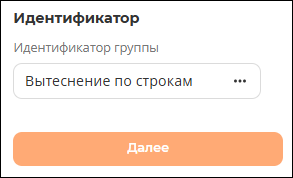
После настройки параметров скидки, необходимо нажать кнопку ![image.png](https://wiki.pro.bonus-rarus.ru/uploads/images/gallery/2025-05/scaled-1680-/0Ojimage.png) в следствие чего выполняется переход на страницу **Условия предоставления,** здесь задаются ограничения для срабатывания акции. Подробнее о настройки условий предоставления можно[ ознакомится здесь ](https://pro.bonus-rarus.ru/#/help/book/3/page/62)

# Создание бонусной акции

**Бонусные акции -**  это маркетинговые мероприятия, в рамках которых клиенты получают бонусы за совершение целевых действий, в данном случае покупок. Бонусы можно накапливать и обменивать на скидки или на другие преимущества. В системе лояльности обеспечено прозрачное начисление, учет и списание бонусов.

Для создания бонусной акции необходимо в списке акций <span style="mso-bidi-font-weight: bold;">нажать на кнопку</span> **Добавить скидку.**

**[![36.png](https://wiki.pro.bonus-rarus.ru/uploads/images/gallery/2026-04/scaled-1680-/36.png)](https://wiki.pro.bonus-rarus.ru/uploads/images/gallery/2026-04/36.png)**

В открывшейся форме на первом этапе **Параметры** задаются настройки скидки.

[![01.png](https://wiki.pro.bonus-rarus.ru/uploads/images/gallery/2026-04/scaled-1680-/01.png)](https://wiki.pro.bonus-rarus.ru/uploads/images/gallery/2026-04/01.png)

В параметрах **Общая информация** заполняются реквизиты:

- Статус акции:

 **- Активна** - <span class="docData;DOCY;v5;3982;BQiAAgAAEYQCAAAGiAIAAAMUBgAABRsNAAAAAAAAAAAAAAAAAAAAAAAAAAAAAAAAAAAAAAAAAAAAAAAAAAAAAAAAAAAAAAAAAAAAAAAAAAAAAAAAAAAAAAAAAAAAAAAAAAAAAAAAAAAAAAAAAAAAAAAAAAAAAAAAAAAAAAAAAAAAAAAAAAAAAAAAAAAAAAAAAAAAAAAAAAAAAAAAAAAAAAAAAAAAAAAAAAAAAAAAAAAAAAAAAAAAAAAAAAAAAAAAAAAAAAAAAAAAAAAAAAAAAAAAAAAAAAAAAAAAAAAAAAAAAAAAAAAAAAAAAAAAAAAAAAAAAAAAAAAAAAAAAAAAAAAAAAAAAAAAAAAAAAAAAAAAAAAAAAAAAAAAAAAAAAAAAAAAAAAAAAAAAAAAAAAAAAAAAAAAAAAAAAAAAAAAAAAAAAAAAAAAAAAAAAAAAAAAAAAAAAAAAAAAAAAAAAAAAAAAAAAAAAAAAAAAAAAAAAAAAAAAAAAAAAAAAAAAAAAAAAAAAAAAAAAAAAAAAAAAAAAAAAAAAAAAAAAAAAAAAAAAAAAAAAAAAAAAAAAAAAAAAAAAAAAAAAAAAAAAAAAAAAAAAAAAAAAAAAAAAAAAAAAAAAAAAAAAAAAAAAAAAAAAAAAAAAAAAAAAAAAAAAAAAAAAAAAAAAAAAAAAAAAAAAAAAAAAAAAAAAAAAAAAAAAAAAAAAAAAAAAAAAAAAAAAAAAAAAAAAAAAAAAAAAAAAAAAAAAAAAAAAAAAAAAAAAAAAAAAAAAAAAAAAAAAAAAAAAAAAAAAAAAAAAAAAAAAAAAAAAAAAAAAAAAAAAAAAAAAAAAAAAAAAAAAAAAAAAAAAAAAAAAAAAAAiAMAAACDAwAAAdcAAAAVBggAAAAxADMANgA1ABYGDAAAABcEAAAAABgEAQAAAAEGAAAAAAkGAAAAABoGnwAAAAQGHgAAAFQAaQBtAGUAcwAgAE4AZQB3ACAAUgBvAG0AYQBuAAUGHgAAAFQAaQBtAGUAcwAgAE4AZQB3ACAAUgBvAG0AYQBuAAcGHgAAAFQAaQBtAGUAcwAgAE4AZQB3ACAAUgBvAG0AYQBuAAYGHgAAAFQAaQBtAGUAcwAgAE4AZQB3ACAAUgBvAG0AYQBuAAgEGAAAAAwBABYEGAAAABsGAAAAAAKiAgAABSMBAAABnAAAAAQGHgAAAFQAaQBtAGUAcwAgAE4AZQB3ACAAUgBvAG0AYQBuAAUGHgAAAFQAaQBtAGUAcwAgAE4AZQB3ACAAUgBvAG0AYQBuAAcGHgAAAFQAaQBtAGUAcwAgAE4AZQB3ACAAUgBvAG0AYQBuAAYGHgAAAFQAaQBtAGUAcwAgAE4AZQB3ACAAUgBvAG0AYQBuAAgEGAAAABYEGAAAAAh9AAAAAHgAAAAwBDoERgQ4BE8EIABDBEcEMARBBEIEMgRDBDUEQgQgADIEIABABDAEQQRHBDUEQgQ1BCAAQQQ6BDgENAQ+BDoEIAA4BCAAOARBBD8EPgQ7BEwENwRDBDUEQgRBBE8EIAA/BEAEOAQgAEAEMARBBEcENQRCBDAERQQFqQAAAAGfAAAABAYeAAAAVABpAG0AZQBzACAATgBlAHcAIABSAG8AbQBhAG4ABQYeAAAAVABpAG0AZQBzACAATgBlAHcAIABSAG8AbQBhAG4ABwYeAAAAVABpAG0AZQBzACAATgBlAHcAIABSAG8AbQBhAG4ABgYeAAAAVABpAG0AZQBzACAATgBlAHcAIABSAG8AbQBhAG4ACAQYAAAADAEAFgQYAAAACAAAAAAFqQAAAAGfAAAABAYeAAAAVABpAG0AZQBzACAATgBlAHcAIABSAG8AbQBhAG4ABQYeAAAAVABpAG0AZQBzACAATgBlAHcAIABSAG8AbQBhAG4ABwYeAAAAVABpAG0AZQBzACAATgBlAHcAIABSAG8AbQBhAG4ABgYeAAAAVABpAG0AZQBzACAATgBlAHcAIABSAG8AbQBhAG4ACAQYAAAADAEAFgQYAAAACAAAAAAFCgAAAAEAAAAACAAAAAAFCgAAAAgFAAAADQAAAAADBwAAAOgGAAAB4wYAAAIEAAAAAAAAAATVBgAABagAAAAYBgYAAAAZAQAAAAUlAQoIBgwAAAAJBwAAAAoCAAAAtwANBAEAAAAOAQIPBh4AAAABBgwAAAAkBNACAAAmBJj+//8JBgAAAAAbBgAAAAAQBksAAAAEBgwAAABTAHkAbQBiAG8AbAAFBgwAAABTAHkAbQBiAG8AbAAHBgwAAABTAHkAbQBiAG8AbAAGBgwAAABTAHkAbQBiAG8AbAATAQEdBAAAAAAgAQAF0AAAABgGBgAAABkBAAAABSUBCggGDAAAAAkHAAAACgIAAABvAA0EAQAAAA4BAg8GHgAAAAEGDAAAACQEoAUAACYEmP7//wkGAAAAABsGAAAAABAGcwAAAAQGFgAAAEMAbwB1AHIAaQBlAHIAIABOAGUAdwAFBhYAAABDAG8AdQByAGkAZQByACAATgBlAHcABwYWAAAAQwBvAHUAcgBpAGUAcgAgAE4AZQB3AAYGFgAAAEMAbwB1AHIAaQBlAHIAIABOAGUAdwATAQEdBAEAAAAgAQAFwAAAABgGBgAAABkBAAAABSUBCggGDAAAAAkHAAAACgIAAACnAA0EAQAAAA4BAg8GHgAAAAEGDAAAACQEcAgAACYEmP7//wkGAAAAABsGAAAAABAGYwAAAAQGEgAAAFcAaQBuAGcAZABpAG4AZwBzAAUGEgAAAFcAaQBuAGcAZABpAG4AZwBzAAcGEgAAAFcAaQBuAGcAZABpAG4AZwBzAAYGEgAAAFcAaQBuAGcAZABpAG4AZwBzABMBAR0EAgAAACABAAWoAAAAGAYGAAAAGQEAAAAFJQEKCAYMAAAACQcAAAAKAgAAALcADQQBAAAADgECDwYeAAAAAQYMAAAAJARACwAAJgSY/v//CQYAAAAAGwYAAAAAEAZLAAAABAYMAAAAUwB5AG0AYgBvAGwABQYMAAAAUwB5AG0AYgBvAGwABwYMAAAAUwB5AG0AYgBvAGwABgYMAAAAUwB5AG0AYgBvAGwAEwEBHQQDAAAAIAEABdAAAAAYBgYAAAAZAQAAAAUlAQoIBgwAAAAJBwAAAAoCAAAAbwANBAEAAAAOAQIPBh4AAAABBgwAAAAkBBAOAAAmBJj+//8JBgAAAAAbBgAAAAAQBnMAAAAEBhYAAABDAG8AdQByAGkAZQByACAATgBlAHcABQYWAAAAQwBvAHUAcgBpAGUAcgAgAE4AZQB3AAcGFgAAAEMAbwB1AHIAaQBlAHIAIABOAGUAdwAGBhYAAABDAG8AdQByAGkAZQByACAATgBlAHcAEwEBHQQEAAAAIAEABcAAAAAYBgYAAAAZAQAAAAUlAQoIBgwAAAAJBwAAAAoCAAAApwANBAEAAAAOAQIPBh4AAAABBgwAAAAkBOAQAAAmBJj+//8JBgAAAAAbBgAAAAAQBmMAAAAEBhIAAABXAGkAbgBnAGQAaQBuAGcAcwAFBhIAAABXAGkAbgBnAGQAaQBuAGcAcwAHBhIAAABXAGkAbgBnAGQAaQBuAGcAcwAGBhIAAABXAGkAbgBnAGQAaQBuAGcAcwATAQEdBAUAAAAgAQAFqAAAABgGBgAAABkBAAAABSUBCggGDAAAAAkHAAAACgIAAAC3AA0EAQAAAA4BAg8GHgAAAAEGDAAAACQEsBMAACYEmP7//wkGAAAAABsGAAAAABAGSwAAAAQGDAAAAFMAeQBtAGIAbwBsAAUGDAAAAFMAeQBtAGIAbwBsAAcGDAAAAFMAeQBtAGIAbwBsAAYGDAAAAFMAeQBtAGIAbwBsABMBAR0EBgAAACABAAXQAAAAGAYGAAAAGQEAAAAFJQEKCAYMAAAACQcAAAAKAgAAAG8ADQQBAAAADgECDwYeAAAAAQYMAAAAJASAFgAAJgSY/v//CQYAAAAAGwYAAAAAEAZzAAAABAYWAAAAQwBvAHUAcgBpAGUAcgAgAE4AZQB3AAUGFgAAAEMAbwB1AHIAaQBlAHIAIABOAGUAdwAHBhYAAABDAG8AdQByAGkAZQByACAATgBlAHcABgYWAAAAQwBvAHUAcgBpAGUAcgAgAE4AZQB3ABMBAR0EBwAAACABAAXAAAAAGAYGAAAAGQEAAAAFJQEKCAYMAAAACQcAAAAKAgAAAKcADQQBAAAADgECDwYeAAAAAQYMAAAAJARQGQAAJgSY/v//CQYAAAAAGwYAAAAAEAZjAAAABAYSAAAAVwBpAG4AZwBkAGkAbgBnAHMABQYSAAAAVwBpAG4AZwBkAGkAbgBnAHMABwYSAAAAVwBpAG4AZwBkAGkAbgBnAHMABgYSAAAAVwBpAG4AZwBkAGkAbgBnAHMAEwEBHQQIAAAAIAEAEREAAAASDAAAABMEAAAAABQEAQAAAG8CAAAALQAAAAEGAAAAAAkGGwAAACcEFAEAAAsBARwBACgEAAAAAB0BACkEyAAAABsGAAAAAAFLAAAAKAEHKQEHKgEHKwEFEwEBCAQWAAAAFgQWAAAAGQYKAAAAcgB1AC0AUgBVABoGCgAAAGEAcgAtAFMAQQAbBgoAAABlAG4ALQBVAFMAAugBAAAA4wEAAAEIAAAAMQAzADYANQACHAAAAEwAaQBzAHQAIABQAGEAcgBhAGcAcgBhAHAAaAAJAQAAAAMDCAAAADEAMwA2ADEACgEAAAABCwQAAAAiAAAABYkAAAAAAQABAQACAQsDAQAoAQcpAQcqAQcrAQUIBBYAAAAKAQAMAQAmBAAAAAAPAQAQAQARAQAnBAAAAAAUAQAVAQAWBBYAAAAXAQAYAQAZBgoAAAByAHUALQBSAFUAGgYKAAAAYQByAC0AUwBBABsGCgAAAGUAbgAtAFUAUwAcBgIAAAAAAB4BAC4BAAYAAQAAAAEBAQYSAAAAJATQAgAAJQQAAAAAJgQAAAAABQEBBgEABwEACAEACQYbAAAAJwQUAQAACwEBHAEAKAQAAAAAHQEAKQTIAAAADgYIAAAAAAEBAQP///8ZAQEbBpsAAAAAGgAAAAADAAAABQQAAAAABgQEAAAAAwH/BwT/////ARoAAAAAAwAAAAUEAAAAAAYEBAAAAAMB/wcE/////wIaAAAAAAMAAAAFBAAAAAAGBAQAAAADAf8HBP////8DGgAAAAADAAAABQQAAAAABgQEAAAAAwH/BwT/////CxoAAAAAAwAAAAUEAAAAAAYEBAAAAAMB/wcE/////ywBAC8BAA==">акция участвует в расчете скидок и используется при расчетах</span>![image.png](https://wiki.pro.bonus-rarus.ru/uploads/images/gallery/2025-05/scaled-1680-/BBAimage.png).   
 **- Неактивна** - <span class="docData;DOCY;v5;3860;BQiAAgAAEYQCAAAGiAIAAAOaBQAABaEMAAAAAAAAAAAAAAAAAAAAAAAAAAAAAAAAAAAAAAAAAAAAAAAAAAAAAAAAAAAAAAAAAAAAAAAAAAAAAAAAAAAAAAAAAAAAAAAAAAAAAAAAAAAAAAAAAAAAAAAAAAAAAAAAAAAAAAAAAAAAAAAAAAAAAAAAAAAAAAAAAAAAAAAAAAAAAAAAAAAAAAAAAAAAAAAAAAAAAAAAAAAAAAAAAAAAAAAAAAAAAAAAAAAAAAAAAAAAAAAAAAAAAAAAAAAAAAAAAAAAAAAAAAAAAAAAAAAAAAAAAAAAAAAAAAAAAAAAAAAAAAAAAAAAAAAAAAAAAAAAAAAAAAAAAAAAAAAAAAAAAAAAAAAAAAAAAAAAAAAAAAAAAAAAAAAAAAAAAAAAAAAAAAAAAAAAAAAAAAAAAAAAAAAAAAAAAAAAAAAAAAAAAAAAAAAAAAAAAAAAAAAAAAAAAAAAAAAAAAAAAAAAAAAAAAAAAAAAAAAAAAAAAAAAAAAAAAAAAAAAAAAAAAAAAAAAAAAAAAAAAAAAAAAAAAAAAAAAAAAAAAAAAAAAAAAAAAAAAAAAAAAAAAAAAAAAAAAAAAAAAAAAAAAAAAAAAAAAAAAAAAAAAAAAAAAAAAAAAAAAAAAAAAAAAAAAAAAAAAAAAAAAAAAAAAAAAAAAAAAAAAAAAAAAAAAAAAAAAAAAAAAAAAAAAAAAAAAAAAAAAAAAAAAAAAAAAAAAAAAAAAAAAAAAAAAAAAAAAAAAAAAAAAAAAAAAAAAAAAAAAAAAAAAAAAAAAAAAAAAAAAAAAAAAAAAAAAAAAAAAAAAAAAAAAAAAAAAAAAAAAAAAAAAAAAAADgMAAAAJAwAAAbAAAAAVBggAAAAxADMANgA1ABYGDAAAABcEAAAAABgEAQAAAAEGAAAAAAkGAAAAABoGeAAAAAQGHgAAAFQAaQBtAGUAcwAgAE4AZQB3ACAAUgBvAG0AYQBuAAUGHgAAAFQAaQBtAGUAcwAgAE4AZQB3ACAAUgBvAG0AYQBuAAcGHgAAAFQAaQBtAGUAcwAgAE4AZQB3ACAAUgBvAG0AYQBuAAgEGAAAABYEGAAAABsGAAAAAAJPAgAABR4BAAABnwAAAAQGHgAAAFQAaQBtAGUAcwAgAE4AZQB3ACAAUgBvAG0AYQBuAAUGHgAAAFQAaQBtAGUAcwAgAE4AZQB3ACAAUgBvAG0AYQBuAAcGHgAAAFQAaQBtAGUAcwAgAE4AZQB3ACAAUgBvAG0AYQBuAAYGHgAAAFQAaQBtAGUAcwAgAE4AZQB3ACAAUgBvAG0AYQBuAAgEGAAAAAwBABYEGAAAAAh1AAAAAHAAAAAwBDoERgQ4BE8EIAA3BDAEPwQ4BEEEMAQ9BDAEIAAyBCAAMQQwBDcENQQsACAAPQQ+BCAAPQQ1BCAAQwRHBDAEQQRCBDIEQwQ1BEIEIAAyBCAAQAQwBEEERwQ1BEIEMARFBCAAQQQ6BDgENAQ+BDoEBYIAAAABeAAAAAQGHgAAAFQAaQBtAGUAcwAgAE4AZQB3ACAAUgBvAG0AYQBuAAUGHgAAAFQAaQBtAGUAcwAgAE4AZQB3ACAAUgBvAG0AYQBuAAcGHgAAAFQAaQBtAGUAcwAgAE4AZQB3ACAAUgBvAG0AYQBuAAgEGAAAABYEGAAAAAgAAAAABYIAAAABeAAAAAQGHgAAAFQAaQBtAGUAcwAgAE4AZQB3ACAAUgBvAG0AYQBuAAUGHgAAAFQAaQBtAGUAcwAgAE4AZQB3ACAAUgBvAG0AYQBuAAcGHgAAAFQAaQBtAGUAcwAgAE4AZQB3ACAAUgBvAG0AYQBuAAgEGAAAABYEGAAAAAgAAAAABQoAAAABAAAAAAgAAAAABQoAAAAIBQAAAA0AAAAAAwcAAADoBgAAAeMGAAACBAAAAAAAAAAE1QYAAAWoAAAAGAYGAAAAGQEAAAAFJQEKCAYMAAAACQcAAAAKAgAAALcADQQBAAAADgECDwYeAAAAAQYMAAAAJATQAgAAJgSY/v//CQYAAAAAGwYAAAAAEAZLAAAABAYMAAAAUwB5AG0AYgBvAGwABQYMAAAAUwB5AG0AYgBvAGwABwYMAAAAUwB5AG0AYgBvAGwABgYMAAAAUwB5AG0AYgBvAGwAEwEBHQQAAAAAIAEABdAAAAAYBgYAAAAZAQAAAAUlAQoIBgwAAAAJBwAAAAoCAAAAbwANBAEAAAAOAQIPBh4AAAABBgwAAAAkBKAFAAAmBJj+//8JBgAAAAAbBgAAAAAQBnMAAAAEBhYAAABDAG8AdQByAGkAZQByACAATgBlAHcABQYWAAAAQwBvAHUAcgBpAGUAcgAgAE4AZQB3AAcGFgAAAEMAbwB1AHIAaQBlAHIAIABOAGUAdwAGBhYAAABDAG8AdQByAGkAZQByACAATgBlAHcAEwEBHQQBAAAAIAEABcAAAAAYBgYAAAAZAQAAAAUlAQoIBgwAAAAJBwAAAAoCAAAApwANBAEAAAAOAQIPBh4AAAABBgwAAAAkBHAIAAAmBJj+//8JBgAAAAAbBgAAAAAQBmMAAAAEBhIAAABXAGkAbgBnAGQAaQBuAGcAcwAFBhIAAABXAGkAbgBnAGQAaQBuAGcAcwAHBhIAAABXAGkAbgBnAGQAaQBuAGcAcwAGBhIAAABXAGkAbgBnAGQAaQBuAGcAcwATAQEdBAIAAAAgAQAFqAAAABgGBgAAABkBAAAABSUBCggGDAAAAAkHAAAACgIAAAC3AA0EAQAAAA4BAg8GHgAAAAEGDAAAACQEQAsAACYEmP7//wkGAAAAABsGAAAAABAGSwAAAAQGDAAAAFMAeQBtAGIAbwBsAAUGDAAAAFMAeQBtAGIAbwBsAAcGDAAAAFMAeQBtAGIAbwBsAAYGDAAAAFMAeQBtAGIAbwBsABMBAR0EAwAAACABAAXQAAAAGAYGAAAAGQEAAAAFJQEKCAYMAAAACQcAAAAKAgAAAG8ADQQBAAAADgECDwYeAAAAAQYMAAAAJAQQDgAAJgSY/v//CQYAAAAAGwYAAAAAEAZzAAAABAYWAAAAQwBvAHUAcgBpAGUAcgAgAE4AZQB3AAUGFgAAAEMAbwB1AHIAaQBlAHIAIABOAGUAdwAHBhYAAABDAG8AdQByAGkAZQByACAATgBlAHcABgYWAAAAQwBvAHUAcgBpAGUAcgAgAE4AZQB3ABMBAR0EBAAAACABAAXAAAAAGAYGAAAAGQEAAAAFJQEKCAYMAAAACQcAAAAKAgAAAKcADQQBAAAADgECDwYeAAAAAQYMAAAAJATgEAAAJgSY/v//CQYAAAAAGwYAAAAAEAZjAAAABAYSAAAAVwBpAG4AZwBkAGkAbgBnAHMABQYSAAAAVwBpAG4AZwBkAGkAbgBnAHMABwYSAAAAVwBpAG4AZwBkAGkAbgBnAHMABgYSAAAAVwBpAG4AZwBkAGkAbgBnAHMAEwEBHQQFAAAAIAEABagAAAAYBgYAAAAZAQAAAAUlAQoIBgwAAAAJBwAAAAoCAAAAtwANBAEAAAAOAQIPBh4AAAABBgwAAAAkBLATAAAmBJj+//8JBgAAAAAbBgAAAAAQBksAAAAEBgwAAABTAHkAbQBiAG8AbAAFBgwAAABTAHkAbQBiAG8AbAAHBgwAAABTAHkAbQBiAG8AbAAGBgwAAABTAHkAbQBiAG8AbAATAQEdBAYAAAAgAQAF0AAAABgGBgAAABkBAAAABSUBCggGDAAAAAkHAAAACgIAAABvAA0EAQAAAA4BAg8GHgAAAAEGDAAAACQEgBYAACYEmP7//wkGAAAAABsGAAAAABAGcwAAAAQGFgAAAEMAbwB1AHIAaQBlAHIAIABOAGUAdwAFBhYAAABDAG8AdQByAGkAZQByACAATgBlAHcABwYWAAAAQwBvAHUAcgBpAGUAcgAgAE4AZQB3AAYGFgAAAEMAbwB1AHIAaQBlAHIAIABOAGUAdwATAQEdBAcAAAAgAQAFwAAAABgGBgAAABkBAAAABSUBCggGDAAAAAkHAAAACgIAAACnAA0EAQAAAA4BAg8GHgAAAAEGDAAAACQEUBkAACYEmP7//wkGAAAAABsGAAAAABAGYwAAAAQGEgAAAFcAaQBuAGcAZABpAG4AZwBzAAUGEgAAAFcAaQBuAGcAZABpAG4AZwBzAAcGEgAAAFcAaQBuAGcAZABpAG4AZwBzAAYGEgAAAFcAaQBuAGcAZABpAG4AZwBzABMBAR0ECAAAACABABERAAAAEgwAAAATBAAAAAAUBAEAAABvAgAAAC0AAAABBgAAAAAJBhsAAAAnBBQBAAALAQEcAQAoBAAAAAAdAQApBMgAAAAbBgAAAAABSwAAACgBBykBByoBBysBBRMBAQgEFgAAABYEFgAAABkGCgAAAHIAdQAtAFIAVQAaBgoAAABhAHIALQBTAEEAGwYKAAAAZQBuAC0AVQBTAALoAQAAAOMBAAABCAAAADEAMwA2ADUAAhwAAABMAGkAcwB0ACAAUABhAHIAYQBnAHIAYQBwAGgACQEAAAADAwgAAAAxADMANgAxAAoBAAAAAQsEAAAAIgAAAAWJAAAAAAEAAQEAAgELAwEAKAEHKQEHKgEHKwEFCAQWAAAACgEADAEAJgQAAAAADwEAEAEAEQEAJwQAAAAAFAEAFQEAFgQWAAAAFwEAGAEAGQYKAAAAcgB1AC0AUgBVABoGCgAAAGEAcgAtAFMAQQAbBgoAAABlAG4ALQBVAFMAHAYCAAAAAAAeAQAuAQAGAAEAAAABAQEGEgAAACQE0AIAACUEAAAAACYEAAAAAAUBAQYBAAcBAAgBAAkGGwAAACcEFAEAAAsBARwBACgEAAAAAB0BACkEyAAAAA4GCAAAAAABAQED////GQEBGwabAAAAABoAAAAAAwAAAAUEAAAAAAYEBAAAAAMB/wcE/////wEaAAAAAAMAAAAFBAAAAAAGBAQAAAADAf8HBP////8CGgAAAAADAAAABQQAAAAABgQEAAAAAwH/BwT/////AxoAAAAAAwAAAAUEAAAAAAYEBAAAAAMB/wcE/////wsaAAAAAAMAAAAFBAAAAAAGBAQAAAADAf8HBP////8sAQAvAQA=">акция записана в базе, но не участвует в расчетах скидок</span>![image.png](https://wiki.pro.bonus-rarus.ru/uploads/images/gallery/2025-05/scaled-1680-/JV9image.png).

- В поле **Название** вводим название скидки.
- **Порядок применения** заполняется, если скидка расположена в папке с вариантами совместного применения: Вытеснение, Вытеснение по строкам, Поэтапное применение. Скидка с наивысшим порядком применяется в последнюю очередь (см. раздел [Правила применения акций](https://wiki.pro.bonus-rarus.ru/books/rukovodstvo-polzovatelia/page/spisok-akcii)).
- В поле ***Период действия -*** указываются даты и время, определяющие начало и конец действия скидки (по местному времени).

 **- Период не задан** - акция не имеет ограничений по сроку действия  
 **- Период задан** - акция действует только в рамках указанного периода. По истечению периода система присваивает акции статус **Неактивна**.

#####  ![image.png](https://wiki.pro.bonus-rarus.ru/uploads/images/gallery/2025-05/scaled-1680-/WDNimage.png)
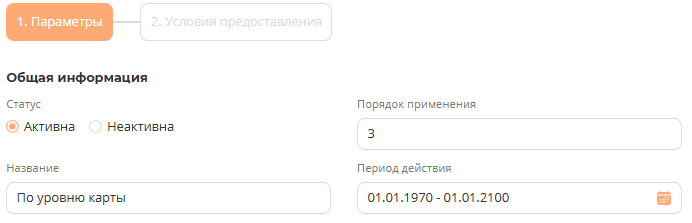
В параметрах **Настройки поощрения** заполняются реквизиты:


<span style="font-family: Wingdings; mso-fareast-font-family: Wingdings; mso-bidi-font-family: Wingdings;"><span style="mso-list: Ignore;">&#159;<span style="font: 7.0pt 'Times New Roman';"> </span></span></span>**Тип акции –** <span style="mso-bidi-font-weight: bold;">выбирается тип **Бонусные баллы** </span>(начисление клиенту бонусов);

<span style="font-family: Wingdings; mso-fareast-font-family: Wingdings; mso-bidi-font-family: Wingdings;"><span style="mso-list: Ignore;">&#159;<span style="font: 7.0pt 'Times New Roman';"> </span></span></span>**Вид поощрения**:

<span style="font-family: Symbol; mso-fareast-font-family: Symbol; mso-bidi-font-family: Symbol;"><span style="mso-list: Ignore;">-<span style="font: 7.0pt 'Times New Roman';"> </span></span></span>**Процент** – количество процентов для расчета поощрения (начисления бонусов);

<span style="font-family: Symbol; mso-fareast-font-family: Symbol; mso-bidi-font-family: Symbol;"><span style="mso-list: Ignore;"> -<span style="font: 7.0pt 'Times New Roman';"> </span></span></span>**Сумма –** сумма поощрения (фиксированная сумма бонусов);

<span style="font-family: Wingdings; mso-fareast-font-family: Wingdings; mso-bidi-font-family: Wingdings;"><span style="mso-list: Ignore;">&#159;<span style="font: 7.0pt 'Times New Roman';"> </span></span></span>**Область предоставления** – определяет, на какие позиции распространяется указанный размер скидки. Варианты применения:

<span style="font-family: Symbol; mso-fareast-font-family: Symbol; mso-bidi-font-family: Symbol;"><span style="mso-list: Ignore;">-<span style="font: 7.0pt 'Times New Roman';"> </span></span></span>**На документ, согласно условиям** – размер скидки применяется единоразово для всего документа, и сумма этой скидки будет распределена на все строки, которые подходят под условия скидки, пропорционально сумме строк;

<span style="font-family: Symbol; mso-fareast-font-family: Symbol; mso-bidi-font-family: Symbol;"><span style="mso-list: Ignore;">-<span style="font: 7.0pt 'Times New Roman';"> </span></span></span>**На строки** – скидка применяется к каждой строке, для которой сработало условие скидки;

<span style="font-family: Symbol; mso-fareast-font-family: Symbol; mso-bidi-font-family: Symbol;"><span style="mso-list: Ignore;">-<span style="font: 7.0pt 'Times New Roman';"> </span></span></span>**На документ, пропорционально сумме строк** – размер скидки применяется единоразово для всего документа, и сумма этой скидки будет распределяться на весь документ пропорционально сумме строк. При этом не важно, сработало ли условие по строке или нет. Если указан сегмент применения, то будет распределено только на строки из указанных сегментов;

<p class="callout info">**Важно!** <span style="mso-bidi-font-weight: bold;">Процентные скидки дадут одинаковый итог вне зависимости от выбранного метода (**На документ, согласно условиям** или **На строки**), поскольку расчёт ведётся от общей суммы соответствующих строк. Абсолютные скидки будут иметь разное влияние: при выборе **На документ** фиксированная сумма применяется к документу целиком (если размер скидки 10 рублей, то будут применены только 10 рублей), тогда как при методе **На строки** та же сумма применится к каждому товару, удовлетворяющему условию </span>(если размер скидки 10 рублей, то скидка в 10 рублей будет применяться к каждой такой строке).</p>

- **Размер скидки -** значение скидки, тип которого зависит от способа предоставления.
- **Настройка баллов**:

\--<span style="font: 7.0pt 'Times New Roman';"> </span>**Общая по организации**<span style="text-indent: -17.85pt;"> – сроки активации и действия бонусов, начисленных по данной скидке, будут рассчитаны по общей настройке </span>[(как настроить общие для организации](https://wiki.pro.bonus-rarus.ru/books/rukovodstvo-polzovatelia/page/nastroiki)<span style="text-indent: -17.85pt;">)</span>

<span style="font-family: Symbol; mso-fareast-font-family: Symbol; mso-bidi-font-family: Symbol;"><span style="mso-list: Ignore;">-<span style="font: 7.0pt 'Times New Roman';"> </span></span></span>**Локальная для скидки** – для бонусов, начисленных в рамках текущей скидки, задаются индивидуальные сроки активации и сгорания бонусов:

<span style="font-family: 'Courier New'; mso-fareast-font-family: 'Courier New';"><span style="mso-list: Ignore;">o<span style="font: 7.0pt 'Times New Roman';"> </span></span></span>Абсолютные даты (**В дату**):

Фиксированная дата, когда начисленные бонусы станут доступны для использования и когда начисленные бонусы сгорят;

<span style="font-family: 'Courier New'; mso-fareast-font-family: 'Courier New';"><span style="mso-list: Ignore;">o<span style="font: 7.0pt 'Times New Roman';"> </span></span></span>Относительные даты (**Через**):

<span style="mso-bidi-font-weight: bold;">Через</span> сколько дней после базовой даты, начисления бонусы станут активны и <span style="mso-bidi-font-weight: bold;">через</span> сколько дней после базовой даты, начисления бонусы перестанут быть доступны.
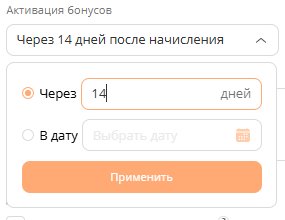
![image.png](https://wiki.pro.bonus-rarus.ru/uploads/images/gallery/2025-05/scaled-1680-/Z0Simage.png) и ![image.png](https://wiki.pro.bonus-rarus.ru/uploads/images/gallery/2025-05/scaled-1680-/sNEimage.png)

![image.png](https://wiki.pro.bonus-rarus.ru/uploads/images/gallery/2025-05/scaled-1680-/Chsimage.png)

Параметры в **дополнительных настройках** аналогичны тем, что используются при создании скидочных акций.

<span style="mso-bidi-font-weight: bold;">Для бонусных скидок дополнительно доступна настройка **Начислять баллы рефералу**</span>.

- **Кратно выполнению условий -** <span class="docData;DOCY;v5;4494;BQiAAgAAEYQCAAAGiAIAAAMUCAAABRsPAAAAAAAAAAAAAAAAAAAAAAAAAAAAAAAAAAAAAAAAAAAAAAAAAAAAAAAAAAAAAAAAAAAAAAAAAAAAAAAAAAAAAAAAAAAAAAAAAAAAAAAAAAAAAAAAAAAAAAAAAAAAAAAAAAAAAAAAAAAAAAAAAAAAAAAAAAAAAAAAAAAAAAAAAAAAAAAAAAAAAAAAAAAAAAAAAAAAAAAAAAAAAAAAAAAAAAAAAAAAAAAAAAAAAAAAAAAAAAAAAAAAAAAAAAAAAAAAAAAAAAAAAAAAAAAAAAAAAAAAAAAAAAAAAAAAAAAAAAAAAAAAAAAAAAAAAAAAAAAAAAAAAAAAAAAAAAAAAAAAAAAAAAAAAAAAAAAAAAAAAAAAAAAAAAAAAAAAAAAAAAAAAAAAAAAAAAAAAAAAAAAAAAAAAAAAAAAAAAAAAAAAAAAAAAAAAAAAAAAAAAAAAAAAAAAAAAAAAAAAAAAAAAAAAAAAAAAAAAAAAAAAAAAAAAAAAAAAAAAAAAAAAAAAAAAAAAAAAAAAAAAAAAAAAAAAAAAAAAAAAAAAAAAAAAAAAAAAAAAAAAAAAAAAAAAAAAAAAAAAAAAAAAAAAAAAAAAAAAAAAAAAAAAAAAAAAAAAAAAAAAAAAAAAAAAAAAAAAAAAAAAAAAAAAAAAAAAAAAAAAAAAAAAAAAAAAAAAAAAAAAAAAAAAAAAAAAAAAAAAAAAAAAAAAAAAAAAAAAAAAAAAAAAAAAAAAAAAAAAAAAAAAAAAAAAAAAAAAAAAAAAAAAAAAAAAAAAAAAAAAAAAAAAAAAAAAAAAAAAAAAAAAAAAAAAAAAAAAAAAAAAAAAAAAAAAiAUAAACDBQAAATIBAAAVBggAAAAxADMANgA1ABYGDAAAABcEAAAAABgEAQAAAAEGBgAAACUEAAAAAAkGAAAAABoGeAAAAAQGHgAAAFQAaQBtAGUAcwAgAE4AZQB3ACAAUgBvAG0AYQBuAAUGHgAAAFQAaQBtAGUAcwAgAE4AZQB3ACAAUgBvAG0AYQBuAAcGHgAAAFQAaQBtAGUAcwAgAE4AZQB3ACAAUgBvAG0AYQBuAAgEGAAAABYEGAAAABsGfAAAAAAaAAAAAAMAAAAFBAAAAAAGBAQAAAADAf8HBP////8BGgAAAAADAAAABQQAAAAABgQEAAAAAwH/BwT/////AhoAAAAAAwAAAAUEAAAAAAYEBAAAAAMB/wcE/////wMaAAAAAAMAAAAFBAAAAAAGBAQAAAADAf8HBP////8CRwQAAAWmAAAAAZwAAAAEBh4AAABUAGkAbQBlAHMAIABOAGUAdwAgAFIAbwBtAGEAbgAFBh4AAABUAGkAbQBlAHMAIABOAGUAdwAgAFIAbwBtAGEAbgAHBh4AAABUAGkAbQBlAHMAIABOAGUAdwAgAFIAbwBtAGEAbgAGBh4AAABUAGkAbQBlAHMAIABOAGUAdwAgAFIAbwBtAGEAbgAIBBgAAAAWBBgAAAAIAAAAAAXdAAAAAZwAAAAEBh4AAABUAGkAbQBlAHMAIABOAGUAdwAgAFIAbwBtAGEAbgAFBh4AAABUAGkAbQBlAHMAIABOAGUAdwAgAFIAbwBtAGEAbgAHBh4AAABUAGkAbQBlAHMAIABOAGUAdwAgAFIAbwBtAGEAbgAGBh4AAABUAGkAbQBlAHMAIABOAGUAdwAgAFIAbwBtAGEAbgAIBBgAAAAWBBgAAAAINwAAAAAyAAAAHwRABDgEIAAyBDoEOwROBEcENQQ9BDgEOAQgAD0EMARBBEIEQAQ+BDkEOgQ4BCwAIAAFogEAAAGhAAAABAYeAAAAVABpAG0AZQBzACAATgBlAHcAIABSAG8AbQBhAG4ABQYeAAAAVABpAG0AZQBzACAATgBlAHcAIABSAG8AbQBhAG4ABwYeAAAAVABpAG0AZQBzACAATgBlAHcAIABSAG8AbQBhAG4ABgYeAAAAVABpAG0AZQBzACAATgBlAHcAIABSAG8AbQBhAG4ACAQYAAAACQMAAAAWBBgAAAAI9wAAAADyAAAAQQQ6BDgENAQ6BDAEIAA8BD4ENgQ1BEIEIAA/BEAENQQ0BD4EQQRCBDAEMgQ7BE8EQgRMBEEETwQgADwEPQQ+BDMEPgQ6BEAEMARCBD0EPgQgABMgIABBBEIEPgQ7BEwEOgQ+BCAAQAQwBDcELAAgAEEEOgQ+BDsETAQ6BD4EIABABDAENwQgADIESwQ/BD4EOwQ9BDUEPQRLBCAAQwRBBDsEPgQyBDgETwQgADIEIAA0BD4EOgRDBDwENQQ9BEIENQQgADMENAQ1BCAAPgQ/BDUEQAQwBEIEPgRABCAAQQQ6BDgENAQ6BDgEIABNBEIEPgQF8AAAAAGhAAAABAYeAAAAVABpAG0AZQBzACAATgBlAHcAIABSAG8AbQBhAG4ABQYeAAAAVABpAG0AZQBzACAATgBlAHcAIABSAG8AbQBhAG4ABwYeAAAAVABpAG0AZQBzACAATgBlAHcAIABSAG8AbQBhAG4ABgYeAAAAVABpAG0AZQBzACAATgBlAHcAIABSAG8AbQBhAG4ACAQYAAAACQMAAAAWBBgAAAAIRQAAAABAAAAAIACrADoEQAQwBEIEPQQ+BLsAIAA4BDsEOAQgAKsAMQQ+BDsETARIBDUEIAA4BDsEOAQgAEAEMAQyBD0EPgS7AAUKAAAAAQAAAAAIAAAAAAUKAAAACAUAAAANAAAAAAMHAAAA6AYAAAHjBgAAAgQAAAAAAAAABNUGAAAFqAAAABgGBgAAABkBAAAABSUBCggGDAAAAAkHAAAACgIAAAC3AA0EAQAAAA4BAg8GHgAAAAEGDAAAACQExQIAACYEmP7//wkGAAAAABsGAAAAABAGSwAAAAQGDAAAAFMAeQBtAGIAbwBsAAUGDAAAAFMAeQBtAGIAbwBsAAcGDAAAAFMAeQBtAGIAbwBsAAYGDAAAAFMAeQBtAGIAbwBsABMBAR0EAAAAACABAAXQAAAAGAYGAAAAGQEAAAAFJQEKCAYMAAAACQcAAAAKAgAAAG8ADQQBAAAADgECDwYeAAAAAQYMAAAAJASVBQAAJgSY/v//CQYAAAAAGwYAAAAAEAZzAAAABAYWAAAAQwBvAHUAcgBpAGUAcgAgAE4AZQB3AAUGFgAAAEMAbwB1AHIAaQBlAHIAIABOAGUAdwAHBhYAAABDAG8AdQByAGkAZQByACAATgBlAHcABgYWAAAAQwBvAHUAcgBpAGUAcgAgAE4AZQB3ABMBAR0EAQAAACABAAXAAAAAGAYGAAAAGQEAAAAFJQEKCAYMAAAACQcAAAAKAgAAAKcADQQBAAAADgECDwYeAAAAAQYMAAAAJARlCAAAJgSY/v//CQYAAAAAGwYAAAAAEAZjAAAABAYSAAAAVwBpAG4AZwBkAGkAbgBnAHMABQYSAAAAVwBpAG4AZwBkAGkAbgBnAHMABwYSAAAAVwBpAG4AZwBkAGkAbgBnAHMABgYSAAAAVwBpAG4AZwBkAGkAbgBnAHMAEwEBHQQCAAAAIAEABagAAAAYBgYAAAAZAQAAAAUlAQoIBgwAAAAJBwAAAAoCAAAAtwANBAEAAAAOAQIPBh4AAAABBgwAAAAkBDULAAAmBJj+//8JBgAAAAAbBgAAAAAQBksAAAAEBgwAAABTAHkAbQBiAG8AbAAFBgwAAABTAHkAbQBiAG8AbAAHBgwAAABTAHkAbQBiAG8AbAAGBgwAAABTAHkAbQBiAG8AbAATAQEdBAMAAAAgAQAF0AAAABgGBgAAABkBAAAABSUBCggGDAAAAAkHAAAACgIAAABvAA0EAQAAAA4BAg8GHgAAAAEGDAAAACQEBQ4AACYEmP7//wkGAAAAABsGAAAAABAGcwAAAAQGFgAAAEMAbwB1AHIAaQBlAHIAIABOAGUAdwAFBhYAAABDAG8AdQByAGkAZQByACAATgBlAHcABwYWAAAAQwBvAHUAcgBpAGUAcgAgAE4AZQB3AAYGFgAAAEMAbwB1AHIAaQBlAHIAIABOAGUAdwATAQEdBAQAAAAgAQAFwAAAABgGBgAAABkBAAAABSUBCggGDAAAAAkHAAAACgIAAACnAA0EAQAAAA4BAg8GHgAAAAEGDAAAACQE1RAAACYEmP7//wkGAAAAABsGAAAAABAGYwAAAAQGEgAAAFcAaQBuAGcAZABpAG4AZwBzAAUGEgAAAFcAaQBuAGcAZABpAG4AZwBzAAcGEgAAAFcAaQBuAGcAZABpAG4AZwBzAAYGEgAAAFcAaQBuAGcAZABpAG4AZwBzABMBAR0EBQAAACABAAWoAAAAGAYGAAAAGQEAAAAFJQEKCAYMAAAACQcAAAAKAgAAALcADQQBAAAADgECDwYeAAAAAQYMAAAAJASlEwAAJgSY/v//CQYAAAAAGwYAAAAAEAZLAAAABAYMAAAAUwB5AG0AYgBvAGwABQYMAAAAUwB5AG0AYgBvAGwABwYMAAAAUwB5AG0AYgBvAGwABgYMAAAAUwB5AG0AYgBvAGwAEwEBHQQGAAAAIAEABdAAAAAYBgYAAAAZAQAAAAUlAQoIBgwAAAAJBwAAAAoCAAAAbwANBAEAAAAOAQIPBh4AAAABBgwAAAAkBHUWAAAmBJj+//8JBgAAAAAbBgAAAAAQBnMAAAAEBhYAAABDAG8AdQByAGkAZQByACAATgBlAHcABQYWAAAAQwBvAHUAcgBpAGUAcgAgAE4AZQB3AAcGFgAAAEMAbwB1AHIAaQBlAHIAIABOAGUAdwAGBhYAAABDAG8AdQByAGkAZQByACAATgBlAHcAEwEBHQQHAAAAIAEABcAAAAAYBgYAAAAZAQAAAAUlAQoIBgwAAAAJBwAAAAoCAAAApwANBAEAAAAOAQIPBh4AAAABBgwAAAAkBEUZAAAmBJj+//8JBgAAAAAbBgAAAAAQBmMAAAAEBhIAAABXAGkAbgBnAGQAaQBuAGcAcwAFBhIAAABXAGkAbgBnAGQAaQBuAGcAcwAHBhIAAABXAGkAbgBnAGQAaQBuAGcAcwAGBhIAAABXAGkAbgBnAGQAaQBuAGcAcwATAQEdBAgAAAAgAQAREQAAABIMAAAAEwQAAAAAFAQBAAAAbwIAAAAtAAAAAQYAAAAACQYbAAAAJwQUAQAACwEBHAEAKAQAAAAAHQEAKQTIAAAAGwYAAAAAAUsAAAAoAQcpAQcqAQcrAQUTAQEIBBYAAAAWBBYAAAAZBgoAAAByAHUALQBSAFUAGgYKAAAAYQByAC0AUwBBABsGCgAAAGUAbgAtAFUAUwAC6AEAAADjAQAAAQgAAAAxADMANgA1AAIcAAAATABpAHMAdAAgAFAAYQByAGEAZwByAGEAcABoAAkBAAAAAwMIAAAAMQAzADYAMQAKAQAAAAELBAAAACIAAAAFiQAAAAABAAEBAAIBCwMBACgBBykBByoBBysBBQgEFgAAAAoBAAwBACYEAAAAAA8BABABABEBACcEAAAAABQBABUBABYEFgAAABcBABgBABkGCgAAAHIAdQAtAFIAVQAaBgoAAABhAHIALQBTAEEAGwYKAAAAZQBuAC0AVQBTABwGAgAAAAAAHgEALgEABgABAAAAAQEBBhIAAAAkBNACAAAlBAAAAAAmBAAAAAAFAQEGAQAHAQAIAQAJBhsAAAAnBBQBAAALAQEcAQAoBAAAAAAdAQApBMgAAAAOBggAAAAAAQEBA////xkBARsGmwAAAAAaAAAAAAMAAAAFBAAAAAAGBAQAAAADAf8HBP////8BGgAAAAADAAAABQQAAAAABgQEAAAAAwH/BwT/////AhoAAAAAAwAAAAUEAAAAAAYEBAAAAAMB/wcE/////wMaAAAAAAMAAAAFBAAAAAAGBAQAAAADAf8HBP////8LGgAAAAADAAAABQQAAAAABgQEAAAAAwH/BwT/////LAEALwEA">При включении настройки, </span>скидка может предоставляться многократно – столько раз, сколько раз выполнены условия в документе где оператор скидки **кратно** или **больше или равно.**
- **Распространяется на товар с внешней скидкой -** <span class="docData;DOCY;v5;4142;BQiAAgAAEYQCAAAGiAIAAAO0BgAABbsNAAAAAAAAAAAAAAAAAAAAAAAAAAAAAAAAAAAAAAAAAAAAAAAAAAAAAAAAAAAAAAAAAAAAAAAAAAAAAAAAAAAAAAAAAAAAAAAAAAAAAAAAAAAAAAAAAAAAAAAAAAAAAAAAAAAAAAAAAAAAAAAAAAAAAAAAAAAAAAAAAAAAAAAAAAAAAAAAAAAAAAAAAAAAAAAAAAAAAAAAAAAAAAAAAAAAAAAAAAAAAAAAAAAAAAAAAAAAAAAAAAAAAAAAAAAAAAAAAAAAAAAAAAAAAAAAAAAAAAAAAAAAAAAAAAAAAAAAAAAAAAAAAAAAAAAAAAAAAAAAAAAAAAAAAAAAAAAAAAAAAAAAAAAAAAAAAAAAAAAAAAAAAAAAAAAAAAAAAAAAAAAAAAAAAAAAAAAAAAAAAAAAAAAAAAAAAAAAAAAAAAAAAAAAAAAAAAAAAAAAAAAAAAAAAAAAAAAAAAAAAAAAAAAAAAAAAAAAAAAAAAAAAAAAAAAAAAAAAAAAAAAAAAAAAAAAAAAAAAAAAAAAAAAAAAAAAAAAAAAAAAAAAAAAAAAAAAAAAAAAAAAAAAAAAAAAAAAAAAAAAAAAAAAAAAAAAAAAAAAAAAAAAAAAAAAAAAAAAAAAAAAAAAAAAAAAAAAAAAAAAAAAAAAAAAAAAAAAAAAAAAAAAAAAAAAAAAAAAAAAAAAAAAAAAAAAAAAAAAAAAAAAAAAAAAAAAAAAAAAAAAAAAAAAAAAAAAAAAAAAAAAAAAAAAAAAAAAAAAAAAAAAAAAAAAAAAAAAAAAAAAAAAAAAAAAAAAAAAAAAAAAAAAAAAAAAAAAAAAAAAAAAAAAAAAAAKAQAAAAjBAAAATgAAAAVBggAAAAxADMANgA1ABYGDAAAABcEAAAAABgEAQAAAAEGAAAAAAkGAAAAABoGAAAAABsGAAAAAALhAwAABbAAAAABnwAAAAQGHgAAAFQAaQBtAGUAcwAgAE4AZQB3ACAAUgBvAG0AYQBuAAUGHgAAAFQAaQBtAGUAcwAgAE4AZQB3ACAAUgBvAG0AYQBuAAcGHgAAAFQAaQBtAGUAcwAgAE4AZQB3ACAAUgBvAG0AYQBuAAYGHgAAAFQAaQBtAGUAcwAgAE4AZQB3ACAAUgBvAG0AYQBuAAgEGAAAAAwBABYEGAAAAAgHAAAAAAIAAAAgAAVMAgAAAZ8AAAAEBh4AAABUAGkAbQBlAHMAIABOAGUAdwAgAFIAbwBtAGEAbgAFBh4AAABUAGkAbQBlAHMAIABOAGUAdwAgAFIAbwBtAGEAbgAHBh4AAABUAGkAbQBlAHMAIABOAGUAdwAgAFIAbwBtAGEAbgAGBh4AAABUAGkAbQBlAHMAIABOAGUAdwAgAFIAbwBtAGEAbgAIBBgAAAAMAQAWBBgAAAAIowEAAACeAQAANQRBBDsEOAQgAD0EMAQgAEIEPgQyBDAEQAQgAD4ENAQ9BD4EMgRABDUEPAQ1BD0EPQQ+BCAAQQRABDAEMQQ+BEIEMAQ7BDAEIAAyBD0ENQRIBD0ETwRPBCAAQQQ6BDgENAQ6BDAEIAA4BCAAQQQ6BDgENAQ6BDAEIABBBDUEQAQyBDgEQQQwBCwAIABCBD4EIAA/BEAEOAQgADIESwQ6BDsETgRHBDUEPQQ9BD4EOQQgAD0EMARBBEIEQAQ+BDkEOgQ1BCAAMgQ9BDUESAQ9BE8ETwQgAEEEOgQ4BDQEOgQwBCAAPgRCBDwENQQ9BDgEQgQgAEEEOgQ4BDQEOgRDBCAAQQQ1BEAEMgQ4BEEEMAQgAD8EPgRBBDsENQQgAD4EOgQ+BD0ERwQwBD0EOARPBCAAQAQwBEEERwQ1BEIEPgQyBC4AIAAVBEEEOwQ4BCAAPQQwBEEEQgRABD4EOQQ6BDAEIAAyBDoEOwROBEcENQQ9BDAELAAgAEEEOgQ4BDQEOgQ4BCAAQQRDBDwEPAQ4BEAEQwROBEIEQQRPBC4ABakAAAABnwAAAAQGHgAAAFQAaQBtAGUAcwAgAE4AZQB3ACAAUgBvAG0AYQBuAAUGHgAAAFQAaQBtAGUAcwAgAE4AZQB3ACAAUgBvAG0AYQBuAAcGHgAAAFQAaQBtAGUAcwAgAE4AZQB3ACAAUgBvAG0AYQBuAAYGHgAAAFQAaQBtAGUAcwAgAE4AZQB3ACAAUgBvAG0AYQBuAAgEGAAAAAwBABYEGAAAAAgAAAAABQoAAAABAAAAAAgAAAAABQoAAAABAAAAAAgAAAAABQoAAAAIBQAAAA0AAAAAAwcAAADoBgAAAeMGAAACBAAAAAAAAAAE1QYAAAWoAAAAGAYGAAAAGQEAAAAFJQEKCAYMAAAACQcAAAAKAgAAALcADQQBAAAADgECDwYeAAAAAQYMAAAAJATFAgAAJgSY/v//CQYAAAAAGwYAAAAAEAZLAAAABAYMAAAAUwB5AG0AYgBvAGwABQYMAAAAUwB5AG0AYgBvAGwABwYMAAAAUwB5AG0AYgBvAGwABgYMAAAAUwB5AG0AYgBvAGwAEwEBHQQAAAAAIAEABdAAAAAYBgYAAAAZAQAAAAUlAQoIBgwAAAAJBwAAAAoCAAAAbwANBAEAAAAOAQIPBh4AAAABBgwAAAAkBJUFAAAmBJj+//8JBgAAAAAbBgAAAAAQBnMAAAAEBhYAAABDAG8AdQByAGkAZQByACAATgBlAHcABQYWAAAAQwBvAHUAcgBpAGUAcgAgAE4AZQB3AAcGFgAAAEMAbwB1AHIAaQBlAHIAIABOAGUAdwAGBhYAAABDAG8AdQByAGkAZQByACAATgBlAHcAEwEBHQQBAAAAIAEABcAAAAAYBgYAAAAZAQAAAAUlAQoIBgwAAAAJBwAAAAoCAAAApwANBAEAAAAOAQIPBh4AAAABBgwAAAAkBGUIAAAmBJj+//8JBgAAAAAbBgAAAAAQBmMAAAAEBhIAAABXAGkAbgBnAGQAaQBuAGcAcwAFBhIAAABXAGkAbgBnAGQAaQBuAGcAcwAHBhIAAABXAGkAbgBnAGQAaQBuAGcAcwAGBhIAAABXAGkAbgBnAGQAaQBuAGcAcwATAQEdBAIAAAAgAQAFqAAAABgGBgAAABkBAAAABSUBCggGDAAAAAkHAAAACgIAAAC3AA0EAQAAAA4BAg8GHgAAAAEGDAAAACQENQsAACYEmP7//wkGAAAAABsGAAAAABAGSwAAAAQGDAAAAFMAeQBtAGIAbwBsAAUGDAAAAFMAeQBtAGIAbwBsAAcGDAAAAFMAeQBtAGIAbwBsAAYGDAAAAFMAeQBtAGIAbwBsABMBAR0EAwAAACABAAXQAAAAGAYGAAAAGQEAAAAFJQEKCAYMAAAACQcAAAAKAgAAAG8ADQQBAAAADgECDwYeAAAAAQYMAAAAJAQFDgAAJgSY/v//CQYAAAAAGwYAAAAAEAZzAAAABAYWAAAAQwBvAHUAcgBpAGUAcgAgAE4AZQB3AAUGFgAAAEMAbwB1AHIAaQBlAHIAIABOAGUAdwAHBhYAAABDAG8AdQByAGkAZQByACAATgBlAHcABgYWAAAAQwBvAHUAcgBpAGUAcgAgAE4AZQB3ABMBAR0EBAAAACABAAXAAAAAGAYGAAAAGQEAAAAFJQEKCAYMAAAACQcAAAAKAgAAAKcADQQBAAAADgECDwYeAAAAAQYMAAAAJATVEAAAJgSY/v//CQYAAAAAGwYAAAAAEAZjAAAABAYSAAAAVwBpAG4AZwBkAGkAbgBnAHMABQYSAAAAVwBpAG4AZwBkAGkAbgBnAHMABwYSAAAAVwBpAG4AZwBkAGkAbgBnAHMABgYSAAAAVwBpAG4AZwBkAGkAbgBnAHMAEwEBHQQFAAAAIAEABagAAAAYBgYAAAAZAQAAAAUlAQoIBgwAAAAJBwAAAAoCAAAAtwANBAEAAAAOAQIPBh4AAAABBgwAAAAkBKUTAAAmBJj+//8JBgAAAAAbBgAAAAAQBksAAAAEBgwAAABTAHkAbQBiAG8AbAAFBgwAAABTAHkAbQBiAG8AbAAHBgwAAABTAHkAbQBiAG8AbAAGBgwAAABTAHkAbQBiAG8AbAATAQEdBAYAAAAgAQAF0AAAABgGBgAAABkBAAAABSUBCggGDAAAAAkHAAAACgIAAABvAA0EAQAAAA4BAg8GHgAAAAEGDAAAACQEdRYAACYEmP7//wkGAAAAABsGAAAAABAGcwAAAAQGFgAAAEMAbwB1AHIAaQBlAHIAIABOAGUAdwAFBhYAAABDAG8AdQByAGkAZQByACAATgBlAHcABwYWAAAAQwBvAHUAcgBpAGUAcgAgAE4AZQB3AAYGFgAAAEMAbwB1AHIAaQBlAHIAIABOAGUAdwATAQEdBAcAAAAgAQAFwAAAABgGBgAAABkBAAAABSUBCggGDAAAAAkHAAAACgIAAACnAA0EAQAAAA4BAg8GHgAAAAEGDAAAACQERRkAACYEmP7//wkGAAAAABsGAAAAABAGYwAAAAQGEgAAAFcAaQBuAGcAZABpAG4AZwBzAAUGEgAAAFcAaQBuAGcAZABpAG4AZwBzAAcGEgAAAFcAaQBuAGcAZABpAG4AZwBzAAYGEgAAAFcAaQBuAGcAZABpAG4AZwBzABMBAR0ECAAAACABABERAAAAEgwAAAATBAAAAAAUBAEAAABvAgAAAC0AAAABBgAAAAAJBhsAAAAnBBQBAAALAQEcAQAoBAAAAAAdAQApBMgAAAAbBgAAAAABSwAAACgBBykBByoBBysBBRMBAQgEFgAAABYEFgAAABkGCgAAAHIAdQAtAFIAVQAaBgoAAABhAHIALQBTAEEAGwYKAAAAZQBuAC0AVQBTAALoAQAAAOMBAAABCAAAADEAMwA2ADUAAhwAAABMAGkAcwB0ACAAUABhAHIAYQBnAHIAYQBwAGgACQEAAAADAwgAAAAxADMANgAxAAoBAAAAAQsEAAAAIgAAAAWJAAAAAAEAAQEAAgELAwEAKAEHKQEHKgEHKwEFCAQWAAAACgEADAEAJgQAAAAADwEAEAEAEQEAJwQAAAAAFAEAFQEAFgQWAAAAFwEAGAEAGQYKAAAAcgB1AC0AUgBVABoGCgAAAGEAcgAtAFMAQQAbBgoAAABlAG4ALQBVAFMAHAYCAAAAAAAeAQAuAQAGAAEAAAABAQEGEgAAACQE0AIAACUEAAAAACYEAAAAAAUBAQYBAAcBAAgBAAkGGwAAACcEFAEAAAsBARwBACgEAAAAAB0BACkEyAAAAA4GCAAAAAABAQED////GQEBGwabAAAAABoAAAAAAwAAAAUEAAAAAAYEBAAAAAMB/wcE/////wEaAAAAAAMAAAAFBAAAAAAGBAQAAAADAf8HBP////8CGgAAAAADAAAABQQAAAAABgQEAAAAAwH/BwT/////AxoAAAAAAwAAAAUEAAAAAAYEBAAAAAMB/wcE/////wsaAAAAAAMAAAAFBAAAAAAGBAQAAAADAf8HBP////8sAQAvAQA="> </span>если на товар одновременно сработала внешняя скидка и скидка сервиса, то при выключенной настройке внешняя скидка отменит скидку сервиса после окончания расчетов. Если настройка включена, скидки суммируются.
- **Исключить из накопления -** <span class="docData;DOCY;v5;3703;BQiAAgAAEYQCAAAGiAIAAAP9BAAABQQMAAAAAAAAAAAAAAAAAAAAAAAAAAAAAAAAAAAAAAAAAAAAAAAAAAAAAAAAAAAAAAAAAAAAAAAAAAAAAAAAAAAAAAAAAAAAAAAAAAAAAAAAAAAAAAAAAAAAAAAAAAAAAAAAAAAAAAAAAAAAAAAAAAAAAAAAAAAAAAAAAAAAAAAAAAAAAAAAAAAAAAAAAAAAAAAAAAAAAAAAAAAAAAAAAAAAAAAAAAAAAAAAAAAAAAAAAAAAAAAAAAAAAAAAAAAAAAAAAAAAAAAAAAAAAAAAAAAAAAAAAAAAAAAAAAAAAAAAAAAAAAAAAAAAAAAAAAAAAAAAAAAAAAAAAAAAAAAAAAAAAAAAAAAAAAAAAAAAAAAAAAAAAAAAAAAAAAAAAAAAAAAAAAAAAAAAAAAAAAAAAAAAAAAAAAAAAAAAAAAAAAAAAAAAAAAAAAAAAAAAAAAAAAAAAAAAAAAAAAAAAAAAAAAAAAAAAAAAAAAAAAAAAAAAAAAAAAAAAAAAAAAAAAAAAAAAAAAAAAAAAAAAAAAAAAAAAAAAAAAAAAAAAAAAAAAAAAAAAAAAAAAAAAAAAAAAAAAAAAAAAAAAAAAAAAAAAAAAAAAAAAAAAAAAAAAAAAAAAAAAAAAAAAAAAAAAAAAAAAAAAAAAAAAAAAAAAAAAAAAAAAAAAAAAAAAAAAAAAAAAAAAAAAAAAAAAAAAAAAAAAAAAAAAAAAAAAAAAAAAAAAAAAAAAAAAAAAAAAAAAAAAAAAAAAAAAAAAAAAAAAAAAAAAAAAAAAAAAAAAAAAAAAAAAAAAAAAAAAAAAAAAAAAAAAAAAAAAAAAAAAAAAAAAAAAAAcQIAAABsAgAAATgAAAAVBggAAAAxADMANgA1ABYGDAAAABcEAAAAABgEAQAAAAEGAAAAAAkGAAAAABoGAAAAABsGAAAAAAIqAgAABUoBAAABnwAAAAQGHgAAAFQAaQBtAGUAcwAgAE4AZQB3ACAAUgBvAG0AYQBuAAUGHgAAAFQAaQBtAGUAcwAgAE4AZQB3ACAAUgBvAG0AYQBuAAcGHgAAAFQAaQBtAGUAcwAgAE4AZQB3ACAAUgBvAG0AYQBuAAYGHgAAAFQAaQBtAGUAcwAgAE4AZQB3ACAAUgBvAG0AYQBuAAgEGAAAAAwBABYEGAAAAAihAAAAAJwAAAA4BEEEOgQ7BE4ERwQ4BEIETAQgAEEEQwQ8BDwEQwQgAEEEQgRABD4EOgQgAEcENQQ6BDAEIABBBCAAOARBBD8EPgQ7BEwENwQ+BDIEMAQ9BDgENQQ8BCAATQRCBD4EOQQgAEEEOgQ4BDQEOgQ4BCAAOAQ3BCAAPQQwBDoEPgQ/BDsENQQ9BDgETwQgAD8EPgQgADoEMARABEIENQQFqQAAAAGfAAAABAYeAAAAVABpAG0AZQBzACAATgBlAHcAIABSAG8AbQBhAG4ABQYeAAAAVABpAG0AZQBzACAATgBlAHcAIABSAG8AbQBhAG4ABwYeAAAAVABpAG0AZQBzACAATgBlAHcAIABSAG8AbQBhAG4ABgYeAAAAVABpAG0AZQBzACAATgBlAHcAIABSAG8AbQBhAG4ACAQYAAAADAEAFgQYAAAACAAAAAAFCgAAAAEAAAAACAAAAAAFCgAAAAEAAAAACAAAAAAFCgAAAAgFAAAADQAAAAADBwAAAOgGAAAB4wYAAAIEAAAAAAAAAATVBgAABagAAAAYBgYAAAAZAQAAAAUlAQoIBgwAAAAJBwAAAAoCAAAAtwANBAEAAAAOAQIPBh4AAAABBgwAAAAkBMUCAAAmBJj+//8JBgAAAAAbBgAAAAAQBksAAAAEBgwAAABTAHkAbQBiAG8AbAAFBgwAAABTAHkAbQBiAG8AbAAHBgwAAABTAHkAbQBiAG8AbAAGBgwAAABTAHkAbQBiAG8AbAATAQEdBAAAAAAgAQAF0AAAABgGBgAAABkBAAAABSUBCggGDAAAAAkHAAAACgIAAABvAA0EAQAAAA4BAg8GHgAAAAEGDAAAACQElQUAACYEmP7//wkGAAAAABsGAAAAABAGcwAAAAQGFgAAAEMAbwB1AHIAaQBlAHIAIABOAGUAdwAFBhYAAABDAG8AdQByAGkAZQByACAATgBlAHcABwYWAAAAQwBvAHUAcgBpAGUAcgAgAE4AZQB3AAYGFgAAAEMAbwB1AHIAaQBlAHIAIABOAGUAdwATAQEdBAEAAAAgAQAFwAAAABgGBgAAABkBAAAABSUBCggGDAAAAAkHAAAACgIAAACnAA0EAQAAAA4BAg8GHgAAAAEGDAAAACQEZQgAACYEmP7//wkGAAAAABsGAAAAABAGYwAAAAQGEgAAAFcAaQBuAGcAZABpAG4AZwBzAAUGEgAAAFcAaQBuAGcAZABpAG4AZwBzAAcGEgAAAFcAaQBuAGcAZABpAG4AZwBzAAYGEgAAAFcAaQBuAGcAZABpAG4AZwBzABMBAR0EAgAAACABAAWoAAAAGAYGAAAAGQEAAAAFJQEKCAYMAAAACQcAAAAKAgAAALcADQQBAAAADgECDwYeAAAAAQYMAAAAJAQ1CwAAJgSY/v//CQYAAAAAGwYAAAAAEAZLAAAABAYMAAAAUwB5AG0AYgBvAGwABQYMAAAAUwB5AG0AYgBvAGwABwYMAAAAUwB5AG0AYgBvAGwABgYMAAAAUwB5AG0AYgBvAGwAEwEBHQQDAAAAIAEABdAAAAAYBgYAAAAZAQAAAAUlAQoIBgwAAAAJBwAAAAoCAAAAbwANBAEAAAAOAQIPBh4AAAABBgwAAAAkBAUOAAAmBJj+//8JBgAAAAAbBgAAAAAQBnMAAAAEBhYAAABDAG8AdQByAGkAZQByACAATgBlAHcABQYWAAAAQwBvAHUAcgBpAGUAcgAgAE4AZQB3AAcGFgAAAEMAbwB1AHIAaQBlAHIAIABOAGUAdwAGBhYAAABDAG8AdQByAGkAZQByACAATgBlAHcAEwEBHQQEAAAAIAEABcAAAAAYBgYAAAAZAQAAAAUlAQoIBgwAAAAJBwAAAAoCAAAApwANBAEAAAAOAQIPBh4AAAABBgwAAAAkBNUQAAAmBJj+//8JBgAAAAAbBgAAAAAQBmMAAAAEBhIAAABXAGkAbgBnAGQAaQBuAGcAcwAFBhIAAABXAGkAbgBnAGQAaQBuAGcAcwAHBhIAAABXAGkAbgBnAGQAaQBuAGcAcwAGBhIAAABXAGkAbgBnAGQAaQBuAGcAcwATAQEdBAUAAAAgAQAFqAAAABgGBgAAABkBAAAABSUBCggGDAAAAAkHAAAACgIAAAC3AA0EAQAAAA4BAg8GHgAAAAEGDAAAACQEpRMAACYEmP7//wkGAAAAABsGAAAAABAGSwAAAAQGDAAAAFMAeQBtAGIAbwBsAAUGDAAAAFMAeQBtAGIAbwBsAAcGDAAAAFMAeQBtAGIAbwBsAAYGDAAAAFMAeQBtAGIAbwBsABMBAR0EBgAAACABAAXQAAAAGAYGAAAAGQEAAAAFJQEKCAYMAAAACQcAAAAKAgAAAG8ADQQBAAAADgECDwYeAAAAAQYMAAAAJAR1FgAAJgSY/v//CQYAAAAAGwYAAAAAEAZzAAAABAYWAAAAQwBvAHUAcgBpAGUAcgAgAE4AZQB3AAUGFgAAAEMAbwB1AHIAaQBlAHIAIABOAGUAdwAHBhYAAABDAG8AdQByAGkAZQByACAATgBlAHcABgYWAAAAQwBvAHUAcgBpAGUAcgAgAE4AZQB3ABMBAR0EBwAAACABAAXAAAAAGAYGAAAAGQEAAAAFJQEKCAYMAAAACQcAAAAKAgAAAKcADQQBAAAADgECDwYeAAAAAQYMAAAAJARFGQAAJgSY/v//CQYAAAAAGwYAAAAAEAZjAAAABAYSAAAAVwBpAG4AZwBkAGkAbgBnAHMABQYSAAAAVwBpAG4AZwBkAGkAbgBnAHMABwYSAAAAVwBpAG4AZwBkAGkAbgBnAHMABgYSAAAAVwBpAG4AZwBkAGkAbgBnAHMAEwEBHQQIAAAAIAEAEREAAAASDAAAABMEAAAAABQEAQAAAG8CAAAALQAAAAEGAAAAAAkGGwAAACcEFAEAAAsBARwBACgEAAAAAB0BACkEyAAAABsGAAAAAAFLAAAAKAEHKQEHKgEHKwEFEwEBCAQWAAAAFgQWAAAAGQYKAAAAcgB1AC0AUgBVABoGCgAAAGEAcgAtAFMAQQAbBgoAAABlAG4ALQBVAFMAAugBAAAA4wEAAAEIAAAAMQAzADYANQACHAAAAEwAaQBzAHQAIABQAGEAcgBhAGcAcgBhAHAAaAAJAQAAAAMDCAAAADEAMwA2ADEACgEAAAABCwQAAAAiAAAABYkAAAAAAQABAQACAQsDAQAoAQcpAQcqAQcrAQUIBBYAAAAKAQAMAQAmBAAAAAAPAQAQAQARAQAnBAAAAAAUAQAVAQAWBBYAAAAXAQAYAQAZBgoAAAByAHUALQBSAFUAGgYKAAAAYQByAC0AUwBBABsGCgAAAGUAbgAtAFUAUwAcBgIAAAAAAB4BAC4BAAYAAQAAAAEBAQYSAAAAJATQAgAAJQQAAAAAJgQAAAAABQEBBgEABwEACAEACQYbAAAAJwQUAQAACwEBHAEAKAQAAAAAHQEAKQTIAAAADgYIAAAAAAEBAQP///8ZAQEbBpsAAAAAGgAAAAADAAAABQQAAAAABgQEAAAAAwH/BwT/////ARoAAAAAAwAAAAUEAAAAAAYEBAAAAAMB/wcE/////wIaAAAAAAMAAAAFBAAAAAAGBAQAAAADAf8HBP////8DGgAAAAADAAAABQQAAAAABgQEAAAAAwH/BwT/////CxoAAAAAAwAAAAUEAAAAAAYEBAAAAAMB/wcE/////ywBAC8BAA==">исключить сумму строк чека с использованием этой скидки из накопления по карте</span>
- **Одноразовая -** <span class="docData;DOCY;v5;3913;BQiAAgAAEYQCAAAGiAIAAAPPBQAABdYMAAAAAAAAAAAAAAAAAAAAAAAAAAAAAAAAAAAAAAAAAAAAAAAAAAAAAAAAAAAAAAAAAAAAAAAAAAAAAAAAAAAAAAAAAAAAAAAAAAAAAAAAAAAAAAAAAAAAAAAAAAAAAAAAAAAAAAAAAAAAAAAAAAAAAAAAAAAAAAAAAAAAAAAAAAAAAAAAAAAAAAAAAAAAAAAAAAAAAAAAAAAAAAAAAAAAAAAAAAAAAAAAAAAAAAAAAAAAAAAAAAAAAAAAAAAAAAAAAAAAAAAAAAAAAAAAAAAAAAAAAAAAAAAAAAAAAAAAAAAAAAAAAAAAAAAAAAAAAAAAAAAAAAAAAAAAAAAAAAAAAAAAAAAAAAAAAAAAAAAAAAAAAAAAAAAAAAAAAAAAAAAAAAAAAAAAAAAAAAAAAAAAAAAAAAAAAAAAAAAAAAAAAAAAAAAAAAAAAAAAAAAAAAAAAAAAAAAAAAAAAAAAAAAAAAAAAAAAAAAAAAAAAAAAAAAAAAAAAAAAAAAAAAAAAAAAAAAAAAAAAAAAAAAAAAAAAAAAAAAAAAAAAAAAAAAAAAAAAAAAAAAAAAAAAAAAAAAAAAAAAAAAAAAAAAAAAAAAAAAAAAAAAAAAAAAAAAAAAAAAAAAAAAAAAAAAAAAAAAAAAAAAAAAAAAAAAAAAAAAAAAAAAAAAAAAAAAAAAAAAAAAAAAAAAAAAAAAAAAAAAAAAAAAAAAAAAAAAAAAAAAAAAAAAAAAAAAAAAAAAAAAAAAAAAAAAAAAAAAAAAAAAAAAAAAAAAAAAAAAAAAAAAAAAAAAAAAAAAAAAAAAAAAAAAAAAAAAAAAAAAAAAAAAAAAAAQwMAAAA+AwAAATgAAAAVBggAAAAxADMANgA1ABYGDAAAABcEAAAAABgEAQAAAAEGAAAAAAkGAAAAABoGAAAAABsGAAAAAAL8AgAABRwCAAABnwAAAAQGHgAAAFQAaQBtAGUAcwAgAE4AZQB3ACAAUgBvAG0AYQBuAAUGHgAAAFQAaQBtAGUAcwAgAE4AZQB3ACAAUgBvAG0AYQBuAAcGHgAAAFQAaQBtAGUAcwAgAE4AZQB3ACAAUgBvAG0AYQBuAAYGHgAAAFQAaQBtAGUAcwAgAE4AZQB3ACAAUgBvAG0AYQBuAAgEGAAAAAwBABYEGAAAAAhzAQAAAG4BAAAwBDoERgQ4BE8EIABBBEAEMAQxBD4EQgQwBDUEQgQgADIEQQQ1BDMEPgQgAD4ENAQ4BD0EIABABDAENwQgADQEOwRPBCAAOgQ7BDgENQQ9BEIEMAQuACAAHwRABDgEIAA3BDAEPwQ+BDsEPQQ1BD0EOAQ4BCAAPwQ+BDsETwQgAKsAHwQ1BEAEOAQ+BDQEIABBBEAEMAQxBDAEQgRLBDIEMAQ9BDgETwS7ACAAEyAgADEEQwQ0BDUEQgQgAEMEOgQwBDcEMAQ9BD4EIAA6BD4EOwQ4BEcENQRBBEIEMgQ+BCAANAQ9BDUEOQQsACAAMgQgAEIENQRHBDUEPQQ4BDgEIAA6BD4EQgQ+BEAESwRFBCAAMQRDBDQENQRCBCAAPQQ1BDQEPgRBBEIEQwQ/BD0EPgQgAD8EPgQyBEIEPgRABD0EPgQ1BCAAQQRABDAEMQQwBEIESwQyBDAEPQQ4BDUEIAAwBDoERgQ4BDgELgAFqQAAAAGfAAAABAYeAAAAVABpAG0AZQBzACAATgBlAHcAIABSAG8AbQBhAG4ABQYeAAAAVABpAG0AZQBzACAATgBlAHcAIABSAG8AbQBhAG4ABwYeAAAAVABpAG0AZQBzACAATgBlAHcAIABSAG8AbQBhAG4ABgYeAAAAVABpAG0AZQBzACAATgBlAHcAIABSAG8AbQBhAG4ACAQYAAAADAEAFgQYAAAACAAAAAAFCgAAAAEAAAAACAAAAAAFCgAAAAEAAAAACAAAAAAFCgAAAAgFAAAADQAAAAADBwAAAOgGAAAB4wYAAAIEAAAAAAAAAATVBgAABagAAAAYBgYAAAAZAQAAAAUlAQoIBgwAAAAJBwAAAAoCAAAAtwANBAEAAAAOAQIPBh4AAAABBgwAAAAkBMUCAAAmBJj+//8JBgAAAAAbBgAAAAAQBksAAAAEBgwAAABTAHkAbQBiAG8AbAAFBgwAAABTAHkAbQBiAG8AbAAHBgwAAABTAHkAbQBiAG8AbAAGBgwAAABTAHkAbQBiAG8AbAATAQEdBAAAAAAgAQAF0AAAABgGBgAAABkBAAAABSUBCggGDAAAAAkHAAAACgIAAABvAA0EAQAAAA4BAg8GHgAAAAEGDAAAACQElQUAACYEmP7//wkGAAAAABsGAAAAABAGcwAAAAQGFgAAAEMAbwB1AHIAaQBlAHIAIABOAGUAdwAFBhYAAABDAG8AdQByAGkAZQByACAATgBlAHcABwYWAAAAQwBvAHUAcgBpAGUAcgAgAE4AZQB3AAYGFgAAAEMAbwB1AHIAaQBlAHIAIABOAGUAdwATAQEdBAEAAAAgAQAFwAAAABgGBgAAABkBAAAABSUBCggGDAAAAAkHAAAACgIAAACnAA0EAQAAAA4BAg8GHgAAAAEGDAAAACQEZQgAACYEmP7//wkGAAAAABsGAAAAABAGYwAAAAQGEgAAAFcAaQBuAGcAZABpAG4AZwBzAAUGEgAAAFcAaQBuAGcAZABpAG4AZwBzAAcGEgAAAFcAaQBuAGcAZABpAG4AZwBzAAYGEgAAAFcAaQBuAGcAZABpAG4AZwBzABMBAR0EAgAAACABAAWoAAAAGAYGAAAAGQEAAAAFJQEKCAYMAAAACQcAAAAKAgAAALcADQQBAAAADgECDwYeAAAAAQYMAAAAJAQ1CwAAJgSY/v//CQYAAAAAGwYAAAAAEAZLAAAABAYMAAAAUwB5AG0AYgBvAGwABQYMAAAAUwB5AG0AYgBvAGwABwYMAAAAUwB5AG0AYgBvAGwABgYMAAAAUwB5AG0AYgBvAGwAEwEBHQQDAAAAIAEABdAAAAAYBgYAAAAZAQAAAAUlAQoIBgwAAAAJBwAAAAoCAAAAbwANBAEAAAAOAQIPBh4AAAABBgwAAAAkBAUOAAAmBJj+//8JBgAAAAAbBgAAAAAQBnMAAAAEBhYAAABDAG8AdQByAGkAZQByACAATgBlAHcABQYWAAAAQwBvAHUAcgBpAGUAcgAgAE4AZQB3AAcGFgAAAEMAbwB1AHIAaQBlAHIAIABOAGUAdwAGBhYAAABDAG8AdQByAGkAZQByACAATgBlAHcAEwEBHQQEAAAAIAEABcAAAAAYBgYAAAAZAQAAAAUlAQoIBgwAAAAJBwAAAAoCAAAApwANBAEAAAAOAQIPBh4AAAABBgwAAAAkBNUQAAAmBJj+//8JBgAAAAAbBgAAAAAQBmMAAAAEBhIAAABXAGkAbgBnAGQAaQBuAGcAcwAFBhIAAABXAGkAbgBnAGQAaQBuAGcAcwAHBhIAAABXAGkAbgBnAGQAaQBuAGcAcwAGBhIAAABXAGkAbgBnAGQAaQBuAGcAcwATAQEdBAUAAAAgAQAFqAAAABgGBgAAABkBAAAABSUBCggGDAAAAAkHAAAACgIAAAC3AA0EAQAAAA4BAg8GHgAAAAEGDAAAACQEpRMAACYEmP7//wkGAAAAABsGAAAAABAGSwAAAAQGDAAAAFMAeQBtAGIAbwBsAAUGDAAAAFMAeQBtAGIAbwBsAAcGDAAAAFMAeQBtAGIAbwBsAAYGDAAAAFMAeQBtAGIAbwBsABMBAR0EBgAAACABAAXQAAAAGAYGAAAAGQEAAAAFJQEKCAYMAAAACQcAAAAKAgAAAG8ADQQBAAAADgECDwYeAAAAAQYMAAAAJAR1FgAAJgSY/v//CQYAAAAAGwYAAAAAEAZzAAAABAYWAAAAQwBvAHUAcgBpAGUAcgAgAE4AZQB3AAUGFgAAAEMAbwB1AHIAaQBlAHIAIABOAGUAdwAHBhYAAABDAG8AdQByAGkAZQByACAATgBlAHcABgYWAAAAQwBvAHUAcgBpAGUAcgAgAE4AZQB3ABMBAR0EBwAAACABAAXAAAAAGAYGAAAAGQEAAAAFJQEKCAYMAAAACQcAAAAKAgAAAKcADQQBAAAADgECDwYeAAAAAQYMAAAAJARFGQAAJgSY/v//CQYAAAAAGwYAAAAAEAZjAAAABAYSAAAAVwBpAG4AZwBkAGkAbgBnAHMABQYSAAAAVwBpAG4AZwBkAGkAbgBnAHMABwYSAAAAVwBpAG4AZwBkAGkAbgBnAHMABgYSAAAAVwBpAG4AZwBkAGkAbgBnAHMAEwEBHQQIAAAAIAEAEREAAAASDAAAABMEAAAAABQEAQAAAG8CAAAALQAAAAEGAAAAAAkGGwAAACcEFAEAAAsBARwBACgEAAAAAB0BACkEyAAAABsGAAAAAAFLAAAAKAEHKQEHKgEHKwEFEwEBCAQWAAAAFgQWAAAAGQYKAAAAcgB1AC0AUgBVABoGCgAAAGEAcgAtAFMAQQAbBgoAAABlAG4ALQBVAFMAAugBAAAA4wEAAAEIAAAAMQAzADYANQACHAAAAEwAaQBzAHQAIABQAGEAcgBhAGcAcgBhAHAAaAAJAQAAAAMDCAAAADEAMwA2ADEACgEAAAABCwQAAAAiAAAABYkAAAAAAQABAQACAQsDAQAoAQcpAQcqAQcrAQUIBBYAAAAKAQAMAQAmBAAAAAAPAQAQAQARAQAnBAAAAAAUAQAVAQAWBBYAAAAXAQAYAQAZBgoAAAByAHUALQBSAFUAGgYKAAAAYQByAC0AUwBBABsGCgAAAGUAbgAtAFUAUwAcBgIAAAAAAB4BAC4BAAYAAQAAAAEBAQYSAAAAJATQAgAAJQQAAAAAJgQAAAAABQEBBgEABwEACAEACQYbAAAAJwQUAQAACwEBHAEAKAQAAAAAHQEAKQTIAAAADgYIAAAAAAEBAQP///8ZAQEbBpsAAAAAGgAAAAADAAAABQQAAAAABgQEAAAAAwH/BwT/////ARoAAAAAAwAAAAUEAAAAAAYEBAAAAAMB/wcE/////wIaAAAAAAMAAAAFBAAAAAAGBAQAAAADAf8HBP////8DGgAAAAADAAAABQQAAAAABgQEAAAAAwH/BwT/////CxoAAAAAAwAAAAUEAAAAAAYEBAAAAAMB/wcE/////ywBAC8BAA==">акция сработает всего один раз для клиента. **Одноразовая** подразумевает строгое ограничение в использовании, а значит акция может быть применена только для клиентов с картой (для продажи без карты клиента данная акция не сработает). </span>
    - <span class="docData;DOCY;v5;3913;BQiAAgAAEYQCAAAGiAIAAAPPBQAABdYMAAAAAAAAAAAAAAAAAAAAAAAAAAAAAAAAAAAAAAAAAAAAAAAAAAAAAAAAAAAAAAAAAAAAAAAAAAAAAAAAAAAAAAAAAAAAAAAAAAAAAAAAAAAAAAAAAAAAAAAAAAAAAAAAAAAAAAAAAAAAAAAAAAAAAAAAAAAAAAAAAAAAAAAAAAAAAAAAAAAAAAAAAAAAAAAAAAAAAAAAAAAAAAAAAAAAAAAAAAAAAAAAAAAAAAAAAAAAAAAAAAAAAAAAAAAAAAAAAAAAAAAAAAAAAAAAAAAAAAAAAAAAAAAAAAAAAAAAAAAAAAAAAAAAAAAAAAAAAAAAAAAAAAAAAAAAAAAAAAAAAAAAAAAAAAAAAAAAAAAAAAAAAAAAAAAAAAAAAAAAAAAAAAAAAAAAAAAAAAAAAAAAAAAAAAAAAAAAAAAAAAAAAAAAAAAAAAAAAAAAAAAAAAAAAAAAAAAAAAAAAAAAAAAAAAAAAAAAAAAAAAAAAAAAAAAAAAAAAAAAAAAAAAAAAAAAAAAAAAAAAAAAAAAAAAAAAAAAAAAAAAAAAAAAAAAAAAAAAAAAAAAAAAAAAAAAAAAAAAAAAAAAAAAAAAAAAAAAAAAAAAAAAAAAAAAAAAAAAAAAAAAAAAAAAAAAAAAAAAAAAAAAAAAAAAAAAAAAAAAAAAAAAAAAAAAAAAAAAAAAAAAAAAAAAAAAAAAAAAAAAAAAAAAAAAAAAAAAAAAAAAAAAAAAAAAAAAAAAAAAAAAAAAAAAAAAAAAAAAAAAAAAAAAAAAAAAAAAAAAAAAAAAAAAAAAAAAAAAAAAAAAAAAAAAAAAAAAAAAAAAAAAAAAAAAAAQwMAAAA+AwAAATgAAAAVBggAAAAxADMANgA1ABYGDAAAABcEAAAAABgEAQAAAAEGAAAAAAkGAAAAABoGAAAAABsGAAAAAAL8AgAABRwCAAABnwAAAAQGHgAAAFQAaQBtAGUAcwAgAE4AZQB3ACAAUgBvAG0AYQBuAAUGHgAAAFQAaQBtAGUAcwAgAE4AZQB3ACAAUgBvAG0AYQBuAAcGHgAAAFQAaQBtAGUAcwAgAE4AZQB3ACAAUgBvAG0AYQBuAAYGHgAAAFQAaQBtAGUAcwAgAE4AZQB3ACAAUgBvAG0AYQBuAAgEGAAAAAwBABYEGAAAAAhzAQAAAG4BAAAwBDoERgQ4BE8EIABBBEAEMAQxBD4EQgQwBDUEQgQgADIEQQQ1BDMEPgQgAD4ENAQ4BD0EIABABDAENwQgADQEOwRPBCAAOgQ7BDgENQQ9BEIEMAQuACAAHwRABDgEIAA3BDAEPwQ+BDsEPQQ1BD0EOAQ4BCAAPwQ+BDsETwQgAKsAHwQ1BEAEOAQ+BDQEIABBBEAEMAQxBDAEQgRLBDIEMAQ9BDgETwS7ACAAEyAgADEEQwQ0BDUEQgQgAEMEOgQwBDcEMAQ9BD4EIAA6BD4EOwQ4BEcENQRBBEIEMgQ+BCAANAQ9BDUEOQQsACAAMgQgAEIENQRHBDUEPQQ4BDgEIAA6BD4EQgQ+BEAESwRFBCAAMQRDBDQENQRCBCAAPQQ1BDQEPgRBBEIEQwQ/BD0EPgQgAD8EPgQyBEIEPgRABD0EPgQ1BCAAQQRABDAEMQQwBEIESwQyBDAEPQQ4BDUEIAAwBDoERgQ4BDgELgAFqQAAAAGfAAAABAYeAAAAVABpAG0AZQBzACAATgBlAHcAIABSAG8AbQBhAG4ABQYeAAAAVABpAG0AZQBzACAATgBlAHcAIABSAG8AbQBhAG4ABwYeAAAAVABpAG0AZQBzACAATgBlAHcAIABSAG8AbQBhAG4ABgYeAAAAVABpAG0AZQBzACAATgBlAHcAIABSAG8AbQBhAG4ACAQYAAAADAEAFgQYAAAACAAAAAAFCgAAAAEAAAAACAAAAAAFCgAAAAEAAAAACAAAAAAFCgAAAAgFAAAADQAAAAADBwAAAOgGAAAB4wYAAAIEAAAAAAAAAATVBgAABagAAAAYBgYAAAAZAQAAAAUlAQoIBgwAAAAJBwAAAAoCAAAAtwANBAEAAAAOAQIPBh4AAAABBgwAAAAkBMUCAAAmBJj+//8JBgAAAAAbBgAAAAAQBksAAAAEBgwAAABTAHkAbQBiAG8AbAAFBgwAAABTAHkAbQBiAG8AbAAHBgwAAABTAHkAbQBiAG8AbAAGBgwAAABTAHkAbQBiAG8AbAATAQEdBAAAAAAgAQAF0AAAABgGBgAAABkBAAAABSUBCggGDAAAAAkHAAAACgIAAABvAA0EAQAAAA4BAg8GHgAAAAEGDAAAACQElQUAACYEmP7//wkGAAAAABsGAAAAABAGcwAAAAQGFgAAAEMAbwB1AHIAaQBlAHIAIABOAGUAdwAFBhYAAABDAG8AdQByAGkAZQByACAATgBlAHcABwYWAAAAQwBvAHUAcgBpAGUAcgAgAE4AZQB3AAYGFgAAAEMAbwB1AHIAaQBlAHIAIABOAGUAdwATAQEdBAEAAAAgAQAFwAAAABgGBgAAABkBAAAABSUBCggGDAAAAAkHAAAACgIAAACnAA0EAQAAAA4BAg8GHgAAAAEGDAAAACQEZQgAACYEmP7//wkGAAAAABsGAAAAABAGYwAAAAQGEgAAAFcAaQBuAGcAZABpAG4AZwBzAAUGEgAAAFcAaQBuAGcAZABpAG4AZwBzAAcGEgAAAFcAaQBuAGcAZABpAG4AZwBzAAYGEgAAAFcAaQBuAGcAZABpAG4AZwBzABMBAR0EAgAAACABAAWoAAAAGAYGAAAAGQEAAAAFJQEKCAYMAAAACQcAAAAKAgAAALcADQQBAAAADgECDwYeAAAAAQYMAAAAJAQ1CwAAJgSY/v//CQYAAAAAGwYAAAAAEAZLAAAABAYMAAAAUwB5AG0AYgBvAGwABQYMAAAAUwB5AG0AYgBvAGwABwYMAAAAUwB5AG0AYgBvAGwABgYMAAAAUwB5AG0AYgBvAGwAEwEBHQQDAAAAIAEABdAAAAAYBgYAAAAZAQAAAAUlAQoIBgwAAAAJBwAAAAoCAAAAbwANBAEAAAAOAQIPBh4AAAABBgwAAAAkBAUOAAAmBJj+//8JBgAAAAAbBgAAAAAQBnMAAAAEBhYAAABDAG8AdQByAGkAZQByACAATgBlAHcABQYWAAAAQwBvAHUAcgBpAGUAcgAgAE4AZQB3AAcGFgAAAEMAbwB1AHIAaQBlAHIAIABOAGUAdwAGBhYAAABDAG8AdQByAGkAZQByACAATgBlAHcAEwEBHQQEAAAAIAEABcAAAAAYBgYAAAAZAQAAAAUlAQoIBgwAAAAJBwAAAAoCAAAApwANBAEAAAAOAQIPBh4AAAABBgwAAAAkBNUQAAAmBJj+//8JBgAAAAAbBgAAAAAQBmMAAAAEBhIAAABXAGkAbgBnAGQAaQBuAGcAcwAFBhIAAABXAGkAbgBnAGQAaQBuAGcAcwAHBhIAAABXAGkAbgBnAGQAaQBuAGcAcwAGBhIAAABXAGkAbgBnAGQAaQBuAGcAcwATAQEdBAUAAAAgAQAFqAAAABgGBgAAABkBAAAABSUBCggGDAAAAAkHAAAACgIAAAC3AA0EAQAAAA4BAg8GHgAAAAEGDAAAACQEpRMAACYEmP7//wkGAAAAABsGAAAAABAGSwAAAAQGDAAAAFMAeQBtAGIAbwBsAAUGDAAAAFMAeQBtAGIAbwBsAAcGDAAAAFMAeQBtAGIAbwBsAAYGDAAAAFMAeQBtAGIAbwBsABMBAR0EBgAAACABAAXQAAAAGAYGAAAAGQEAAAAFJQEKCAYMAAAACQcAAAAKAgAAAG8ADQQBAAAADgECDwYeAAAAAQYMAAAAJAR1FgAAJgSY/v//CQYAAAAAGwYAAAAAEAZzAAAABAYWAAAAQwBvAHUAcgBpAGUAcgAgAE4AZQB3AAUGFgAAAEMAbwB1AHIAaQBlAHIAIABOAGUAdwAHBhYAAABDAG8AdQByAGkAZQByACAATgBlAHcABgYWAAAAQwBvAHUAcgBpAGUAcgAgAE4AZQB3ABMBAR0EBwAAACABAAXAAAAAGAYGAAAAGQEAAAAFJQEKCAYMAAAACQcAAAAKAgAAAKcADQQBAAAADgECDwYeAAAAAQYMAAAAJARFGQAAJgSY/v//CQYAAAAAGwYAAAAAEAZjAAAABAYSAAAAVwBpAG4AZwBkAGkAbgBnAHMABQYSAAAAVwBpAG4AZwBkAGkAbgBnAHMABwYSAAAAVwBpAG4AZwBkAGkAbgBnAHMABgYSAAAAVwBpAG4AZwBkAGkAbgBnAHMAEwEBHQQIAAAAIAEAEREAAAASDAAAABMEAAAAABQEAQAAAG8CAAAALQAAAAEGAAAAAAkGGwAAACcEFAEAAAsBARwBACgEAAAAAB0BACkEyAAAABsGAAAAAAFLAAAAKAEHKQEHKgEHKwEFEwEBCAQWAAAAFgQWAAAAGQYKAAAAcgB1AC0AUgBVABoGCgAAAGEAcgAtAFMAQQAbBgoAAABlAG4ALQBVAFMAAugBAAAA4wEAAAEIAAAAMQAzADYANQACHAAAAEwAaQBzAHQAIABQAGEAcgBhAGcAcgBhAHAAaAAJAQAAAAMDCAAAADEAMwA2ADEACgEAAAABCwQAAAAiAAAABYkAAAAAAQABAQACAQsDAQAoAQcpAQcqAQcrAQUIBBYAAAAKAQAMAQAmBAAAAAAPAQAQAQARAQAnBAAAAAAUAQAVAQAWBBYAAAAXAQAYAQAZBgoAAAByAHUALQBSAFUAGgYKAAAAYQByAC0AUwBBABsGCgAAAGUAbgAtAFUAUwAcBgIAAAAAAB4BAC4BAAYAAQAAAAEBAQYSAAAAJATQAgAAJQQAAAAAJgQAAAAABQEBBgEABwEACAEACQYbAAAAJwQUAQAACwEBHAEAKAQAAAAAHQEAKQTIAAAADgYIAAAAAAEBAQP///8ZAQEbBpsAAAAAGgAAAAADAAAABQQAAAAABgQEAAAAAwH/BwT/////ARoAAAAAAwAAAAUEAAAAAAYEBAAAAAMB/wcE/////wIaAAAAAAMAAAAFBAAAAAAGBAQAAAADAf8HBP////8DGgAAAAADAAAABQQAAAAABgQEAAAAAwH/BwT/////CxoAAAAAAwAAAAUEAAAAAAYEBAAAAAMB/wcE/////ywBAC8BAA==">При заполнении поля ![OfCimage.png](https://wiki.pro.bonus-rarus.ru/uploads/images/gallery/2025-05/scaled-1680-/ofcimage.png) </span><span class="docData;DOCY;v5;3913;BQiAAgAAEYQCAAAGiAIAAAPPBQAABdYMAAAAAAAAAAAAAAAAAAAAAAAAAAAAAAAAAAAAAAAAAAAAAAAAAAAAAAAAAAAAAAAAAAAAAAAAAAAAAAAAAAAAAAAAAAAAAAAAAAAAAAAAAAAAAAAAAAAAAAAAAAAAAAAAAAAAAAAAAAAAAAAAAAAAAAAAAAAAAAAAAAAAAAAAAAAAAAAAAAAAAAAAAAAAAAAAAAAAAAAAAAAAAAAAAAAAAAAAAAAAAAAAAAAAAAAAAAAAAAAAAAAAAAAAAAAAAAAAAAAAAAAAAAAAAAAAAAAAAAAAAAAAAAAAAAAAAAAAAAAAAAAAAAAAAAAAAAAAAAAAAAAAAAAAAAAAAAAAAAAAAAAAAAAAAAAAAAAAAAAAAAAAAAAAAAAAAAAAAAAAAAAAAAAAAAAAAAAAAAAAAAAAAAAAAAAAAAAAAAAAAAAAAAAAAAAAAAAAAAAAAAAAAAAAAAAAAAAAAAAAAAAAAAAAAAAAAAAAAAAAAAAAAAAAAAAAAAAAAAAAAAAAAAAAAAAAAAAAAAAAAAAAAAAAAAAAAAAAAAAAAAAAAAAAAAAAAAAAAAAAAAAAAAAAAAAAAAAAAAAAAAAAAAAAAAAAAAAAAAAAAAAAAAAAAAAAAAAAAAAAAAAAAAAAAAAAAAAAAAAAAAAAAAAAAAAAAAAAAAAAAAAAAAAAAAAAAAAAAAAAAAAAAAAAAAAAAAAAAAAAAAAAAAAAAAAAAAAAAAAAAAAAAAAAAAAAAAAAAAAAAAAAAAAAAAAAAAAAAAAAAAAAAAAAAAAAAAAAAAAAAAAAAAAAAAAAAAAAAAAAAAAAAAAAAAAAAAAAAAAAAAAAAAAAAAAAQwMAAAA+AwAAATgAAAAVBggAAAAxADMANgA1ABYGDAAAABcEAAAAABgEAQAAAAEGAAAAAAkGAAAAABoGAAAAABsGAAAAAAL8AgAABRwCAAABnwAAAAQGHgAAAFQAaQBtAGUAcwAgAE4AZQB3ACAAUgBvAG0AYQBuAAUGHgAAAFQAaQBtAGUAcwAgAE4AZQB3ACAAUgBvAG0AYQBuAAcGHgAAAFQAaQBtAGUAcwAgAE4AZQB3ACAAUgBvAG0AYQBuAAYGHgAAAFQAaQBtAGUAcwAgAE4AZQB3ACAAUgBvAG0AYQBuAAgEGAAAAAwBABYEGAAAAAhzAQAAAG4BAAAwBDoERgQ4BE8EIABBBEAEMAQxBD4EQgQwBDUEQgQgADIEQQQ1BDMEPgQgAD4ENAQ4BD0EIABABDAENwQgADQEOwRPBCAAOgQ7BDgENQQ9BEIEMAQuACAAHwRABDgEIAA3BDAEPwQ+BDsEPQQ1BD0EOAQ4BCAAPwQ+BDsETwQgAKsAHwQ1BEAEOAQ+BDQEIABBBEAEMAQxBDAEQgRLBDIEMAQ9BDgETwS7ACAAEyAgADEEQwQ0BDUEQgQgAEMEOgQwBDcEMAQ9BD4EIAA6BD4EOwQ4BEcENQRBBEIEMgQ+BCAANAQ9BDUEOQQsACAAMgQgAEIENQRHBDUEPQQ4BDgEIAA6BD4EQgQ+BEAESwRFBCAAMQRDBDQENQRCBCAAPQQ1BDQEPgRBBEIEQwQ/BD0EPgQgAD8EPgQyBEIEPgRABD0EPgQ1BCAAQQRABDAEMQQwBEIESwQyBDAEPQQ4BDUEIAAwBDoERgQ4BDgELgAFqQAAAAGfAAAABAYeAAAAVABpAG0AZQBzACAATgBlAHcAIABSAG8AbQBhAG4ABQYeAAAAVABpAG0AZQBzACAATgBlAHcAIABSAG8AbQBhAG4ABwYeAAAAVABpAG0AZQBzACAATgBlAHcAIABSAG8AbQBhAG4ABgYeAAAAVABpAG0AZQBzACAATgBlAHcAIABSAG8AbQBhAG4ACAQYAAAADAEAFgQYAAAACAAAAAAFCgAAAAEAAAAACAAAAAAFCgAAAAEAAAAACAAAAAAFCgAAAAgFAAAADQAAAAADBwAAAOgGAAAB4wYAAAIEAAAAAAAAAATVBgAABagAAAAYBgYAAAAZAQAAAAUlAQoIBgwAAAAJBwAAAAoCAAAAtwANBAEAAAAOAQIPBh4AAAABBgwAAAAkBMUCAAAmBJj+//8JBgAAAAAbBgAAAAAQBksAAAAEBgwAAABTAHkAbQBiAG8AbAAFBgwAAABTAHkAbQBiAG8AbAAHBgwAAABTAHkAbQBiAG8AbAAGBgwAAABTAHkAbQBiAG8AbAATAQEdBAAAAAAgAQAF0AAAABgGBgAAABkBAAAABSUBCggGDAAAAAkHAAAACgIAAABvAA0EAQAAAA4BAg8GHgAAAAEGDAAAACQElQUAACYEmP7//wkGAAAAABsGAAAAABAGcwAAAAQGFgAAAEMAbwB1AHIAaQBlAHIAIABOAGUAdwAFBhYAAABDAG8AdQByAGkAZQByACAATgBlAHcABwYWAAAAQwBvAHUAcgBpAGUAcgAgAE4AZQB3AAYGFgAAAEMAbwB1AHIAaQBlAHIAIABOAGUAdwATAQEdBAEAAAAgAQAFwAAAABgGBgAAABkBAAAABSUBCggGDAAAAAkHAAAACgIAAACnAA0EAQAAAA4BAg8GHgAAAAEGDAAAACQEZQgAACYEmP7//wkGAAAAABsGAAAAABAGYwAAAAQGEgAAAFcAaQBuAGcAZABpAG4AZwBzAAUGEgAAAFcAaQBuAGcAZABpAG4AZwBzAAcGEgAAAFcAaQBuAGcAZABpAG4AZwBzAAYGEgAAAFcAaQBuAGcAZABpAG4AZwBzABMBAR0EAgAAACABAAWoAAAAGAYGAAAAGQEAAAAFJQEKCAYMAAAACQcAAAAKAgAAALcADQQBAAAADgECDwYeAAAAAQYMAAAAJAQ1CwAAJgSY/v//CQYAAAAAGwYAAAAAEAZLAAAABAYMAAAAUwB5AG0AYgBvAGwABQYMAAAAUwB5AG0AYgBvAGwABwYMAAAAUwB5AG0AYgBvAGwABgYMAAAAUwB5AG0AYgBvAGwAEwEBHQQDAAAAIAEABdAAAAAYBgYAAAAZAQAAAAUlAQoIBgwAAAAJBwAAAAoCAAAAbwANBAEAAAAOAQIPBh4AAAABBgwAAAAkBAUOAAAmBJj+//8JBgAAAAAbBgAAAAAQBnMAAAAEBhYAAABDAG8AdQByAGkAZQByACAATgBlAHcABQYWAAAAQwBvAHUAcgBpAGUAcgAgAE4AZQB3AAcGFgAAAEMAbwB1AHIAaQBlAHIAIABOAGUAdwAGBhYAAABDAG8AdQByAGkAZQByACAATgBlAHcAEwEBHQQEAAAAIAEABcAAAAAYBgYAAAAZAQAAAAUlAQoIBgwAAAAJBwAAAAoCAAAApwANBAEAAAAOAQIPBh4AAAABBgwAAAAkBNUQAAAmBJj+//8JBgAAAAAbBgAAAAAQBmMAAAAEBhIAAABXAGkAbgBnAGQAaQBuAGcAcwAFBhIAAABXAGkAbgBnAGQAaQBuAGcAcwAHBhIAAABXAGkAbgBnAGQAaQBuAGcAcwAGBhIAAABXAGkAbgBnAGQAaQBuAGcAcwATAQEdBAUAAAAgAQAFqAAAABgGBgAAABkBAAAABSUBCggGDAAAAAkHAAAACgIAAAC3AA0EAQAAAA4BAg8GHgAAAAEGDAAAACQEpRMAACYEmP7//wkGAAAAABsGAAAAABAGSwAAAAQGDAAAAFMAeQBtAGIAbwBsAAUGDAAAAFMAeQBtAGIAbwBsAAcGDAAAAFMAeQBtAGIAbwBsAAYGDAAAAFMAeQBtAGIAbwBsABMBAR0EBgAAACABAAXQAAAAGAYGAAAAGQEAAAAFJQEKCAYMAAAACQcAAAAKAgAAAG8ADQQBAAAADgECDwYeAAAAAQYMAAAAJAR1FgAAJgSY/v//CQYAAAAAGwYAAAAAEAZzAAAABAYWAAAAQwBvAHUAcgBpAGUAcgAgAE4AZQB3AAUGFgAAAEMAbwB1AHIAaQBlAHIAIABOAGUAdwAHBhYAAABDAG8AdQByAGkAZQByACAATgBlAHcABgYWAAAAQwBvAHUAcgBpAGUAcgAgAE4AZQB3ABMBAR0EBwAAACABAAXAAAAAGAYGAAAAGQEAAAAFJQEKCAYMAAAACQcAAAAKAgAAAKcADQQBAAAADgECDwYeAAAAAQYMAAAAJARFGQAAJgSY/v//CQYAAAAAGwYAAAAAEAZjAAAABAYSAAAAVwBpAG4AZwBkAGkAbgBnAHMABQYSAAAAVwBpAG4AZwBkAGkAbgBnAHMABwYSAAAAVwBpAG4AZwBkAGkAbgBnAHMABgYSAAAAVwBpAG4AZwBkAGkAbgBnAHMAEwEBHQQIAAAAIAEAEREAAAASDAAAABMEAAAAABQEAQAAAG8CAAAALQAAAAEGAAAAAAkGGwAAACcEFAEAAAsBARwBACgEAAAAAB0BACkEyAAAABsGAAAAAAFLAAAAKAEHKQEHKgEHKwEFEwEBCAQWAAAAFgQWAAAAGQYKAAAAcgB1AC0AUgBVABoGCgAAAGEAcgAtAFMAQQAbBgoAAABlAG4ALQBVAFMAAugBAAAA4wEAAAEIAAAAMQAzADYANQACHAAAAEwAaQBzAHQAIABQAGEAcgBhAGcAcgBhAHAAaAAJAQAAAAMDCAAAADEAMwA2ADEACgEAAAABCwQAAAAiAAAABYkAAAAAAQABAQACAQsDAQAoAQcpAQcqAQcrAQUIBBYAAAAKAQAMAQAmBAAAAAAPAQAQAQARAQAnBAAAAAAUAQAVAQAWBBYAAAAXAQAYAQAZBgoAAAByAHUALQBSAFUAGgYKAAAAYQByAC0AUwBBABsGCgAAAGUAbgAtAFUAUwAcBgIAAAAAAB4BAC4BAAYAAQAAAAEBAQYSAAAAJATQAgAAJQQAAAAAJgQAAAAABQEBBgEABwEACAEACQYbAAAAJwQUAQAACwEBHAEAKAQAAAAAHQEAKQTIAAAADgYIAAAAAAEBAQP///8ZAQEbBpsAAAAAGgAAAAADAAAABQQAAAAABgQEAAAAAwH/BwT/////ARoAAAAAAwAAAAUEAAAAAAYEBAAAAAMB/wcE/////wIaAAAAAAMAAAAFBAAAAAAGBAQAAAADAf8HBP////8DGgAAAAADAAAABQQAAAAABgQEAAAAAwH/BwT/////CxoAAAAAAwAAAAUEAAAAAAYEBAAAAAMB/wcE/////ywBAC8BAA==">будет указано количество дней, в течении которых будет недоступно повторное срабатывание акции. Если указать 0, то акция сработает для каждой карты только 1 раз.</span>
- **Запрет срабатывания всех групп скидок -** <span class="docData;DOCY;v5;3723;BQiAAgAAEYQCAAAGiAIAAAMRBQAABRgMAAAAAAAAAAAAAAAAAAAAAAAAAAAAAAAAAAAAAAAAAAAAAAAAAAAAAAAAAAAAAAAAAAAAAAAAAAAAAAAAAAAAAAAAAAAAAAAAAAAAAAAAAAAAAAAAAAAAAAAAAAAAAAAAAAAAAAAAAAAAAAAAAAAAAAAAAAAAAAAAAAAAAAAAAAAAAAAAAAAAAAAAAAAAAAAAAAAAAAAAAAAAAAAAAAAAAAAAAAAAAAAAAAAAAAAAAAAAAAAAAAAAAAAAAAAAAAAAAAAAAAAAAAAAAAAAAAAAAAAAAAAAAAAAAAAAAAAAAAAAAAAAAAAAAAAAAAAAAAAAAAAAAAAAAAAAAAAAAAAAAAAAAAAAAAAAAAAAAAAAAAAAAAAAAAAAAAAAAAAAAAAAAAAAAAAAAAAAAAAAAAAAAAAAAAAAAAAAAAAAAAAAAAAAAAAAAAAAAAAAAAAAAAAAAAAAAAAAAAAAAAAAAAAAAAAAAAAAAAAAAAAAAAAAAAAAAAAAAAAAAAAAAAAAAAAAAAAAAAAAAAAAAAAAAAAAAAAAAAAAAAAAAAAAAAAAAAAAAAAAAAAAAAAAAAAAAAAAAAAAAAAAAAAAAAAAAAAAAAAAAAAAAAAAAAAAAAAAAAAAAAAAAAAAAAAAAAAAAAAAAAAAAAAAAAAAAAAAAAAAAAAAAAAAAAAAAAAAAAAAAAAAAAAAAAAAAAAAAAAAAAAAAAAAAAAAAAAAAAAAAAAAAAAAAAAAAAAAAAAAAAAAAAAAAAAAAAAAAAAAAAAAAAAAAAAAAAAAAAAAAAAAAAAAAAAAAAAAAAAAAAAAAAAAAAAAAAAAAAAAAAAAAAAAAAAAhQIAAACAAgAAATgAAAAVBggAAAAxADMANgA1ABYGDAAAABcEAAAAABgEAQAAAAEGAAAAAAkGAAAAABoGAAAAABsGAAAAAAI+AgAABV4BAAABnwAAAAQGHgAAAFQAaQBtAGUAcwAgAE4AZQB3ACAAUgBvAG0AYQBuAAUGHgAAAFQAaQBtAGUAcwAgAE4AZQB3ACAAUgBvAG0AYQBuAAcGHgAAAFQAaQBtAGUAcwAgAE4AZQB3ACAAUgBvAG0AYQBuAAYGHgAAAFQAaQBtAGUAcwAgAE4AZQB3ACAAUgBvAG0AYQBuAAgEGAAAAAwBABYEGAAAAAi1AAAAALAAAAA1BEEEOwQ4BCAAQgQ1BDoEQwRJBDAETwQgAD4ENAQ9BD4EQAQwBDcEPgQyBDAETwQgADAEOgRGBDgETwQgAEEEQAQwBDEEPgRCBDAEOwQwBCwAIABCBD4EIAA9BDUEIABBBEAEMAQxBD4EQgQwBDUEQgQgADEEPgQ7BEwESAQ1BCAAPQQ4BCAAPgQ0BD0EMAQgADAEOgRGBDgETwQgADgENwQgADMEQARDBD8EPwRLBAWpAAAAAZ8AAAAEBh4AAABUAGkAbQBlAHMAIABOAGUAdwAgAFIAbwBtAGEAbgAFBh4AAABUAGkAbQBlAHMAIABOAGUAdwAgAFIAbwBtAGEAbgAHBh4AAABUAGkAbQBlAHMAIABOAGUAdwAgAFIAbwBtAGEAbgAGBh4AAABUAGkAbQBlAHMAIABOAGUAdwAgAFIAbwBtAGEAbgAIBBgAAAAMAQAWBBgAAAAIAAAAAAUKAAAAAQAAAAAIAAAAAAUKAAAAAQAAAAAIAAAAAAUKAAAACAUAAAANAAAAAAMHAAAA6AYAAAHjBgAAAgQAAAAAAAAABNUGAAAFqAAAABgGBgAAABkBAAAABSUBCggGDAAAAAkHAAAACgIAAAC3AA0EAQAAAA4BAg8GHgAAAAEGDAAAACQExQIAACYEmP7//wkGAAAAABsGAAAAABAGSwAAAAQGDAAAAFMAeQBtAGIAbwBsAAUGDAAAAFMAeQBtAGIAbwBsAAcGDAAAAFMAeQBtAGIAbwBsAAYGDAAAAFMAeQBtAGIAbwBsABMBAR0EAAAAACABAAXQAAAAGAYGAAAAGQEAAAAFJQEKCAYMAAAACQcAAAAKAgAAAG8ADQQBAAAADgECDwYeAAAAAQYMAAAAJASVBQAAJgSY/v//CQYAAAAAGwYAAAAAEAZzAAAABAYWAAAAQwBvAHUAcgBpAGUAcgAgAE4AZQB3AAUGFgAAAEMAbwB1AHIAaQBlAHIAIABOAGUAdwAHBhYAAABDAG8AdQByAGkAZQByACAATgBlAHcABgYWAAAAQwBvAHUAcgBpAGUAcgAgAE4AZQB3ABMBAR0EAQAAACABAAXAAAAAGAYGAAAAGQEAAAAFJQEKCAYMAAAACQcAAAAKAgAAAKcADQQBAAAADgECDwYeAAAAAQYMAAAAJARlCAAAJgSY/v//CQYAAAAAGwYAAAAAEAZjAAAABAYSAAAAVwBpAG4AZwBkAGkAbgBnAHMABQYSAAAAVwBpAG4AZwBkAGkAbgBnAHMABwYSAAAAVwBpAG4AZwBkAGkAbgBnAHMABgYSAAAAVwBpAG4AZwBkAGkAbgBnAHMAEwEBHQQCAAAAIAEABagAAAAYBgYAAAAZAQAAAAUlAQoIBgwAAAAJBwAAAAoCAAAAtwANBAEAAAAOAQIPBh4AAAABBgwAAAAkBDULAAAmBJj+//8JBgAAAAAbBgAAAAAQBksAAAAEBgwAAABTAHkAbQBiAG8AbAAFBgwAAABTAHkAbQBiAG8AbAAHBgwAAABTAHkAbQBiAG8AbAAGBgwAAABTAHkAbQBiAG8AbAATAQEdBAMAAAAgAQAF0AAAABgGBgAAABkBAAAABSUBCggGDAAAAAkHAAAACgIAAABvAA0EAQAAAA4BAg8GHgAAAAEGDAAAACQEBQ4AACYEmP7//wkGAAAAABsGAAAAABAGcwAAAAQGFgAAAEMAbwB1AHIAaQBlAHIAIABOAGUAdwAFBhYAAABDAG8AdQByAGkAZQByACAATgBlAHcABwYWAAAAQwBvAHUAcgBpAGUAcgAgAE4AZQB3AAYGFgAAAEMAbwB1AHIAaQBlAHIAIABOAGUAdwATAQEdBAQAAAAgAQAFwAAAABgGBgAAABkBAAAABSUBCggGDAAAAAkHAAAACgIAAACnAA0EAQAAAA4BAg8GHgAAAAEGDAAAACQE1RAAACYEmP7//wkGAAAAABsGAAAAABAGYwAAAAQGEgAAAFcAaQBuAGcAZABpAG4AZwBzAAUGEgAAAFcAaQBuAGcAZABpAG4AZwBzAAcGEgAAAFcAaQBuAGcAZABpAG4AZwBzAAYGEgAAAFcAaQBuAGcAZABpAG4AZwBzABMBAR0EBQAAACABAAWoAAAAGAYGAAAAGQEAAAAFJQEKCAYMAAAACQcAAAAKAgAAALcADQQBAAAADgECDwYeAAAAAQYMAAAAJASlEwAAJgSY/v//CQYAAAAAGwYAAAAAEAZLAAAABAYMAAAAUwB5AG0AYgBvAGwABQYMAAAAUwB5AG0AYgBvAGwABwYMAAAAUwB5AG0AYgBvAGwABgYMAAAAUwB5AG0AYgBvAGwAEwEBHQQGAAAAIAEABdAAAAAYBgYAAAAZAQAAAAUlAQoIBgwAAAAJBwAAAAoCAAAAbwANBAEAAAAOAQIPBh4AAAABBgwAAAAkBHUWAAAmBJj+//8JBgAAAAAbBgAAAAAQBnMAAAAEBhYAAABDAG8AdQByAGkAZQByACAATgBlAHcABQYWAAAAQwBvAHUAcgBpAGUAcgAgAE4AZQB3AAcGFgAAAEMAbwB1AHIAaQBlAHIAIABOAGUAdwAGBhYAAABDAG8AdQByAGkAZQByACAATgBlAHcAEwEBHQQHAAAAIAEABcAAAAAYBgYAAAAZAQAAAAUlAQoIBgwAAAAJBwAAAAoCAAAApwANBAEAAAAOAQIPBh4AAAABBgwAAAAkBEUZAAAmBJj+//8JBgAAAAAbBgAAAAAQBmMAAAAEBhIAAABXAGkAbgBnAGQAaQBuAGcAcwAFBhIAAABXAGkAbgBnAGQAaQBuAGcAcwAHBhIAAABXAGkAbgBnAGQAaQBuAGcAcwAGBhIAAABXAGkAbgBnAGQAaQBuAGcAcwATAQEdBAgAAAAgAQAREQAAABIMAAAAEwQAAAAAFAQBAAAAbwIAAAAtAAAAAQYAAAAACQYbAAAAJwQUAQAACwEBHAEAKAQAAAAAHQEAKQTIAAAAGwYAAAAAAUsAAAAoAQcpAQcqAQcrAQUTAQEIBBYAAAAWBBYAAAAZBgoAAAByAHUALQBSAFUAGgYKAAAAYQByAC0AUwBBABsGCgAAAGUAbgAtAFUAUwAC6AEAAADjAQAAAQgAAAAxADMANgA1AAIcAAAATABpAHMAdAAgAFAAYQByAGEAZwByAGEAcABoAAkBAAAAAwMIAAAAMQAzADYAMQAKAQAAAAELBAAAACIAAAAFiQAAAAABAAEBAAIBCwMBACgBBykBByoBBysBBQgEFgAAAAoBAAwBACYEAAAAAA8BABABABEBACcEAAAAABQBABUBABYEFgAAABcBABgBABkGCgAAAHIAdQAtAFIAVQAaBgoAAABhAHIALQBTAEEAGwYKAAAAZQBuAC0AVQBTABwGAgAAAAAAHgEALgEABgABAAAAAQEBBhIAAAAkBNACAAAlBAAAAAAmBAAAAAAFAQEGAQAHAQAIAQAJBhsAAAAnBBQBAAALAQEcAQAoBAAAAAAdAQApBMgAAAAOBggAAAAAAQEBA////xkBARsGmwAAAAAaAAAAAAMAAAAFBAAAAAAGBAQAAAADAf8HBP////8BGgAAAAADAAAABQQAAAAABgQEAAAAAwH/BwT/////AhoAAAAAAwAAAAUEAAAAAAYEBAAAAAMB/wcE/////wMaAAAAAAMAAAAFBAAAAAAGBAQAAAADAf8HBP////8LGgAAAAADAAAABQQAAAAABgQEAAAAAwH/BwT/////LAEALwEA">если текущая одноразовая акция сработала, то не сработает больше ни одна акция из группы </span>
- **Начислять баллы рефералу** - Если данный флажок проставлен, то скидка будет срабатывать не для держателя карты, а для его реферала. (Реферал указывается при регистрации нового клиента, пришедшего по рекомендации, на кассе. Данные о реферале отображаются в карточке клиента).
- **Идентификатор акции.**
- **Идентификатор группы -** в поле указывается папка в которой располагается акция. Папка, определяет вариант совместного применения скидок. (см. раздел [Правила применения акций](https://wiki.pro.bonus-rarus.ru/books/rukovodstvo-polzovatelia/page/spisok-akcii)).
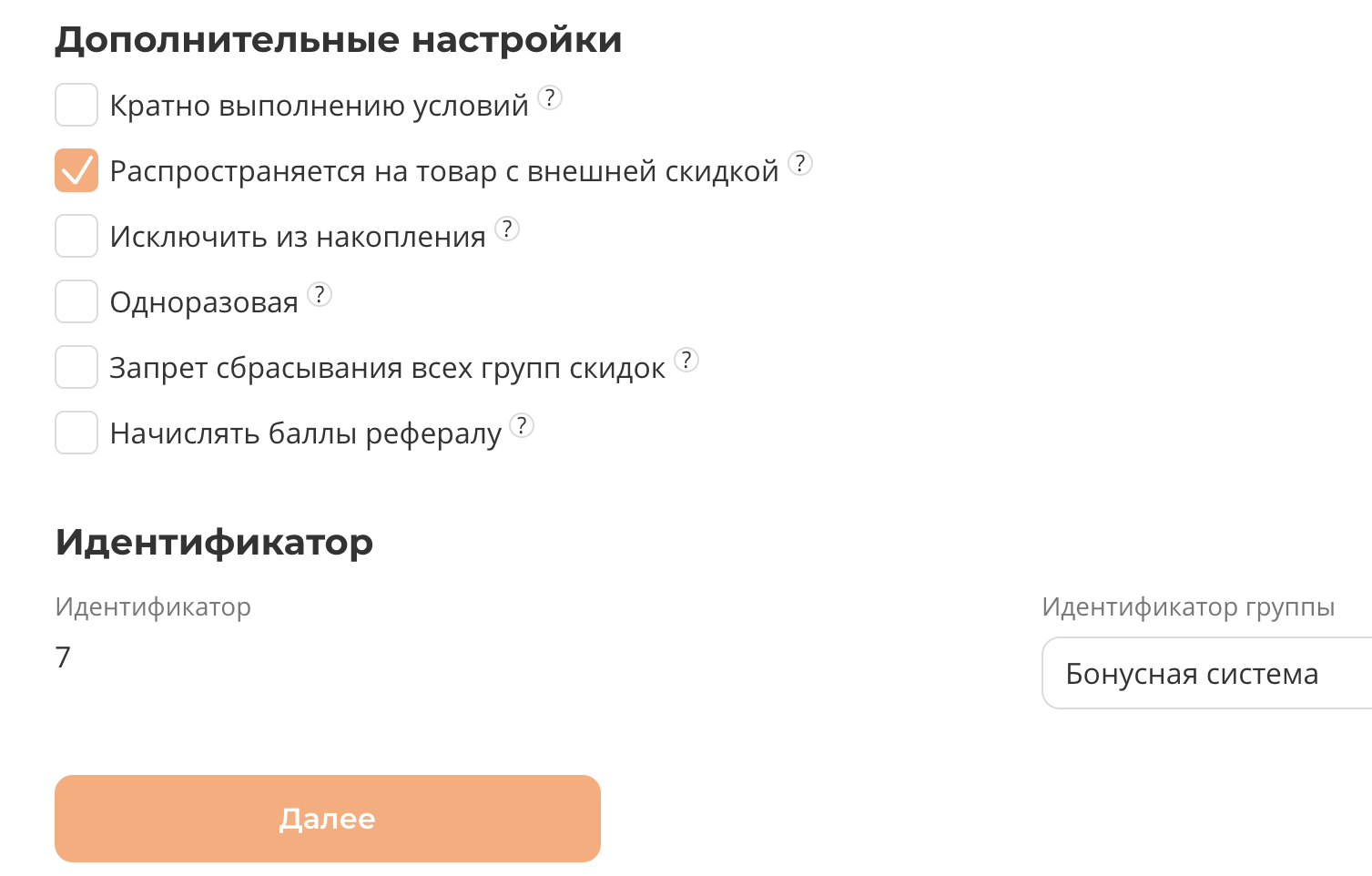
![image.png](https://wiki.pro.bonus-rarus.ru/uploads/images/gallery/2025-05/scaled-1680-/Lztimage.png)

После настройки всех параметров необходимо нажать на кнопку **Далее**. ![image.png](https://wiki.pro.bonus-rarus.ru/uploads/images/gallery/2025-05/scaled-1680-/0Ojimage.png) Вследствие чего выполняется переход ко второму этапу **Условия предоставления.**

Здесь задаются ограничения для срабатывания акции. Подробнее о настройки условий предоставления можно [ознакомится здесь](https://wiki.pro.bonus-rarus.ru/books/rukovodstvo-polzovatelia/page/usloviia-predostavleniia-akcii)

**Ручное начисление бонусов и списание бонусов**

При необходимости, бонусы могут быть начислены или списаны в ручном режиме.

Для этого требуется перейти в раздел **Карты - Список карт -** выбрать необходимую карту - нажать **Добавление транзакции по карте**).

![image.png](https://wiki.pro.bonus-rarus.ru/uploads/images/gallery/2025-09/scaled-1680-/image.png)

Необходимо заполнить параметры:

- Тип транзакции: **Начислить** или **Списать**
- **Количество бонусов -** количество баллов для начисления/списания
- **Комментарий** - текстовое описание выполняемой операции
- **Активация бонусов** - указывается срок, через который бонусы будут начислены и действительны
- **Сгорание бонусов** - указывается срок, через который бонусы сгорят

 ![image.png](https://wiki.pro.bonus-rarus.ru/uploads/images/gallery/2025-09/scaled-1680-/fBiimage.png)

Для завершения, требуется нажать кнопку **Начислить.**

# Создание акции с выдачей подарка

**Акция с выдачей подарка** — это маркетинговое предложение, где клиент получает бесплатный товар при выполнении определенных условий (например, покупка на конкретную сумму, приобретение конкретного товара). В системе 1С-Рарус такие акции настраиваются автоматически, что упрощает их управление и контроль.

Для создания акции с выдачей подарка необходимо в списке акций <span style="mso-bidi-font-weight: bold;">нажать кнопку</span> **Добавить скидку.**

**[![36.png](https://wiki.pro.bonus-rarus.ru/uploads/images/gallery/2026-04/scaled-1680-/36.png)](https://wiki.pro.bonus-rarus.ru/uploads/images/gallery/2026-04/36.png)**

На первом этапе **Параметры** задаются настройки скидки.

[![02.png](https://wiki.pro.bonus-rarus.ru/uploads/images/gallery/2026-04/scaled-1680-/02.png)](https://wiki.pro.bonus-rarus.ru/uploads/images/gallery/2026-04/02.png)

В параметрах **Общая информация** заполняются реквизиты:

- **Статус акции**:

<span style="font-family: Symbol; mso-fareast-font-family: Symbol; mso-bidi-font-family: Symbol;"><span style="mso-list: Ignore;">-<span style="font: 7.0pt 'Times New Roman';"> </span></span></span>**Активна** – акция участвует в расчете скидок и используется при расчетах. Отображается в списке со статусом **Активна** ![image.png](https://wiki.pro.bonus-rarus.ru/uploads/images/gallery/2025-05/scaled-1680-/BBAimage.png)

<span style="font-family: Symbol; mso-fareast-font-family: Symbol; mso-bidi-font-family: Symbol;"><span style="mso-list: Ignore;">-<span style="font: 7.0pt 'Times New Roman';"> </span></span></span>**Неактивна** – акция записана в базе, но не участвует в расчетах скидок. Отображается в списке со статусом **Неактивна** ![image.png](https://wiki.pro.bonus-rarus.ru/uploads/images/gallery/2025-05/scaled-1680-/JV9image.png)

- **<span style="mso-bidi-font-style: italic;">Название</span>** – вводится название скидки;
- **<span style="mso-bidi-font-style: italic;">Порядок применения</span>**<span style="mso-bidi-font-weight: bold; mso-bidi-font-style: italic;"> </span>– заполняется, если скидка расположена в папке с вариантами совместного применения: **Вытеснение**, **Вытеснение по строкам**, **Поэтапное применение**. Скидка с наивысшим порядком применяется в последнюю очередь (см. раздел [«Правила совместного применения акций»](https://wiki.pro.bonus-rarus.ru/books/rukovodstvo-polzovatelia/page/spisok-akci) );
- **<span style="mso-bidi-font-style: italic;">Период действия</span>**<span style="mso-bidi-font-weight: bold; mso-bidi-font-style: italic;"> –</span> даты и время, определяющие начало и конец действия скидки:

**<span style="font-family: Wingdings; mso-fareast-font-family: Wingdings; mso-bidi-font-family: Wingdings;"><span style="mso-list: Ignore;">- </span></span>Период не задан** – акция не имеет ограничений по сроку действия;

<span style="font-family: Wingdings; mso-fareast-font-family: Wingdings; mso-bidi-font-family: Wingdings;"><span style="mso-list: Ignore;">- </span></span>**Период задан** – акция действует только в рамках указанного периода. По истечении периода система присваивает акции статус **Неактивна**.

#####  ![image.png](https://wiki.pro.bonus-rarus.ru/uploads/images/gallery/2025-05/scaled-1680-/XdKimage.png)
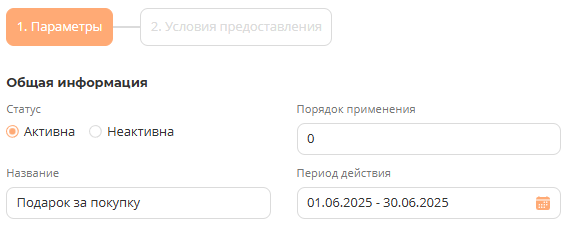
В параметрах **Настройки поощрения** заполняются реквизиты:

- **Тип акции –** <span style="mso-bidi-font-weight: bold;">выбирается тип **Подарок** </span>(выдача подарка клиенту);
- **Область предоставления** – определяет, на какие позиции распространяется указанный размер скидки. Варианты применения:

<span style="font-family: Symbol; mso-fareast-font-family: Symbol; mso-bidi-font-family: Symbol;"><span style="mso-list: Ignore;">-<span style="font: 7.0pt 'Times New Roman';"> </span></span></span>**На документ, согласно условиям** – размер скидки применяется единоразово для всего документа, и сумма этой скидки будет распределена на все строки, которые подходят под условия скидки, пропорционально сумме строк;

<span style="font-family: Symbol; mso-fareast-font-family: Symbol; mso-bidi-font-family: Symbol;"><span style="mso-list: Ignore;">-<span style="font: 7.0pt 'Times New Roman';"> </span></span></span>**На строки** – скидка применяется к каждой строке, для которой сработало условие скидки;

<span style="font-family: Symbol; mso-fareast-font-family: Symbol; mso-bidi-font-family: Symbol;"><span style="mso-list: Ignore;">-<span style="font: 7.0pt 'Times New Roman';"> </span></span></span>**На документ, пропорционально сумме строк** – размер скидки применяется единоразово для всего документа, и сумма этой скидки будет распределяться на весь документ пропорционально сумме строк. При этом не важно, сработало ли условие по строке или нет. Если указан сегмент применения, то будет распределено только на строки из указанных сегментов;

- **Количество подарков** – количество подарков, доступное для выдачи клиенту;
- **Сегмент –** выбирается сегмент, из которого будет выдаваться подарок;
- **Описание** – краткое пояснение сути акции или условия предоставления скидки.


<p class="callout info">**На документ, согласно условиям** и **На строки** в случае если тип скидки процентный, то результаты расчета при таких областях предоставления идентичны , т.к. сумма считается от всех строк для которых сработали условия скидки. Это значит что эти две области меняют результат в случае абсолютных скидок: **На документ** - это значит что размер скидки будет применяться на весь документ (если размер скидки 10 рублей, то будет применены только 10 рублей) **На строки** – это значит что размер скидки будет применяться к каждой строке подходящий под условия скидки (если размер скидки 10 рублей, то скидка в 10 рублей будет применяться к каждой такой строке)</p>

![image.png](https://wiki.pro.bonus-rarus.ru/uploads/images/gallery/2025-05/scaled-1680-/BrGimage.png)

Параметры в дополнительных настройках аналогичны тем, что используются при создании скидочных акций

- **Кратно выполнению условий -** <span class="docData;DOCY;v5;4494;BQiAAgAAEYQCAAAGiAIAAAMUCAAABRsPAAAAAAAAAAAAAAAAAAAAAAAAAAAAAAAAAAAAAAAAAAAAAAAAAAAAAAAAAAAAAAAAAAAAAAAAAAAAAAAAAAAAAAAAAAAAAAAAAAAAAAAAAAAAAAAAAAAAAAAAAAAAAAAAAAAAAAAAAAAAAAAAAAAAAAAAAAAAAAAAAAAAAAAAAAAAAAAAAAAAAAAAAAAAAAAAAAAAAAAAAAAAAAAAAAAAAAAAAAAAAAAAAAAAAAAAAAAAAAAAAAAAAAAAAAAAAAAAAAAAAAAAAAAAAAAAAAAAAAAAAAAAAAAAAAAAAAAAAAAAAAAAAAAAAAAAAAAAAAAAAAAAAAAAAAAAAAAAAAAAAAAAAAAAAAAAAAAAAAAAAAAAAAAAAAAAAAAAAAAAAAAAAAAAAAAAAAAAAAAAAAAAAAAAAAAAAAAAAAAAAAAAAAAAAAAAAAAAAAAAAAAAAAAAAAAAAAAAAAAAAAAAAAAAAAAAAAAAAAAAAAAAAAAAAAAAAAAAAAAAAAAAAAAAAAAAAAAAAAAAAAAAAAAAAAAAAAAAAAAAAAAAAAAAAAAAAAAAAAAAAAAAAAAAAAAAAAAAAAAAAAAAAAAAAAAAAAAAAAAAAAAAAAAAAAAAAAAAAAAAAAAAAAAAAAAAAAAAAAAAAAAAAAAAAAAAAAAAAAAAAAAAAAAAAAAAAAAAAAAAAAAAAAAAAAAAAAAAAAAAAAAAAAAAAAAAAAAAAAAAAAAAAAAAAAAAAAAAAAAAAAAAAAAAAAAAAAAAAAAAAAAAAAAAAAAAAAAAAAAAAAAAAAAAAAAAAAAAAAAAAAAAAAAAAAAAAAAAAAAAAAAAAAAAAAAAiAUAAACDBQAAATIBAAAVBggAAAAxADMANgA1ABYGDAAAABcEAAAAABgEAQAAAAEGBgAAACUEAAAAAAkGAAAAABoGeAAAAAQGHgAAAFQAaQBtAGUAcwAgAE4AZQB3ACAAUgBvAG0AYQBuAAUGHgAAAFQAaQBtAGUAcwAgAE4AZQB3ACAAUgBvAG0AYQBuAAcGHgAAAFQAaQBtAGUAcwAgAE4AZQB3ACAAUgBvAG0AYQBuAAgEGAAAABYEGAAAABsGfAAAAAAaAAAAAAMAAAAFBAAAAAAGBAQAAAADAf8HBP////8BGgAAAAADAAAABQQAAAAABgQEAAAAAwH/BwT/////AhoAAAAAAwAAAAUEAAAAAAYEBAAAAAMB/wcE/////wMaAAAAAAMAAAAFBAAAAAAGBAQAAAADAf8HBP////8CRwQAAAWmAAAAAZwAAAAEBh4AAABUAGkAbQBlAHMAIABOAGUAdwAgAFIAbwBtAGEAbgAFBh4AAABUAGkAbQBlAHMAIABOAGUAdwAgAFIAbwBtAGEAbgAHBh4AAABUAGkAbQBlAHMAIABOAGUAdwAgAFIAbwBtAGEAbgAGBh4AAABUAGkAbQBlAHMAIABOAGUAdwAgAFIAbwBtAGEAbgAIBBgAAAAWBBgAAAAIAAAAAAXdAAAAAZwAAAAEBh4AAABUAGkAbQBlAHMAIABOAGUAdwAgAFIAbwBtAGEAbgAFBh4AAABUAGkAbQBlAHMAIABOAGUAdwAgAFIAbwBtAGEAbgAHBh4AAABUAGkAbQBlAHMAIABOAGUAdwAgAFIAbwBtAGEAbgAGBh4AAABUAGkAbQBlAHMAIABOAGUAdwAgAFIAbwBtAGEAbgAIBBgAAAAWBBgAAAAINwAAAAAyAAAAHwRABDgEIAAyBDoEOwROBEcENQQ9BDgEOAQgAD0EMARBBEIEQAQ+BDkEOgQ4BCwAIAAFogEAAAGhAAAABAYeAAAAVABpAG0AZQBzACAATgBlAHcAIABSAG8AbQBhAG4ABQYeAAAAVABpAG0AZQBzACAATgBlAHcAIABSAG8AbQBhAG4ABwYeAAAAVABpAG0AZQBzACAATgBlAHcAIABSAG8AbQBhAG4ABgYeAAAAVABpAG0AZQBzACAATgBlAHcAIABSAG8AbQBhAG4ACAQYAAAACQMAAAAWBBgAAAAI9wAAAADyAAAAQQQ6BDgENAQ6BDAEIAA8BD4ENgQ1BEIEIAA/BEAENQQ0BD4EQQRCBDAEMgQ7BE8EQgRMBEEETwQgADwEPQQ+BDMEPgQ6BEAEMARCBD0EPgQgABMgIABBBEIEPgQ7BEwEOgQ+BCAAQAQwBDcELAAgAEEEOgQ+BDsETAQ6BD4EIABABDAENwQgADIESwQ/BD4EOwQ9BDUEPQRLBCAAQwRBBDsEPgQyBDgETwQgADIEIAA0BD4EOgRDBDwENQQ9BEIENQQgADMENAQ1BCAAPgQ/BDUEQAQwBEIEPgRABCAAQQQ6BDgENAQ6BDgEIABNBEIEPgQF8AAAAAGhAAAABAYeAAAAVABpAG0AZQBzACAATgBlAHcAIABSAG8AbQBhAG4ABQYeAAAAVABpAG0AZQBzACAATgBlAHcAIABSAG8AbQBhAG4ABwYeAAAAVABpAG0AZQBzACAATgBlAHcAIABSAG8AbQBhAG4ABgYeAAAAVABpAG0AZQBzACAATgBlAHcAIABSAG8AbQBhAG4ACAQYAAAACQMAAAAWBBgAAAAIRQAAAABAAAAAIACrADoEQAQwBEIEPQQ+BLsAIAA4BDsEOAQgAKsAMQQ+BDsETARIBDUEIAA4BDsEOAQgAEAEMAQyBD0EPgS7AAUKAAAAAQAAAAAIAAAAAAUKAAAACAUAAAANAAAAAAMHAAAA6AYAAAHjBgAAAgQAAAAAAAAABNUGAAAFqAAAABgGBgAAABkBAAAABSUBCggGDAAAAAkHAAAACgIAAAC3AA0EAQAAAA4BAg8GHgAAAAEGDAAAACQExQIAACYEmP7//wkGAAAAABsGAAAAABAGSwAAAAQGDAAAAFMAeQBtAGIAbwBsAAUGDAAAAFMAeQBtAGIAbwBsAAcGDAAAAFMAeQBtAGIAbwBsAAYGDAAAAFMAeQBtAGIAbwBsABMBAR0EAAAAACABAAXQAAAAGAYGAAAAGQEAAAAFJQEKCAYMAAAACQcAAAAKAgAAAG8ADQQBAAAADgECDwYeAAAAAQYMAAAAJASVBQAAJgSY/v//CQYAAAAAGwYAAAAAEAZzAAAABAYWAAAAQwBvAHUAcgBpAGUAcgAgAE4AZQB3AAUGFgAAAEMAbwB1AHIAaQBlAHIAIABOAGUAdwAHBhYAAABDAG8AdQByAGkAZQByACAATgBlAHcABgYWAAAAQwBvAHUAcgBpAGUAcgAgAE4AZQB3ABMBAR0EAQAAACABAAXAAAAAGAYGAAAAGQEAAAAFJQEKCAYMAAAACQcAAAAKAgAAAKcADQQBAAAADgECDwYeAAAAAQYMAAAAJARlCAAAJgSY/v//CQYAAAAAGwYAAAAAEAZjAAAABAYSAAAAVwBpAG4AZwBkAGkAbgBnAHMABQYSAAAAVwBpAG4AZwBkAGkAbgBnAHMABwYSAAAAVwBpAG4AZwBkAGkAbgBnAHMABgYSAAAAVwBpAG4AZwBkAGkAbgBnAHMAEwEBHQQCAAAAIAEABagAAAAYBgYAAAAZAQAAAAUlAQoIBgwAAAAJBwAAAAoCAAAAtwANBAEAAAAOAQIPBh4AAAABBgwAAAAkBDULAAAmBJj+//8JBgAAAAAbBgAAAAAQBksAAAAEBgwAAABTAHkAbQBiAG8AbAAFBgwAAABTAHkAbQBiAG8AbAAHBgwAAABTAHkAbQBiAG8AbAAGBgwAAABTAHkAbQBiAG8AbAATAQEdBAMAAAAgAQAF0AAAABgGBgAAABkBAAAABSUBCggGDAAAAAkHAAAACgIAAABvAA0EAQAAAA4BAg8GHgAAAAEGDAAAACQEBQ4AACYEmP7//wkGAAAAABsGAAAAABAGcwAAAAQGFgAAAEMAbwB1AHIAaQBlAHIAIABOAGUAdwAFBhYAAABDAG8AdQByAGkAZQByACAATgBlAHcABwYWAAAAQwBvAHUAcgBpAGUAcgAgAE4AZQB3AAYGFgAAAEMAbwB1AHIAaQBlAHIAIABOAGUAdwATAQEdBAQAAAAgAQAFwAAAABgGBgAAABkBAAAABSUBCggGDAAAAAkHAAAACgIAAACnAA0EAQAAAA4BAg8GHgAAAAEGDAAAACQE1RAAACYEmP7//wkGAAAAABsGAAAAABAGYwAAAAQGEgAAAFcAaQBuAGcAZABpAG4AZwBzAAUGEgAAAFcAaQBuAGcAZABpAG4AZwBzAAcGEgAAAFcAaQBuAGcAZABpAG4AZwBzAAYGEgAAAFcAaQBuAGcAZABpAG4AZwBzABMBAR0EBQAAACABAAWoAAAAGAYGAAAAGQEAAAAFJQEKCAYMAAAACQcAAAAKAgAAALcADQQBAAAADgECDwYeAAAAAQYMAAAAJASlEwAAJgSY/v//CQYAAAAAGwYAAAAAEAZLAAAABAYMAAAAUwB5AG0AYgBvAGwABQYMAAAAUwB5AG0AYgBvAGwABwYMAAAAUwB5AG0AYgBvAGwABgYMAAAAUwB5AG0AYgBvAGwAEwEBHQQGAAAAIAEABdAAAAAYBgYAAAAZAQAAAAUlAQoIBgwAAAAJBwAAAAoCAAAAbwANBAEAAAAOAQIPBh4AAAABBgwAAAAkBHUWAAAmBJj+//8JBgAAAAAbBgAAAAAQBnMAAAAEBhYAAABDAG8AdQByAGkAZQByACAATgBlAHcABQYWAAAAQwBvAHUAcgBpAGUAcgAgAE4AZQB3AAcGFgAAAEMAbwB1AHIAaQBlAHIAIABOAGUAdwAGBhYAAABDAG8AdQByAGkAZQByACAATgBlAHcAEwEBHQQHAAAAIAEABcAAAAAYBgYAAAAZAQAAAAUlAQoIBgwAAAAJBwAAAAoCAAAApwANBAEAAAAOAQIPBh4AAAABBgwAAAAkBEUZAAAmBJj+//8JBgAAAAAbBgAAAAAQBmMAAAAEBhIAAABXAGkAbgBnAGQAaQBuAGcAcwAFBhIAAABXAGkAbgBnAGQAaQBuAGcAcwAHBhIAAABXAGkAbgBnAGQAaQBuAGcAcwAGBhIAAABXAGkAbgBnAGQAaQBuAGcAcwATAQEdBAgAAAAgAQAREQAAABIMAAAAEwQAAAAAFAQBAAAAbwIAAAAtAAAAAQYAAAAACQYbAAAAJwQUAQAACwEBHAEAKAQAAAAAHQEAKQTIAAAAGwYAAAAAAUsAAAAoAQcpAQcqAQcrAQUTAQEIBBYAAAAWBBYAAAAZBgoAAAByAHUALQBSAFUAGgYKAAAAYQByAC0AUwBBABsGCgAAAGUAbgAtAFUAUwAC6AEAAADjAQAAAQgAAAAxADMANgA1AAIcAAAATABpAHMAdAAgAFAAYQByAGEAZwByAGEAcABoAAkBAAAAAwMIAAAAMQAzADYAMQAKAQAAAAELBAAAACIAAAAFiQAAAAABAAEBAAIBCwMBACgBBykBByoBBysBBQgEFgAAAAoBAAwBACYEAAAAAA8BABABABEBACcEAAAAABQBABUBABYEFgAAABcBABgBABkGCgAAAHIAdQAtAFIAVQAaBgoAAABhAHIALQBTAEEAGwYKAAAAZQBuAC0AVQBTABwGAgAAAAAAHgEALgEABgABAAAAAQEBBhIAAAAkBNACAAAlBAAAAAAmBAAAAAAFAQEGAQAHAQAIAQAJBhsAAAAnBBQBAAALAQEcAQAoBAAAAAAdAQApBMgAAAAOBggAAAAAAQEBA////xkBARsGmwAAAAAaAAAAAAMAAAAFBAAAAAAGBAQAAAADAf8HBP////8BGgAAAAADAAAABQQAAAAABgQEAAAAAwH/BwT/////AhoAAAAAAwAAAAUEAAAAAAYEBAAAAAMB/wcE/////wMaAAAAAAMAAAAFBAAAAAAGBAQAAAADAf8HBP////8LGgAAAAADAAAABQQAAAAABgQEAAAAAwH/BwT/////LAEALwEA">При включении настройки, подарок </span>может предоставляться многократно – столько раз, сколько раз выполнены условия в документе где оператор скидки **кратно** или **больше или равно.**
- **Распространяется на товар с внешней скидкой -** <span class="docData;DOCY;v5;4142;BQiAAgAAEYQCAAAGiAIAAAO0BgAABbsNAAAAAAAAAAAAAAAAAAAAAAAAAAAAAAAAAAAAAAAAAAAAAAAAAAAAAAAAAAAAAAAAAAAAAAAAAAAAAAAAAAAAAAAAAAAAAAAAAAAAAAAAAAAAAAAAAAAAAAAAAAAAAAAAAAAAAAAAAAAAAAAAAAAAAAAAAAAAAAAAAAAAAAAAAAAAAAAAAAAAAAAAAAAAAAAAAAAAAAAAAAAAAAAAAAAAAAAAAAAAAAAAAAAAAAAAAAAAAAAAAAAAAAAAAAAAAAAAAAAAAAAAAAAAAAAAAAAAAAAAAAAAAAAAAAAAAAAAAAAAAAAAAAAAAAAAAAAAAAAAAAAAAAAAAAAAAAAAAAAAAAAAAAAAAAAAAAAAAAAAAAAAAAAAAAAAAAAAAAAAAAAAAAAAAAAAAAAAAAAAAAAAAAAAAAAAAAAAAAAAAAAAAAAAAAAAAAAAAAAAAAAAAAAAAAAAAAAAAAAAAAAAAAAAAAAAAAAAAAAAAAAAAAAAAAAAAAAAAAAAAAAAAAAAAAAAAAAAAAAAAAAAAAAAAAAAAAAAAAAAAAAAAAAAAAAAAAAAAAAAAAAAAAAAAAAAAAAAAAAAAAAAAAAAAAAAAAAAAAAAAAAAAAAAAAAAAAAAAAAAAAAAAAAAAAAAAAAAAAAAAAAAAAAAAAAAAAAAAAAAAAAAAAAAAAAAAAAAAAAAAAAAAAAAAAAAAAAAAAAAAAAAAAAAAAAAAAAAAAAAAAAAAAAAAAAAAAAAAAAAAAAAAAAAAAAAAAAAAAAAAAAAAAAAAAAAAAAAAAAAAAAAAAAAAAAAAAAAAAAAAAAAAAAAAAAAAAAAAAAAAAAAAAAAAAAAKAQAAAAjBAAAATgAAAAVBggAAAAxADMANgA1ABYGDAAAABcEAAAAABgEAQAAAAEGAAAAAAkGAAAAABoGAAAAABsGAAAAAALhAwAABbAAAAABnwAAAAQGHgAAAFQAaQBtAGUAcwAgAE4AZQB3ACAAUgBvAG0AYQBuAAUGHgAAAFQAaQBtAGUAcwAgAE4AZQB3ACAAUgBvAG0AYQBuAAcGHgAAAFQAaQBtAGUAcwAgAE4AZQB3ACAAUgBvAG0AYQBuAAYGHgAAAFQAaQBtAGUAcwAgAE4AZQB3ACAAUgBvAG0AYQBuAAgEGAAAAAwBABYEGAAAAAgHAAAAAAIAAAAgAAVMAgAAAZ8AAAAEBh4AAABUAGkAbQBlAHMAIABOAGUAdwAgAFIAbwBtAGEAbgAFBh4AAABUAGkAbQBlAHMAIABOAGUAdwAgAFIAbwBtAGEAbgAHBh4AAABUAGkAbQBlAHMAIABOAGUAdwAgAFIAbwBtAGEAbgAGBh4AAABUAGkAbQBlAHMAIABOAGUAdwAgAFIAbwBtAGEAbgAIBBgAAAAMAQAWBBgAAAAIowEAAACeAQAANQRBBDsEOAQgAD0EMAQgAEIEPgQyBDAEQAQgAD4ENAQ9BD4EMgRABDUEPAQ1BD0EPQQ+BCAAQQRABDAEMQQ+BEIEMAQ7BDAEIAAyBD0ENQRIBD0ETwRPBCAAQQQ6BDgENAQ6BDAEIAA4BCAAQQQ6BDgENAQ6BDAEIABBBDUEQAQyBDgEQQQwBCwAIABCBD4EIAA/BEAEOAQgADIESwQ6BDsETgRHBDUEPQQ9BD4EOQQgAD0EMARBBEIEQAQ+BDkEOgQ1BCAAMgQ9BDUESAQ9BE8ETwQgAEEEOgQ4BDQEOgQwBCAAPgRCBDwENQQ9BDgEQgQgAEEEOgQ4BDQEOgRDBCAAQQQ1BEAEMgQ4BEEEMAQgAD8EPgRBBDsENQQgAD4EOgQ+BD0ERwQwBD0EOARPBCAAQAQwBEEERwQ1BEIEPgQyBC4AIAAVBEEEOwQ4BCAAPQQwBEEEQgRABD4EOQQ6BDAEIAAyBDoEOwROBEcENQQ9BDAELAAgAEEEOgQ4BDQEOgQ4BCAAQQRDBDwEPAQ4BEAEQwROBEIEQQRPBC4ABakAAAABnwAAAAQGHgAAAFQAaQBtAGUAcwAgAE4AZQB3ACAAUgBvAG0AYQBuAAUGHgAAAFQAaQBtAGUAcwAgAE4AZQB3ACAAUgBvAG0AYQBuAAcGHgAAAFQAaQBtAGUAcwAgAE4AZQB3ACAAUgBvAG0AYQBuAAYGHgAAAFQAaQBtAGUAcwAgAE4AZQB3ACAAUgBvAG0AYQBuAAgEGAAAAAwBABYEGAAAAAgAAAAABQoAAAABAAAAAAgAAAAABQoAAAABAAAAAAgAAAAABQoAAAAIBQAAAA0AAAAAAwcAAADoBgAAAeMGAAACBAAAAAAAAAAE1QYAAAWoAAAAGAYGAAAAGQEAAAAFJQEKCAYMAAAACQcAAAAKAgAAALcADQQBAAAADgECDwYeAAAAAQYMAAAAJATFAgAAJgSY/v//CQYAAAAAGwYAAAAAEAZLAAAABAYMAAAAUwB5AG0AYgBvAGwABQYMAAAAUwB5AG0AYgBvAGwABwYMAAAAUwB5AG0AYgBvAGwABgYMAAAAUwB5AG0AYgBvAGwAEwEBHQQAAAAAIAEABdAAAAAYBgYAAAAZAQAAAAUlAQoIBgwAAAAJBwAAAAoCAAAAbwANBAEAAAAOAQIPBh4AAAABBgwAAAAkBJUFAAAmBJj+//8JBgAAAAAbBgAAAAAQBnMAAAAEBhYAAABDAG8AdQByAGkAZQByACAATgBlAHcABQYWAAAAQwBvAHUAcgBpAGUAcgAgAE4AZQB3AAcGFgAAAEMAbwB1AHIAaQBlAHIAIABOAGUAdwAGBhYAAABDAG8AdQByAGkAZQByACAATgBlAHcAEwEBHQQBAAAAIAEABcAAAAAYBgYAAAAZAQAAAAUlAQoIBgwAAAAJBwAAAAoCAAAApwANBAEAAAAOAQIPBh4AAAABBgwAAAAkBGUIAAAmBJj+//8JBgAAAAAbBgAAAAAQBmMAAAAEBhIAAABXAGkAbgBnAGQAaQBuAGcAcwAFBhIAAABXAGkAbgBnAGQAaQBuAGcAcwAHBhIAAABXAGkAbgBnAGQAaQBuAGcAcwAGBhIAAABXAGkAbgBnAGQAaQBuAGcAcwATAQEdBAIAAAAgAQAFqAAAABgGBgAAABkBAAAABSUBCggGDAAAAAkHAAAACgIAAAC3AA0EAQAAAA4BAg8GHgAAAAEGDAAAACQENQsAACYEmP7//wkGAAAAABsGAAAAABAGSwAAAAQGDAAAAFMAeQBtAGIAbwBsAAUGDAAAAFMAeQBtAGIAbwBsAAcGDAAAAFMAeQBtAGIAbwBsAAYGDAAAAFMAeQBtAGIAbwBsABMBAR0EAwAAACABAAXQAAAAGAYGAAAAGQEAAAAFJQEKCAYMAAAACQcAAAAKAgAAAG8ADQQBAAAADgECDwYeAAAAAQYMAAAAJAQFDgAAJgSY/v//CQYAAAAAGwYAAAAAEAZzAAAABAYWAAAAQwBvAHUAcgBpAGUAcgAgAE4AZQB3AAUGFgAAAEMAbwB1AHIAaQBlAHIAIABOAGUAdwAHBhYAAABDAG8AdQByAGkAZQByACAATgBlAHcABgYWAAAAQwBvAHUAcgBpAGUAcgAgAE4AZQB3ABMBAR0EBAAAACABAAXAAAAAGAYGAAAAGQEAAAAFJQEKCAYMAAAACQcAAAAKAgAAAKcADQQBAAAADgECDwYeAAAAAQYMAAAAJATVEAAAJgSY/v//CQYAAAAAGwYAAAAAEAZjAAAABAYSAAAAVwBpAG4AZwBkAGkAbgBnAHMABQYSAAAAVwBpAG4AZwBkAGkAbgBnAHMABwYSAAAAVwBpAG4AZwBkAGkAbgBnAHMABgYSAAAAVwBpAG4AZwBkAGkAbgBnAHMAEwEBHQQFAAAAIAEABagAAAAYBgYAAAAZAQAAAAUlAQoIBgwAAAAJBwAAAAoCAAAAtwANBAEAAAAOAQIPBh4AAAABBgwAAAAkBKUTAAAmBJj+//8JBgAAAAAbBgAAAAAQBksAAAAEBgwAAABTAHkAbQBiAG8AbAAFBgwAAABTAHkAbQBiAG8AbAAHBgwAAABTAHkAbQBiAG8AbAAGBgwAAABTAHkAbQBiAG8AbAATAQEdBAYAAAAgAQAF0AAAABgGBgAAABkBAAAABSUBCggGDAAAAAkHAAAACgIAAABvAA0EAQAAAA4BAg8GHgAAAAEGDAAAACQEdRYAACYEmP7//wkGAAAAABsGAAAAABAGcwAAAAQGFgAAAEMAbwB1AHIAaQBlAHIAIABOAGUAdwAFBhYAAABDAG8AdQByAGkAZQByACAATgBlAHcABwYWAAAAQwBvAHUAcgBpAGUAcgAgAE4AZQB3AAYGFgAAAEMAbwB1AHIAaQBlAHIAIABOAGUAdwATAQEdBAcAAAAgAQAFwAAAABgGBgAAABkBAAAABSUBCggGDAAAAAkHAAAACgIAAACnAA0EAQAAAA4BAg8GHgAAAAEGDAAAACQERRkAACYEmP7//wkGAAAAABsGAAAAABAGYwAAAAQGEgAAAFcAaQBuAGcAZABpAG4AZwBzAAUGEgAAAFcAaQBuAGcAZABpAG4AZwBzAAcGEgAAAFcAaQBuAGcAZABpAG4AZwBzAAYGEgAAAFcAaQBuAGcAZABpAG4AZwBzABMBAR0ECAAAACABABERAAAAEgwAAAATBAAAAAAUBAEAAABvAgAAAC0AAAABBgAAAAAJBhsAAAAnBBQBAAALAQEcAQAoBAAAAAAdAQApBMgAAAAbBgAAAAABSwAAACgBBykBByoBBysBBRMBAQgEFgAAABYEFgAAABkGCgAAAHIAdQAtAFIAVQAaBgoAAABhAHIALQBTAEEAGwYKAAAAZQBuAC0AVQBTAALoAQAAAOMBAAABCAAAADEAMwA2ADUAAhwAAABMAGkAcwB0ACAAUABhAHIAYQBnAHIAYQBwAGgACQEAAAADAwgAAAAxADMANgAxAAoBAAAAAQsEAAAAIgAAAAWJAAAAAAEAAQEAAgELAwEAKAEHKQEHKgEHKwEFCAQWAAAACgEADAEAJgQAAAAADwEAEAEAEQEAJwQAAAAAFAEAFQEAFgQWAAAAFwEAGAEAGQYKAAAAcgB1AC0AUgBVABoGCgAAAGEAcgAtAFMAQQAbBgoAAABlAG4ALQBVAFMAHAYCAAAAAAAeAQAuAQAGAAEAAAABAQEGEgAAACQE0AIAACUEAAAAACYEAAAAAAUBAQYBAAcBAAgBAAkGGwAAACcEFAEAAAsBARwBACgEAAAAAB0BACkEyAAAAA4GCAAAAAABAQED////GQEBGwabAAAAABoAAAAAAwAAAAUEAAAAAAYEBAAAAAMB/wcE/////wEaAAAAAAMAAAAFBAAAAAAGBAQAAAADAf8HBP////8CGgAAAAADAAAABQQAAAAABgQEAAAAAwH/BwT/////AxoAAAAAAwAAAAUEAAAAAAYEBAAAAAMB/wcE/////wsaAAAAAAMAAAAFBAAAAAAGBAQAAAADAf8HBP////8sAQAvAQA="> </span>если на товар одновременно сработала внешняя скидка и скидка сервиса, то при выключенной настройке внешняя скидка отменит скидку сервиса после окончания расчетов. Если настройка включена, скидки суммируются.
- **Исключить из накопления -** <span class="docData;DOCY;v5;3703;BQiAAgAAEYQCAAAGiAIAAAP9BAAABQQMAAAAAAAAAAAAAAAAAAAAAAAAAAAAAAAAAAAAAAAAAAAAAAAAAAAAAAAAAAAAAAAAAAAAAAAAAAAAAAAAAAAAAAAAAAAAAAAAAAAAAAAAAAAAAAAAAAAAAAAAAAAAAAAAAAAAAAAAAAAAAAAAAAAAAAAAAAAAAAAAAAAAAAAAAAAAAAAAAAAAAAAAAAAAAAAAAAAAAAAAAAAAAAAAAAAAAAAAAAAAAAAAAAAAAAAAAAAAAAAAAAAAAAAAAAAAAAAAAAAAAAAAAAAAAAAAAAAAAAAAAAAAAAAAAAAAAAAAAAAAAAAAAAAAAAAAAAAAAAAAAAAAAAAAAAAAAAAAAAAAAAAAAAAAAAAAAAAAAAAAAAAAAAAAAAAAAAAAAAAAAAAAAAAAAAAAAAAAAAAAAAAAAAAAAAAAAAAAAAAAAAAAAAAAAAAAAAAAAAAAAAAAAAAAAAAAAAAAAAAAAAAAAAAAAAAAAAAAAAAAAAAAAAAAAAAAAAAAAAAAAAAAAAAAAAAAAAAAAAAAAAAAAAAAAAAAAAAAAAAAAAAAAAAAAAAAAAAAAAAAAAAAAAAAAAAAAAAAAAAAAAAAAAAAAAAAAAAAAAAAAAAAAAAAAAAAAAAAAAAAAAAAAAAAAAAAAAAAAAAAAAAAAAAAAAAAAAAAAAAAAAAAAAAAAAAAAAAAAAAAAAAAAAAAAAAAAAAAAAAAAAAAAAAAAAAAAAAAAAAAAAAAAAAAAAAAAAAAAAAAAAAAAAAAAAAAAAAAAAAAAAAAAAAAAAAAAAAAAAAAAAAAAAAAAAAAAAAAAAAAAAAAAAAAAAAAAAAAAAAAAAAAAAAAAAAAcQIAAABsAgAAATgAAAAVBggAAAAxADMANgA1ABYGDAAAABcEAAAAABgEAQAAAAEGAAAAAAkGAAAAABoGAAAAABsGAAAAAAIqAgAABUoBAAABnwAAAAQGHgAAAFQAaQBtAGUAcwAgAE4AZQB3ACAAUgBvAG0AYQBuAAUGHgAAAFQAaQBtAGUAcwAgAE4AZQB3ACAAUgBvAG0AYQBuAAcGHgAAAFQAaQBtAGUAcwAgAE4AZQB3ACAAUgBvAG0AYQBuAAYGHgAAAFQAaQBtAGUAcwAgAE4AZQB3ACAAUgBvAG0AYQBuAAgEGAAAAAwBABYEGAAAAAihAAAAAJwAAAA4BEEEOgQ7BE4ERwQ4BEIETAQgAEEEQwQ8BDwEQwQgAEEEQgRABD4EOgQgAEcENQQ6BDAEIABBBCAAOARBBD8EPgQ7BEwENwQ+BDIEMAQ9BDgENQQ8BCAATQRCBD4EOQQgAEEEOgQ4BDQEOgQ4BCAAOAQ3BCAAPQQwBDoEPgQ/BDsENQQ9BDgETwQgAD8EPgQgADoEMARABEIENQQFqQAAAAGfAAAABAYeAAAAVABpAG0AZQBzACAATgBlAHcAIABSAG8AbQBhAG4ABQYeAAAAVABpAG0AZQBzACAATgBlAHcAIABSAG8AbQBhAG4ABwYeAAAAVABpAG0AZQBzACAATgBlAHcAIABSAG8AbQBhAG4ABgYeAAAAVABpAG0AZQBzACAATgBlAHcAIABSAG8AbQBhAG4ACAQYAAAADAEAFgQYAAAACAAAAAAFCgAAAAEAAAAACAAAAAAFCgAAAAEAAAAACAAAAAAFCgAAAAgFAAAADQAAAAADBwAAAOgGAAAB4wYAAAIEAAAAAAAAAATVBgAABagAAAAYBgYAAAAZAQAAAAUlAQoIBgwAAAAJBwAAAAoCAAAAtwANBAEAAAAOAQIPBh4AAAABBgwAAAAkBMUCAAAmBJj+//8JBgAAAAAbBgAAAAAQBksAAAAEBgwAAABTAHkAbQBiAG8AbAAFBgwAAABTAHkAbQBiAG8AbAAHBgwAAABTAHkAbQBiAG8AbAAGBgwAAABTAHkAbQBiAG8AbAATAQEdBAAAAAAgAQAF0AAAABgGBgAAABkBAAAABSUBCggGDAAAAAkHAAAACgIAAABvAA0EAQAAAA4BAg8GHgAAAAEGDAAAACQElQUAACYEmP7//wkGAAAAABsGAAAAABAGcwAAAAQGFgAAAEMAbwB1AHIAaQBlAHIAIABOAGUAdwAFBhYAAABDAG8AdQByAGkAZQByACAATgBlAHcABwYWAAAAQwBvAHUAcgBpAGUAcgAgAE4AZQB3AAYGFgAAAEMAbwB1AHIAaQBlAHIAIABOAGUAdwATAQEdBAEAAAAgAQAFwAAAABgGBgAAABkBAAAABSUBCggGDAAAAAkHAAAACgIAAACnAA0EAQAAAA4BAg8GHgAAAAEGDAAAACQEZQgAACYEmP7//wkGAAAAABsGAAAAABAGYwAAAAQGEgAAAFcAaQBuAGcAZABpAG4AZwBzAAUGEgAAAFcAaQBuAGcAZABpAG4AZwBzAAcGEgAAAFcAaQBuAGcAZABpAG4AZwBzAAYGEgAAAFcAaQBuAGcAZABpAG4AZwBzABMBAR0EAgAAACABAAWoAAAAGAYGAAAAGQEAAAAFJQEKCAYMAAAACQcAAAAKAgAAALcADQQBAAAADgECDwYeAAAAAQYMAAAAJAQ1CwAAJgSY/v//CQYAAAAAGwYAAAAAEAZLAAAABAYMAAAAUwB5AG0AYgBvAGwABQYMAAAAUwB5AG0AYgBvAGwABwYMAAAAUwB5AG0AYgBvAGwABgYMAAAAUwB5AG0AYgBvAGwAEwEBHQQDAAAAIAEABdAAAAAYBgYAAAAZAQAAAAUlAQoIBgwAAAAJBwAAAAoCAAAAbwANBAEAAAAOAQIPBh4AAAABBgwAAAAkBAUOAAAmBJj+//8JBgAAAAAbBgAAAAAQBnMAAAAEBhYAAABDAG8AdQByAGkAZQByACAATgBlAHcABQYWAAAAQwBvAHUAcgBpAGUAcgAgAE4AZQB3AAcGFgAAAEMAbwB1AHIAaQBlAHIAIABOAGUAdwAGBhYAAABDAG8AdQByAGkAZQByACAATgBlAHcAEwEBHQQEAAAAIAEABcAAAAAYBgYAAAAZAQAAAAUlAQoIBgwAAAAJBwAAAAoCAAAApwANBAEAAAAOAQIPBh4AAAABBgwAAAAkBNUQAAAmBJj+//8JBgAAAAAbBgAAAAAQBmMAAAAEBhIAAABXAGkAbgBnAGQAaQBuAGcAcwAFBhIAAABXAGkAbgBnAGQAaQBuAGcAcwAHBhIAAABXAGkAbgBnAGQAaQBuAGcAcwAGBhIAAABXAGkAbgBnAGQAaQBuAGcAcwATAQEdBAUAAAAgAQAFqAAAABgGBgAAABkBAAAABSUBCggGDAAAAAkHAAAACgIAAAC3AA0EAQAAAA4BAg8GHgAAAAEGDAAAACQEpRMAACYEmP7//wkGAAAAABsGAAAAABAGSwAAAAQGDAAAAFMAeQBtAGIAbwBsAAUGDAAAAFMAeQBtAGIAbwBsAAcGDAAAAFMAeQBtAGIAbwBsAAYGDAAAAFMAeQBtAGIAbwBsABMBAR0EBgAAACABAAXQAAAAGAYGAAAAGQEAAAAFJQEKCAYMAAAACQcAAAAKAgAAAG8ADQQBAAAADgECDwYeAAAAAQYMAAAAJAR1FgAAJgSY/v//CQYAAAAAGwYAAAAAEAZzAAAABAYWAAAAQwBvAHUAcgBpAGUAcgAgAE4AZQB3AAUGFgAAAEMAbwB1AHIAaQBlAHIAIABOAGUAdwAHBhYAAABDAG8AdQByAGkAZQByACAATgBlAHcABgYWAAAAQwBvAHUAcgBpAGUAcgAgAE4AZQB3ABMBAR0EBwAAACABAAXAAAAAGAYGAAAAGQEAAAAFJQEKCAYMAAAACQcAAAAKAgAAAKcADQQBAAAADgECDwYeAAAAAQYMAAAAJARFGQAAJgSY/v//CQYAAAAAGwYAAAAAEAZjAAAABAYSAAAAVwBpAG4AZwBkAGkAbgBnAHMABQYSAAAAVwBpAG4AZwBkAGkAbgBnAHMABwYSAAAAVwBpAG4AZwBkAGkAbgBnAHMABgYSAAAAVwBpAG4AZwBkAGkAbgBnAHMAEwEBHQQIAAAAIAEAEREAAAASDAAAABMEAAAAABQEAQAAAG8CAAAALQAAAAEGAAAAAAkGGwAAACcEFAEAAAsBARwBACgEAAAAAB0BACkEyAAAABsGAAAAAAFLAAAAKAEHKQEHKgEHKwEFEwEBCAQWAAAAFgQWAAAAGQYKAAAAcgB1AC0AUgBVABoGCgAAAGEAcgAtAFMAQQAbBgoAAABlAG4ALQBVAFMAAugBAAAA4wEAAAEIAAAAMQAzADYANQACHAAAAEwAaQBzAHQAIABQAGEAcgBhAGcAcgBhAHAAaAAJAQAAAAMDCAAAADEAMwA2ADEACgEAAAABCwQAAAAiAAAABYkAAAAAAQABAQACAQsDAQAoAQcpAQcqAQcrAQUIBBYAAAAKAQAMAQAmBAAAAAAPAQAQAQARAQAnBAAAAAAUAQAVAQAWBBYAAAAXAQAYAQAZBgoAAAByAHUALQBSAFUAGgYKAAAAYQByAC0AUwBBABsGCgAAAGUAbgAtAFUAUwAcBgIAAAAAAB4BAC4BAAYAAQAAAAEBAQYSAAAAJATQAgAAJQQAAAAAJgQAAAAABQEBBgEABwEACAEACQYbAAAAJwQUAQAACwEBHAEAKAQAAAAAHQEAKQTIAAAADgYIAAAAAAEBAQP///8ZAQEbBpsAAAAAGgAAAAADAAAABQQAAAAABgQEAAAAAwH/BwT/////ARoAAAAAAwAAAAUEAAAAAAYEBAAAAAMB/wcE/////wIaAAAAAAMAAAAFBAAAAAAGBAQAAAADAf8HBP////8DGgAAAAADAAAABQQAAAAABgQEAAAAAwH/BwT/////CxoAAAAAAwAAAAUEAAAAAAYEBAAAAAMB/wcE/////ywBAC8BAA==">исключить сумму строк чека с использованием этой скидки из накопления по карте</span>
- **Одноразовая -** <span class="docData;DOCY;v5;3913;BQiAAgAAEYQCAAAGiAIAAAPPBQAABdYMAAAAAAAAAAAAAAAAAAAAAAAAAAAAAAAAAAAAAAAAAAAAAAAAAAAAAAAAAAAAAAAAAAAAAAAAAAAAAAAAAAAAAAAAAAAAAAAAAAAAAAAAAAAAAAAAAAAAAAAAAAAAAAAAAAAAAAAAAAAAAAAAAAAAAAAAAAAAAAAAAAAAAAAAAAAAAAAAAAAAAAAAAAAAAAAAAAAAAAAAAAAAAAAAAAAAAAAAAAAAAAAAAAAAAAAAAAAAAAAAAAAAAAAAAAAAAAAAAAAAAAAAAAAAAAAAAAAAAAAAAAAAAAAAAAAAAAAAAAAAAAAAAAAAAAAAAAAAAAAAAAAAAAAAAAAAAAAAAAAAAAAAAAAAAAAAAAAAAAAAAAAAAAAAAAAAAAAAAAAAAAAAAAAAAAAAAAAAAAAAAAAAAAAAAAAAAAAAAAAAAAAAAAAAAAAAAAAAAAAAAAAAAAAAAAAAAAAAAAAAAAAAAAAAAAAAAAAAAAAAAAAAAAAAAAAAAAAAAAAAAAAAAAAAAAAAAAAAAAAAAAAAAAAAAAAAAAAAAAAAAAAAAAAAAAAAAAAAAAAAAAAAAAAAAAAAAAAAAAAAAAAAAAAAAAAAAAAAAAAAAAAAAAAAAAAAAAAAAAAAAAAAAAAAAAAAAAAAAAAAAAAAAAAAAAAAAAAAAAAAAAAAAAAAAAAAAAAAAAAAAAAAAAAAAAAAAAAAAAAAAAAAAAAAAAAAAAAAAAAAAAAAAAAAAAAAAAAAAAAAAAAAAAAAAAAAAAAAAAAAAAAAAAAAAAAAAAAAAAAAAAAAAAAAAAAAAAAAAAAAAAAAAAAAAAAAAAAAAAAAAAAAAAAAAAAAQwMAAAA+AwAAATgAAAAVBggAAAAxADMANgA1ABYGDAAAABcEAAAAABgEAQAAAAEGAAAAAAkGAAAAABoGAAAAABsGAAAAAAL8AgAABRwCAAABnwAAAAQGHgAAAFQAaQBtAGUAcwAgAE4AZQB3ACAAUgBvAG0AYQBuAAUGHgAAAFQAaQBtAGUAcwAgAE4AZQB3ACAAUgBvAG0AYQBuAAcGHgAAAFQAaQBtAGUAcwAgAE4AZQB3ACAAUgBvAG0AYQBuAAYGHgAAAFQAaQBtAGUAcwAgAE4AZQB3ACAAUgBvAG0AYQBuAAgEGAAAAAwBABYEGAAAAAhzAQAAAG4BAAAwBDoERgQ4BE8EIABBBEAEMAQxBD4EQgQwBDUEQgQgADIEQQQ1BDMEPgQgAD4ENAQ4BD0EIABABDAENwQgADQEOwRPBCAAOgQ7BDgENQQ9BEIEMAQuACAAHwRABDgEIAA3BDAEPwQ+BDsEPQQ1BD0EOAQ4BCAAPwQ+BDsETwQgAKsAHwQ1BEAEOAQ+BDQEIABBBEAEMAQxBDAEQgRLBDIEMAQ9BDgETwS7ACAAEyAgADEEQwQ0BDUEQgQgAEMEOgQwBDcEMAQ9BD4EIAA6BD4EOwQ4BEcENQRBBEIEMgQ+BCAANAQ9BDUEOQQsACAAMgQgAEIENQRHBDUEPQQ4BDgEIAA6BD4EQgQ+BEAESwRFBCAAMQRDBDQENQRCBCAAPQQ1BDQEPgRBBEIEQwQ/BD0EPgQgAD8EPgQyBEIEPgRABD0EPgQ1BCAAQQRABDAEMQQwBEIESwQyBDAEPQQ4BDUEIAAwBDoERgQ4BDgELgAFqQAAAAGfAAAABAYeAAAAVABpAG0AZQBzACAATgBlAHcAIABSAG8AbQBhAG4ABQYeAAAAVABpAG0AZQBzACAATgBlAHcAIABSAG8AbQBhAG4ABwYeAAAAVABpAG0AZQBzACAATgBlAHcAIABSAG8AbQBhAG4ABgYeAAAAVABpAG0AZQBzACAATgBlAHcAIABSAG8AbQBhAG4ACAQYAAAADAEAFgQYAAAACAAAAAAFCgAAAAEAAAAACAAAAAAFCgAAAAEAAAAACAAAAAAFCgAAAAgFAAAADQAAAAADBwAAAOgGAAAB4wYAAAIEAAAAAAAAAATVBgAABagAAAAYBgYAAAAZAQAAAAUlAQoIBgwAAAAJBwAAAAoCAAAAtwANBAEAAAAOAQIPBh4AAAABBgwAAAAkBMUCAAAmBJj+//8JBgAAAAAbBgAAAAAQBksAAAAEBgwAAABTAHkAbQBiAG8AbAAFBgwAAABTAHkAbQBiAG8AbAAHBgwAAABTAHkAbQBiAG8AbAAGBgwAAABTAHkAbQBiAG8AbAATAQEdBAAAAAAgAQAF0AAAABgGBgAAABkBAAAABSUBCggGDAAAAAkHAAAACgIAAABvAA0EAQAAAA4BAg8GHgAAAAEGDAAAACQElQUAACYEmP7//wkGAAAAABsGAAAAABAGcwAAAAQGFgAAAEMAbwB1AHIAaQBlAHIAIABOAGUAdwAFBhYAAABDAG8AdQByAGkAZQByACAATgBlAHcABwYWAAAAQwBvAHUAcgBpAGUAcgAgAE4AZQB3AAYGFgAAAEMAbwB1AHIAaQBlAHIAIABOAGUAdwATAQEdBAEAAAAgAQAFwAAAABgGBgAAABkBAAAABSUBCggGDAAAAAkHAAAACgIAAACnAA0EAQAAAA4BAg8GHgAAAAEGDAAAACQEZQgAACYEmP7//wkGAAAAABsGAAAAABAGYwAAAAQGEgAAAFcAaQBuAGcAZABpAG4AZwBzAAUGEgAAAFcAaQBuAGcAZABpAG4AZwBzAAcGEgAAAFcAaQBuAGcAZABpAG4AZwBzAAYGEgAAAFcAaQBuAGcAZABpAG4AZwBzABMBAR0EAgAAACABAAWoAAAAGAYGAAAAGQEAAAAFJQEKCAYMAAAACQcAAAAKAgAAALcADQQBAAAADgECDwYeAAAAAQYMAAAAJAQ1CwAAJgSY/v//CQYAAAAAGwYAAAAAEAZLAAAABAYMAAAAUwB5AG0AYgBvAGwABQYMAAAAUwB5AG0AYgBvAGwABwYMAAAAUwB5AG0AYgBvAGwABgYMAAAAUwB5AG0AYgBvAGwAEwEBHQQDAAAAIAEABdAAAAAYBgYAAAAZAQAAAAUlAQoIBgwAAAAJBwAAAAoCAAAAbwANBAEAAAAOAQIPBh4AAAABBgwAAAAkBAUOAAAmBJj+//8JBgAAAAAbBgAAAAAQBnMAAAAEBhYAAABDAG8AdQByAGkAZQByACAATgBlAHcABQYWAAAAQwBvAHUAcgBpAGUAcgAgAE4AZQB3AAcGFgAAAEMAbwB1AHIAaQBlAHIAIABOAGUAdwAGBhYAAABDAG8AdQByAGkAZQByACAATgBlAHcAEwEBHQQEAAAAIAEABcAAAAAYBgYAAAAZAQAAAAUlAQoIBgwAAAAJBwAAAAoCAAAApwANBAEAAAAOAQIPBh4AAAABBgwAAAAkBNUQAAAmBJj+//8JBgAAAAAbBgAAAAAQBmMAAAAEBhIAAABXAGkAbgBnAGQAaQBuAGcAcwAFBhIAAABXAGkAbgBnAGQAaQBuAGcAcwAHBhIAAABXAGkAbgBnAGQAaQBuAGcAcwAGBhIAAABXAGkAbgBnAGQAaQBuAGcAcwATAQEdBAUAAAAgAQAFqAAAABgGBgAAABkBAAAABSUBCggGDAAAAAkHAAAACgIAAAC3AA0EAQAAAA4BAg8GHgAAAAEGDAAAACQEpRMAACYEmP7//wkGAAAAABsGAAAAABAGSwAAAAQGDAAAAFMAeQBtAGIAbwBsAAUGDAAAAFMAeQBtAGIAbwBsAAcGDAAAAFMAeQBtAGIAbwBsAAYGDAAAAFMAeQBtAGIAbwBsABMBAR0EBgAAACABAAXQAAAAGAYGAAAAGQEAAAAFJQEKCAYMAAAACQcAAAAKAgAAAG8ADQQBAAAADgECDwYeAAAAAQYMAAAAJAR1FgAAJgSY/v//CQYAAAAAGwYAAAAAEAZzAAAABAYWAAAAQwBvAHUAcgBpAGUAcgAgAE4AZQB3AAUGFgAAAEMAbwB1AHIAaQBlAHIAIABOAGUAdwAHBhYAAABDAG8AdQByAGkAZQByACAATgBlAHcABgYWAAAAQwBvAHUAcgBpAGUAcgAgAE4AZQB3ABMBAR0EBwAAACABAAXAAAAAGAYGAAAAGQEAAAAFJQEKCAYMAAAACQcAAAAKAgAAAKcADQQBAAAADgECDwYeAAAAAQYMAAAAJARFGQAAJgSY/v//CQYAAAAAGwYAAAAAEAZjAAAABAYSAAAAVwBpAG4AZwBkAGkAbgBnAHMABQYSAAAAVwBpAG4AZwBkAGkAbgBnAHMABwYSAAAAVwBpAG4AZwBkAGkAbgBnAHMABgYSAAAAVwBpAG4AZwBkAGkAbgBnAHMAEwEBHQQIAAAAIAEAEREAAAASDAAAABMEAAAAABQEAQAAAG8CAAAALQAAAAEGAAAAAAkGGwAAACcEFAEAAAsBARwBACgEAAAAAB0BACkEyAAAABsGAAAAAAFLAAAAKAEHKQEHKgEHKwEFEwEBCAQWAAAAFgQWAAAAGQYKAAAAcgB1AC0AUgBVABoGCgAAAGEAcgAtAFMAQQAbBgoAAABlAG4ALQBVAFMAAugBAAAA4wEAAAEIAAAAMQAzADYANQACHAAAAEwAaQBzAHQAIABQAGEAcgBhAGcAcgBhAHAAaAAJAQAAAAMDCAAAADEAMwA2ADEACgEAAAABCwQAAAAiAAAABYkAAAAAAQABAQACAQsDAQAoAQcpAQcqAQcrAQUIBBYAAAAKAQAMAQAmBAAAAAAPAQAQAQARAQAnBAAAAAAUAQAVAQAWBBYAAAAXAQAYAQAZBgoAAAByAHUALQBSAFUAGgYKAAAAYQByAC0AUwBBABsGCgAAAGUAbgAtAFUAUwAcBgIAAAAAAB4BAC4BAAYAAQAAAAEBAQYSAAAAJATQAgAAJQQAAAAAJgQAAAAABQEBBgEABwEACAEACQYbAAAAJwQUAQAACwEBHAEAKAQAAAAAHQEAKQTIAAAADgYIAAAAAAEBAQP///8ZAQEbBpsAAAAAGgAAAAADAAAABQQAAAAABgQEAAAAAwH/BwT/////ARoAAAAAAwAAAAUEAAAAAAYEBAAAAAMB/wcE/////wIaAAAAAAMAAAAFBAAAAAAGBAQAAAADAf8HBP////8DGgAAAAADAAAABQQAAAAABgQEAAAAAwH/BwT/////CxoAAAAAAwAAAAUEAAAAAAYEBAAAAAMB/wcE/////ywBAC8BAA==">акция сработает всего один раз для клиента. **Одноразовая** подразумевает строгое ограничение в использовании, а значит акция может быть применена только для клиентов с картой (для продажи без карты клиента данная акция не сработает)  
    </span> - При заполнении поля "Одноразовая" <span class="docData;DOCY;v5;3913;BQiAAgAAEYQCAAAGiAIAAAPPBQAABdYMAAAAAAAAAAAAAAAAAAAAAAAAAAAAAAAAAAAAAAAAAAAAAAAAAAAAAAAAAAAAAAAAAAAAAAAAAAAAAAAAAAAAAAAAAAAAAAAAAAAAAAAAAAAAAAAAAAAAAAAAAAAAAAAAAAAAAAAAAAAAAAAAAAAAAAAAAAAAAAAAAAAAAAAAAAAAAAAAAAAAAAAAAAAAAAAAAAAAAAAAAAAAAAAAAAAAAAAAAAAAAAAAAAAAAAAAAAAAAAAAAAAAAAAAAAAAAAAAAAAAAAAAAAAAAAAAAAAAAAAAAAAAAAAAAAAAAAAAAAAAAAAAAAAAAAAAAAAAAAAAAAAAAAAAAAAAAAAAAAAAAAAAAAAAAAAAAAAAAAAAAAAAAAAAAAAAAAAAAAAAAAAAAAAAAAAAAAAAAAAAAAAAAAAAAAAAAAAAAAAAAAAAAAAAAAAAAAAAAAAAAAAAAAAAAAAAAAAAAAAAAAAAAAAAAAAAAAAAAAAAAAAAAAAAAAAAAAAAAAAAAAAAAAAAAAAAAAAAAAAAAAAAAAAAAAAAAAAAAAAAAAAAAAAAAAAAAAAAAAAAAAAAAAAAAAAAAAAAAAAAAAAAAAAAAAAAAAAAAAAAAAAAAAAAAAAAAAAAAAAAAAAAAAAAAAAAAAAAAAAAAAAAAAAAAAAAAAAAAAAAAAAAAAAAAAAAAAAAAAAAAAAAAAAAAAAAAAAAAAAAAAAAAAAAAAAAAAAAAAAAAAAAAAAAAAAAAAAAAAAAAAAAAAAAAAAAAAAAAAAAAAAAAAAAAAAAAAAAAAAAAAAAAAAAAAAAAAAAAAAAAAAAAAAAAAAAAAAAAAAAAAAAAAAAAAAAQwMAAAA+AwAAATgAAAAVBggAAAAxADMANgA1ABYGDAAAABcEAAAAABgEAQAAAAEGAAAAAAkGAAAAABoGAAAAABsGAAAAAAL8AgAABRwCAAABnwAAAAQGHgAAAFQAaQBtAGUAcwAgAE4AZQB3ACAAUgBvAG0AYQBuAAUGHgAAAFQAaQBtAGUAcwAgAE4AZQB3ACAAUgBvAG0AYQBuAAcGHgAAAFQAaQBtAGUAcwAgAE4AZQB3ACAAUgBvAG0AYQBuAAYGHgAAAFQAaQBtAGUAcwAgAE4AZQB3ACAAUgBvAG0AYQBuAAgEGAAAAAwBABYEGAAAAAhzAQAAAG4BAAAwBDoERgQ4BE8EIABBBEAEMAQxBD4EQgQwBDUEQgQgADIEQQQ1BDMEPgQgAD4ENAQ4BD0EIABABDAENwQgADQEOwRPBCAAOgQ7BDgENQQ9BEIEMAQuACAAHwRABDgEIAA3BDAEPwQ+BDsEPQQ1BD0EOAQ4BCAAPwQ+BDsETwQgAKsAHwQ1BEAEOAQ+BDQEIABBBEAEMAQxBDAEQgRLBDIEMAQ9BDgETwS7ACAAEyAgADEEQwQ0BDUEQgQgAEMEOgQwBDcEMAQ9BD4EIAA6BD4EOwQ4BEcENQRBBEIEMgQ+BCAANAQ9BDUEOQQsACAAMgQgAEIENQRHBDUEPQQ4BDgEIAA6BD4EQgQ+BEAESwRFBCAAMQRDBDQENQRCBCAAPQQ1BDQEPgRBBEIEQwQ/BD0EPgQgAD8EPgQyBEIEPgRABD0EPgQ1BCAAQQRABDAEMQQwBEIESwQyBDAEPQQ4BDUEIAAwBDoERgQ4BDgELgAFqQAAAAGfAAAABAYeAAAAVABpAG0AZQBzACAATgBlAHcAIABSAG8AbQBhAG4ABQYeAAAAVABpAG0AZQBzACAATgBlAHcAIABSAG8AbQBhAG4ABwYeAAAAVABpAG0AZQBzACAATgBlAHcAIABSAG8AbQBhAG4ABgYeAAAAVABpAG0AZQBzACAATgBlAHcAIABSAG8AbQBhAG4ACAQYAAAADAEAFgQYAAAACAAAAAAFCgAAAAEAAAAACAAAAAAFCgAAAAEAAAAACAAAAAAFCgAAAAgFAAAADQAAAAADBwAAAOgGAAAB4wYAAAIEAAAAAAAAAATVBgAABagAAAAYBgYAAAAZAQAAAAUlAQoIBgwAAAAJBwAAAAoCAAAAtwANBAEAAAAOAQIPBh4AAAABBgwAAAAkBMUCAAAmBJj+//8JBgAAAAAbBgAAAAAQBksAAAAEBgwAAABTAHkAbQBiAG8AbAAFBgwAAABTAHkAbQBiAG8AbAAHBgwAAABTAHkAbQBiAG8AbAAGBgwAAABTAHkAbQBiAG8AbAATAQEdBAAAAAAgAQAF0AAAABgGBgAAABkBAAAABSUBCggGDAAAAAkHAAAACgIAAABvAA0EAQAAAA4BAg8GHgAAAAEGDAAAACQElQUAACYEmP7//wkGAAAAABsGAAAAABAGcwAAAAQGFgAAAEMAbwB1AHIAaQBlAHIAIABOAGUAdwAFBhYAAABDAG8AdQByAGkAZQByACAATgBlAHcABwYWAAAAQwBvAHUAcgBpAGUAcgAgAE4AZQB3AAYGFgAAAEMAbwB1AHIAaQBlAHIAIABOAGUAdwATAQEdBAEAAAAgAQAFwAAAABgGBgAAABkBAAAABSUBCggGDAAAAAkHAAAACgIAAACnAA0EAQAAAA4BAg8GHgAAAAEGDAAAACQEZQgAACYEmP7//wkGAAAAABsGAAAAABAGYwAAAAQGEgAAAFcAaQBuAGcAZABpAG4AZwBzAAUGEgAAAFcAaQBuAGcAZABpAG4AZwBzAAcGEgAAAFcAaQBuAGcAZABpAG4AZwBzAAYGEgAAAFcAaQBuAGcAZABpAG4AZwBzABMBAR0EAgAAACABAAWoAAAAGAYGAAAAGQEAAAAFJQEKCAYMAAAACQcAAAAKAgAAALcADQQBAAAADgECDwYeAAAAAQYMAAAAJAQ1CwAAJgSY/v//CQYAAAAAGwYAAAAAEAZLAAAABAYMAAAAUwB5AG0AYgBvAGwABQYMAAAAUwB5AG0AYgBvAGwABwYMAAAAUwB5AG0AYgBvAGwABgYMAAAAUwB5AG0AYgBvAGwAEwEBHQQDAAAAIAEABdAAAAAYBgYAAAAZAQAAAAUlAQoIBgwAAAAJBwAAAAoCAAAAbwANBAEAAAAOAQIPBh4AAAABBgwAAAAkBAUOAAAmBJj+//8JBgAAAAAbBgAAAAAQBnMAAAAEBhYAAABDAG8AdQByAGkAZQByACAATgBlAHcABQYWAAAAQwBvAHUAcgBpAGUAcgAgAE4AZQB3AAcGFgAAAEMAbwB1AHIAaQBlAHIAIABOAGUAdwAGBhYAAABDAG8AdQByAGkAZQByACAATgBlAHcAEwEBHQQEAAAAIAEABcAAAAAYBgYAAAAZAQAAAAUlAQoIBgwAAAAJBwAAAAoCAAAApwANBAEAAAAOAQIPBh4AAAABBgwAAAAkBNUQAAAmBJj+//8JBgAAAAAbBgAAAAAQBmMAAAAEBhIAAABXAGkAbgBnAGQAaQBuAGcAcwAFBhIAAABXAGkAbgBnAGQAaQBuAGcAcwAHBhIAAABXAGkAbgBnAGQAaQBuAGcAcwAGBhIAAABXAGkAbgBnAGQAaQBuAGcAcwATAQEdBAUAAAAgAQAFqAAAABgGBgAAABkBAAAABSUBCggGDAAAAAkHAAAACgIAAAC3AA0EAQAAAA4BAg8GHgAAAAEGDAAAACQEpRMAACYEmP7//wkGAAAAABsGAAAAABAGSwAAAAQGDAAAAFMAeQBtAGIAbwBsAAUGDAAAAFMAeQBtAGIAbwBsAAcGDAAAAFMAeQBtAGIAbwBsAAYGDAAAAFMAeQBtAGIAbwBsABMBAR0EBgAAACABAAXQAAAAGAYGAAAAGQEAAAAFJQEKCAYMAAAACQcAAAAKAgAAAG8ADQQBAAAADgECDwYeAAAAAQYMAAAAJAR1FgAAJgSY/v//CQYAAAAAGwYAAAAAEAZzAAAABAYWAAAAQwBvAHUAcgBpAGUAcgAgAE4AZQB3AAUGFgAAAEMAbwB1AHIAaQBlAHIAIABOAGUAdwAHBhYAAABDAG8AdQByAGkAZQByACAATgBlAHcABgYWAAAAQwBvAHUAcgBpAGUAcgAgAE4AZQB3ABMBAR0EBwAAACABAAXAAAAAGAYGAAAAGQEAAAAFJQEKCAYMAAAACQcAAAAKAgAAAKcADQQBAAAADgECDwYeAAAAAQYMAAAAJARFGQAAJgSY/v//CQYAAAAAGwYAAAAAEAZjAAAABAYSAAAAVwBpAG4AZwBkAGkAbgBnAHMABQYSAAAAVwBpAG4AZwBkAGkAbgBnAHMABwYSAAAAVwBpAG4AZwBkAGkAbgBnAHMABgYSAAAAVwBpAG4AZwBkAGkAbgBnAHMAEwEBHQQIAAAAIAEAEREAAAASDAAAABMEAAAAABQEAQAAAG8CAAAALQAAAAEGAAAAAAkGGwAAACcEFAEAAAsBARwBACgEAAAAAB0BACkEyAAAABsGAAAAAAFLAAAAKAEHKQEHKgEHKwEFEwEBCAQWAAAAFgQWAAAAGQYKAAAAcgB1AC0AUgBVABoGCgAAAGEAcgAtAFMAQQAbBgoAAABlAG4ALQBVAFMAAugBAAAA4wEAAAEIAAAAMQAzADYANQACHAAAAEwAaQBzAHQAIABQAGEAcgBhAGcAcgBhAHAAaAAJAQAAAAMDCAAAADEAMwA2ADEACgEAAAABCwQAAAAiAAAABYkAAAAAAQABAQACAQsDAQAoAQcpAQcqAQcrAQUIBBYAAAAKAQAMAQAmBAAAAAAPAQAQAQARAQAnBAAAAAAUAQAVAQAWBBYAAAAXAQAYAQAZBgoAAAByAHUALQBSAFUAGgYKAAAAYQByAC0AUwBBABsGCgAAAGUAbgAtAFUAUwAcBgIAAAAAAB4BAC4BAAYAAQAAAAEBAQYSAAAAJATQAgAAJQQAAAAAJgQAAAAABQEBBgEABwEACAEACQYbAAAAJwQUAQAACwEBHAEAKAQAAAAAHQEAKQTIAAAADgYIAAAAAAEBAQP///8ZAQEbBpsAAAAAGgAAAAADAAAABQQAAAAABgQEAAAAAwH/BwT/////ARoAAAAAAwAAAAUEAAAAAAYEBAAAAAMB/wcE/////wIaAAAAAAMAAAAFBAAAAAAGBAQAAAADAf8HBP////8DGgAAAAADAAAABQQAAAAABgQEAAAAAwH/BwT/////CxoAAAAAAwAAAAUEAAAAAAYEBAAAAAMB/wcE/////ywBAC8BAA==">будет указано количество дней, в течении которых будет недоступно повторное срабатывание акции. Если указать 0, то акция сработает для каждой карты только 1 раз.</span>

- **Запрет срабатывания всех групп скидок -** <span class="docData;DOCY;v5;3723;BQiAAgAAEYQCAAAGiAIAAAMRBQAABRgMAAAAAAAAAAAAAAAAAAAAAAAAAAAAAAAAAAAAAAAAAAAAAAAAAAAAAAAAAAAAAAAAAAAAAAAAAAAAAAAAAAAAAAAAAAAAAAAAAAAAAAAAAAAAAAAAAAAAAAAAAAAAAAAAAAAAAAAAAAAAAAAAAAAAAAAAAAAAAAAAAAAAAAAAAAAAAAAAAAAAAAAAAAAAAAAAAAAAAAAAAAAAAAAAAAAAAAAAAAAAAAAAAAAAAAAAAAAAAAAAAAAAAAAAAAAAAAAAAAAAAAAAAAAAAAAAAAAAAAAAAAAAAAAAAAAAAAAAAAAAAAAAAAAAAAAAAAAAAAAAAAAAAAAAAAAAAAAAAAAAAAAAAAAAAAAAAAAAAAAAAAAAAAAAAAAAAAAAAAAAAAAAAAAAAAAAAAAAAAAAAAAAAAAAAAAAAAAAAAAAAAAAAAAAAAAAAAAAAAAAAAAAAAAAAAAAAAAAAAAAAAAAAAAAAAAAAAAAAAAAAAAAAAAAAAAAAAAAAAAAAAAAAAAAAAAAAAAAAAAAAAAAAAAAAAAAAAAAAAAAAAAAAAAAAAAAAAAAAAAAAAAAAAAAAAAAAAAAAAAAAAAAAAAAAAAAAAAAAAAAAAAAAAAAAAAAAAAAAAAAAAAAAAAAAAAAAAAAAAAAAAAAAAAAAAAAAAAAAAAAAAAAAAAAAAAAAAAAAAAAAAAAAAAAAAAAAAAAAAAAAAAAAAAAAAAAAAAAAAAAAAAAAAAAAAAAAAAAAAAAAAAAAAAAAAAAAAAAAAAAAAAAAAAAAAAAAAAAAAAAAAAAAAAAAAAAAAAAAAAAAAAAAAAAAAAAAAAAAAAAAAAAAAAAAAAAhQIAAACAAgAAATgAAAAVBggAAAAxADMANgA1ABYGDAAAABcEAAAAABgEAQAAAAEGAAAAAAkGAAAAABoGAAAAABsGAAAAAAI+AgAABV4BAAABnwAAAAQGHgAAAFQAaQBtAGUAcwAgAE4AZQB3ACAAUgBvAG0AYQBuAAUGHgAAAFQAaQBtAGUAcwAgAE4AZQB3ACAAUgBvAG0AYQBuAAcGHgAAAFQAaQBtAGUAcwAgAE4AZQB3ACAAUgBvAG0AYQBuAAYGHgAAAFQAaQBtAGUAcwAgAE4AZQB3ACAAUgBvAG0AYQBuAAgEGAAAAAwBABYEGAAAAAi1AAAAALAAAAA1BEEEOwQ4BCAAQgQ1BDoEQwRJBDAETwQgAD4ENAQ9BD4EQAQwBDcEPgQyBDAETwQgADAEOgRGBDgETwQgAEEEQAQwBDEEPgRCBDAEOwQwBCwAIABCBD4EIAA9BDUEIABBBEAEMAQxBD4EQgQwBDUEQgQgADEEPgQ7BEwESAQ1BCAAPQQ4BCAAPgQ0BD0EMAQgADAEOgRGBDgETwQgADgENwQgADMEQARDBD8EPwRLBAWpAAAAAZ8AAAAEBh4AAABUAGkAbQBlAHMAIABOAGUAdwAgAFIAbwBtAGEAbgAFBh4AAABUAGkAbQBlAHMAIABOAGUAdwAgAFIAbwBtAGEAbgAHBh4AAABUAGkAbQBlAHMAIABOAGUAdwAgAFIAbwBtAGEAbgAGBh4AAABUAGkAbQBlAHMAIABOAGUAdwAgAFIAbwBtAGEAbgAIBBgAAAAMAQAWBBgAAAAIAAAAAAUKAAAAAQAAAAAIAAAAAAUKAAAAAQAAAAAIAAAAAAUKAAAACAUAAAANAAAAAAMHAAAA6AYAAAHjBgAAAgQAAAAAAAAABNUGAAAFqAAAABgGBgAAABkBAAAABSUBCggGDAAAAAkHAAAACgIAAAC3AA0EAQAAAA4BAg8GHgAAAAEGDAAAACQExQIAACYEmP7//wkGAAAAABsGAAAAABAGSwAAAAQGDAAAAFMAeQBtAGIAbwBsAAUGDAAAAFMAeQBtAGIAbwBsAAcGDAAAAFMAeQBtAGIAbwBsAAYGDAAAAFMAeQBtAGIAbwBsABMBAR0EAAAAACABAAXQAAAAGAYGAAAAGQEAAAAFJQEKCAYMAAAACQcAAAAKAgAAAG8ADQQBAAAADgECDwYeAAAAAQYMAAAAJASVBQAAJgSY/v//CQYAAAAAGwYAAAAAEAZzAAAABAYWAAAAQwBvAHUAcgBpAGUAcgAgAE4AZQB3AAUGFgAAAEMAbwB1AHIAaQBlAHIAIABOAGUAdwAHBhYAAABDAG8AdQByAGkAZQByACAATgBlAHcABgYWAAAAQwBvAHUAcgBpAGUAcgAgAE4AZQB3ABMBAR0EAQAAACABAAXAAAAAGAYGAAAAGQEAAAAFJQEKCAYMAAAACQcAAAAKAgAAAKcADQQBAAAADgECDwYeAAAAAQYMAAAAJARlCAAAJgSY/v//CQYAAAAAGwYAAAAAEAZjAAAABAYSAAAAVwBpAG4AZwBkAGkAbgBnAHMABQYSAAAAVwBpAG4AZwBkAGkAbgBnAHMABwYSAAAAVwBpAG4AZwBkAGkAbgBnAHMABgYSAAAAVwBpAG4AZwBkAGkAbgBnAHMAEwEBHQQCAAAAIAEABagAAAAYBgYAAAAZAQAAAAUlAQoIBgwAAAAJBwAAAAoCAAAAtwANBAEAAAAOAQIPBh4AAAABBgwAAAAkBDULAAAmBJj+//8JBgAAAAAbBgAAAAAQBksAAAAEBgwAAABTAHkAbQBiAG8AbAAFBgwAAABTAHkAbQBiAG8AbAAHBgwAAABTAHkAbQBiAG8AbAAGBgwAAABTAHkAbQBiAG8AbAATAQEdBAMAAAAgAQAF0AAAABgGBgAAABkBAAAABSUBCggGDAAAAAkHAAAACgIAAABvAA0EAQAAAA4BAg8GHgAAAAEGDAAAACQEBQ4AACYEmP7//wkGAAAAABsGAAAAABAGcwAAAAQGFgAAAEMAbwB1AHIAaQBlAHIAIABOAGUAdwAFBhYAAABDAG8AdQByAGkAZQByACAATgBlAHcABwYWAAAAQwBvAHUAcgBpAGUAcgAgAE4AZQB3AAYGFgAAAEMAbwB1AHIAaQBlAHIAIABOAGUAdwATAQEdBAQAAAAgAQAFwAAAABgGBgAAABkBAAAABSUBCggGDAAAAAkHAAAACgIAAACnAA0EAQAAAA4BAg8GHgAAAAEGDAAAACQE1RAAACYEmP7//wkGAAAAABsGAAAAABAGYwAAAAQGEgAAAFcAaQBuAGcAZABpAG4AZwBzAAUGEgAAAFcAaQBuAGcAZABpAG4AZwBzAAcGEgAAAFcAaQBuAGcAZABpAG4AZwBzAAYGEgAAAFcAaQBuAGcAZABpAG4AZwBzABMBAR0EBQAAACABAAWoAAAAGAYGAAAAGQEAAAAFJQEKCAYMAAAACQcAAAAKAgAAALcADQQBAAAADgECDwYeAAAAAQYMAAAAJASlEwAAJgSY/v//CQYAAAAAGwYAAAAAEAZLAAAABAYMAAAAUwB5AG0AYgBvAGwABQYMAAAAUwB5AG0AYgBvAGwABwYMAAAAUwB5AG0AYgBvAGwABgYMAAAAUwB5AG0AYgBvAGwAEwEBHQQGAAAAIAEABdAAAAAYBgYAAAAZAQAAAAUlAQoIBgwAAAAJBwAAAAoCAAAAbwANBAEAAAAOAQIPBh4AAAABBgwAAAAkBHUWAAAmBJj+//8JBgAAAAAbBgAAAAAQBnMAAAAEBhYAAABDAG8AdQByAGkAZQByACAATgBlAHcABQYWAAAAQwBvAHUAcgBpAGUAcgAgAE4AZQB3AAcGFgAAAEMAbwB1AHIAaQBlAHIAIABOAGUAdwAGBhYAAABDAG8AdQByAGkAZQByACAATgBlAHcAEwEBHQQHAAAAIAEABcAAAAAYBgYAAAAZAQAAAAUlAQoIBgwAAAAJBwAAAAoCAAAApwANBAEAAAAOAQIPBh4AAAABBgwAAAAkBEUZAAAmBJj+//8JBgAAAAAbBgAAAAAQBmMAAAAEBhIAAABXAGkAbgBnAGQAaQBuAGcAcwAFBhIAAABXAGkAbgBnAGQAaQBuAGcAcwAHBhIAAABXAGkAbgBnAGQAaQBuAGcAcwAGBhIAAABXAGkAbgBnAGQAaQBuAGcAcwATAQEdBAgAAAAgAQAREQAAABIMAAAAEwQAAAAAFAQBAAAAbwIAAAAtAAAAAQYAAAAACQYbAAAAJwQUAQAACwEBHAEAKAQAAAAAHQEAKQTIAAAAGwYAAAAAAUsAAAAoAQcpAQcqAQcrAQUTAQEIBBYAAAAWBBYAAAAZBgoAAAByAHUALQBSAFUAGgYKAAAAYQByAC0AUwBBABsGCgAAAGUAbgAtAFUAUwAC6AEAAADjAQAAAQgAAAAxADMANgA1AAIcAAAATABpAHMAdAAgAFAAYQByAGEAZwByAGEAcABoAAkBAAAAAwMIAAAAMQAzADYAMQAKAQAAAAELBAAAACIAAAAFiQAAAAABAAEBAAIBCwMBACgBBykBByoBBysBBQgEFgAAAAoBAAwBACYEAAAAAA8BABABABEBACcEAAAAABQBABUBABYEFgAAABcBABgBABkGCgAAAHIAdQAtAFIAVQAaBgoAAABhAHIALQBTAEEAGwYKAAAAZQBuAC0AVQBTABwGAgAAAAAAHgEALgEABgABAAAAAQEBBhIAAAAkBNACAAAlBAAAAAAmBAAAAAAFAQEGAQAHAQAIAQAJBhsAAAAnBBQBAAALAQEcAQAoBAAAAAAdAQApBMgAAAAOBggAAAAAAQEBA////xkBARsGmwAAAAAaAAAAAAMAAAAFBAAAAAAGBAQAAAADAf8HBP////8BGgAAAAADAAAABQQAAAAABgQEAAAAAwH/BwT/////AhoAAAAAAwAAAAUEAAAAAAYEBAAAAAMB/wcE/////wMaAAAAAAMAAAAFBAAAAAAGBAQAAAADAf8HBP////8LGgAAAAADAAAABQQAAAAABgQEAAAAAwH/BwT/////LAEALwEA">если текущая одноразовая акция сработала, то не сработает больше ни одна акция из группы </span>
- **Идентификатор группы -** в поле указывается папка в которой располагается акция. Папка, определяет вариант совместного применения скидок. (см. раздел [Правила применения акций](https://wiki.pro.bonus-rarus.ru/books/rukovodstvo-polzovatelia/page/spisok-akcii)).
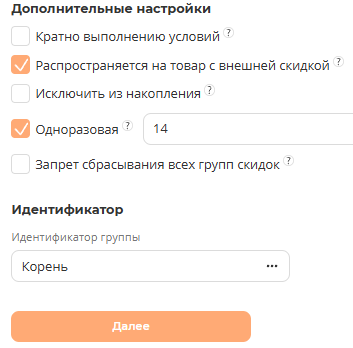
![image.png](https://wiki.pro.bonus-rarus.ru/uploads/images/gallery/2025-05/scaled-1680-/oSrimage.png)

После настройки всех параметров необходимо нажать на кнопку **Далее**. Вследствие чего выполняется переход ко второму этапу.

Подробнее о настройки условий предоставления можно [ознакомится здесь](https://wiki.pro.bonus-rarus.ru/books/rukovodstvo-polzovatelia/page/usloviia-predostavleniia-akcii)

# Условия предоставления акций

На втором этапе создания акции **Условия предоставления скидок** определяются критерии ее применения.
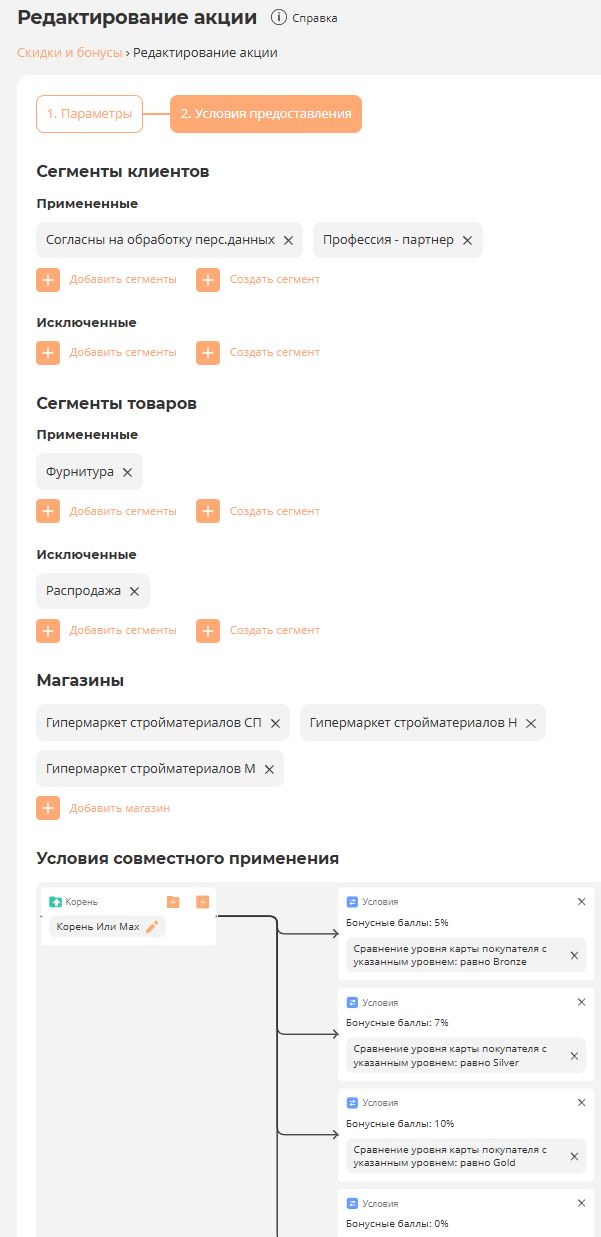
<span style="font-size: 10.0pt; line-height: 107%; font-family: 'Times New Roman','serif'; mso-fareast-font-family: Calibri; mso-ansi-language: RU; mso-fareast-language: RU; mso-bidi-language: AR-SA; mso-no-proof: yes;">  
</span>

![image.png](https://wiki.pro.bonus-rarus.ru/uploads/images/gallery/2025-05/scaled-1680-/Vcfimage.png)

В условиях предоставления скидок заполняются следующие реквизиты:

<span style="font-family: Wingdings; mso-fareast-font-family: Wingdings; mso-bidi-font-family: Wingdings;"><span style="mso-list: Ignore;">&#159;<span style="font: 7.0pt 'Times New Roman';"> </span></span></span>**Сегменты клиентов** – добавленные сегменты клиентов позволяют адаптировать акцию под разные группы аудитории. Задаются сегменты клиентов, на которые будет распространяться скидка (<span style="mso-bidi-font-weight: bold;">примененные</span>), и сегменты клиентов, на которые скидка распространяться не должна **(**<span style="mso-bidi-font-weight: bold;">исключенные**)**</span>:

<span style="font-family: Symbol; mso-fareast-font-family: Symbol; mso-bidi-font-family: Symbol;"><span style="mso-list: Ignore;">-<span style="font: 7.0pt 'Times New Roman';"> </span></span></span>**Добавить сегменты** – открывает список уже созданных сегментов клиентов, среди которых необходимо выбрать нужные;

<span style="font-family: Symbol; mso-fareast-font-family: Symbol; mso-bidi-font-family: Symbol;"><span style="mso-list: Ignore;">-<span style="font: 7.0pt 'Times New Roman';"> </span></span></span>**Исключить сегменты** – открывает список созданных сегментов, среди которых нужно выбрать сегменты для исключения;

<span style="font-family: Symbol; mso-fareast-font-family: Symbol; mso-bidi-font-family: Symbol;"><span style="mso-list: Ignore;"> -<span style="font: 7.0pt 'Times New Roman';"> </span></span></span>**Создать сегмент** – создает новый сегмент (подробнее о создании сегментов и настройки фильтров см. разделы [«Сегменты клиентов» ](https://pro.bonus-rarus.ru/#/help/book/3/page/30));


[![04.png](https://wiki.pro.bonus-rarus.ru/uploads/images/gallery/2026-04/scaled-1680-/04.png)](https://wiki.pro.bonus-rarus.ru/uploads/images/gallery/2026-04/04.png)
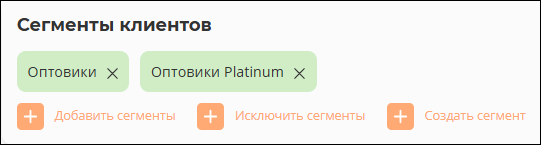
**<span style="font-family: Wingdings; mso-fareast-font-family: Wingdings; mso-bidi-font-family: Wingdings;"><span style="mso-list: Ignore;">&#159;<span style="font: 7.0pt 'Times New Roman';"> </span></span></span>**Сегменты товаров** –** задаются сегменты применения товаров, на которые будет распространяться скидка (**Примененные**), и сегменты исключения товаров, на которые скидка распространяться не должна **(Исключенные)**. В случае, если сегменты применения и исключения задаются для балльных скидок, то бонусные баллы будут рассчитываться от суммы покупки товаров, входящих в сегмент применения, а сумма товаров из сегмента исключения для расчета бонусов использоваться не будет.

<span style="font-family: Symbol; mso-fareast-font-family: Symbol; mso-bidi-font-family: Symbol;"><span style="mso-list: Ignore;">-<span style="font: 7.0pt 'Times New Roman';"> </span></span></span>**Добавить сегменты** – открывает список уже созданных сегментов товаров, среди которых необходимо выбрать нужные;

<span style="font-family: Symbol; mso-fareast-font-family: Symbol; mso-bidi-font-family: Symbol;"><span style="mso-list: Ignore;">-<span style="font: 7.0pt 'Times New Roman';"> </span></span></span>**Исключить сегменты** – открывает список созданных сегментов, среди которых нужно выбрать сегменты для исключения;

<span style="font-family: Symbol; mso-fareast-font-family: Symbol; mso-bidi-font-family: Symbol;"><span style="mso-list: Ignore;"> -<span style="font: 7.0pt 'Times New Roman';"> </span></span></span>**Создать сегмент** – создает новый сегмент (подробнее о создании сегментов см. раздел [сегменты товаров](https://wiki.pro.bonus-rarus.ru/books/rukovodstvo-polzovatelia/page/segmenty-tovarov):

[![05.png](https://wiki.pro.bonus-rarus.ru/uploads/images/gallery/2026-04/scaled-1680-/05.png)](https://wiki.pro.bonus-rarus.ru/uploads/images/gallery/2026-04/05.png)
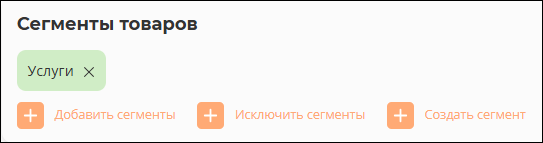
**<span style="font-family: Wingdings; mso-fareast-font-family: Wingdings; mso-bidi-font-family: Wingdings;"><span style="mso-list: Ignore;">&#159;<span style="font: 7.0pt 'Times New Roman';"> </span></span></span>**Сегменты аудиторий** –** задаются варианты сегментов аудиторий, для которых будет распространяться скидка, и варианты сегментов исключения, для которых скидка распространяться не должна .

<span style="font-family: Symbol; mso-fareast-font-family: Symbol; mso-bidi-font-family: Symbol;"><span style="mso-list: Ignore;">-<span style="font: 7.0pt 'Times New Roman';"> </span></span></span>**Добавить сегменты** – открывает список уже созданных сегментов аудиторий, среди которых необходимо выбрать нужные;

<span style="font-family: Symbol; mso-fareast-font-family: Symbol; mso-bidi-font-family: Symbol;"><span style="mso-list: Ignore;">-<span style="font: 7.0pt 'Times New Roman';"> </span></span></span>**Исключить сегменты** – открывает список созданных сегментов, среди которых нужно выбрать сегменты для исключения;

<span style="font-family: Wingdings; mso-fareast-font-family: Wingdings; mso-bidi-font-family: Wingdings;"><span style="mso-list: Ignore;">[![06.PNG](https://wiki.pro.bonus-rarus.ru/uploads/images/gallery/2026-04/scaled-1680-/06.PNG)](https://wiki.pro.bonus-rarus.ru/uploads/images/gallery/2026-04/06.PNG)</span></span>

<span style="font-family: Wingdings; mso-fareast-font-family: Wingdings; mso-bidi-font-family: Wingdings;"><span style="mso-list: Ignore;">&#159;<span style="font: 7.0pt 'Times New Roman';"> </span></span></span>**Магазины –** позволяет указать список магазинов, в которых будет действовать текущая акция. Если настройка пустая, то акция будет распространяться на все магазины:

<span style="font-family: Symbol; mso-fareast-font-family: Symbol; mso-bidi-font-family: Symbol;"><span style="mso-list: Ignore;">-<span style="font: 7.0pt 'Times New Roman';"> </span></span></span>**Добавить магазин** – открывает список созданных магазинов, среди которых необходимо выбрать нужные;

[![07.PNG](https://wiki.pro.bonus-rarus.ru/uploads/images/gallery/2026-04/scaled-1680-/07.PNG)](https://wiki.pro.bonus-rarus.ru/uploads/images/gallery/2026-04/07.PNG)
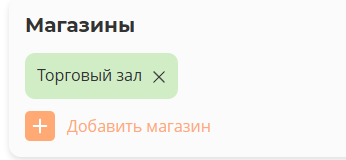
**<span style="font-family: Wingdings; mso-fareast-font-family: Wingdings; mso-bidi-font-family: Wingdings;"><span style="mso-list: Ignore;">&#159;<span style="font: 7.0pt 'Times New Roman';"> </span></span></span>**Процесс настройки **условий совместного применения** выглядит следующим образом:
![image.png](https://wiki.pro.bonus-rarus.ru/uploads/images/gallery/2025-05/scaled-1680-/24Simage.png)

- ![image.png](https://wiki.pro.bonus-rarus.ru/uploads/images/gallery/2025-05/scaled-1680-/BJ8image.png) добавляет условия применения скидки
- ![image.png](https://wiki.pro.bonus-rarus.ru/uploads/images/gallery/2025-05/scaled-1680-/BFtimage.png)добавляет папку с условиями совместного применения для скидки

**Условие применения** – это набор требований и параметров, которые необходимо соблюсти, чтобы акция сработала для клиента.

**Группа совместного применения** - несколько условий, объединенных общими условиями и типом взаимодействия.

**Атрибуты группы совместного применения:**

- Тип взаимодействия (**И / Или**)
- Условия взаимодействия (**Max / Min**)

\- Тип взаимодействия **И** означает, что для применения условия скидки, необходимо выполнить все условия группы.

\- Тип взаимодействия **Или** означает, что для применения условия скидки, необходимо выполнить хотя бы одно условие группы.

\- Условие взаимодействия **Max** означает, что при выполнении нескольких условий группы будет выбрано условие с максимальным размером скидки.

\- Условие взаимодействия **Min** означает, что при выполнении нескольких условий группы будет выбрано условие с минимальным размером скидки.
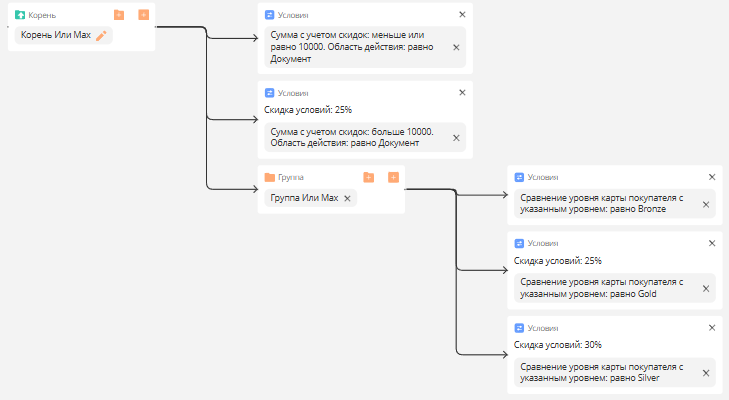
![image.png](https://wiki.pro.bonus-rarus.ru/uploads/images/gallery/2025-05/scaled-1680-/qVJimage.png)

Настроим атрибуты **Корня** (в примере **ИЛИ Max**, что означает, для клиента применится процент максимальный исходя из Условия1 или Условия2 или условия из группы)

Кнопкой ![image.png](https://wiki.pro.bonus-rarus.ru/uploads/images/gallery/2025-05/scaled-1680-/BJ8image.png) создаем нужные условия :

![image.png](https://wiki.pro.bonus-rarus.ru/uploads/images/gallery/2025-05/scaled-1680-/WPXimage.png)

- Выбираем Тип взаимодействия **И/ИЛИ** для условий
- Проставляем Группу совместного применения (при необходимости)
- Проставляем флаг **Уникальный размер скидки при выполнении условия.** Задаем размер скидки. Если флаг не проставлен, для условия сработает общая скидка, настроенная на вкладке **Параметры**.
- ![image.png](https://wiki.pro.bonus-rarus.ru/uploads/images/gallery/2025-05/scaled-1680-/KKdimage.png)С помощью открывшегося списка настраиваем нужные критерии условия:

    
    
    - **Событие -** Покупка совершена в день рождения (до и после дня рождения)
    - **Условия по карте -** по уровню карты, сумма покупок по карте
    - **Ассортимент и товары** - группа товаров, количество товара, состав комплекта
    - **Условия по продаже -** Сумма чека без учета скидки, сумма покупок за период, сумма с учетом скидок, сумма внутренней и внешней скидки, сумма внутренней скидки, сумма внешней скидки, сравнение номера позиции в чеке со значением, Магазин, Тип магазина, Тип оплаты
    - **Временные условия -** Покупка совершена в указанный день недели, Покупка совершена в часы
    - **Промокоды -** Группа промокодов, маска промокода
    - **Товары** - Маска штрихкода товаров
- **Добавить**.

Кнопкой ![image.png](https://wiki.pro.bonus-rarus.ru/uploads/images/gallery/2025-05/scaled-1680-/BFtimage.png) создаем группу:

![image.png](https://wiki.pro.bonus-rarus.ru/uploads/images/gallery/2025-05/scaled-1680-/CUfimage.png)

- Выбираем **Тип взаимодействия** для всех условий и групп, которые будут в данной папке
- Проставляем Условия взаимодействия **Min** или **Max**
- Указываем папку в которой будет находится данная группа.

После настройки всех условий требуется нажать кнопку ![image.png](https://wiki.pro.bonus-rarus.ru/uploads/images/gallery/2025-05/scaled-1680-/P6mimage.png)

# Правила списания бонусов

В разделе **Акции и сертификаты** – закладка **Правила списания бонусов** производится настройка и управление правилами оплаты бонусами, используемыми при продаже в зависимости от различных условий и ситуаций.

В первую очередь необходимо активировать параметр ![image.png](https://wiki.pro.bonus-rarus.ru/uploads/images/gallery/2025-05/scaled-1680-/iTgimage.png)

Далее указывается **Общий процент списания** бонусов в соответствующем поле.

**Дополнительные условия списания**<span style="mso-bidi-font-weight: bold;"> используются для настройки различного процента списания бонусов. </span>
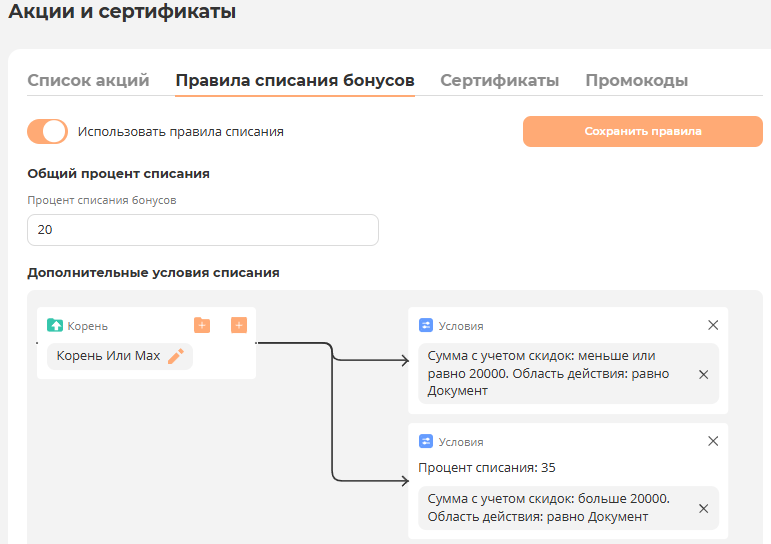
![image.png](https://wiki.pro.bonus-rarus.ru/uploads/images/gallery/2025-05/scaled-1680-/1tAimage.png)

Процесс настройки условий совместного применения выглядит следующим образом:

- ![image.png](https://wiki.pro.bonus-rarus.ru/uploads/images/gallery/2025-05/scaled-1680-/BJ8image.png)Возможно добавлять условия применения списания бонусов
- ![image.png](https://wiki.pro.bonus-rarus.ru/uploads/images/gallery/2025-05/scaled-1680-/BFtimage.png)Возможно добавлять группы условий совместного применения для списания бонусов

**Условие применения** – это набор требований и параметров, которые необходимо соблюсти, чтобы списать определенное количество бонусов.

**Группа совместного применения** - несколько условий, объединенных общими условиями и типом взаимодействия.

**Атрибуты группы совместного применения:**

- Тип взаимодействия (**И / Или**)
- Условия взаимодействия (**Max / Min**)

\- Тип взаимодействия **И** означает, что для применения условия списания, необходимо выполнить все условия группы.

\- Тип взаимодействия **Или** означает, что для применения условия списания, необходимо выполнить хотя бы одно условие группы.

\- Условие взаимодействия **Max** означает, что при выполнении нескольких условий группы будет выбрано условие с максимальным размером списания бонусов.

\- Условие взаимодействия **Min** означает, что при выполнении нескольких условий группы будет выбрано условие с минимальным размером списания бонусов.
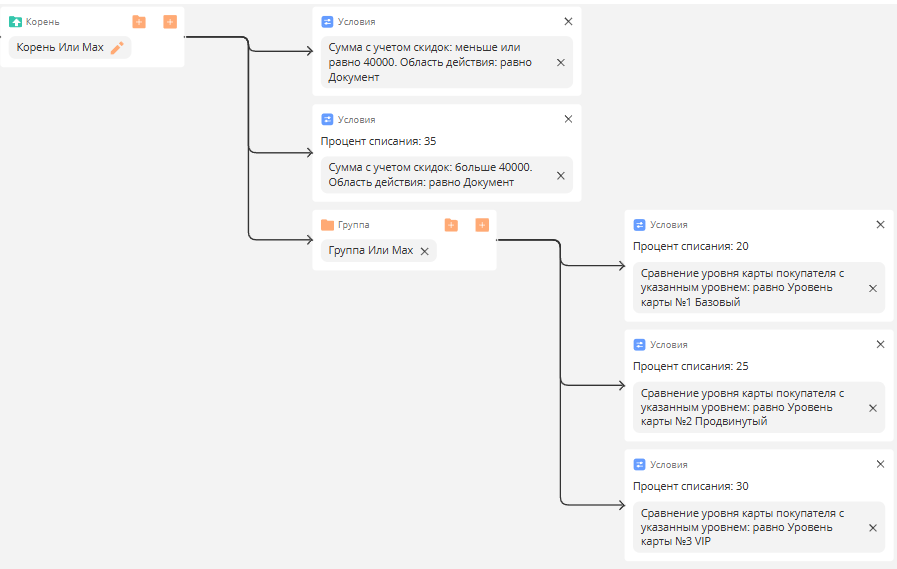
![image.png](https://wiki.pro.bonus-rarus.ru/uploads/images/gallery/2025-05/scaled-1680-/FiAimage.png)

Требуется настроить атрибуты **Корня** (в примере **ИЛИ Max**, что означает, для списания применится процент максимальный исходя из Условия1 или Условия2 или условия из группы)

С помощью кнопки ![image.png](https://wiki.pro.bonus-rarus.ru/uploads/images/gallery/2025-05/scaled-1680-/BJ8image.png) добавляются нужные условия :

![image.png](https://wiki.pro.bonus-rarus.ru/uploads/images/gallery/2025-05/scaled-1680-/mEzimage.png)

- Тип взаимодействия **И/ИЛИ** для условий
- Группа совместного применения (при необходимости)
- **Уникальный процент списания при выполнении условия.** Задается процент списания. Если флаг не проставлен, для условия будет отрабатывать общее правило списания.
- ![image.png](https://wiki.pro.bonus-rarus.ru/uploads/images/gallery/2025-05/scaled-1680-/KKdimage.png)С помощью открывшегося списка настраиваются нужные критерии условия:

 **- Событие -** Покупка совершена в день рождения (до и после дня рождения);

 **- Условия по карте -** сравнение уровня карты поккупателя, сумма покупок по карте;

 **- Ассортимент и товары** - группа товаров, количество товара, маска штрихкода товара;

 **- Условия по продаже -** Сумма чека без учета скидки, сумма покупок за период, сумма с учетом скидок, сравнение номера позиции в чеке со значением, магазин, тип магазина, тип оплаты;

 **- Временные условия -** Покупка совершена в указанный день недели, покупка совершена в часы;

 **- Промокоды -** Группа промокодов, маска промокода.

- **Добавить**.

По кнопке ![image.png](https://wiki.pro.bonus-rarus.ru/uploads/images/gallery/2025-05/scaled-1680-/BFtimage.png) создается группа:

![image.png](https://wiki.pro.bonus-rarus.ru/uploads/images/gallery/2025-05/scaled-1680-/CUfimage.png)

- **Тип взаимодействия** для всех условий и групп, которые будут в данной папке;
- Условия взаимодействия **Min** или **Max**
- Группа совместного применения - папка в которой будет находится данная группа.
- 

После настройки всех условий требуется нажать кнопку ![image.png](https://wiki.pro.bonus-rarus.ru/uploads/images/gallery/2025-05/scaled-1680-/P6mimage.png)

#### **Ручное списание и начисление бонусов**

При необходимости, бонусы могут быть начислены или списаны в ручном режиме (раздел **Карты - Список карт -** выбрать необходимую карту - нажать **Добавление транзакции по карте**).

![image.png](https://wiki.pro.bonus-rarus.ru/uploads/images/gallery/2025-09/scaled-1680-/image.png)

В открывшемся окне требуется указать:

- Тип транзакции: **Начислить** или **Списать;**
- **Количество бонусов;**
- При необходимости, оставляем **Комментарий** (текстовое описание выполняемой операции);
- **Активация бонусов** (бонусы будут начислены и действительны сразу или через время);
- **Сгорания бонусов** (бонусы бессрочные или сгорят через определенное время)

![image.png](https://wiki.pro.bonus-rarus.ru/uploads/images/gallery/2025-09/scaled-1680-/fBiimage.png)

Для завершения необходимо нажать кнопку **Начислить.**

# Промокоды

**Промокод** — это уникальная комбинация букв, цифр или символов, которая дает клиенту доступ к специальным предложениям, скидкам, бонусам или другим преимуществам при покупке товаров или услуг.

Для создания и настройки промокодов необходимо перейти в раздел **Акции и сертификаты** – закладка **Промокоды**<span style="mso-bidi-font-weight: bold;">.</span>

[![08.png](https://wiki.pro.bonus-rarus.ru/uploads/images/gallery/2026-04/scaled-1680-/08.png)](https://wiki.pro.bonus-rarus.ru/uploads/images/gallery/2026-04/08.png)

На вкладке, определяются следующие настройки:

- **Поисковая строка -** для текстового поиска промокода;
- ![image.png](https://wiki.pro.bonus-rarus.ru/uploads/images/gallery/2025-05/scaled-1680-/YDmimage.png) - добавляет папку, для объединения групп промокодов;
- **Идентификатор**  ![image.png](https://wiki.pro.bonus-rarus.ru/uploads/images/gallery/2025-04/scaled-1680-/Wfyimage.png) - включает/отключает видимость внутреннего идентификатора;
- **Добавить** **группу промокодов** – открывает форму создания новой группы промокодов;

В списке для каждой группы промокодов отображены настройки :

- **Промокоды** [![09.PNG](https://wiki.pro.bonus-rarus.ru/uploads/images/gallery/2026-04/scaled-1680-/09.PNG)](https://wiki.pro.bonus-rarus.ru/uploads/images/gallery/2026-04/09.PNG)- просмотр созданных и добавление новых промокодов.
- **Редактировать** **группу промокодов [![21.png](https://wiki.pro.bonus-rarus.ru/uploads/images/gallery/2026-03/scaled-1680-/21.png)](https://wiki.pro.bonus-rarus.ru/uploads/images/gallery/2026-03/21.png)**- открывает форму для внесения изменений в настройки группы промокодов;
- **Удалить** [![22.png](https://wiki.pro.bonus-rarus.ru/uploads/images/gallery/2026-03/scaled-1680-/22.png)](https://wiki.pro.bonus-rarus.ru/uploads/images/gallery/2026-03/22.png) - удаляет группу промокодов.


Для создания группы промокодов необходимо в списке промокодов нажать на соответствующую кнопку **Добавить группу промокодов**

**[![001.png](https://wiki.pro.bonus-rarus.ru/uploads/images/gallery/2026-04/scaled-1680-/001.png)](https://wiki.pro.bonus-rarus.ru/uploads/images/gallery/2026-04/001.png)**
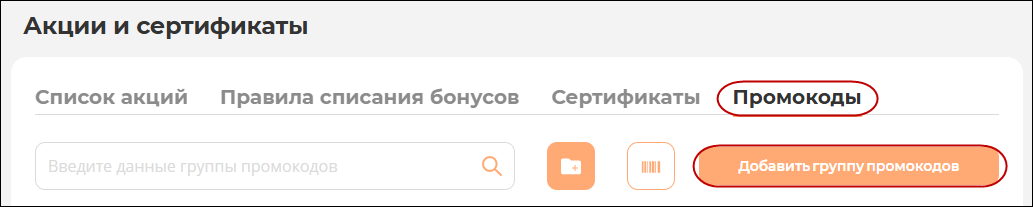
В открывшейся форме заполняются следующие реквизиты:

- **Папка**<span style="mso-bidi-font-weight: bold;"> </span>–из выпадающего списка выбирается ранее созданная папка, в которой будет храниться группа промокодов. Если не указать папку, то группа промокодов будет храниться в корневой папке;
- **Название**<span style="mso-bidi-font-weight: bold;"> </span>– название создаваемой группы промокодов;
- **Действие промокодов**:

<span style="font-family: Symbol; mso-fareast-font-family: Symbol; mso-bidi-font-family: Symbol;"><span style="mso-list: Ignore;">-<span style="font: 7.0pt 'Times New Roman';"> </span></span></span>**Совпадает с периодом действия промокодов** (необходимо указать даты начала и окончания действия промокода) – промокоды этой группы будут активны в указанные даты;

<span style="font-family: Symbol; mso-fareast-font-family: Symbol; mso-bidi-font-family: Symbol;"><span style="mso-list: Ignore;">-<span style="font: 7.0pt 'Times New Roman';"> </span></span></span>**Относительно даты активации промокода** – промокоды этой группы при создании будут активироваться и действовать согласно указанному количеству дней (1 день = 24 часа):

<span style="font-family: 'Courier New'; mso-fareast-font-family: 'Courier New';"><span style="mso-list: Ignore;">o<span style="font: 7.0pt 'Times New Roman';"> </span></span></span>**Относительная дата активации** – определяется датой создания промокода;

<span style="font-family: 'Courier New'; mso-fareast-font-family: 'Courier New';"><span style="mso-list: Ignore;">o<span style="font: 7.0pt 'Times New Roman';"> </span></span></span>**Дней действия промокода** – определяется датой активации промокода;

- **Тип**:

<span style="font-family: Symbol; mso-fareast-font-family: Symbol; mso-bidi-font-family: Symbol;"><span style="mso-list: Ignore;">-<span style="font: 7.0pt 'Times New Roman';"> </span></span></span>**Одноразовый**<span style="mso-bidi-font-weight: bold;"> </span>– промокоды этой группы могут быть использованы только один раз;

<span style="font-family: Symbol; mso-fareast-font-family: Symbol; mso-bidi-font-family: Symbol;"><span style="mso-list: Ignore;">-<span style="font: 7.0pt 'Times New Roman';"> </span></span></span>**Многоразовый** – промокоды этой группы могут быть использованы неограниченное количество раз;

- **Только при наличии бонусной карты**<span style="mso-bidi-font-weight: bold;"> </span>– если настройка активна, то промокоды этой группы будут доступны только клиентам системы лояльности (необходима авторизация клиента или предъявление бонусной карты). Также станет доступной функция **Персональная одноразовость**, которая позволяет каждому клиенту системы лояльности использовать промокоды этой группы только один раз.

После всех настроек необходимо нажать на кнопку **Добавить**. В результате созданная группа появится общем списке групп промокодов.

[![002.png](https://wiki.pro.bonus-rarus.ru/uploads/images/gallery/2026-04/scaled-1680-/002.png)](https://wiki.pro.bonus-rarus.ru/uploads/images/gallery/2026-04/002.png)

После создания группы промокодов, необходимо создать сами промокоды для работы. Для этого в списке промокодов необходимо нажать на кнопку промокода ![image.png](https://wiki.pro.bonus-rarus.ru/uploads/images/gallery/2025-05/scaled-1680-/JZ0image.png)

В открывшемся окне, кнопка ![image.png](https://wiki.pro.bonus-rarus.ru/uploads/images/gallery/2025-05/scaled-1680-/N6wimage.png), позволяет добавить промокод вручную.

Кнопка ![image.png](https://wiki.pro.bonus-rarus.ru/uploads/images/gallery/2025-05/scaled-1680-/umCimage.png) предназначена для создания группы промокодов на Бонусном сервисе по заданным параметрам.

[![100.png](https://wiki.pro.bonus-rarus.ru/uploads/images/gallery/2026-04/scaled-1680-/100.png)](https://wiki.pro.bonus-rarus.ru/uploads/images/gallery/2026-04/100.png)
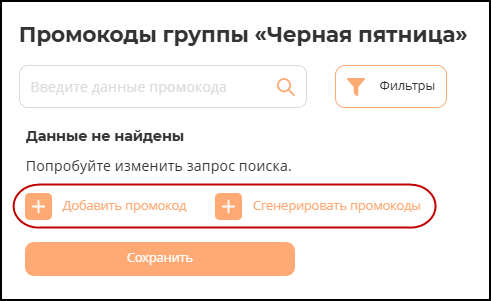
При нажатии на кнопку генерации промокодов, открывается окно с параметрами:
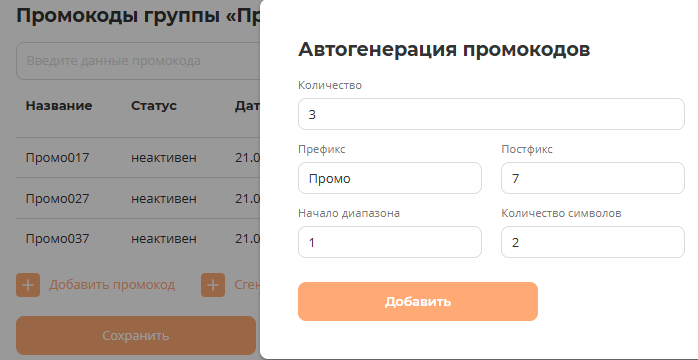
![image.png](https://wiki.pro.bonus-rarus.ru/uploads/images/gallery/2025-05/scaled-1680-/6Htimage.png)

- **Количество** - это количество промокодов, которые будут созданы
- **Префикс** - <span class="docData;DOCY;v5;2934;BQiAAgAAEYQCAAAGiAIAAAOxBAAABQMJAAAAAAAAAAAAAAAAAAAAAAAAAAAAAAAAAAAAAAAAAAAAAAAAAAAAAAAAAAAAAAAAAAAAAAAAAAAAAAAAAAAAAAAAAAAAAAAAAAAAAAAAAAAAAAAAAAAAAAAAAAAAAAAAAAAAAAAAAAAAAAAAAAAAAAAAAAAAAAAAAAAAAAAAAAAAAAAAAAAAAAAAAAAAAAAAAAAAAAAAAAAAAAAAAAAAAAAAAAAAAAAAAAAAAAAAAAAAAAAAAAAAAAAAAAAAAAAAAAAAAAAAAAAAAAAAAAAAAAAAAAAAAAAAAAAAAAAAAAAAAAAAAAAAAAAAAAAAAAAAAAAAAAAAAAAAAAAAAAAAAAAAAAAAAAAAAAAAAAAAAAAAAAAAAAAAAAAAAAAAAAAAAAAAAAAAAAAAAAAAAAAAAAAAAAAAAAAAAAAAAAAAAAAAAAAAAAAAAAAAAAAAAAAAAAAAAAAAAAAAAAAAAAAAAAAAAAAAAAAAAAAAAAAAAAAAAAAAAAAAAAAAAAAAAAAAAAAAAAAAAAAAAAAAAAAAAAAAAAAAAAAAAAAAAAAAAAAAAAAAAAAAAAAAAAAAAAAAAAAAAAAAAAAAAAAAAAAAAAAAAAAAAAAAAAAAAAAAAAAAAAAAAAAAAAAAAAAAAAAAAAAAAAAAAAAAAAAAAAAAAAAAAAAAAAAAAAAAAAAAAAAAAAAAAAAAAAAAAAAAAAAAAAAAAAAAAAAAAAAAAAAAAAAAAAAAAAAAAAAAAAAAAAAAAAAAAAAAAAAAAAAAAAAAAAAAAAAAAAAAAAAAAAAAAAAAAAAAAAAAAAAAAAAAAAAAAAAAAAAAAAAAAAAAAAAAJQIAAAAgAgAAAdkAAAAVBggAAAAxADMANgA1ABYGDAAAABcEAAAAABgEAQAAAAEGBgAAACUEAAAAAAkGDAAAACgEAAAAACkEAAAAAA4GDQAAAAABAAED////AwP///8aBgAAAAAbBnwAAAAAGgAAAAADAAAABQQAAAAABgQEAAAAAwH/BwT/////ARoAAAAAAwAAAAUEAAAAAAYEBAAAAAMB/wcE/////wIaAAAAAAMAAAAFBAAAAAAGBAQAAAADAf8HBP////8DGgAAAAADAAAABQQAAAAABgQEAAAAAwH/BwT/////Aj0BAAAFGgEAAAGbAAAABAYeAAAAVABpAG0AZQBzACAATgBlAHcAIABSAG8AbQBhAG4ABQYeAAAAVABpAG0AZQBzACAATgBlAHcAIABSAG8AbQBhAG4ABwYeAAAAVABpAG0AZQBzACAATgBlAHcAIABSAG8AbQBhAG4ABgYeAAAAVABpAG0AZQBzACAATgBlAHcAIABSAG8AbQBhAG4ACAQYAAAACQMAAAAIdQAAAABwAAAAIABBBDgEPAQyBD4EOwRLBCwAIAA0BD4EMQQwBDIEOwRPBDUEPARLBDUEIAA/BDUEQAQ1BDQEIABGBDgERARABD4EMgRLBDwEIAA3BD0EMARHBDUEPQQ4BDUEPAQgAD8EQAQ+BDwEPgQ6BD4ENAQwBAUKAAAAAQAAAAAIAAAAAAUKAAAACAUAAAANAAAAAE4EAAAAMwQAAAEuBAAAAgQAAAAAAAAABCAEAAAFswAAABgGBgAAABkBAAAABSUBCwgGDAAAAAkHAAAACgIAAAC3AA0EAQAAAA4BAg8GHgAAAAEGDAAAACQExQIAACYEmP7//wkGAAAAABsGAAAAABAGVgAAAAQGDAAAAFMAeQBtAGIAbwBsAAUGDAAAAFMAeQBtAGIAbwBsAAcGDAAAAFMAeQBtAGIAbwBsAAYGDAAAAFMAeQBtAGIAbwBsABMBAQgEGAAAAAkDAAAAHQQAAAAAIAEABWgAAAAYBgYAAAAZAQAAAA0lAQsIBhcAAAAJBgAAAAsBAAAAAQkHAAAACgIAAAAuAA0EAQAAAA4BAg8GHgAAAAEGDAAAACQElQUAACYEmP7//wkGAAAAABsGAAAAABAGAAAAAB0EAQAAACABAAVoAAAAGAYGAAAAGQEAAAANJQELCAYXAAAACQYAAAALAQAAAAIJBwAAAAoCAAAALgANBAEAAAAOAQIPBh4AAAABBgwAAAAkBGUIAAAmBEz///8JBgAAAAAbBgAAAAAQBgAAAAAdBAIAAAAgAQAFaAAAABgGBgAAABkBAAAADSUBCwgGFwAAAAkGAAAACwEAAAADCQcAAAAKAgAAAC4ADQQBAAAADgECDwYeAAAAAQYMAAAAJAQ1CwAAJgSY/v//CQYAAAAAGwYAAAAAEAYAAAAAHQQDAAAAIAEABWgAAAAYBgYAAAAZAQAAAA0lAQsIBhcAAAAJBgAAAAsBAAAABAkHAAAACgIAAAAuAA0EAQAAAA4BAg8GHgAAAAEGDAAAACQEBQ4AACYEmP7//wkGAAAAABsGAAAAABAGAAAAAB0EBAAAACABAAVoAAAAGAYGAAAAGQEAAAANJQELCAYXAAAACQYAAAALAQAAAAUJBwAAAAoCAAAALgANBAEAAAAOAQIPBh4AAAABBgwAAAAkBNUQAAAmBEz///8JBgAAAAAbBgAAAAAQBgAAAAAdBAUAAAAgAQAFaAAAABgGBgAAABkBAAAADSUBCwgGFwAAAAkGAAAACwEAAAAGCQcAAAAKAgAAAC4ADQQBAAAADgECDwYeAAAAAQYMAAAAJASlEwAAJgSY/v//CQYAAAAAGwYAAAAAEAYAAAAAHQQGAAAAIAEABWgAAAAYBgYAAAAZAQAAAA0lAQsIBhcAAAAJBgAAAAsBAAAABwkHAAAACgIAAAAuAA0EAQAAAA4BAg8GHgAAAAEGDAAAACQEdRYAACYEmP7//wkGAAAAABsGAAAAABAGAAAAAB0EBwAAACABAAVoAAAAGAYGAAAAGQEAAAANJQELCAYXAAAACQYAAAALAQAAAAgJBwAAAAoCAAAALgANBAEAAAAOAQIPBh4AAAABBgwAAAAkBEUZAAAmBEz///8JBgAAAAAbBgAAAAAQBgAAAAAdBAgAAAAgAQAREQAAABIMAAAAEwQAAAAAFAQBAAAAbwIAAAAtAAAAAQYAAAAACQYbAAAAJwQUAQAACwEBHAEAKAQAAAAAHQEAKQTIAAAAGwYAAAAAAUsAAAAoAQcpAQcqAQcrAQUTAQEIBBYAAAAWBBYAAAAZBgoAAAByAHUALQBSAFUAGgYKAAAAYQByAC0AUwBBABsGCgAAAGUAbgAtAFUAUwAC6AEAAADjAQAAAQgAAAAxADMANgA1AAIcAAAATABpAHMAdAAgAFAAYQByAGEAZwByAGEAcABoAAkBAAAAAwMIAAAAMQAzADYAMQAKAQAAAAELBAAAACIAAAAFiQAAAAABAAEBAAIBCwMBACgBBykBByoBBysBBQgEFgAAAAoBAAwBACYEAAAAAA8BABABABEBACcEAAAAABQBABUBABYEFgAAABcBABgBABkGCgAAAHIAdQAtAFIAVQAaBgoAAABhAHIALQBTAEEAGwYKAAAAZQBuAC0AVQBTABwGAgAAAAAAHgEALgEABgABAAAAAQEBBhIAAAAkBNACAAAlBAAAAAAmBAAAAAAFAQEGAQAHAQAIAQAJBhsAAAAnBBQBAAALAQEcAQAoBAAAAAAdAQApBMgAAAAOBggAAAAAAQEBA////xkBARsGmwAAAAAaAAAAAAMAAAAFBAAAAAAGBAQAAAADAf8HBP////8BGgAAAAADAAAABQQAAAAABgQEAAAAAwH/BwT/////AhoAAAAAAwAAAAUEAAAAAAYEBAAAAAMB/wcE/////wMaAAAAAAMAAAAFBAAAAAAGBAQAAAADAf8HBP////8LGgAAAAADAAAABQQAAAAABgQEAAAAAwH/BwT/////LAEALwEA"> символы, добавляемые перед цифровым значением промокода</span>
- **Постфикс** - символы, добавляемые после цифрового значения промокода
- <span class="docData;DOCY;v5;2934;BQiAAgAAEYQCAAAGiAIAAAOxBAAABQMJAAAAAAAAAAAAAAAAAAAAAAAAAAAAAAAAAAAAAAAAAAAAAAAAAAAAAAAAAAAAAAAAAAAAAAAAAAAAAAAAAAAAAAAAAAAAAAAAAAAAAAAAAAAAAAAAAAAAAAAAAAAAAAAAAAAAAAAAAAAAAAAAAAAAAAAAAAAAAAAAAAAAAAAAAAAAAAAAAAAAAAAAAAAAAAAAAAAAAAAAAAAAAAAAAAAAAAAAAAAAAAAAAAAAAAAAAAAAAAAAAAAAAAAAAAAAAAAAAAAAAAAAAAAAAAAAAAAAAAAAAAAAAAAAAAAAAAAAAAAAAAAAAAAAAAAAAAAAAAAAAAAAAAAAAAAAAAAAAAAAAAAAAAAAAAAAAAAAAAAAAAAAAAAAAAAAAAAAAAAAAAAAAAAAAAAAAAAAAAAAAAAAAAAAAAAAAAAAAAAAAAAAAAAAAAAAAAAAAAAAAAAAAAAAAAAAAAAAAAAAAAAAAAAAAAAAAAAAAAAAAAAAAAAAAAAAAAAAAAAAAAAAAAAAAAAAAAAAAAAAAAAAAAAAAAAAAAAAAAAAAAAAAAAAAAAAAAAAAAAAAAAAAAAAAAAAAAAAAAAAAAAAAAAAAAAAAAAAAAAAAAAAAAAAAAAAAAAAAAAAAAAAAAAAAAAAAAAAAAAAAAAAAAAAAAAAAAAAAAAAAAAAAAAAAAAAAAAAAAAAAAAAAAAAAAAAAAAAAAAAAAAAAAAAAAAAAAAAAAAAAAAAAAAAAAAAAAAAAAAAAAAAAAAAAAAAAAAAAAAAAAAAAAAAAAAAAAAAAAAAAAAAAAAAAAAAAAAAAAAAAAAAAAAAAAAAAAAAAAAAAAAAAAAAAAAAJQIAAAAgAgAAAdkAAAAVBggAAAAxADMANgA1ABYGDAAAABcEAAAAABgEAQAAAAEGBgAAACUEAAAAAAkGDAAAACgEAAAAACkEAAAAAA4GDQAAAAABAAED////AwP///8aBgAAAAAbBnwAAAAAGgAAAAADAAAABQQAAAAABgQEAAAAAwH/BwT/////ARoAAAAAAwAAAAUEAAAAAAYEBAAAAAMB/wcE/////wIaAAAAAAMAAAAFBAAAAAAGBAQAAAADAf8HBP////8DGgAAAAADAAAABQQAAAAABgQEAAAAAwH/BwT/////Aj0BAAAFGgEAAAGbAAAABAYeAAAAVABpAG0AZQBzACAATgBlAHcAIABSAG8AbQBhAG4ABQYeAAAAVABpAG0AZQBzACAATgBlAHcAIABSAG8AbQBhAG4ABwYeAAAAVABpAG0AZQBzACAATgBlAHcAIABSAG8AbQBhAG4ABgYeAAAAVABpAG0AZQBzACAATgBlAHcAIABSAG8AbQBhAG4ACAQYAAAACQMAAAAIdQAAAABwAAAAIABBBDgEPAQyBD4EOwRLBCwAIAA0BD4EMQQwBDIEOwRPBDUEPARLBDUEIAA/BDUEQAQ1BDQEIABGBDgERARABD4EMgRLBDwEIAA3BD0EMARHBDUEPQQ4BDUEPAQgAD8EQAQ+BDwEPgQ6BD4ENAQwBAUKAAAAAQAAAAAIAAAAAAUKAAAACAUAAAANAAAAAE4EAAAAMwQAAAEuBAAAAgQAAAAAAAAABCAEAAAFswAAABgGBgAAABkBAAAABSUBCwgGDAAAAAkHAAAACgIAAAC3AA0EAQAAAA4BAg8GHgAAAAEGDAAAACQExQIAACYEmP7//wkGAAAAABsGAAAAABAGVgAAAAQGDAAAAFMAeQBtAGIAbwBsAAUGDAAAAFMAeQBtAGIAbwBsAAcGDAAAAFMAeQBtAGIAbwBsAAYGDAAAAFMAeQBtAGIAbwBsABMBAQgEGAAAAAkDAAAAHQQAAAAAIAEABWgAAAAYBgYAAAAZAQAAAA0lAQsIBhcAAAAJBgAAAAsBAAAAAQkHAAAACgIAAAAuAA0EAQAAAA4BAg8GHgAAAAEGDAAAACQElQUAACYEmP7//wkGAAAAABsGAAAAABAGAAAAAB0EAQAAACABAAVoAAAAGAYGAAAAGQEAAAANJQELCAYXAAAACQYAAAALAQAAAAIJBwAAAAoCAAAALgANBAEAAAAOAQIPBh4AAAABBgwAAAAkBGUIAAAmBEz///8JBgAAAAAbBgAAAAAQBgAAAAAdBAIAAAAgAQAFaAAAABgGBgAAABkBAAAADSUBCwgGFwAAAAkGAAAACwEAAAADCQcAAAAKAgAAAC4ADQQBAAAADgECDwYeAAAAAQYMAAAAJAQ1CwAAJgSY/v//CQYAAAAAGwYAAAAAEAYAAAAAHQQDAAAAIAEABWgAAAAYBgYAAAAZAQAAAA0lAQsIBhcAAAAJBgAAAAsBAAAABAkHAAAACgIAAAAuAA0EAQAAAA4BAg8GHgAAAAEGDAAAACQEBQ4AACYEmP7//wkGAAAAABsGAAAAABAGAAAAAB0EBAAAACABAAVoAAAAGAYGAAAAGQEAAAANJQELCAYXAAAACQYAAAALAQAAAAUJBwAAAAoCAAAALgANBAEAAAAOAQIPBh4AAAABBgwAAAAkBNUQAAAmBEz///8JBgAAAAAbBgAAAAAQBgAAAAAdBAUAAAAgAQAFaAAAABgGBgAAABkBAAAADSUBCwgGFwAAAAkGAAAACwEAAAAGCQcAAAAKAgAAAC4ADQQBAAAADgECDwYeAAAAAQYMAAAAJASlEwAAJgSY/v//CQYAAAAAGwYAAAAAEAYAAAAAHQQGAAAAIAEABWgAAAAYBgYAAAAZAQAAAA0lAQsIBhcAAAAJBgAAAAsBAAAABwkHAAAACgIAAAAuAA0EAQAAAA4BAg8GHgAAAAEGDAAAACQEdRYAACYEmP7//wkGAAAAABsGAAAAABAGAAAAAB0EBwAAACABAAVoAAAAGAYGAAAAGQEAAAANJQELCAYXAAAACQYAAAALAQAAAAgJBwAAAAoCAAAALgANBAEAAAAOAQIPBh4AAAABBgwAAAAkBEUZAAAmBEz///8JBgAAAAAbBgAAAAAQBgAAAAAdBAgAAAAgAQAREQAAABIMAAAAEwQAAAAAFAQBAAAAbwIAAAAtAAAAAQYAAAAACQYbAAAAJwQUAQAACwEBHAEAKAQAAAAAHQEAKQTIAAAAGwYAAAAAAUsAAAAoAQcpAQcqAQcrAQUTAQEIBBYAAAAWBBYAAAAZBgoAAAByAHUALQBSAFUAGgYKAAAAYQByAC0AUwBBABsGCgAAAGUAbgAtAFUAUwAC6AEAAADjAQAAAQgAAAAxADMANgA1AAIcAAAATABpAHMAdAAgAFAAYQByAGEAZwByAGEAcABoAAkBAAAAAwMIAAAAMQAzADYAMQAKAQAAAAELBAAAACIAAAAFiQAAAAABAAEBAAIBCwMBACgBBykBByoBBysBBQgEFgAAAAoBAAwBACYEAAAAAA8BABABABEBACcEAAAAABQBABUBABYEFgAAABcBABgBABkGCgAAAHIAdQAtAFIAVQAaBgoAAABhAHIALQBTAEEAGwYKAAAAZQBuAC0AVQBTABwGAgAAAAAAHgEALgEABgABAAAAAQEBBhIAAAAkBNACAAAlBAAAAAAmBAAAAAAFAQEGAQAHAQAIAQAJBhsAAAAnBBQBAAALAQEcAQAoBAAAAAAdAQApBMgAAAAOBggAAAAAAQEBA////xkBARsGmwAAAAAaAAAAAAMAAAAFBAAAAAAGBAQAAAADAf8HBP////8BGgAAAAADAAAABQQAAAAABgQEAAAAAwH/BwT/////AhoAAAAAAwAAAAUEAAAAAAYEBAAAAAMB/wcE/////wMaAAAAAAMAAAAFBAAAAAAGBAQAAAADAf8HBP////8LGgAAAAADAAAABQQAAAAABgQEAAAAAwH/BwT/////LAEALwEA"><span class="docData;DOCY;v5;3148;BQiAAgAAEYQCAAAGiAIAAAOHBQAABdkJAAAAAAAAAAAAAAAAAAAAAAAAAAAAAAAAAAAAAAAAAAAAAAAAAAAAAAAAAAAAAAAAAAAAAAAAAAAAAAAAAAAAAAAAAAAAAAAAAAAAAAAAAAAAAAAAAAAAAAAAAAAAAAAAAAAAAAAAAAAAAAAAAAAAAAAAAAAAAAAAAAAAAAAAAAAAAAAAAAAAAAAAAAAAAAAAAAAAAAAAAAAAAAAAAAAAAAAAAAAAAAAAAAAAAAAAAAAAAAAAAAAAAAAAAAAAAAAAAAAAAAAAAAAAAAAAAAAAAAAAAAAAAAAAAAAAAAAAAAAAAAAAAAAAAAAAAAAAAAAAAAAAAAAAAAAAAAAAAAAAAAAAAAAAAAAAAAAAAAAAAAAAAAAAAAAAAAAAAAAAAAAAAAAAAAAAAAAAAAAAAAAAAAAAAAAAAAAAAAAAAAAAAAAAAAAAAAAAAAAAAAAAAAAAAAAAAAAAAAAAAAAAAAAAAAAAAAAAAAAAAAAAAAAAAAAAAAAAAAAAAAAAAAAAAAAAAAAAAAAAAAAAAAAAAAAAAAAAAAAAAAAAAAAAAAAAAAAAAAAAAAAAAAAAAAAAAAAAAAAAAAAAAAAAAAAAAAAAAAAAAAAAAAAAAAAAAAAAAAAAAAAAAAAAAAAAAAAAAAAAAAAAAAAAAAAAAAAAAAAAAAAAAAAAAAAAAAAAAAAAAAAAAAAAAAAAAAAAAAAAAAAAAAAAAAAAAAAAAAAAAAAAAAAAAAAAAAAAAAAAAAAAAAAAAAAAAAAAAAAAAAAAAAAAAAAAAAAAAAAAAAAAAAAAAAAAAAAAAAAAAAAAAAAAAAAAAAAAAAAAAAAAAAAAAAAA+wIAAAD2AgAAAdkAAAAVBggAAAAxADMANgA1ABYGDAAAABcEAAAAABgEAQAAAAEGBgAAACUEAAAAAAkGDAAAACgEAAAAACkEAAAAAA4GDQAAAAABAAED////AwP///8aBgAAAAAbBnwAAAAAGgAAAAADAAAABQQAAAAABgQEAAAAAwH/BwT/////ARoAAAAAAwAAAAUEAAAAAAYEBAAAAAMB/wcE/////wIaAAAAAAMAAAAFBAAAAAAGBAQAAAADAf8HBP////8DGgAAAAADAAAABQQAAAAABgQEAAAAAwH/BwT/////AhMCAAAFzwAAAAGeAAAAAAEBBAYeAAAAVABpAG0AZQBzACAATgBlAHcAIABSAG8AbQBhAG4ABQYeAAAAVABpAG0AZQBzACAATgBlAHcAIABSAG8AbQBhAG4ABwYeAAAAVABpAG0AZQBzACAATgBlAHcAIABSAG8AbQBhAG4ABgYeAAAAVABpAG0AZQBzACAATgBlAHcAIABSAG8AbQBhAG4ACAQYAAAACQMAAAAIJwAAAAAiAAAAHQQwBEcEMAQ7BD4EIAA0BDgEMAQ/BD4ENwQ+BD0EMAQgAAUcAQAAAZsAAAAEBh4AAABUAGkAbQBlAHMAIABOAGUAdwAgAFIAbwBtAGEAbgAFBh4AAABUAGkAbQBlAHMAIABOAGUAdwAgAFIAbwBtAGEAbgAHBh4AAABUAGkAbQBlAHMAIABOAGUAdwAgAFIAbwBtAGEAbgAGBh4AAABUAGkAbQBlAHMAIABOAGUAdwAgAFIAbwBtAGEAbgAIBBgAAAAJAwAAAAh3AAAAAHIAAAAtACAAPwQ1BEAEMgQ+BDUEIABHBDgEQQQ7BD4EMgQ+BDUEIAA3BD0EMARHBDUEPQQ4BDUEIAAyBCAAQQQ1BEAEOAQ4BCAAQQQ+BDcENAQwBDIEMAQ1BDwESwRFBCAAPwRABD4EPAQ+BDoEPgQ0BD4EMgQFCgAAAAEAAAAACAAAAAAFCgAAAAgFAAAADQAAAABOBAAAADMEAAABLgQAAAIEAAAAAAAAAAQgBAAABbMAAAAYBgYAAAAZAQAAAAUlAQsIBgwAAAAJBwAAAAoCAAAAtwANBAEAAAAOAQIPBh4AAAABBgwAAAAkBMUCAAAmBJj+//8JBgAAAAAbBgAAAAAQBlYAAAAEBgwAAABTAHkAbQBiAG8AbAAFBgwAAABTAHkAbQBiAG8AbAAHBgwAAABTAHkAbQBiAG8AbAAGBgwAAABTAHkAbQBiAG8AbAATAQEIBBgAAAAJAwAAAB0EAAAAACABAAVoAAAAGAYGAAAAGQEAAAANJQELCAYXAAAACQYAAAALAQAAAAEJBwAAAAoCAAAALgANBAEAAAAOAQIPBh4AAAABBgwAAAAkBJUFAAAmBJj+//8JBgAAAAAbBgAAAAAQBgAAAAAdBAEAAAAgAQAFaAAAABgGBgAAABkBAAAADSUBCwgGFwAAAAkGAAAACwEAAAACCQcAAAAKAgAAAC4ADQQBAAAADgECDwYeAAAAAQYMAAAAJARlCAAAJgRM////CQYAAAAAGwYAAAAAEAYAAAAAHQQCAAAAIAEABWgAAAAYBgYAAAAZAQAAAA0lAQsIBhcAAAAJBgAAAAsBAAAAAwkHAAAACgIAAAAuAA0EAQAAAA4BAg8GHgAAAAEGDAAAACQENQsAACYEmP7//wkGAAAAABsGAAAAABAGAAAAAB0EAwAAACABAAVoAAAAGAYGAAAAGQEAAAANJQELCAYXAAAACQYAAAALAQAAAAQJBwAAAAoCAAAALgANBAEAAAAOAQIPBh4AAAABBgwAAAAkBAUOAAAmBJj+//8JBgAAAAAbBgAAAAAQBgAAAAAdBAQAAAAgAQAFaAAAABgGBgAAABkBAAAADSUBCwgGFwAAAAkGAAAACwEAAAAFCQcAAAAKAgAAAC4ADQQBAAAADgECDwYeAAAAAQYMAAAAJATVEAAAJgRM////CQYAAAAAGwYAAAAAEAYAAAAAHQQFAAAAIAEABWgAAAAYBgYAAAAZAQAAAA0lAQsIBhcAAAAJBgAAAAsBAAAABgkHAAAACgIAAAAuAA0EAQAAAA4BAg8GHgAAAAEGDAAAACQEpRMAACYEmP7//wkGAAAAABsGAAAAABAGAAAAAB0EBgAAACABAAVoAAAAGAYGAAAAGQEAAAANJQELCAYXAAAACQYAAAALAQAAAAcJBwAAAAoCAAAALgANBAEAAAAOAQIPBh4AAAABBgwAAAAkBHUWAAAmBJj+//8JBgAAAAAbBgAAAAAQBgAAAAAdBAcAAAAgAQAFaAAAABgGBgAAABkBAAAADSUBCwgGFwAAAAkGAAAACwEAAAAICQcAAAAKAgAAAC4ADQQBAAAADgECDwYeAAAAAQYMAAAAJARFGQAAJgRM////CQYAAAAAGwYAAAAAEAYAAAAAHQQIAAAAIAEAEREAAAASDAAAABMEAAAAABQEAQAAAG8CAAAALQAAAAEGAAAAAAkGGwAAACcEFAEAAAsBARwBACgEAAAAAB0BACkEyAAAABsGAAAAAAFLAAAAKAEHKQEHKgEHKwEFEwEBCAQWAAAAFgQWAAAAGQYKAAAAcgB1AC0AUgBVABoGCgAAAGEAcgAtAFMAQQAbBgoAAABlAG4ALQBVAFMAAugBAAAA4wEAAAEIAAAAMQAzADYANQACHAAAAEwAaQBzAHQAIABQAGEAcgBhAGcAcgBhAHAAaAAJAQAAAAMDCAAAADEAMwA2ADEACgEAAAABCwQAAAAiAAAABYkAAAAAAQABAQACAQsDAQAoAQcpAQcqAQcrAQUIBBYAAAAKAQAMAQAmBAAAAAAPAQAQAQARAQAnBAAAAAAUAQAVAQAWBBYAAAAXAQAYAQAZBgoAAAByAHUALQBSAFUAGgYKAAAAYQByAC0AUwBBABsGCgAAAGUAbgAtAFUAUwAcBgIAAAAAAB4BAC4BAAYAAQAAAAEBAQYSAAAAJATQAgAAJQQAAAAAJgQAAAAABQEBBgEABwEACAEACQYbAAAAJwQUAQAACwEBHAEAKAQAAAAAHQEAKQTIAAAADgYIAAAAAAEBAQP///8ZAQEbBpsAAAAAGgAAAAADAAAABQQAAAAABgQEAAAAAwH/BwT/////ARoAAAAAAwAAAAUEAAAAAAYEBAAAAAMB/wcE/////wIaAAAAAAMAAAAFBAAAAAAGBAQAAAADAf8HBP////8DGgAAAAADAAAABQQAAAAABgQEAAAAAwH/BwT/////CxoAAAAAAwAAAAUEAAAAAAYEBAAAAAMB/wcE/////ywBAC8BAA==">**Начало диапозона** </span>- первое числовое значение в серии создаваемых промокодов</span>
- **Количество символов** - число цифр из которых состоит числовое значение промокода

<p class="callout info">После создания группы промокодов с вложенными промокодами, необходимо настроить скидку, которая будет применяться, если в чек подставлен данный промокод из группы. Для этого, необходимо создать акцию [бонусную](https://wiki.pro.bonus-rarus.ru/books/rukovodstvo-polzovatelia/page/sozdanie-bonusnoi-akcii) или [скидочную](https://wiki.pro.bonus-rarus.ru/books/rukovodstvo-polzovatelia/page/sozdanie-skidocnoi-akcii) **(**Акции и сертификаты - список акций - добавить скидку ) и в условии акции выбрать **Группа промокодов**. </p>

# Сертификаты

**Сертификаты -** это документы (электронные или физические), которые предоставляют клиентам право на получение товаров, услуг на определенную сумму.

Для создания и настройки сертификатов необходимо перейти в раздел **Акции и сертификаты** –<span style="mso-bidi-font-weight: bold;"> закладка **Сертификаты**.</span><span style="font-size: 10.0pt; line-height: 107%; font-family: 'Times New Roman','serif'; mso-fareast-font-family: Calibri; mso-ansi-language: RU; mso-fareast-language: RU; mso-bidi-language: AR-SA; mso-no-proof: yes;"></span>

[![011.png](https://wiki.pro.bonus-rarus.ru/uploads/images/gallery/2026-04/scaled-1680-/011.png)](https://wiki.pro.bonus-rarus.ru/uploads/images/gallery/2026-04/011.png)

На вкладке, расположены следующие кнопки:

- **Поисковая строка** – обеспечивает поиск необходимых групп сертификатов;
- ![image.png](https://wiki.pro.bonus-rarus.ru/uploads/images/gallery/2025-05/scaled-1680-/YDmimage.png) - позволяет добавить папку, для объединения групп сертификатов;
- **Идентификатор**  ![image.png](https://wiki.pro.bonus-rarus.ru/uploads/images/gallery/2025-04/scaled-1680-/Wfyimage.png) - включает/отключает видимость внутреннего идентификатора;
- **Добавить** **группу сертификатов** – открывает форму создания новой группы сертификатов;
- ![image.png](https://wiki.pro.bonus-rarus.ru/uploads/images/gallery/2025-05/scaled-1680-/rb8image.png) - открывает окно с формой, в которой можно отредактировать папку или группу сертификатов;
- [![А.PNG](https://wiki.pro.bonus-rarus.ru/uploads/images/gallery/2026-04/scaled-1680-/a.PNG)](https://wiki.pro.bonus-rarus.ru/uploads/images/gallery/2026-04/a.PNG)- создает сертификат;
- ![image.png](https://wiki.pro.bonus-rarus.ru/uploads/images/gallery/2025-05/scaled-1680-/mGnimage.png) - удаляет папку или группу сертификатов.


Для создания группы сертификатов необходимо нажать на соответствующую кнопку **Добавить группу сертификатов**<span style="mso-bidi-font-weight: bold;">.</span>

[![40.png](https://wiki.pro.bonus-rarus.ru/uploads/images/gallery/2026-04/scaled-1680-/40.png)](https://wiki.pro.bonus-rarus.ru/uploads/images/gallery/2026-04/40.png)

В открывшейся форме заполняются следующие реквизиты:

- **Папка**<span style="mso-bidi-font-weight: bold;"> </span>–из выпадающего списка выбирается ранее созданная папка, в которой будет храниться группа сертификатов. Если не указать папку, то группа сертификатов будет храниться в корневой папке;
- **Название**<span style="mso-bidi-font-weight: bold;"> </span>– название создаваемой группы сертификатов;
- **Период продажи** – дата начала и окончания продажи сертификатов создаваемой группы. Если попытаться продать сертификат вне указанного периода, то будет отображаться ошибка;
- **<span style="font-family: Wingdings; mso-fareast-font-family: Wingdings; mso-bidi-font-family: Wingdings;"><span style="mso-list: Ignore;">В</span></span>ариант действия сертификата**:

<span style="font-family: Symbol; mso-fareast-font-family: Symbol; mso-bidi-font-family: Symbol;"><span style="mso-list: Ignore;">-<span style="font: 7.0pt 'Times New Roman';"> </span></span></span>**До активации**<span style="mso-bidi-font-weight: bold;"> </span>– количество дней до активации сертификата. Все сертификаты этой группы при создании будут активироваться и согласно указанному количеству дней (1 день = 24 часа);

<span style="font-family: Symbol; mso-fareast-font-family: Symbol; mso-bidi-font-family: Symbol;"><span style="mso-list: Ignore;">-<span style="font: 7.0pt 'Times New Roman';"> </span></span></span>**До сгорания**<span style="mso-bidi-font-weight: bold;"> –</span> количество дней до сгорания сертификата. Все сертификаты этой группы при создании будут активироваться и действовать согласно указанному количеству дней (1 день = 24 часа);

- **После погашения сертификата** – действия с сертификатом после погашения:

<span style="font-family: Symbol; mso-fareast-font-family: Symbol; mso-bidi-font-family: Symbol;"><span style="mso-list: Ignore;">-<span style="font: 7.0pt 'Times New Roman';"> </span></span></span>**Повторно не использовать** – после погашения сертификат получает статус **Погашен**, повторное использование сертификата невозможно;

<span style="font-family: Symbol; mso-fareast-font-family: Symbol; mso-bidi-font-family: Symbol;"><span style="mso-list: Ignore;">-<span style="font: 7.0pt 'Times New Roman';"> </span></span></span>**Использовать повторно** – после погашения сертификат возвращается в статус группы **Неактивен** и его можно использовать повторно;

- **Номинал** – сумма, которую можно использовать при оплате товаров или услуг с помощью этого сертификата:

<span style="font-family: Symbol; mso-fareast-font-family: Symbol; mso-bidi-font-family: Symbol;"><span style="mso-list: Ignore;">-<span style="font: 7.0pt 'Times New Roman';"> </span></span></span>**Фиксированный**<span style="mso-bidi-font-weight: bold;"> </span>– номинал указывается при создании группы сертификатов в поле **Значение**, все сертификаты этой группы имеют указанный номинал;

<span style="font-family: Symbol; mso-fareast-font-family: Symbol; mso-bidi-font-family: Symbol;"><span style="mso-list: Ignore;"> -<span style="font: 7.0pt 'Times New Roman';"> </span></span></span>**Произвольный**<span style="mso-bidi-font-weight: bold;"> </span>– номинал у сертификатов этой группы указывается при продаже сертификата;

- **Погашение** – возможность использования средств, доступных на сертификате:

<span style="font-family: Symbol; mso-fareast-font-family: Symbol; mso-bidi-font-family: Symbol;"><span style="mso-list: Ignore;">-<span style="font: 7.0pt 'Times New Roman';"> </span></span></span>**Полное**<span style="mso-bidi-font-weight: bold;"> </span>– использование сертификата возможно лишь один раз, после погашения сертификат становится неактивным, даже если были использованы не все средства сертификата;

<span style="font-family: Symbol; mso-fareast-font-family: Symbol; mso-bidi-font-family: Symbol;"><span style="mso-list: Ignore;">-<span style="font: 7.0pt 'Times New Roman';"> </span></span></span>**Частичное**<span style="mso-bidi-font-weight: bold;"> </span>– сертификат можно использовать несколько раз, если на нем еще есть средства для погашения;

- **Статус при возврате** – действия с сертификатом при возврате:

<span style="font-family: Symbol; mso-fareast-font-family: Symbol; mso-bidi-font-family: Symbol;"><span style="mso-list: Ignore;">-<span style="font: 7.0pt 'Times New Roman';"> </span></span></span>**Аннулирован** – при возврате сертификат получает статус **Аннулирован**<span style="mso-bidi-font-weight: bold;">. </span>Сертификат невозможно использовать повторно;

<span style="font-family: Symbol; mso-fareast-font-family: Symbol; mso-bidi-font-family: Symbol;"><span style="mso-list: Ignore;">-<span style="font: 7.0pt 'Times New Roman';"> </span></span></span>**По умолчанию группы** – при возврате сертификат получает статус группы **Неактивен** и может быть использован повторно;

- **Магазины применения** – магазины, в которых возможно использование сертификатов из создаваемой группы;
- **Магазины исключения** – магазины, в которых невозможно использование сертификатов создаваемой группы. Исключение является приоритетным значением;
- **Описание** – поле для ввода комментария пользователя к создаваемой группе сертификатов. Необязательное для заполнения, не несет функциональной нагрузки.

[![с1.png](https://wiki.pro.bonus-rarus.ru/uploads/images/gallery/2026-04/scaled-1680-/s1.png)](https://wiki.pro.bonus-rarus.ru/uploads/images/gallery/2026-04/s1.png)
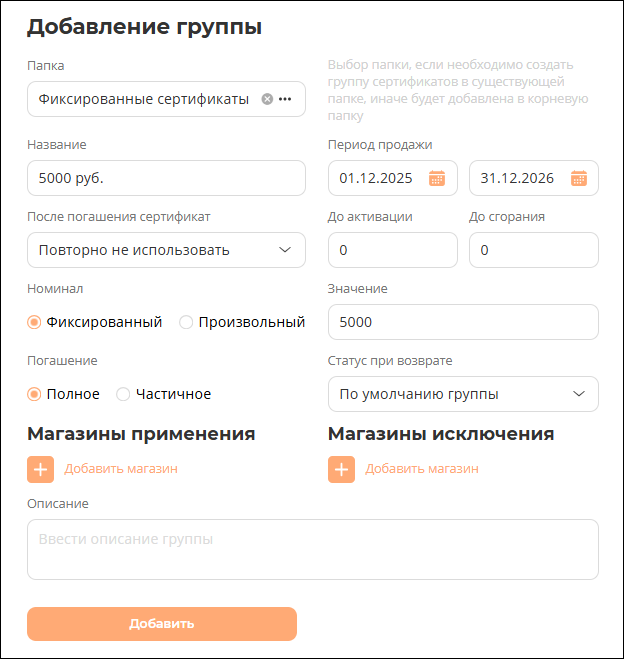
После всех настроек необходимо нажать на кнопку **Добавить**. Вследствие чего в списке групп сертификатов отобразится созданная группа.


Для создания сертификата необходимо в нужной группе сертификатов нажать на кнопку сертификата [![А.PNG](https://wiki.pro.bonus-rarus.ru/uploads/images/gallery/2026-04/scaled-1680-/a.PNG)](https://wiki.pro.bonus-rarus.ru/uploads/images/gallery/2026-04/a.PNG).

[![с2.png](https://wiki.pro.bonus-rarus.ru/uploads/images/gallery/2026-04/scaled-1680-/s2.png)](https://wiki.pro.bonus-rarus.ru/uploads/images/gallery/2026-04/s2.png)

В открывшейся форме находятся кнопки **Добавить сертификат** и **Сгенерировать сертификаты.**

[![с3.png](https://wiki.pro.bonus-rarus.ru/uploads/images/gallery/2026-04/scaled-1680-/s3.png)](https://wiki.pro.bonus-rarus.ru/uploads/images/gallery/2026-04/s3.png)
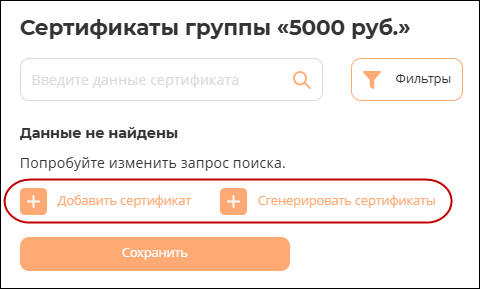
<span style="font-family: Wingdings; mso-fareast-font-family: Wingdings; mso-bidi-font-family: Wingdings;"><span style="mso-list: Ignore;">&#159;<span style="font: 7.0pt 'Times New Roman';"> </span></span></span>**Добавить сертификат** – добавляет сертификат вручную (ввести название и статус (активный/аннулирован);

<span style="font-family: Wingdings; mso-fareast-font-family: Wingdings; mso-bidi-font-family: Wingdings;"><span style="mso-list: Ignore;">&#159;<span style="font: 7.0pt 'Times New Roman';"> </span></span></span>**Сгенерировать сертификаты** – создает список сертификатов по заданным параметрам:

<span style="font-family: Symbol; mso-fareast-font-family: Symbol; mso-bidi-font-family: Symbol;"><span style="mso-list: Ignore;">-<span style="font: 7.0pt 'Times New Roman';"> </span></span></span>**Количество** – количество добавляемых сертификатов в группу;

<span style="font-family: Symbol; mso-fareast-font-family: Symbol; mso-bidi-font-family: Symbol;"><span style="mso-list: Ignore;">-<span style="font: 7.0pt 'Times New Roman';"> </span></span></span>**Тип штрихкода**<span style="mso-bidi-font-weight: bold;"> – из выпадающего списка </span>выбирается один из вариантов:

<span style="font-family: 'Courier New'; mso-fareast-font-family: 'Courier New';"><span style="mso-list: Ignore;">o<span style="font: 7.0pt 'Times New Roman';"> </span></span></span>**EAN-13** – стандарт штрихкода, состоящий из 13 цифр;

<span style="font-family: 'Courier New'; mso-fareast-font-family: 'Courier New';"><span style="mso-list: Ignore;">o<span style="font: 7.0pt 'Times New Roman';"> </span></span></span>**CODE39** – этот стандарт штрихкода может содержать заглавные буквы латинского алфавита, цифры и некоторые специальные символы;

<span style="font-family: Symbol; mso-fareast-font-family: Symbol; mso-bidi-font-family: Symbol;"><span style="mso-list: Ignore;">-<span style="font: 7.0pt 'Times New Roman';"> </span></span></span>**Префикс** – символы, добавляемые перед цифровым значением сертификата;

<span style="font-family: Symbol; mso-fareast-font-family: Symbol; mso-bidi-font-family: Symbol;"><span style="mso-list: Ignore;">-<span style="font: 7.0pt 'Times New Roman';"> </span></span></span>**Постфикс** – символы, добавляемые после цифрового значения сертификата;

<span style="font-family: Symbol; mso-fareast-font-family: Symbol; mso-bidi-font-family: Symbol;"><span style="mso-list: Ignore;"> -<span style="font: 7.0pt 'Times New Roman';"> </span></span></span>**Начало диапазона**<span style="mso-bidi-font-weight: bold;"> </span>– первое числовое значение в серии создаваемых сертификатов;

<span style="font-family: Symbol; mso-fareast-font-family: Symbol; mso-bidi-font-family: Symbol;"><span style="mso-list: Ignore;"> -<span style="font: 7.0pt 'Times New Roman';"> </span></span></span>**Количество символов** – число цифр, составляющих числовое значение сертификата.

Для сохранения всех настроек необходимо нажать на кнопку **Добавить**. После этого в списке отобразятся созданные сертификаты.
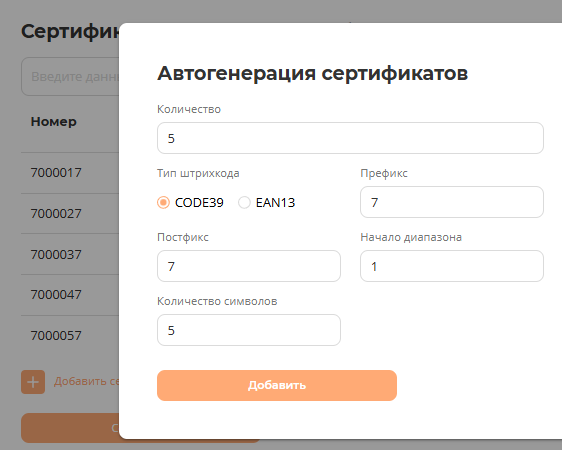
<span style="mso-no-proof: yes;">  
</span>

![image.png](https://wiki.pro.bonus-rarus.ru/uploads/images/gallery/2025-05/scaled-1680-/j5Eimage.png)

![image.png](https://wiki.pro.bonus-rarus.ru/uploads/images/gallery/2025-05/scaled-1680-/NTvimage.png)

В списке сертификатов отображаются следующие данные:

<span style="font-family: Wingdings; mso-fareast-font-family: Wingdings; mso-bidi-font-family: Wingdings;"><span style="mso-list: Ignore;">&#159;<span style="font: 7.0pt 'Times New Roman';"> </span></span></span>**Номер** – уникальный идентификатор сертификата;

<span style="font-family: Wingdings; mso-fareast-font-family: Wingdings; mso-bidi-font-family: Wingdings;"><span style="mso-list: Ignore;">&#159;<span style="font: 7.0pt 'Times New Roman';"> </span></span></span>**Статус** – текущее состояние сертификата, может меняться, в зависимости от использования сертификата и срока его действия:

<span style="font-family: Symbol; mso-fareast-font-family: Symbol; mso-bidi-font-family: Symbol;"><span style="mso-list: Ignore;">-<span style="font: 7.0pt 'Times New Roman';"> </span></span></span>**Активен** – сертификат доступен для использования. Автоматически переходит в статус при продаже сертификата, если по настройкам группы не стоит отложенная активация. Если установлена отложенная активация (дней до активации), то сертификат должен активироваться через указанное количество дней после продажи;

<span style="font-family: Symbol; mso-fareast-font-family: Symbol; mso-bidi-font-family: Symbol;"><span style="mso-list: Ignore;">-<span style="font: 7.0pt 'Times New Roman';"> </span></span></span>**Неактивен** – сертификат необходимо активировать (продать), пока недоступен для использования. Базовый (начальный) статус сертификата при его генерации;

<span style="font-family: Symbol; mso-fareast-font-family: Symbol; mso-bidi-font-family: Symbol;"><span style="mso-list: Ignore;">-<span style="font: 7.0pt 'Times New Roman';"> </span></span></span>**Потрачен** – сертификат погашен, недоступен для использования. Переходит в статус в случае, если он полностью погашен и в случае, если погашен частично и в группе тип погашения указано **полное;**

<span style="font-family: Symbol; mso-fareast-font-family: Symbol; mso-bidi-font-family: Symbol;"><span style="mso-list: Ignore;">-<span style="font: 7.0pt 'Times New Roman';"> </span></span></span>**Аннулирован** – сертификат вернули, недоступен для использования. При возврате сертификата (вне зависимости от суммы возврата) переходит в статус **Аннулирован**;

<span style="font-family: Symbol; mso-fareast-font-family: Symbol; mso-bidi-font-family: Symbol;"><span style="mso-list: Ignore;">-<span style="font: 7.0pt 'Times New Roman';"> </span></span></span>**Истек** – срок действия сертификата истек, недоступен для использования. Устанавливается в случае, если текущий статус был активирован, а при проверке в данное время он не подходит под срок действия;

<span style="font-family: Wingdings; mso-fareast-font-family: Wingdings; mso-bidi-font-family: Wingdings;"><span style="mso-list: Ignore;">&#159;<span style="font: 7.0pt 'Times New Roman';"> </span></span></span>**Баланс** – изначальный номинал сертификата;

<span style="font-family: Wingdings; mso-fareast-font-family: Wingdings; mso-bidi-font-family: Wingdings;"><span style="mso-list: Ignore;">&#159;<span style="font: 7.0pt 'Times New Roman';"> </span></span></span>**Остаток** – сумма, оставшаяся после погашения сертификата;

<span style="font-family: Wingdings; mso-fareast-font-family: Wingdings; mso-bidi-font-family: Wingdings;"><span style="mso-list: Ignore;">&#159;<span style="font: 7.0pt 'Times New Roman';"> </span></span></span>**Дата создания** – дата создания сертификата (д:мм:гггг чч:мм);

<span style="font-family: Wingdings; mso-fareast-font-family: Wingdings; mso-bidi-font-family: Wingdings;"><span style="mso-list: Ignore;">&#159;<span style="font: 7.0pt 'Times New Roman';"> </span></span></span>**Дата активации** –<span style="mso-bidi-font-weight: bold;"> </span>дата активации сертификата (д:мм:гггг чч:мм). Если при создании сертификата не выбран тип действия **Относительно даты активации сертификата**, то дата активации совпадает с датой создания. Если же сертификат активируется позже, то дата активации отобразится, когда сертификат перейдёт в статус **Активен**;

<span style="font-family: Wingdings; mso-fareast-font-family: Wingdings; mso-bidi-font-family: Wingdings;"><span style="mso-list: Ignore;">&#159;<span style="font: 7.0pt 'Times New Roman';"> </span></span></span>**Дата сгорания**<span style="mso-bidi-font-weight: bold;"> –</span> дата окончания периода действия сертификата, когда он переходит в статус **Истек**.

# Рассылки

- Рассылки.
- Шаблоны рассылок.

# Шаблоны рассылок

**Шаблон рассылки** — это готовый текст оповещения. Шаблоны создают для массовых сервисных и рекламных рассылок. Оповещения одновременно получают большое количество клиентов, при этом оповещение может быть персонализировано, для этого применяется динамичный текст с применением различных параметров (например имени, даты, информации по карте клиента). Эти параметры заполняются автоматически из базы системы лояльности. В результате клиент получит персонализированное сообщение, которое адресовано не огромному количеству клиентов, а конкретному человеку.

Для создания шаблона рассылки переходим в разделе Рассылки на вкладку **Шаблоны рассылки:**
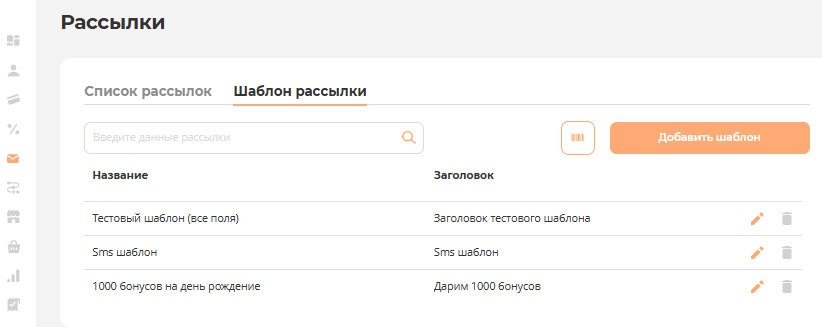
![image.png](https://wiki.pro.bonus-rarus.ru/uploads/images/gallery/2025-04/scaled-1680-/VNWimage.png)

 В открывшемся окне, расположена строка поиска, кнопка отображения идентификаторов ![image.png](https://wiki.pro.bonus-rarus.ru/uploads/images/gallery/2025-04/scaled-1680-/3Byimage.png), кнопка для создания нового шаблона![image.png](https://wiki.pro.bonus-rarus.ru/uploads/images/gallery/2025-04/scaled-1680-/Knbimage.png).

Создаем шаблон для рассылки:

Нажимаем кнопку **Добавить шаблон**, вводим **Название** шаблона - **Заголовок** (тема письма - отображается у клиента) - набираем **Текст рассылки**
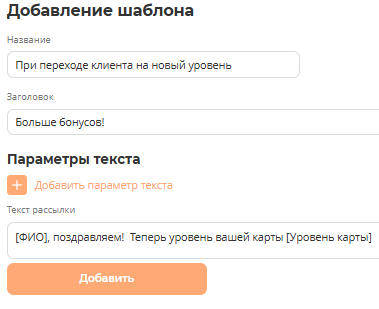
![image.png](https://wiki.pro.bonus-rarus.ru/uploads/images/gallery/2025-04/scaled-1680-/tn9image.png)

В случае, если оповещение необходимо персонализировать, в текст рассылки можно **Добавить параметр текста.**

Какую персональную информацию можно добавить в текст:

- \[ФИО\] - имя клиента,
- \[Сумма сгорания бонусов\] - Сумма сгорания бонусов,
- \[Сумма начисленных бонусов\] - Сумма начисленных бонусов,
- \[Карта\] - Номер карты клиента,
- \[Текущая дата\] - Текущая дата,
- \[Текущее время\] - Текущее время,
- \[Email\] - Адрес электронной почты клиента,
- \[Телефон\] - Телефон клиента,
- \[Доступный баланс карты\] - Доступный баланс карты,
- \[Уровень карты\] - Уровень карты,
- \[Apple Wallet\] - Ссылка на добавление карты в Apple Wallet,
- \[Google Wallet\] - Ссылка на добавление карты в Google Wallet

Созданные шаблоны рассылок отображаются списком на вкладке **Шаблоны рассылки.** Чтобы редактировать или удалить шаблон, можно воспользоваться кнопками ![image.png](https://wiki.pro.bonus-rarus.ru/uploads/images/gallery/2025-04/scaled-1680-/fC4image.png):

![image.png](https://wiki.pro.bonus-rarus.ru/uploads/images/gallery/2025-04/scaled-1680-/kbWimage.png)

<p class="callout info">[Как настроить рассылку](https://wiki.pro.bonus-rarus.ru/books/rukovodstvo-polzovatelia/page/rassylki-spisok-rassylok), с использованием созданного шаблона. <span data-teams="true">**Рассылка** - это инструмент для отправки в определенное время группе клиентов подготовленного текста (поздравить клиентов с праздником, сообщить об акции)</span></p>

<p class="callout info">[Как настроить сценарий](https://wiki.pro.bonus-rarus.ru/books/rukovodstvo-polzovatelia/page/scenarii), с использованием созданного шаблона. **Сценарий** — это алгоритм взаимодействия с клиентами, который срабатывает, при определенных изменениях и действиях клиента (поздравить клиента с днем рождения, сообщить о начислении/сгорании бонусов, поздравить с переходом на новый уровень).</p>

# Рассылки. Список рассылок.

<span style="mso-bookmark: OLE_LINK4;">Для эффективного взаимодействия с клиентами используются разнообразные каналы коммуникации: SMS, </span><span style="mso-bookmark: OLE_LINK3;"><span style="mso-bookmark: OLE_LINK4;"><span lang="EN-US" style="mso-ansi-language: EN-US;">E</span>mail, Telegram, push-уведомления и автоматизированные [сценарии.](https://pro.bonus-rarus.ru/#/help/book/3/page/38) Можно создавать как массовые рассылки по заданным сегментам или фильтрам, так и настраивать автоматические сообщения, интегрированные в клиентские сценарии. Благодаря функции автозаполнения можно персонализировать сообщения, добавляя актуальные данные о клиенте (имя, контакты), информацию из его карты (номер, уровень) и доступный баланс.</span></span>

<span style="mso-bookmark: OLE_LINK3;"><span style="mso-bookmark: OLE_LINK4;">**Рассылка** - это инструмент для отправки в определенное время группе клиентов подготовленного текста. С помощью рассылок можно информировать клиентов об акциях, новых товарах, поздравлять с праздниками. </span></span>

<p class="callout info">Перед настройкой рассылки необходимо продумать и создать текст для будущей рассылки - **Шаблон рассылки** (описание создания [Шаблона рассылки - здесь](https://pro.bonus-rarus.ru/#/help/book/3/page/39)).</p>

Для работы с рассылками необходимо перейти в раздел **Рассылки** – закладка **Список рассылок**.

[![р1.png](https://wiki.pro.bonus-rarus.ru/uploads/images/gallery/2026-05/scaled-1680-/r1.png)](https://wiki.pro.bonus-rarus.ru/uploads/images/gallery/2026-05/r1.png)

На текущей закладке отображается список рассылок и набор инструментов для работы со списком:

<span style="font-family: Wingdings; mso-fareast-font-family: Wingdings; mso-bidi-font-family: Wingdings;"><span style="mso-list: Ignore;">&#159;<span style="font: 7.0pt 'Times New Roman';"> </span></span></span>**Поисковая строка** – обеспечивает поиск нужной рассылки;

<span style="font-family: Wingdings; mso-fareast-font-family: Wingdings; mso-bidi-font-family: Wingdings;"><span style="mso-list: Ignore;">&#159;<span style="font: 7.0pt 'Times New Roman';"> ![ikyimage.png](https://wiki.pro.bonus-rarus.ru/uploads/images/gallery/2025-04/scaled-1680-/3qNikyimage.png)</span></span></span> – включает/выключает отображение идентификаторов рассылок;

<span style="font-family: Wingdings; mso-fareast-font-family: Wingdings; mso-bidi-font-family: Wingdings;"><span style="mso-list: Ignore;">&#159;<span style="font: 7.0pt 'Times New Roman';"> </span></span></span>**Добавить рассылку ![OMzimage.png](https://wiki.pro.bonus-rarus.ru/uploads/images/gallery/2025-04/scaled-1680-/omzimage.png)** – создает новую рассылку;

<span style="font-family: Wingdings; mso-fareast-font-family: Wingdings; mso-bidi-font-family: Wingdings;"><span style="mso-list: Ignore;">&#159;<span style="font: 7.0pt 'Times New Roman';"> </span></span></span>**Статус рассылки**:

<span style="font-family: Symbol; mso-fareast-font-family: Symbol; mso-bidi-font-family: Symbol;"><span style="mso-list: Ignore;">-<span style="font: 7.0pt 'Times New Roman';"> </span></span></span>**Активна** – действующая рассылка, отображается в списке со статусом **Активна ![image.png](https://wiki.pro.bonus-rarus.ru/uploads/images/gallery/2025-04/scaled-1680-/jgbimage.png)**;

<span style="font-family: Symbol; mso-fareast-font-family: Symbol; mso-bidi-font-family: Symbol;"><span style="mso-list: Ignore;">-<span style="font: 7.0pt 'Times New Roman';"> </span></span></span>**Неактивна** – рассылка не действует/ уже отработала/ закончился срок действия, отображается в списке со статусом **Неактивна** ![image.png](https://wiki.pro.bonus-rarus.ru/uploads/images/gallery/2025-04/scaled-1680-/07Simage.png);

<span style="font-family: Wingdings; mso-fareast-font-family: Wingdings; mso-bidi-font-family: Wingdings;"><span style="mso-list: Ignore;">&#159;<span style="font: 7.0pt 'Times New Roman';"> </span></span></span>**Название** – название рассылки;

<span style="font-family: Wingdings; mso-fareast-font-family: Wingdings; mso-bidi-font-family: Wingdings;"><span style="mso-list: Ignore;">&#159;<span style="font: 7.0pt 'Times New Roman';"> </span></span></span>**Канал** – каналы, которые настроены для отправки данной рассылки ![image.png](https://wiki.pro.bonus-rarus.ru/uploads/images/gallery/2025-04/scaled-1680-/XUSimage.png)(<span lang="EN-US" style="mso-ansi-language: EN-US;">T</span>elegram, push-уведомление, <span lang="EN-US" style="mso-ansi-language: EN-US;">SMS</span>, <span lang="EN-US" style="mso-ansi-language: EN-US;">E</span>-mail);

<span style="font-family: Wingdings; mso-fareast-font-family: Wingdings; mso-bidi-font-family: Wingdings;"><span style="mso-list: Ignore;">&#159;<span style="font: 7.0pt 'Times New Roman';"> </span></span></span>**Период отправки**<span lang="EN-US" style="mso-ansi-language: EN-US;"> </span>– интервал дат и времени для рассылки;

<span style="font-family: Wingdings; mso-fareast-font-family: Wingdings; mso-bidi-font-family: Wingdings;"><span style="mso-list: Ignore;">&#159;<span style="font: 7.0pt 'Times New Roman';"> </span></span></span>**Интервал отправки** – заданный интервал отправки рассылок (при включенном флажке **Повторять отправку рассылки)**. При выключенном флажке значение остается пустым;

<span style="font-family: Wingdings; mso-fareast-font-family: Wingdings; mso-bidi-font-family: Wingdings;"><span style="mso-list: Ignore;">&#159;<span style="font: 7.0pt 'Times New Roman';"> </span></span></span>**Сформировано** – сколько сформировано сообщений. Для клиента может быть сформировано несколько сообщений, если в рассылке выбраны разные каналы отправки сообщений;

<span style="font-family: Wingdings; mso-fareast-font-family: Wingdings; mso-bidi-font-family: Wingdings;"><span style="mso-list: Ignore;">&#159;<span style="font: 7.0pt 'Times New Roman';"> </span></span></span>**Отправлено** – сколько сообщений отправлено;

<span style="font-family: Wingdings; mso-fareast-font-family: Wingdings; mso-bidi-font-family: Wingdings;"><span style="mso-list: Ignore;">&#159;<span style="font: 7.0pt 'Times New Roman';"> </span></span></span>**Ошибки отправки** – сколько сообщений не отправлено из-за ошибки;

<span style="font-family: Wingdings; mso-fareast-font-family: Wingdings; mso-bidi-font-family: Wingdings;"><span style="mso-list: Ignore;">&#159;<span style="font: 7.0pt 'Times New Roman';"> ![image.png](https://wiki.pro.bonus-rarus.ru/uploads/images/gallery/2025-04/scaled-1680-/iIpimage.png)</span></span></span> – запускает рассылку вручную в реальном времени;

<span style="font-family: Wingdings; mso-fareast-font-family: Wingdings; mso-bidi-font-family: Wingdings;"><span style="mso-list: Ignore;">&#159;<span style="font: 7.0pt 'Times New Roman';"> ![image.png](https://wiki.pro.bonus-rarus.ru/uploads/images/gallery/2025-04/scaled-1680-/L7Fimage.png)</span></span></span> – открывает окно с формой для просмотра и редактирования рассылки;

<span style="font-family: Wingdings; mso-fareast-font-family: Wingdings; mso-bidi-font-family: Wingdings;"><span style="mso-list: Ignore;">&#159;<span style="font: 7.0pt 'Times New Roman';"> ![image.png](https://wiki.pro.bonus-rarus.ru/uploads/images/gallery/2025-04/scaled-1680-/ASEimage.png)</span></span></span> – удаляет рассылку.


Для создания рассылки необходимо в списке рассылок нажать на соответствующую кнопку **Добавить рассылку**<span style="mso-bidi-font-weight: bold;">.</span>

<span style="mso-bidi-font-weight: bold;">[![р2.png](https://wiki.pro.bonus-rarus.ru/uploads/images/gallery/2026-05/scaled-1680-/r2.png)](https://wiki.pro.bonus-rarus.ru/uploads/images/gallery/2026-05/r2.png)</span>

#### *<span style="color: rgb(0, 0, 0);">**Ручные настройки:**</span>*

<span style="mso-bidi-font-weight: bold;">При нажатии на кнопку **Добавить рассылку** открывается форма создания рассылки. На первом этапе **Ручная настройка** задаются параметры рассылки:</span>

<span style="font-family: Wingdings; mso-fareast-font-family: Wingdings; mso-bidi-font-family: Wingdings;"><span style="mso-list: Ignore;">&#159;<span style="font: 7.0pt 'Times New Roman';"> </span></span></span>**Название**<span style="mso-bidi-font-weight: bold;"> –</span> название рассылки (поле обязательно для заполнения);

<span style="font-family: Wingdings; mso-fareast-font-family: Wingdings; mso-bidi-font-family: Wingdings;"><span style="mso-list: Ignore;">&#159;<span style="font: 7.0pt 'Times New Roman';"> </span></span></span>**Статус рассылки**:

<span style="font-family: Symbol; mso-fareast-font-family: Symbol; mso-bidi-font-family: Symbol;"><span style="mso-list: Ignore;">-<span style="font: 7.0pt 'Times New Roman';"> </span></span></span>**Активна** – действующая рассылка;

<span style="font-family: Symbol; mso-fareast-font-family: Symbol; mso-bidi-font-family: Symbol;"><span style="mso-list: Ignore;">-<span style="font: 7.0pt 'Times New Roman';"> </span></span></span>**Неактивна** – рассылка не действует;

<span style="font-family: Wingdings; mso-fareast-font-family: Wingdings; mso-bidi-font-family: Wingdings;"><span style="mso-list: Ignore;">&#159;<span style="font: 7.0pt 'Times New Roman';"> </span></span></span>**Период отправки** – интервал дат для рассылки (дата начала обязательно должна быть указана). Если установлен флажок **Повторять отправку рассылки**, то необходимо задать дату окончания рассылки. Дату окончания можно не проставлять, если рассылка отправляется единоразово;

<span style="font-family: Wingdings; mso-fareast-font-family: Wingdings; mso-bidi-font-family: Wingdings;"><span style="mso-list: Ignore;">&#159;<span style="font: 7.0pt 'Times New Roman';"> </span></span></span>**Время отправки**<span lang="EN-US" style="mso-ansi-language: EN-US;"> </span>– время отправки рассылки в формате чч:мм;

<span style="font-family: Wingdings; mso-fareast-font-family: Wingdings; mso-bidi-font-family: Wingdings;"><span style="mso-list: Ignore;">&#159;<span style="font: 7.0pt 'Times New Roman';"> </span></span></span>**Повторять отправку рассылки** – при установленном флажке позволяет задать периодичность повторной отправки оповещения (в часах/ днях/ месяцах/ кварталах/ годах) в рамках установленного периода. Если флажок снят, оповещение будет отправлено только один раз;

<span style="font-family: Wingdings; mso-fareast-font-family: Wingdings; mso-bidi-font-family: Wingdings;"><span style="mso-list: Ignore;">&#159;<span style="font: 7.0pt 'Times New Roman';"> </span></span></span>**Каналы отправки** – с помощью кнопки **Добавить канал** ![image.png](https://wiki.pro.bonus-rarus.ru/uploads/images/gallery/2025-04/scaled-1680-/46Bimage.png)позволяет создать список каналов для отправки рассылки (минимум 1 канал). Кнопка ![image.png](https://wiki.pro.bonus-rarus.ru/uploads/images/gallery/2025-04/scaled-1680-/in1image.png)позволяет удалять лишние каналы.

![image.png](https://wiki.pro.bonus-rarus.ru/uploads/images/gallery/2025-04/scaled-1680-/KTZimage.png)

После настройки всех параметров необходимо нажать на кнопку **Далее**. После чего выполняется переход ко второму этапу.

#### ***Пользователи:***

На втором этапе **Пользователи** с помощью фильтров настраивается сегмент клиентов, на который будет распространяться рассылка. Можно добавить ранее созданный сегмент клиентов через кнопку **Добавить сегмент**. Как создавать сегмент клиентов подробно описано в разделе «[Сегменты клиентов](https://pro.bonus-rarus.ru/#/help/book/3/page/30)»

[![р3.png](https://wiki.pro.bonus-rarus.ru/uploads/images/gallery/2026-05/scaled-1680-/r3.png)](https://wiki.pro.bonus-rarus.ru/uploads/images/gallery/2026-05/r3.png)

При нажатии на кнопку **Добавить фильтр**, открывается форма для отбора необходимых критериев:

[![image.png](https://wiki.pro.bonus-rarus.ru/uploads/images/gallery/2025-04/scaled-1680-/hP3image.png)](https://wiki.pro.bonus-rarus.ru/uploads/images/gallery/2025-04/hP3image.png)
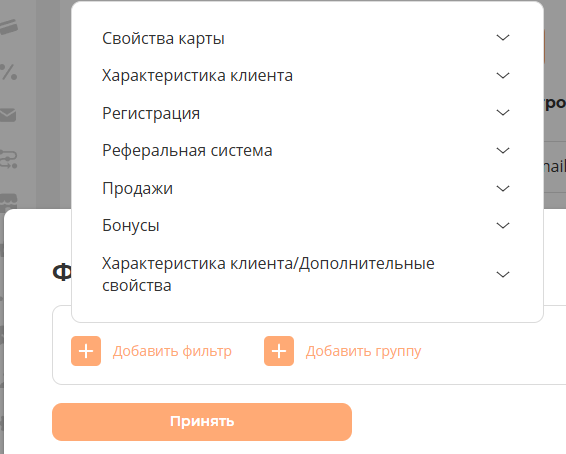
С помощью открывшегося списка настраиваются нужные критерии, для клиентов.

**Свойства карты** - Уровень карты, Тип уровня карты, Вид карты, Есть продажа по карте

**Характеристика клиента** - Имя, Клиент, Пол, Год рождения, Возраст, Подтверждение регистрации, Сегменты клиента, Количество дней до и после дня рождения, Согласие на обработку персональных данных

**Регистрация** - Канал регистрации, Магазин активации карты, Дата регистрации, Количество дней с даты регистрации, Дата подтверждения клиента, Количество дней с даты подтверждения.

**Реферальная система** - Есть реферер, Количество друзей, Количество друзей с покупками, Сумма покупок друзей, Реферер.

**Продажи** - Дата последней покупки, Количество дней с даты последней покупки, Количество покупок, День недели покупок, Время покупок, Сумма покупок, Средний чек, Частота покупок, Примененная скидка, Город продажи.

**Бонусы** - Сумма списанных бонусов, Сумма начисленных бонусов, Бонусный баланс, Время с последнего списания, Отсутствие списания за период.

**Характеристики клиента/ дополнительные свойства**  (задаются опционально и будут высвечиваться в списке)

[![image.png](https://wiki.pro.bonus-rarus.ru/uploads/images/gallery/2025-04/scaled-1680-/A8iimage.png)](https://wiki.pro.bonus-rarus.ru/uploads/images/gallery/2025-04/A8iimage.png)

Выбрать возможно одно или несколько значений. Так же можно настроить **Вид сравнения:**

- **в списке -** поиск происходит по выбранному параметру,
- **не в списке -** выполняется какое-то условие с учетом, что выбранное условие - это исключение

Фильтры можно группировать с помощью кнопки **Добавить группу**

![image.png](https://wiki.pro.bonus-rarus.ru/uploads/images/gallery/2025-04/scaled-1680-/LPdimage.png)

<p class="callout warning">В созданную группу, необходимо переместить фильтр. Если фильтр располагается вне группы, то действует условие **И**.</p>

**Добавить группу -** можно совместить несколько условий отбора при помощи правил:

 **И** - чтобы клиент вошел в сегмент, должны выполнится все условия одновременно,

 **ИЛИ** - возможно выполнить любое условие из выбранных.

### ***Текст рассылки:***

На последнем этапе настройки **Текст рассылки** отображаются каналы отправки, выбранные на первом этапе **Ручная настройка**. Для каждого канала требуется указать шаблон рассылки. Один шаблон может быть использован для всех каналов или для каждого можно задать свой. Подробнее о шаблоне рассылки описано в разделе [Шаблоны рассылок](https://pro.bonus-rarus.ru/#/help/book/3/page/39).

<p class="callout warning">Важно, что поле для шаблона не может оставаться пустым. Если какой-то канал оказался лишним, перейдите на страницу **Ручная настройка** и удалите его из **каналов отправки**.</p>

![image.png](https://wiki.pro.bonus-rarus.ru/uploads/images/gallery/2025-12/scaled-1680-/OMJimage.png)

После завершения настроек на всех этапах необходимо нажать на кнопку **Сохранить**. В результате в списке рассылок отобразится созданная рассылка.

Если этого не произошло, необходимо обратить внимание на красные отметки вверху этапов настройки.

[![р4.png](https://wiki.pro.bonus-rarus.ru/uploads/images/gallery/2026-05/scaled-1680-/r4.png)](https://wiki.pro.bonus-rarus.ru/uploads/images/gallery/2026-05/r4.png)

Эти отметки сигнализируют о незаполненных обязательных полях:

<span style="font-family: Wingdings; mso-fareast-font-family: Wingdings; mso-bidi-font-family: Wingdings;"><span style="mso-list: Ignore;">&#159;<span style="font: 7.0pt 'Times New Roman';"> </span></span></span>на этапе 1 – поля **Название** или **Период отправки**;

<span style="font-family: Wingdings; mso-fareast-font-family: Wingdings; mso-bidi-font-family: Wingdings;"><span style="mso-list: Ignore;">&#159;<span style="font: 7.0pt 'Times New Roman';"> </span></span></span>на этапе 3 – шаблон отправки хотя бы для одного канала.

# Сценарии

# Сценарии

**Сценарии**<span style="mso-bidi-font-weight: bold;"> </span>– это алгоритм действий, который автоматически срабатывает после выполнения клиентом определенных условий. В алгоритм действий входят сами действия, условия и расписание их срабатывания.

<span style="mso-bidi-font-weight: bold;">Сценарии</span> позволяют поздравить клиента с днем рождения, начислить бонусы и сообщить рассылкой о начислении/сгорании бонусов, поздравить с переходом на новый уровень. Сценарии запускаются автоматически и отрабатывают каждый раз в рамках заданного периода (по часам, дням, месяцам, кварталам, годам).

<p class="callout info">Перед настройкой сценария в случае необходимости рассылки оповещений, необходимо продумать и создать текст - **Шаблон рассылки** (описание создания [Шаблона рассылки - здесь](https://wiki.pro.bonus-rarus.ru/books/rukovodstvo-polzovatelia/page/sablony-rassylok)).</p>

Для создания и настройки сценариев необходимо перейти в раздел **Сценарии** – закладка **Сценарии.**

[![c1.png](https://wiki.pro.bonus-rarus.ru/uploads/images/gallery/2026-05/scaled-1680-/c1.png)](https://wiki.pro.bonus-rarus.ru/uploads/images/gallery/2026-05/c1.png)
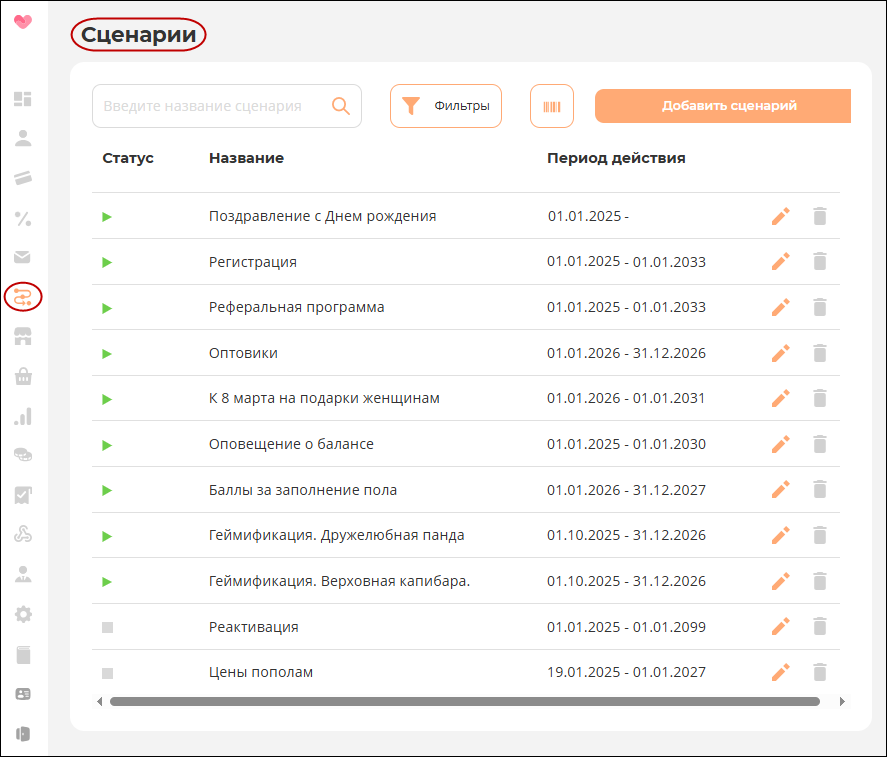
На странице отображается список сценариев и набор инструментов для работы со списком:

- **Поисковая строка** – обеспечивает поиск нужного сценария;
- **Фильтры** – производит отбор сценариев по параметрам:

<span style="font-family: Symbol; mso-fareast-font-family: Symbol; mso-bidi-font-family: Symbol;"><span style="mso-list: Ignore;">-<span style="font: 7.0pt 'Times New Roman';"> </span></span></span>**Период действия от**;

<span style="font-family: Symbol; mso-fareast-font-family: Symbol; mso-bidi-font-family: Symbol;"><span style="mso-list: Ignore;">-<span style="font: 7.0pt 'Times New Roman';"> </span></span></span>**Период действия до**;

<span style="font-family: Symbol; mso-fareast-font-family: Symbol; mso-bidi-font-family: Symbol;"><span style="mso-list: Ignore;">-<span style="font: 7.0pt 'Times New Roman';"> </span></span></span>**Статус активации**;

<span style="font-family: Wingdings; mso-fareast-font-family: Wingdings; mso-bidi-font-family: Wingdings;"><span style="mso-list: Ignore;">&#159;<span style="font: 7.0pt 'Times New Roman';"> [![20.png](https://wiki.pro.bonus-rarus.ru/uploads/images/gallery/2026-03/scaled-1680-/20.png)](https://wiki.pro.bonus-rarus.ru/uploads/images/gallery/2026-03/20.png)</span></span></span> – включает/выключает отображение идентификаторов сценариев;

<span style="font-family: Wingdings; mso-fareast-font-family: Wingdings; mso-bidi-font-family: Wingdings;"><span style="mso-list: Ignore;">&#159;<span style="font: 7.0pt 'Times New Roman';"> </span></span></span> ![image.png](https://wiki.pro.bonus-rarus.ru/uploads/images/gallery/2025-04/scaled-1680-/aMSimage.png) – создает новый сценарий;

<span style="font-family: Wingdings; mso-fareast-font-family: Wingdings; mso-bidi-font-family: Wingdings;"><span style="mso-list: Ignore;">&#159;<span style="font: 7.0pt 'Times New Roman';"> </span></span></span>**Статус** – отображает текущий статус сценария;

![image.png](https://wiki.pro.bonus-rarus.ru/uploads/images/gallery/2025-04/scaled-1680-/07Simage.png)- сценарий не активен (не действует/уже отработал/закончился срок действия),

![image.png](https://wiki.pro.bonus-rarus.ru/uploads/images/gallery/2025-04/scaled-1680-/jgbimage.png)- сценарий активен.

<span style="font-family: Wingdings; mso-fareast-font-family: Wingdings; mso-bidi-font-family: Wingdings;"><span style="mso-list: Ignore;">&#159;<span style="font: 7.0pt 'Times New Roman';"> </span></span></span>**Название** – отображает название сценария;

<span style="font-family: Wingdings; mso-fareast-font-family: Wingdings; mso-bidi-font-family: Wingdings;"><span style="mso-list: Ignore;">&#159;<span style="font: 7.0pt 'Times New Roman';"> </span></span></span>**Период действия** – отображает интервал дат действия сценария;

<span style="font-family: Wingdings; mso-fareast-font-family: Wingdings; mso-bidi-font-family: Wingdings;"><span style="mso-list: Ignore;">&#159;<span style="font: 7.0pt 'Times New Roman';"> [![21.png](https://wiki.pro.bonus-rarus.ru/uploads/images/gallery/2026-03/scaled-1680-/21.png)](https://wiki.pro.bonus-rarus.ru/uploads/images/gallery/2026-03/21.png)</span></span></span> – открывает окно с формой для просмотра и редактирования сценария;

<span style="font-family: Wingdings; mso-fareast-font-family: Wingdings; mso-bidi-font-family: Wingdings;"><span style="mso-list: Ignore;">&#159;<span style="font: 7.0pt 'Times New Roman';"> [![image.png](https://wiki.pro.bonus-rarus.ru/uploads/images/gallery/2026-02/scaled-1680-/re1image.png)](https://wiki.pro.bonus-rarus.ru/uploads/images/gallery/2026-02/re1image.png) </span></span></span>– удаляет сценарий.


##### **Создание сценария**

Для создания сценария необходимо в списке сценариев нажать на кнопку **Добавить сценарий**.

[![с2.png](https://wiki.pro.bonus-rarus.ru/uploads/images/gallery/2026-05/scaled-1680-/s2.png)](https://wiki.pro.bonus-rarus.ru/uploads/images/gallery/2026-05/s2.png)

В открывшейся форме заполняются следующие реквизиты:

<span style="font-family: Wingdings; mso-fareast-font-family: Wingdings; mso-bidi-font-family: Wingdings;"><span style="mso-list: Ignore;">&#159;<span style="font: 7.0pt 'Times New Roman';"> </span></span></span>**Статус сценария**:

<span style="font-family: Wingdings; mso-fareast-font-family: Wingdings; mso-bidi-font-family: Wingdings;"><span style="mso-list: Ignore;">&#159;<span style="font: 7.0pt 'Times New Roman';"> </span></span></span>**Название** – произвольное название сценария;

<span style="font-family: Wingdings; mso-fareast-font-family: Wingdings; mso-bidi-font-family: Wingdings;"><span style="mso-list: Ignore;">&#159;<span style="font: 7.0pt 'Times New Roman';"> </span></span></span>**Период действия** – даты начала и окончания сценария (обязательны для заполнения);

<span style="font-family: Wingdings; mso-fareast-font-family: Wingdings; mso-bidi-font-family: Wingdings;"><span style="mso-list: Ignore;">&#159;<span style="font: 7.0pt 'Times New Roman';"> </span></span></span>**Событие** – выбирается подходящее событие из выпадающего списка (подробнее см. раздел «События для сценария» данного руководства);

<span style="font-family: Wingdings; mso-fareast-font-family: Wingdings; mso-bidi-font-family: Wingdings;"><span style="mso-list: Ignore;">&#159;<span style="font: 7.0pt 'Times New Roman';"> </span></span></span>**Время отправки** – сценарий отработает для клиента в указанное время, согласно часовому поясу клиента (магазина регистрации);

<span style="font-family: Wingdings; mso-fareast-font-family: Wingdings; mso-bidi-font-family: Wingdings;"><span style="mso-list: Ignore;">&#159;<span style="font: 7.0pt 'Times New Roman';"> </span></span></span>**Периодичность выполнения** – периодичность, с которой сценарий будет анализировать клиентов, подходящих под событие (в часах/ днях/ месяцах/ кварталах/ годах) в рамках установленного периода). Например, 1 раз в день – сценарий будет запускаться каждый день, анализировать список клиентов и, в случае выявления клиентов, подходящих под событие, будет запускать для них сценарий);

<span style="font-family: Wingdings; mso-fareast-font-family: Wingdings; mso-bidi-font-family: Wingdings;"><span style="mso-list: Ignore;">&#159;<span style="font: 7.0pt 'Times New Roman';"> </span></span></span>**Область построения сценария** – построение сценария с помощью узлов;

<span style="font-family: Wingdings; mso-fareast-font-family: Wingdings; mso-bidi-font-family: Wingdings;"><span style="mso-list: Ignore;">&#159;<span style="font: 7.0pt 'Times New Roman';"> </span></span></span>**Сохранить сценарий** – сохраняет созданный сценарий.
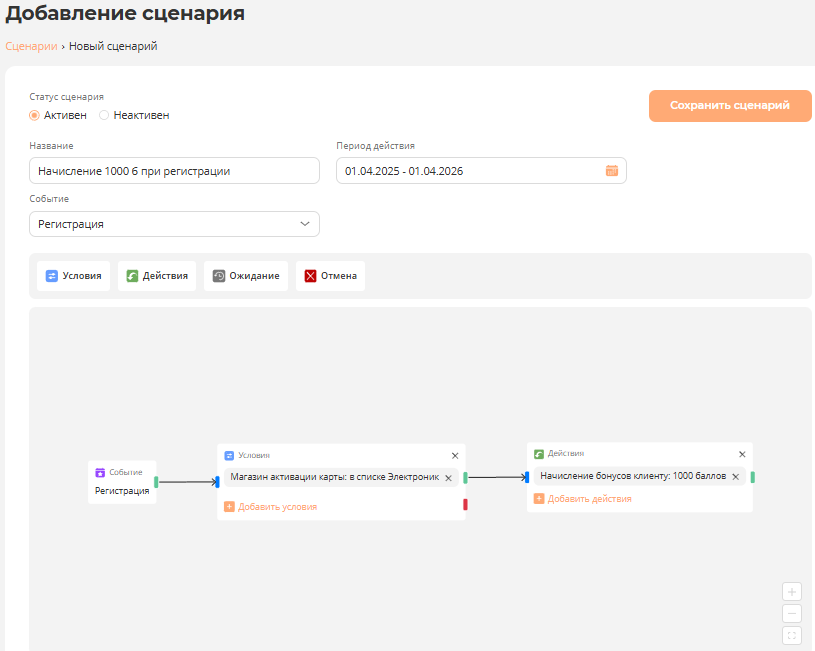
![image.png](https://wiki.pro.bonus-rarus.ru/uploads/images/gallery/2025-04/scaled-1680-/EKnimage.png)

Сценарий создается путем перетаскивания произвольного количества **узлов** из списка.

[![с3.png](https://wiki.pro.bonus-rarus.ru/uploads/images/gallery/2026-05/scaled-1680-/s3.png)](https://wiki.pro.bonus-rarus.ru/uploads/images/gallery/2026-05/s3.png)
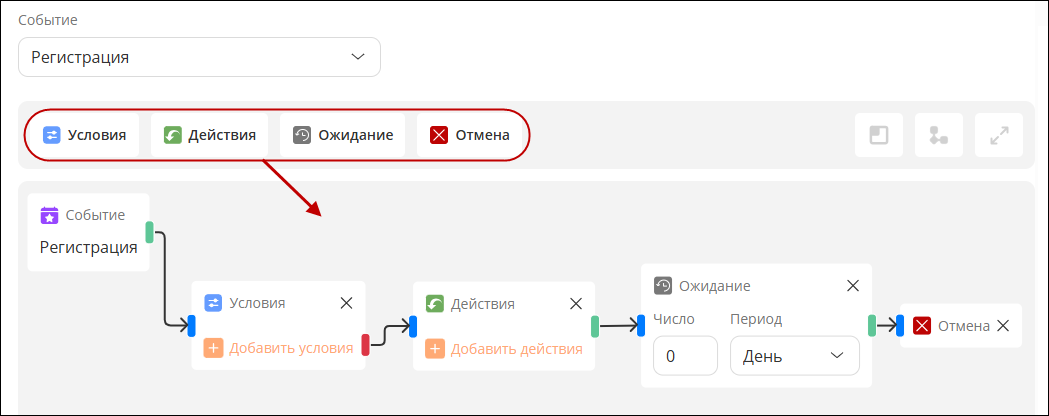
- - ![image.png](https://wiki.pro.bonus-rarus.ru/uploads/images/gallery/2025-04/scaled-1680-/4vfimage.png) - задаются условия и правила их выполнения для дальнейшей работы сценария. Условие разделяет поток исполнения сценария в зависимости от различных условий. ![GN4image.png](https://wiki.pro.bonus-rarus.ru/uploads/images/gallery/2025-04/scaled-1680-/gn4image.png) - путь если условие выполняется
        
        ![image.png](https://wiki.pro.bonus-rarus.ru/uploads/images/gallery/2025-04/scaled-1680-/7hLimage.png) - путь если условие не выполняется
    - ![image.png](https://wiki.pro.bonus-rarus.ru/uploads/images/gallery/2025-04/scaled-1680-/2ERimage.png) - задается в ответ на условие. Действие выполняет "работу" сценария. Возможные действия: начислить бонусы клиенту, начислить бонусы рефереру клиента, отправить Email/ Push/ SMS/ Telegram.
    - ![image.png](https://wiki.pro.bonus-rarus.ru/uploads/images/gallery/2025-04/scaled-1680-/YMMimage.png) - дает клиенту время на реакцию: воспользоваться приложением или нет (устанавливается время от 1 часа до неограниченного количества лет).
    - ![image.png](https://wiki.pro.bonus-rarus.ru/uploads/images/gallery/2025-04/scaled-1680-/YMwimage.png) - отменяет исполнение сценария. Отмененный сценарий не фиксируется в истории.


##### **События**

События определяют характеристики и инициализацию сценария. При создании сценария в поле **Событие** доступны варианты:

**1. День рождения.** Событие позволяет поздравить клиента с Днем рождения. В блоке **Событие** в поле **Кол-во дней до дня рождения** <span style="mso-bidi-font-weight: bold;">указываются значения:</span>

- <span style="font-family: Symbol; mso-fareast-font-family: Symbol; mso-bidi-font-family: Symbol;"><span style="mso-list: Ignore;"><span style="font: 7.0pt 'Times New Roman';"> </span></span></span>0 – сценарий сработает для клиента в день рождения;
- <span style="font-family: Symbol; mso-fareast-font-family: Symbol; mso-bidi-font-family: Symbol;"><span style="mso-list: Ignore;"><span style="font: 7.0pt 'Times New Roman';"> </span></span></span>**1 и более** – сценарий сработает для клиента, у которого до дня рождения осталось указанное количество дней (не больше и не меньше);

**Кол-во дней до дня рождения:**

- - 0 - Сценарий сработает для клиента в день рождения
    - **1 и более** - Сценарий сработает для клиента, у которого до дня рождения осталось указанное количество дней (не больше и не меньше)

[![с4.png](https://wiki.pro.bonus-rarus.ru/uploads/images/gallery/2026-05/scaled-1680-/s4.png)](https://wiki.pro.bonus-rarus.ru/uploads/images/gallery/2026-05/s4.png)
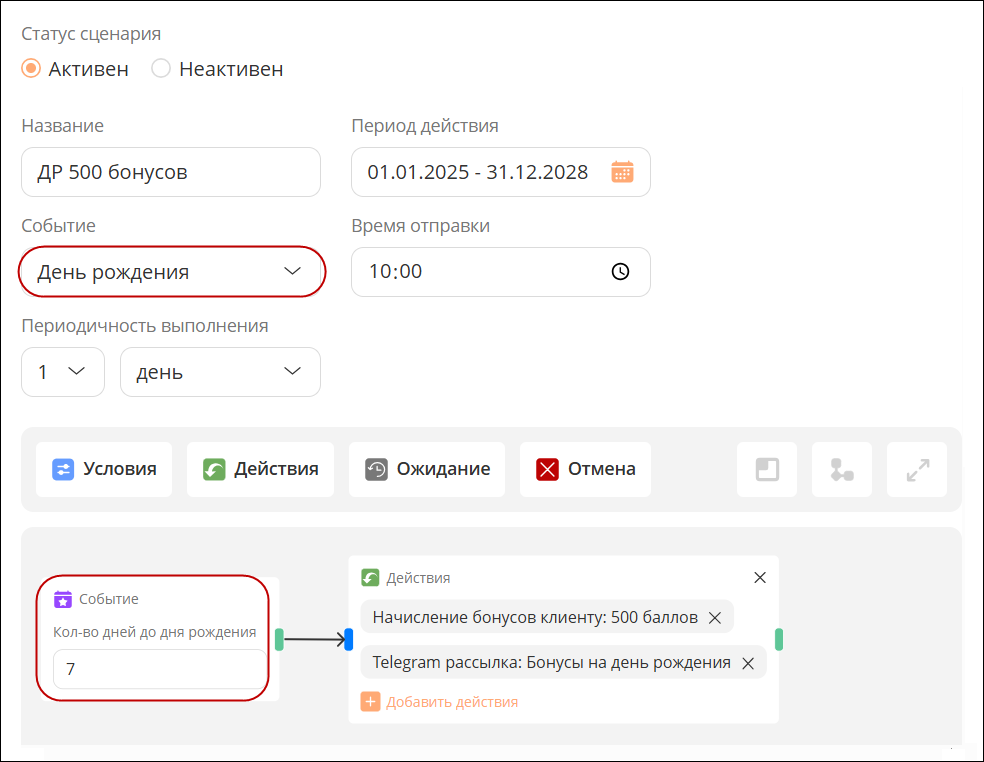
  **2. Регистрация.**

С помощью события можно поздравить клиента с регистрацией, простимулировать первую покупку, начислением бонусов или разработать сценарий, позволяющий стимулировать весь жизненный путь клиента с момента его регистрации

[![с5.png](https://wiki.pro.bonus-rarus.ru/uploads/images/gallery/2026-05/scaled-1680-/s5.png)](https://wiki.pro.bonus-rarus.ru/uploads/images/gallery/2026-05/s5.png)
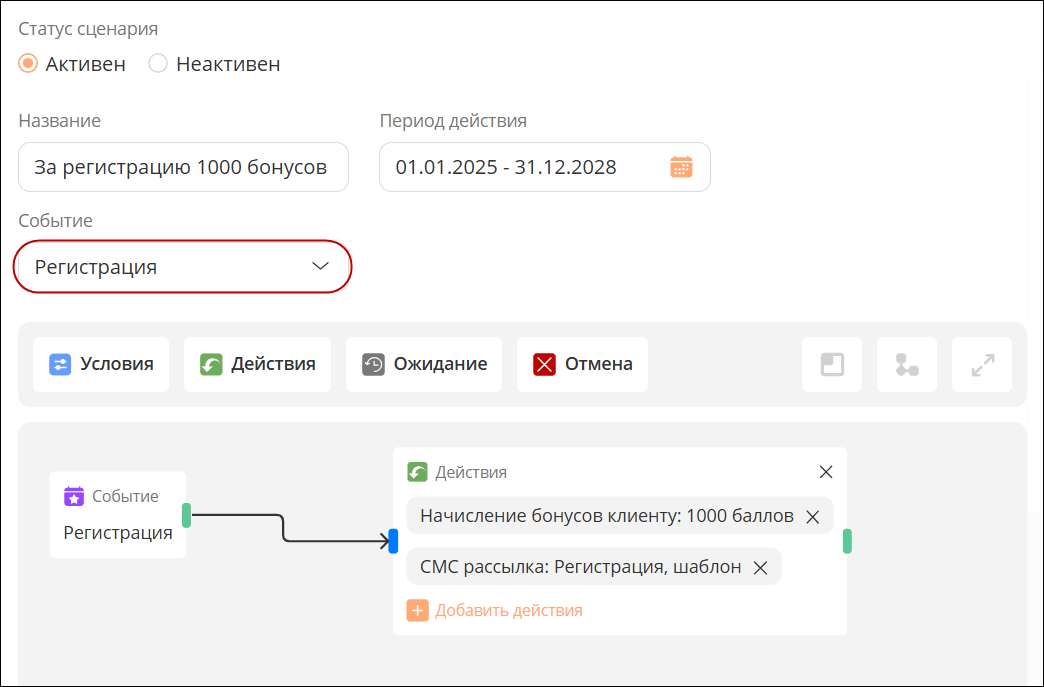
  **3. При регистрации реферала.**

Сценарий срабатывает, если при регистрации покупатель указывает реферера. Такие сценарии направлены на стимуляцию регистрации новых клиентов и рост клиентской базы.

[![с8.png](https://wiki.pro.bonus-rarus.ru/uploads/images/gallery/2026-05/scaled-1680-/x7us8.png)](https://wiki.pro.bonus-rarus.ru/uploads/images/gallery/2026-05/x7us8.png)
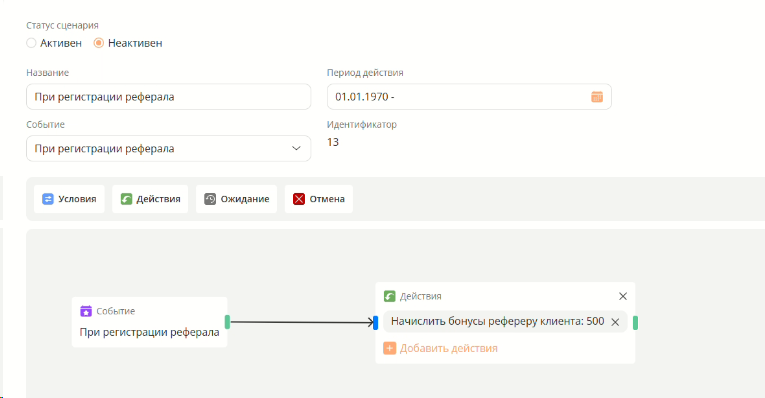
  **4. Первая покупка реферала.**

Событие сработает когда реферал совершит первую покупку. Такие сценарии направлены на стимулирование покупок.

[![с9.png](https://wiki.pro.bonus-rarus.ru/uploads/images/gallery/2026-05/scaled-1680-/s9.png)](https://wiki.pro.bonus-rarus.ru/uploads/images/gallery/2026-05/s9.png)
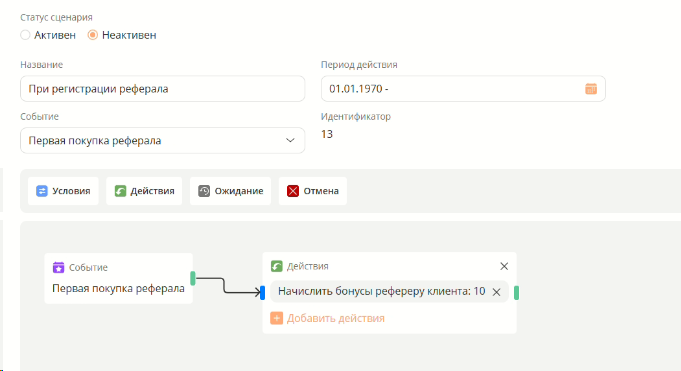
 **5. Вход/выход в сегмент.**

Такие сценарии направлены на удержание клиентов и предотвращение оттока. Для данной компании необходимо заранее [создать сегмент клиентов](https://wiki.pro.bonus-rarus.ru/books/rukovodstvo-polzovatelia/page/segmenty-klientov). Начало взаимодействия с клиентом начинается в момент перехода его в указанный сегмент (выбытия из сегмента).

[![с6.png](https://wiki.pro.bonus-rarus.ru/uploads/images/gallery/2026-05/scaled-1680-/s6.png)](https://wiki.pro.bonus-rarus.ru/uploads/images/gallery/2026-05/s6.png)
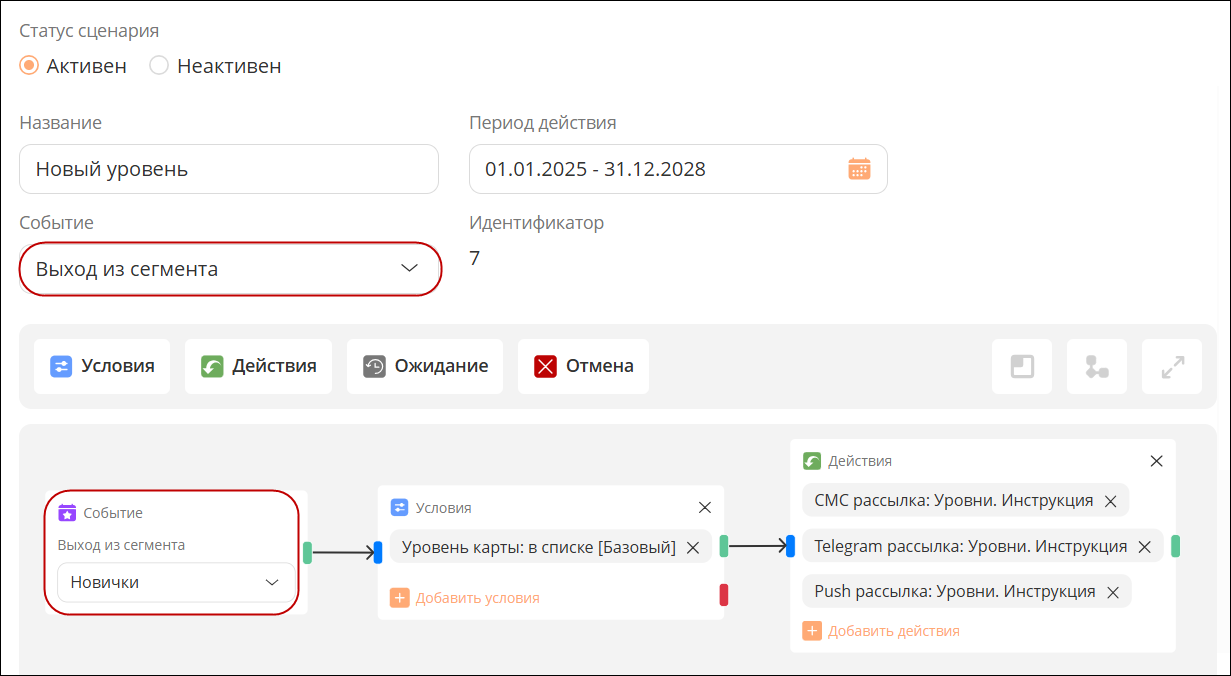
[![с7.png](https://wiki.pro.bonus-rarus.ru/uploads/images/gallery/2026-05/scaled-1680-/s7.png)](https://wiki.pro.bonus-rarus.ru/uploads/images/gallery/2026-05/s7.png)
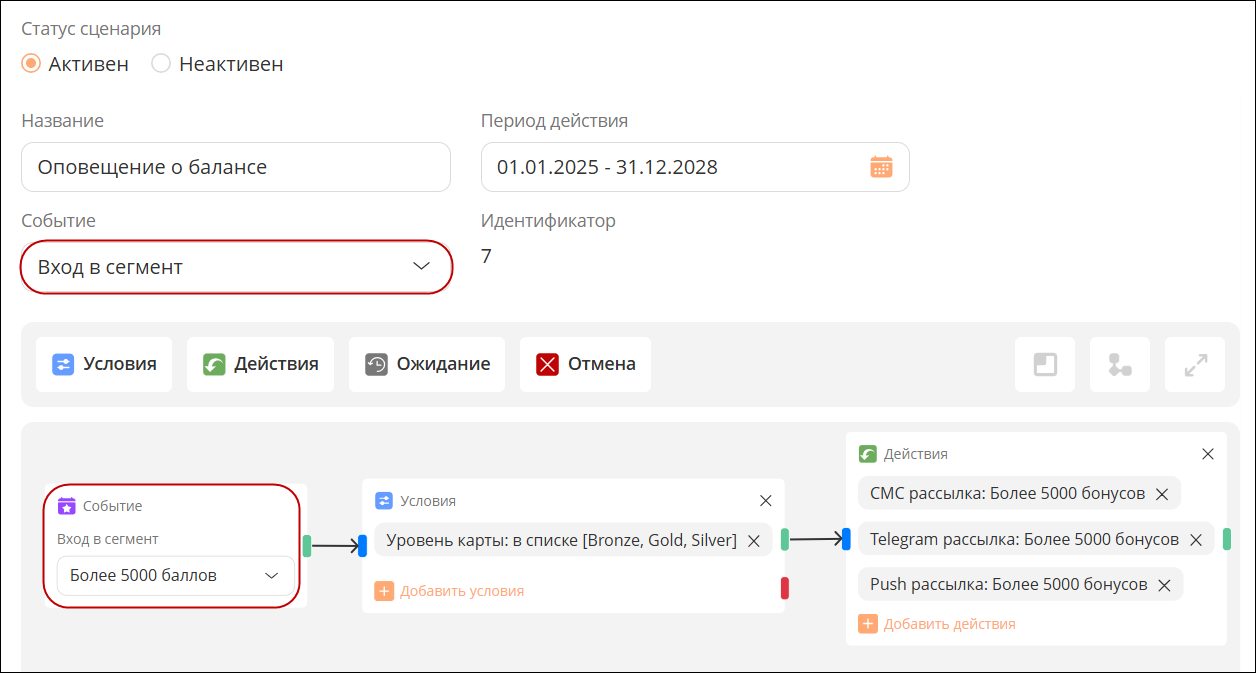
 **6. Дата регистрации.**

Позволяет поздравить клиента с годовщиной регистрации. При указании дней "до" сценарий начнет работать на указанное количество дней ранее знаменательной даты.

[![с10.png](https://wiki.pro.bonus-rarus.ru/uploads/images/gallery/2026-06/scaled-1680-/s10.png)](https://wiki.pro.bonus-rarus.ru/uploads/images/gallery/2026-06/s10.png)
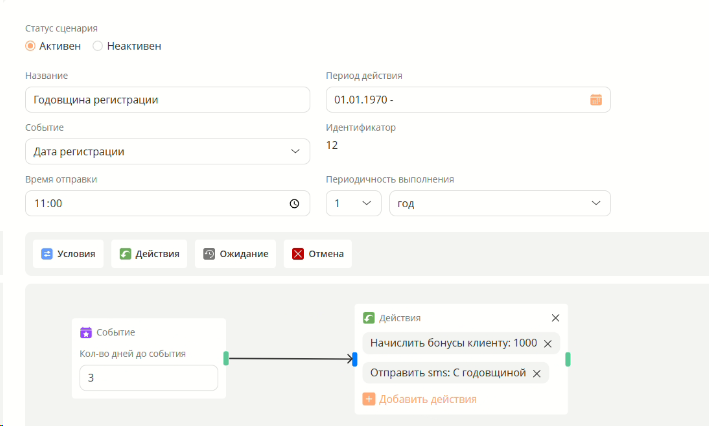
 **7. Переход на другой уровень карты.**

Используется для поздравления клиента с повышением статуса в программе лояльности или информирования о новых привилегиях. Сценарий запускается автоматически при достижении клиентом условий для перехода на новый уровень (или при его снижении);

[![с19.png](https://wiki.pro.bonus-rarus.ru/uploads/images/gallery/2026-06/scaled-1680-/s19.png)](https://wiki.pro.bonus-rarus.ru/uploads/images/gallery/2026-06/s19.png)
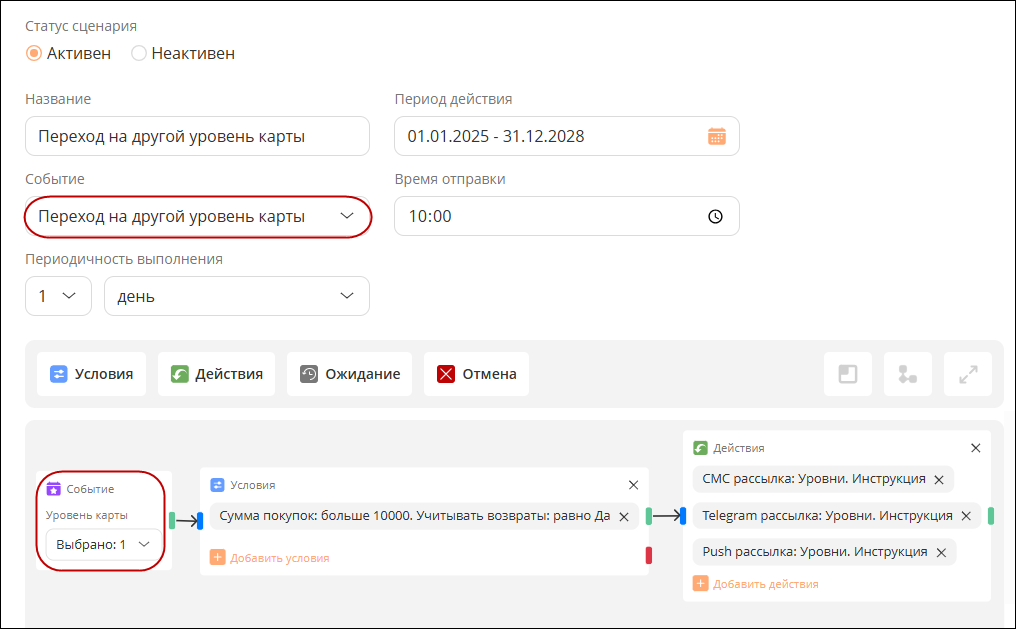
 **8. Длительное отсутствие продаж.**

Позволяет реактивировать «спящих» клиентов и вернуть их к покупкам с помощью персональных предложений или напоминаний. Взаимодействие инициируется, если с момента последней транзакции клиента прошло заданное количество в формате: час/ день/ месяц/ квартал/ год;

[![с20.png](https://wiki.pro.bonus-rarus.ru/uploads/images/gallery/2026-06/scaled-1680-/s20.png)](https://wiki.pro.bonus-rarus.ru/uploads/images/gallery/2026-06/s20.png)
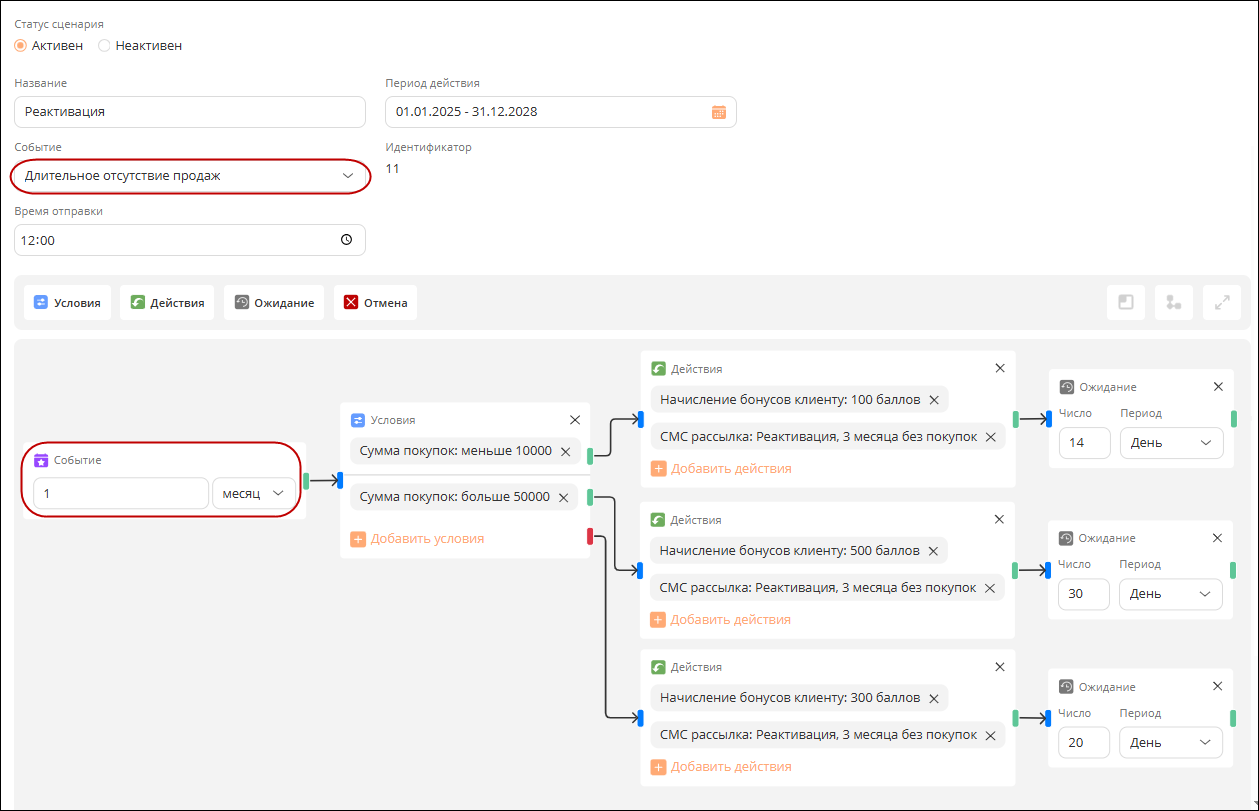
 **9. Старт по дате.**

Дает возможность отправлять персональные поздравления и подарки к значимым событиям. Сценарий срабатывает в указанную дату;

[![с13.png](https://wiki.pro.bonus-rarus.ru/uploads/images/gallery/2026-06/scaled-1680-/s13.png)](https://wiki.pro.bonus-rarus.ru/uploads/images/gallery/2026-06/s13.png)
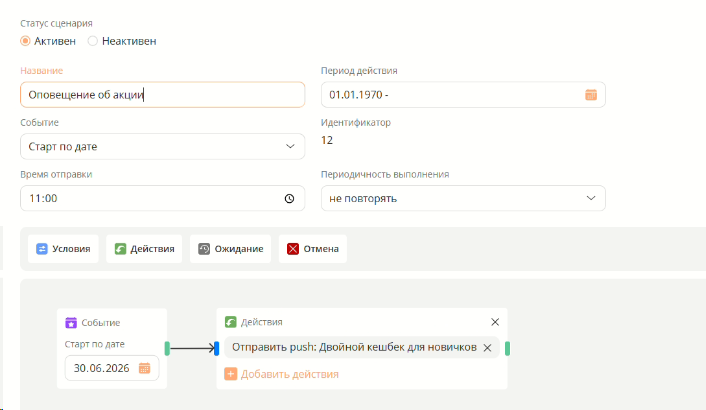
 **10. При продаже**

Используется для мгновенной коммуникации после покупки: отправки чека, информации о начисленных бонусах, благодарности или запроса отзыва о качестве обслуживания. Сценарий срабатывает сразу после фиксации транзакции в системе для выбранных магазинов, сегментов и уровней карт клиентов;

[![с21.png](https://wiki.pro.bonus-rarus.ru/uploads/images/gallery/2026-06/scaled-1680-/s21.png)](https://wiki.pro.bonus-rarus.ru/uploads/images/gallery/2026-06/s21.png)
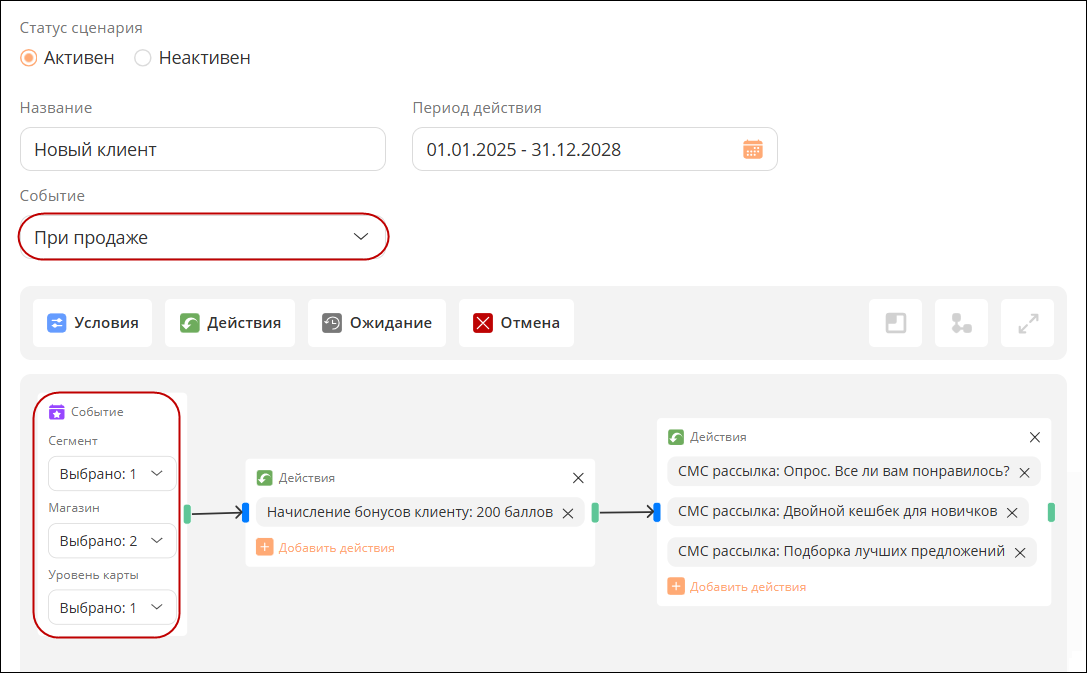
 **11. При возврате.**

Направлен на работу с лояльностью в случае возврата товара. С помощью этого события можно уточнить причину возврата, принести извинения или предложить бонус на следующую покупку для сохранения клиента. Сценарий срабатывает сразу после фиксации транзакции в системе для выбранных магазинов, сегментов и уровней карт клиентов;

[![с22.png](https://wiki.pro.bonus-rarus.ru/uploads/images/gallery/2026-06/scaled-1680-/s22.png)](https://wiki.pro.bonus-rarus.ru/uploads/images/gallery/2026-06/s22.png)
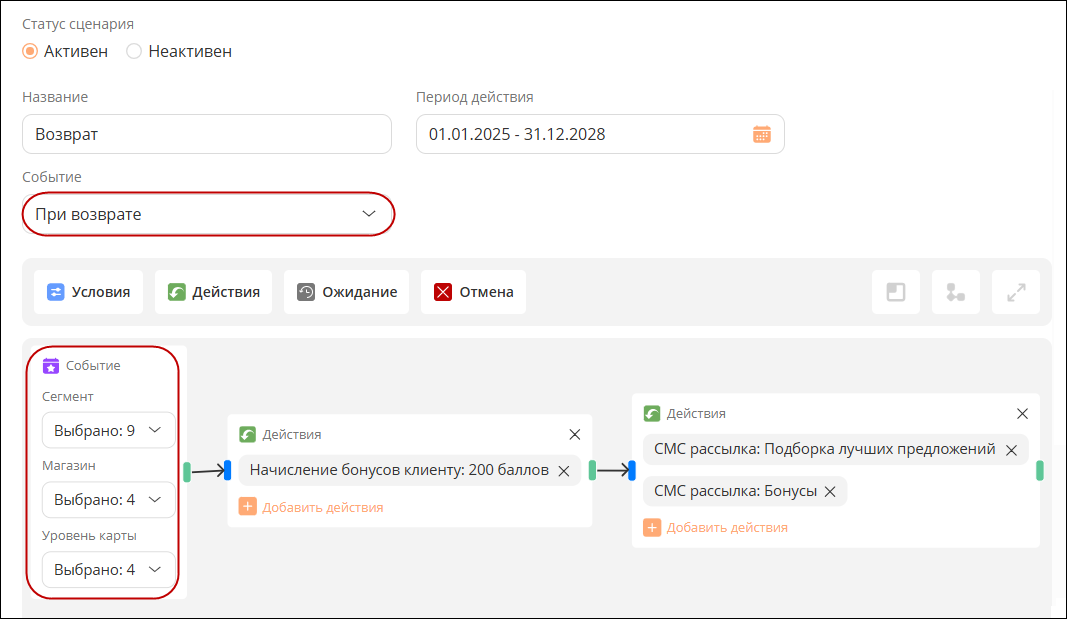
 **12. Сгорание бонусов.**

Служит для уведомления клиента о скором истечении срока действия накопленных баллов. Это стимулирует клиента совершить покупку в ближайшее время, чтобы не потерять выгоду. Взаимодействие начинается за указанное количество дней до фактического сгорания.

<span style="font-size: 10.0pt; line-height: 107%; font-family: 'Times New Roman','serif'; mso-fareast-font-family: Calibri; mso-ansi-language: RU; mso-fareast-language: RU; mso-bidi-language: AR-SA; mso-no-proof: yes;">  
</span>

[![с23.png](https://wiki.pro.bonus-rarus.ru/uploads/images/gallery/2026-06/scaled-1680-/s23.png)](https://wiki.pro.bonus-rarus.ru/uploads/images/gallery/2026-06/s23.png)


##### **Условия**

После переноса узла **Условия** в рабочую область для добавления самого условия необходимо нажать на кнопку **Добавить условия.**
 ![image.png](https://wiki.pro.bonus-rarus.ru/uploads/images/gallery/2025-04/scaled-1680-/pq1image.png)

В открывшейся форме выбирается тип взаимодействия между условиями:

<span style="font-family: Wingdings; mso-fareast-font-family: Wingdings; mso-bidi-font-family: Wingdings;"><span style="mso-list: Ignore;">&#159;<span style="font: 7.0pt 'Times New Roman';"> </span></span></span>**И** – условие может соблюдаться если <span style="mso-bidi-font-weight: bold;">выполнены все условия</span>;

<span style="font-family: Wingdings; mso-fareast-font-family: Wingdings; mso-bidi-font-family: Wingdings;"><span style="mso-list: Ignore;">&#159;<span style="font: 7.0pt 'Times New Roman';"> </span></span></span>**ИЛИ** – <span style="mso-bidi-font-weight: bold;">выполнено любое условие</span>.

[![с24.png](https://wiki.pro.bonus-rarus.ru/uploads/images/gallery/2026-06/scaled-1680-/s24.png)](https://wiki.pro.bonus-rarus.ru/uploads/images/gallery/2026-06/s24.png)

Далее через кнопку **Добавить условия** подбираются фильтры:

<span style="font-family: Wingdings; mso-fareast-font-family: Wingdings; mso-bidi-font-family: Wingdings;"><span style="mso-list: Ignore;">&#159;<span style="font: 7.0pt 'Times New Roman';"> </span></span></span>**Свойства карты**:

<span style="font-family: Symbol; mso-fareast-font-family: Symbol; mso-bidi-font-family: Symbol;"><span style="mso-list: Ignore;">-<span style="font: 7.0pt 'Times New Roman';"> </span></span></span>**Уровень карты**;

<span style="font-family: Symbol; mso-fareast-font-family: Symbol; mso-bidi-font-family: Symbol;"><span style="mso-list: Ignore;">-<span style="font: 7.0pt 'Times New Roman';"> </span></span></span>**Тип уровня карты**;

<span style="font-family: Symbol; mso-fareast-font-family: Symbol; mso-bidi-font-family: Symbol;"><span style="mso-list: Ignore;">-<span style="font: 7.0pt 'Times New Roman';"> </span></span></span>**Вид карты**;

<span style="font-family: Symbol; mso-fareast-font-family: Symbol; mso-bidi-font-family: Symbol;"><span style="mso-list: Ignore;">-<span style="font: 7.0pt 'Times New Roman';"> </span></span></span>**Есть продажа по карте**;

<span style="font-family: Wingdings; mso-fareast-font-family: Wingdings; mso-bidi-font-family: Wingdings;"><span style="mso-list: Ignore;">&#159;<span style="font: 7.0pt 'Times New Roman';"> </span></span></span>**Характеристика клиента**:

<span style="font-family: Symbol; mso-fareast-font-family: Symbol; mso-bidi-font-family: Symbol;"><span style="mso-list: Ignore;">-<span style="font: 7.0pt 'Times New Roman';"> </span></span></span>**Имя**;

<span style="font-family: Symbol; mso-fareast-font-family: Symbol; mso-bidi-font-family: Symbol;"><span style="mso-list: Ignore;">-<span style="font: 7.0pt 'Times New Roman';"> </span></span></span>**Клиент**;

<span style="font-family: Symbol; mso-fareast-font-family: Symbol; mso-bidi-font-family: Symbol;"><span style="mso-list: Ignore;">-<span style="font: 7.0pt 'Times New Roman';"> </span></span></span>**Номер телефона**;

<span style="font-family: Symbol; mso-fareast-font-family: Symbol; mso-bidi-font-family: Symbol;"><span style="mso-list: Ignore;">-<span style="font: 7.0pt 'Times New Roman';"> </span></span></span>**Город**;

<span style="font-family: Symbol; mso-fareast-font-family: Symbol; mso-bidi-font-family: Symbol;"><span style="mso-list: Ignore;">-<span style="font: 7.0pt 'Times New Roman';"> </span></span></span>**Пол**;

<span style="font-family: Symbol; mso-fareast-font-family: Symbol; mso-bidi-font-family: Symbol;"><span style="mso-list: Ignore;">-<span style="font: 7.0pt 'Times New Roman';"> </span></span></span>**Год рождения**;

<span style="font-family: Symbol; mso-fareast-font-family: Symbol; mso-bidi-font-family: Symbol;"><span style="mso-list: Ignore;">-<span style="font: 7.0pt 'Times New Roman';"> </span></span></span>**Возраст**;

<span style="font-family: Symbol; mso-fareast-font-family: Symbol; mso-bidi-font-family: Symbol;"><span style="mso-list: Ignore;">-<span style="font: 7.0pt 'Times New Roman';"> </span></span></span>**Подтверждение регистрации**;

<span style="font-family: Symbol; mso-fareast-font-family: Symbol; mso-bidi-font-family: Symbol;"><span style="mso-list: Ignore;">-<span style="font: 7.0pt 'Times New Roman';"> </span></span></span>**Сегменты клиента**;

<span style="font-family: Symbol; mso-fareast-font-family: Symbol; mso-bidi-font-family: Symbol;"><span style="mso-list: Ignore;">-<span style="font: 7.0pt 'Times New Roman';"> </span></span></span>**Количество дней до и после дня рождения**;

<span style="font-family: Symbol; mso-fareast-font-family: Symbol; mso-bidi-font-family: Symbol;"><span style="mso-list: Ignore;">-<span style="font: 7.0pt 'Times New Roman';"> </span></span></span>**Согласие на рассылку**;

<span style="font-family: Symbol; mso-fareast-font-family: Symbol; mso-bidi-font-family: Symbol;"><span style="mso-list: Ignore;"> -<span style="font: 7.0pt 'Times New Roman';"> </span></span></span>**Согласие на обработку персональных данных**;

<span style="font-family: Wingdings; mso-fareast-font-family: Wingdings; mso-bidi-font-family: Wingdings;"><span style="mso-list: Ignore;">&#159;<span style="font: 7.0pt 'Times New Roman';"> </span></span></span>**Регистрация:**

<span style="font-family: Symbol; mso-fareast-font-family: Symbol; mso-bidi-font-family: Symbol;"><span style="mso-list: Ignore;">-<span style="font: 7.0pt 'Times New Roman';"> </span></span></span>**Канал регистрации**;

<span style="font-family: Symbol; mso-fareast-font-family: Symbol; mso-bidi-font-family: Symbol;"><span style="mso-list: Ignore;">-<span style="font: 7.0pt 'Times New Roman';"> </span></span></span>**Магазин активации карты**;

<span style="font-family: Symbol; mso-fareast-font-family: Symbol; mso-bidi-font-family: Symbol;"><span style="mso-list: Ignore;">-<span style="font: 7.0pt 'Times New Roman';"> </span></span></span>**Дата регистрации**;

<span style="font-family: Symbol; mso-fareast-font-family: Symbol; mso-bidi-font-family: Symbol;"><span style="mso-list: Ignore;">-<span style="font: 7.0pt 'Times New Roman';"> </span></span></span>**Количество дней с даты регистрации**;

<span style="font-family: Symbol; mso-fareast-font-family: Symbol; mso-bidi-font-family: Symbol;"><span style="mso-list: Ignore;">-<span style="font: 7.0pt 'Times New Roman';"> </span></span></span>**Дата подтверждения клиента**;

<span style="font-family: Symbol; mso-fareast-font-family: Symbol; mso-bidi-font-family: Symbol;"><span style="mso-list: Ignore;">-<span style="font: 7.0pt 'Times New Roman';"> </span></span></span>**Количество дней с даты подтверждения**;

<span style="font-family: Wingdings; mso-fareast-font-family: Wingdings; mso-bidi-font-family: Wingdings;"><span style="mso-list: Ignore;">&#159;<span style="font: 7.0pt 'Times New Roman';"> </span></span></span>**Реферальная система**:

<span style="font-family: Symbol; mso-fareast-font-family: Symbol; mso-bidi-font-family: Symbol;"><span style="mso-list: Ignore;">-<span style="font: 7.0pt 'Times New Roman';"> </span></span></span>**Есть реферер**;

<span style="font-family: Symbol; mso-fareast-font-family: Symbol; mso-bidi-font-family: Symbol;"><span style="mso-list: Ignore;">-<span style="font: 7.0pt 'Times New Roman';"> </span></span></span>**Количество друзей**;

<span style="font-family: Symbol; mso-fareast-font-family: Symbol; mso-bidi-font-family: Symbol;"><span style="mso-list: Ignore;">-<span style="font: 7.0pt 'Times New Roman';"> </span></span></span>**Количество друзей с покупками**;

<span style="font-family: Symbol; mso-fareast-font-family: Symbol; mso-bidi-font-family: Symbol;"><span style="mso-list: Ignore;">-<span style="font: 7.0pt 'Times New Roman';"> </span></span></span>**Количество покупок друзей**;

<span style="font-family: Symbol; mso-fareast-font-family: Symbol; mso-bidi-font-family: Symbol;"><span style="mso-list: Ignore;">-<span style="font: 7.0pt 'Times New Roman';"> </span></span></span>**Сумма покупок друзей**;

<span style="font-family: Symbol; mso-fareast-font-family: Symbol; mso-bidi-font-family: Symbol;"><span style="mso-list: Ignore;">-<span style="font: 7.0pt 'Times New Roman';"> </span></span></span>**Реферер**;

<span style="font-family: Wingdings; mso-fareast-font-family: Wingdings; mso-bidi-font-family: Wingdings;"><span style="mso-list: Ignore;">&#159;<span style="font: 7.0pt 'Times New Roman';"> </span></span></span>**Продажи**:

<span style="font-family: Symbol; mso-fareast-font-family: Symbol; mso-bidi-font-family: Symbol;"><span style="mso-list: Ignore;">-<span style="font: 7.0pt 'Times New Roman';"> </span></span></span>**Дата последней покупки**;

<span style="font-family: Symbol; mso-fareast-font-family: Symbol; mso-bidi-font-family: Symbol;"><span style="mso-list: Ignore;">-<span style="font: 7.0pt 'Times New Roman';"> </span></span></span>**Количество дней с даты последней покупки**;

<span style="font-family: Symbol; mso-fareast-font-family: Symbol; mso-bidi-font-family: Symbol;"><span style="mso-list: Ignore;">-<span style="font: 7.0pt 'Times New Roman';"> </span></span></span>**Количество покупок**;

<span style="font-family: Symbol; mso-fareast-font-family: Symbol; mso-bidi-font-family: Symbol;"><span style="mso-list: Ignore;">-<span style="font: 7.0pt 'Times New Roman';"> </span></span></span>**День недели покупок**;

<span style="font-family: Symbol; mso-fareast-font-family: Symbol; mso-bidi-font-family: Symbol;"><span style="mso-list: Ignore;">-<span style="font: 7.0pt 'Times New Roman';"> </span></span></span>**Время покупок**;

<span style="font-family: Symbol; mso-fareast-font-family: Symbol; mso-bidi-font-family: Symbol;"><span style="mso-list: Ignore;">-<span style="font: 7.0pt 'Times New Roman';"> </span></span></span>**Сумма покупок**;

<span style="font-family: Symbol; mso-fareast-font-family: Symbol; mso-bidi-font-family: Symbol;"><span style="mso-list: Ignore;">-<span style="font: 7.0pt 'Times New Roman';"> </span></span></span>**Сумма возвратов**;

<span style="font-family: Symbol; mso-fareast-font-family: Symbol; mso-bidi-font-family: Symbol;"><span style="mso-list: Ignore;">-<span style="font: 7.0pt 'Times New Roman';"> </span></span></span>**Средний чек**;

<span style="font-family: Symbol; mso-fareast-font-family: Symbol; mso-bidi-font-family: Symbol;"><span style="mso-list: Ignore;">-<span style="font: 7.0pt 'Times New Roman';"> </span></span></span>**Частота покупок**;

<span style="font-family: Symbol; mso-fareast-font-family: Symbol; mso-bidi-font-family: Symbol;"><span style="mso-list: Ignore;">-<span style="font: 7.0pt 'Times New Roman';"> </span></span></span>**Примененная скидка**;

<span style="font-family: Symbol; mso-fareast-font-family: Symbol; mso-bidi-font-family: Symbol;"><span style="mso-list: Ignore;">-<span style="font: 7.0pt 'Times New Roman';"> </span></span></span>**Город продажи**;

<span style="font-family: Wingdings; mso-fareast-font-family: Wingdings; mso-bidi-font-family: Wingdings;"><span style="mso-list: Ignore;">&#159;<span style="font: 7.0pt 'Times New Roman';"> </span></span></span>**Бонусы**:

<span style="font-family: Symbol; mso-fareast-font-family: Symbol; mso-bidi-font-family: Symbol;"><span style="mso-list: Ignore;">-<span style="font: 7.0pt 'Times New Roman';"> </span></span></span>**Сумма списанных бонусов**;

<span style="font-family: Symbol; mso-fareast-font-family: Symbol; mso-bidi-font-family: Symbol;"><span style="mso-list: Ignore;">-<span style="font: 7.0pt 'Times New Roman';"> </span></span></span>**Сумма начисленных бонусов**;

<span style="font-family: Symbol; mso-fareast-font-family: Symbol; mso-bidi-font-family: Symbol;"><span style="mso-list: Ignore;">-<span style="font: 7.0pt 'Times New Roman';"> </span></span></span>**Бонусный баланс**;

<span style="font-family: Symbol; mso-fareast-font-family: Symbol; mso-bidi-font-family: Symbol;"><span style="mso-list: Ignore;">-<span style="font: 7.0pt 'Times New Roman';"> </span></span></span>**Время с последнего списания**;

<span style="font-family: Symbol; mso-fareast-font-family: Symbol; mso-bidi-font-family: Symbol;"><span style="mso-list: Ignore;">-<span style="font: 7.0pt 'Times New Roman';"> </span></span></span>**Отсутствие списания за период**;

<span style="font-family: Wingdings; mso-fareast-font-family: Wingdings; mso-bidi-font-family: Wingdings;"><span style="mso-list: Ignore;">&#159;<span style="font: 7.0pt 'Times New Roman';"> </span></span></span>**Рассылки:**

<span style="font-family: Symbol; mso-fareast-font-family: Symbol; mso-bidi-font-family: Symbol;"><span style="mso-list: Ignore;">-<span style="font: 7.0pt 'Times New Roman';"> </span></span></span>**Наличие рассылок**;

<span style="font-family: Symbol; mso-fareast-font-family: Symbol; mso-bidi-font-family: Symbol;"><span style="mso-list: Ignore;">-<span style="font: 7.0pt 'Times New Roman';"> </span></span></span>**Ошибка отправления**;

<span style="font-family: Wingdings; mso-fareast-font-family: Wingdings; mso-bidi-font-family: Wingdings;"><span style="mso-list: Ignore;">&#159;<span style="font: 7.0pt 'Times New Roman';"> </span></span></span>**Аудитории**:

<span style="font-family: Symbol; mso-fareast-font-family: Symbol; mso-bidi-font-family: Symbol;"><span style="mso-list: Ignore;">-<span style="font: 7.0pt 'Times New Roman';"> </span></span></span>**Сегменты аудитории**;

<span style="font-family: Wingdings; mso-fareast-font-family: Wingdings; mso-bidi-font-family: Wingdings;"><span style="mso-list: Ignore;">&#159;<span style="font: 7.0pt 'Times New Roman';"> </span></span></span>**Характеристики клиента/ дополнительные свойства**<span style="mso-bidi-font-weight: bold;"> – </span>задаются опционально и будут высвечиваться в списке.

[![с25.png](https://wiki.pro.bonus-rarus.ru/uploads/images/gallery/2026-06/scaled-1680-/s25.png)](https://wiki.pro.bonus-rarus.ru/uploads/images/gallery/2026-06/s25.png)
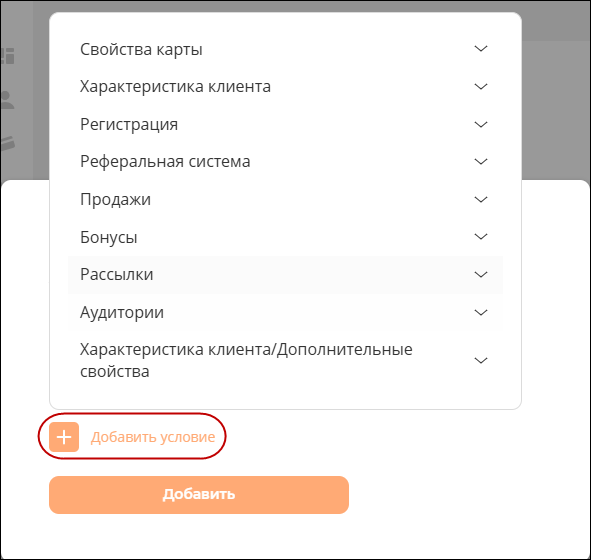
При нажатии на созданное условие открывается окно для его редактирования.

Если необходимо создать еще один путь сценария, добавив параллельное условие, необходимо нажимать необходимое количество раз кнопку<span style="mso-bidi-font-weight: bold;"> **Добавить условия**</span>. Для каждого условия настраивается индивидуальный путь: действие/ ожидание/ отмена.

После завершения настроек необходимо нажать на кнопку **Добавить**. В результате настроенные условия будут отображаться в блоке узла **Условия**.
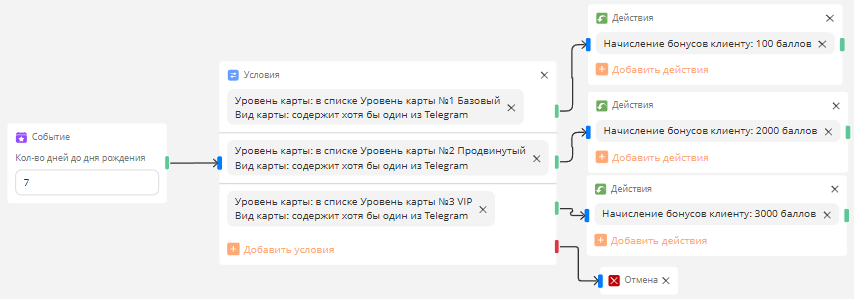
![image.png](https://wiki.pro.bonus-rarus.ru/uploads/images/gallery/2025-04/scaled-1680-/Yj9image.png)


##### **Действие**

После переноса узла **Действия** в рабочую область для добавления самого действия необходимо нажать на кнопку **Добавить действия**<span style="mso-bidi-font-weight: bold;">.</span>

![image.png](https://wiki.pro.bonus-rarus.ru/uploads/images/gallery/2025-04/scaled-1680-/L6Fimage.png)

В открывшейся форме необходимо нажать на кнопку **Добавить действия** и выбрать необходимое действие из выпадающего списка. Для добавления нескольких действий необходимо последовательно нажимать кнопку **Добавить действия**, выбирая каждый раз новое значение (например, сначала начислить бонусы, затем отправить сообщение клиенту).

[![с27.png](https://wiki.pro.bonus-rarus.ru/uploads/images/gallery/2026-06/scaled-1680-/s27.png)](https://wiki.pro.bonus-rarus.ru/uploads/images/gallery/2026-06/s27.png)
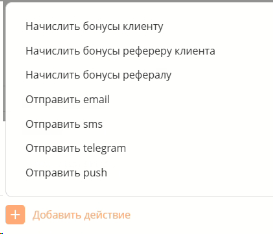
При выборе действий: **Отправить <span lang="EN-US" style="mso-ansi-language: EN-US;">email</span>**<span style="mso-bidi-font-weight: bold;">, **Отправить** </span>**<span lang="EN-US" style="mso-ansi-language: EN-US;">sms</span>**<span style="mso-bidi-font-weight: bold;">, **Отправить** </span>**<span lang="EN-US" style="mso-ansi-language: EN-US;">telegram</span>**<span style="mso-bidi-font-weight: bold;">, **Отправить** </span>**<span lang="EN-US" style="mso-ansi-language: EN-US;">push</span>** откроется список с ранее созданными шаблонами рассылок. Необходимо подобрать нужный шаблон для отправки.

[![с26.png](https://wiki.pro.bonus-rarus.ru/uploads/images/gallery/2026-06/scaled-1680-/s26.png)](https://wiki.pro.bonus-rarus.ru/uploads/images/gallery/2026-06/s26.png)
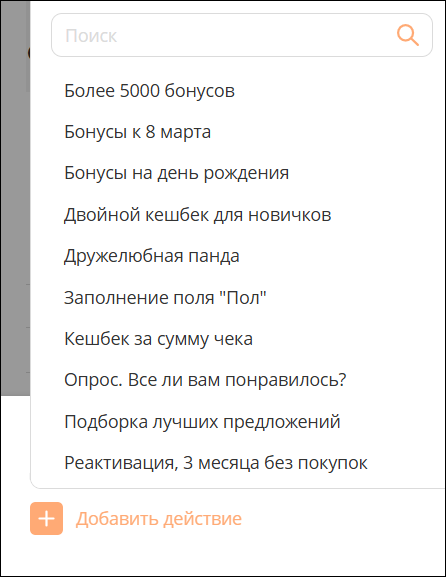
При выборе действия **Начислить бонусы клиенту/ рефереру / рефералу** указывается количество бонусов и настраиваются условия жизни бонусов, а именно:

<span style="font-family: Wingdings; mso-fareast-font-family: Wingdings; mso-bidi-font-family: Wingdings;"><span style="mso-list: Ignore;">&#159;<span style="font: 7.0pt 'Times New Roman';"> </span></span></span>**Активация бонусов** – бонусы доступны для списания в момент начисления (прямо сейчас)/ через заданное количество дней/ в конкретную дату;
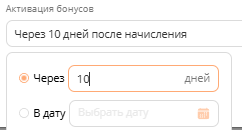
![image.png](https://wiki.pro.bonus-rarus.ru/uploads/images/gallery/2025-04/scaled-1680-/Tosimage.png)

- **Сгорание бонусов** – бонусы не сгорают (бессрочно)/ сгорят через определенное количество дней/ сгорят в выбранную дату.
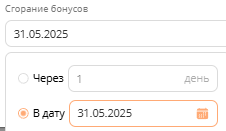
    
    ![image.png](https://wiki.pro.bonus-rarus.ru/uploads/images/gallery/2025-04/scaled-1680-/B92image.png)


##### **Ожидание**

После переноса узла **Ожидание** в рабочую область<span style="mso-fareast-font-family: Calibri;"> </span>задается период ожидания в часах/ днях/ месяцах / годах.

[![с28.png](https://wiki.pro.bonus-rarus.ru/uploads/images/gallery/2026-06/scaled-1680-/s28.png)](https://wiki.pro.bonus-rarus.ru/uploads/images/gallery/2026-06/s28.png)
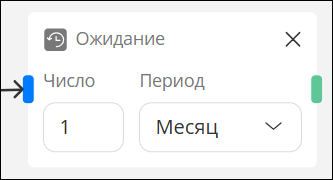

##### **Отмена**

При переносе узла ![с29.png](https://wiki.pro.bonus-rarus.ru/uploads/images/gallery/2026-06/scaled-1680-/s29.png)<span style="mso-spacerun: yes;"> </span>в рабочую область и подключении его к другому узлу, выполнение сценария автоматически прекращается.
# Магазины

- Магазины.
- Каналы продаж.
- Города.

# Магазины

**Магазины** являются аналитикой расчета скидок и учета продаж на сервисе. Информация о магазине сети хранится в личном кабинете маркетолога.

Переход к списку магазинов осуществляется из раздела **Магазины -** вкладка **Магазины:**
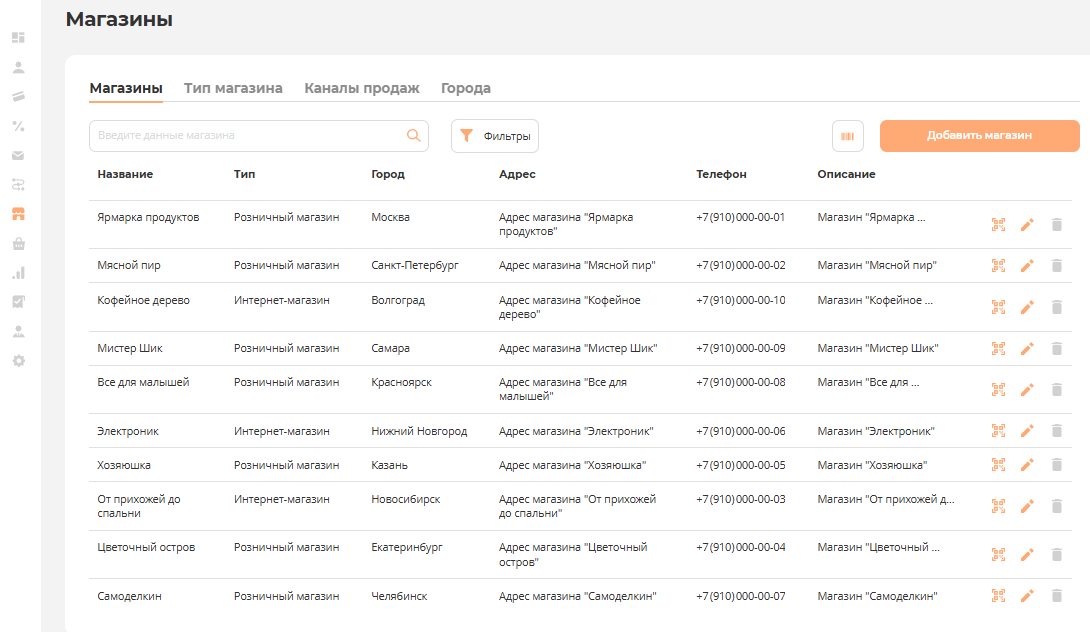
![image.png](https://wiki.pro.bonus-rarus.ru/uploads/images/gallery/2025-04/scaled-1680-/ndjimage.png)

Предварительно создадим список с типами магазинов ([вкладка Тип магазина)](https://wiki.pro.bonus-rarus.ru/books/rukovodstvo-polzovatelia/page/tip-magazina), список городов ([вкладка Города](https://wiki.pro.bonus-rarus.ru/books/rukovodstvo-polzovatelia/page/goroda)) и уровни карт (вкладка [Уровни карт](https://wiki.pro.bonus-rarus.ru/books/rukovodstvo-polzovatelia/page/urovni-kart)).

При помощи кнопки **Добавить магазин -** создадим новый магазин

В открывшейся форме заполняем:

- **Название** - используется для быстрой визуальной идентификации магазина в процессе работы с программой.
- **Тип магазина** (выбираем из пред настроенного списка)
- **Город** (выбираем из пред настроенного списка)
- **Телефон** - контактная информация для связи
- **Уровень карты при регистрации** (выбираем из пред настроенного списка) - при регистрации клиента в данном магазине, клиенту автоматически будет подставлена данный уровень.
- **Описание магазина** - используется для отображения в мобильном приложении.
- при необходимости, проставить флаг **Не требовать код подтверждения при списании баллов и/или поиске**
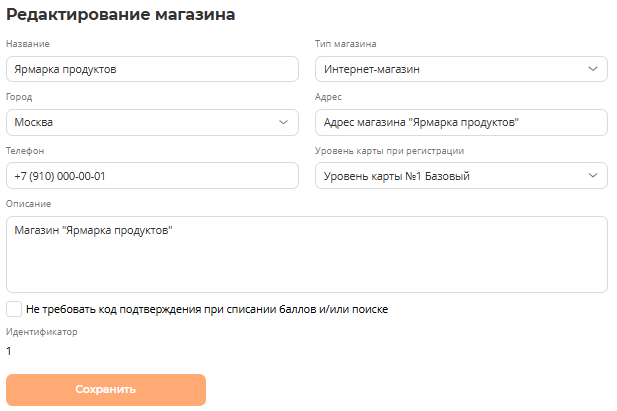
![image.png](https://wiki.pro.bonus-rarus.ru/uploads/images/gallery/2025-04/scaled-1680-/RiYimage.png)

После создания магазина, информацию о нем можно редактировать ![image.png](https://wiki.pro.bonus-rarus.ru/uploads/images/gallery/2025-04/scaled-1680-/bUQimage.png), а так же магазин можно удалить ![image.png](https://wiki.pro.bonus-rarus.ru/uploads/images/gallery/2025-04/scaled-1680-/33Dimage.png).

При нажатии на кнопку - ![image.png](https://wiki.pro.bonus-rarus.ru/uploads/images/gallery/2025-04/scaled-1680-/nlBimage.png)(показать QR- код) - на экран выводится изображение сгенерированного QR- код, для регистрации в магазине. Данный QR- код можно скачать и распечатать.

![image.png](https://wiki.pro.bonus-rarus.ru/uploads/images/gallery/2025-04/scaled-1680-/Ybbimage.png) Для каждой платформы генерируется свой QR- код ![image.png](https://wiki.pro.bonus-rarus.ru/uploads/images/gallery/2025-04/scaled-1680-/LYNimage.png)
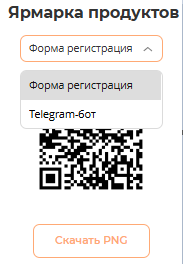
**Фильтрация магазинов** возможна по городу и типу магазина. Так же найти нужный магазин можно по строке поиска:
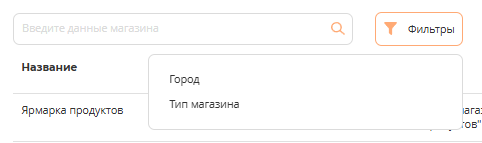
![image.png](https://wiki.pro.bonus-rarus.ru/uploads/images/gallery/2025-04/scaled-1680-/RbIimage.png)

# Тип магазина

**Тип магазина** являются аналитикой расчета учета продаж и служит для объединения магазинов, согласно запросу бизнеса. Тип магазина задается в карточке **Магазина** (информация по карточке магазине [здесь](https://wiki.pro.bonus-rarus.ru/books/rukovodstvo-polzovatelia/page/magaziny))

[![image.png](https://wiki.pro.bonus-rarus.ru/uploads/images/gallery/2025-04/scaled-1680-/Bu2image.png)](https://wiki.pro.bonus-rarus.ru/uploads/images/gallery/2025-04/Bu2image.png)

Чтобы создать список необходимых Типов магазинов, переходим в разделе **Магазины** - на вкладку **Тип магазина**
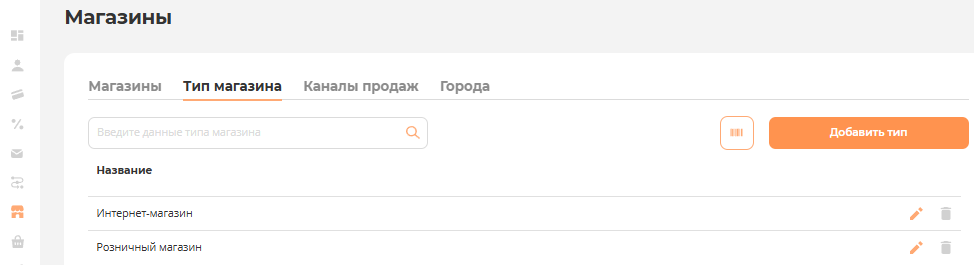
![image.png](https://wiki.pro.bonus-rarus.ru/uploads/images/gallery/2025-04/scaled-1680-/jt8image.png)

С помощью кнопки **Добавить тип** создаем необходимый **Тип магазина**
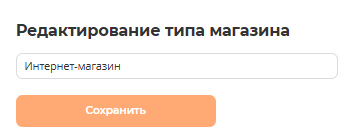
![image.png](https://wiki.pro.bonus-rarus.ru/uploads/images/gallery/2025-04/scaled-1680-/xrKimage.png)

При необходимости сохраненные Типы магазином можно редактировать ![image.png](https://wiki.pro.bonus-rarus.ru/uploads/images/gallery/2025-04/scaled-1680-/tggimage.png) и удалять ![image.png](https://wiki.pro.bonus-rarus.ru/uploads/images/gallery/2025-04/scaled-1680-/Cynimage.png).

# Каналы продаж

**Канал продаж** - это путь, по которому товар или услуга поступают к клиенту.

Список каналов продаж и выбор их наименования, создается исходя из потребностей бизнеса и являются аналитикой учета продаж.

В разделе **Магазины** - откроем вкладку **Канал продаж -** нажмем кнопку **Добавить канал продаж**
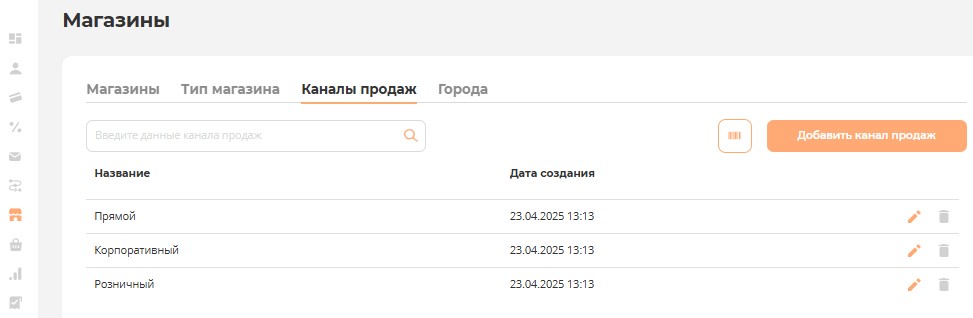
![image.png](https://wiki.pro.bonus-rarus.ru/uploads/images/gallery/2025-04/scaled-1680-/xotimage.png)

Вводим необходимое название, нажимаем кнопку **Добавить**.
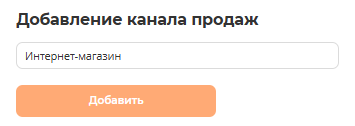
![image.png](https://wiki.pro.bonus-rarus.ru/uploads/images/gallery/2025-04/scaled-1680-/riNimage.png)

Канал продаж создан.

В дальнейшем канал продаж можно отредактировать ![image.png](https://wiki.pro.bonus-rarus.ru/uploads/images/gallery/2025-04/scaled-1680-/tNBimage.png)или удалить ![image.png](https://wiki.pro.bonus-rarus.ru/uploads/images/gallery/2025-04/scaled-1680-/iLSimage.png).

.

# Города

Для определения города продажи (в целях создания аналитики, настройки сегментов и настройки акций), а так же для настройки магазина, рекомендуется создать перечень городов, необходимых для работы.

Список городов для работы, создается в разделе **Магазины** -на вкладке **Города:**

![image.png](https://wiki.pro.bonus-rarus.ru/uploads/images/gallery/2025-04/scaled-1680-/fNLimage.png)

Создать нужный город можно с помощью кнопки **Добавить город,** далее ввести:

- **Название**
- **Часовой пояс** (выбрать из списка)

При необходимости список городов можно отредактировать (удалить ![image.png](https://wiki.pro.bonus-rarus.ru/uploads/images/gallery/2025-04/scaled-1680-/rfuimage.png)или добавить город), а также возможно отредактировать ![image.png](https://wiki.pro.bonus-rarus.ru/uploads/images/gallery/2025-04/scaled-1680-/qgCimage.png) город из списка.

# Товары

- Товары.
- Сегменты товаров.
- Справочники.

# Товары

**Товары** идентичны справочнику **Номенклатура** в учетной системе.

Все товары находятся на странице **Товары** в одноименном разделе (Товары):
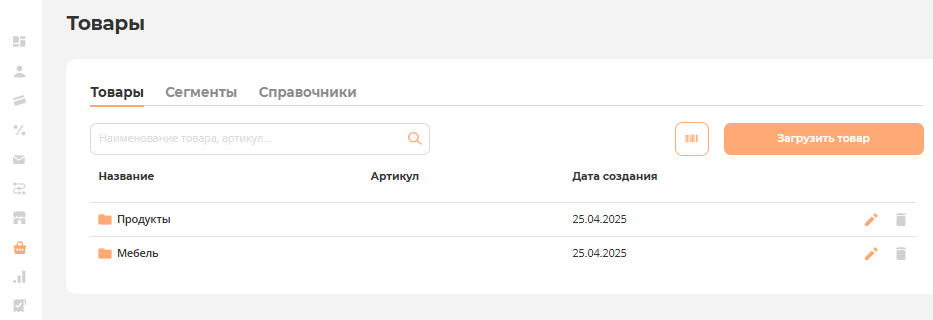
![image.png](https://wiki.pro.bonus-rarus.ru/uploads/images/gallery/2025-04/scaled-1680-/ypJimage.png)

Товары можно загружать в группы и вне групп.
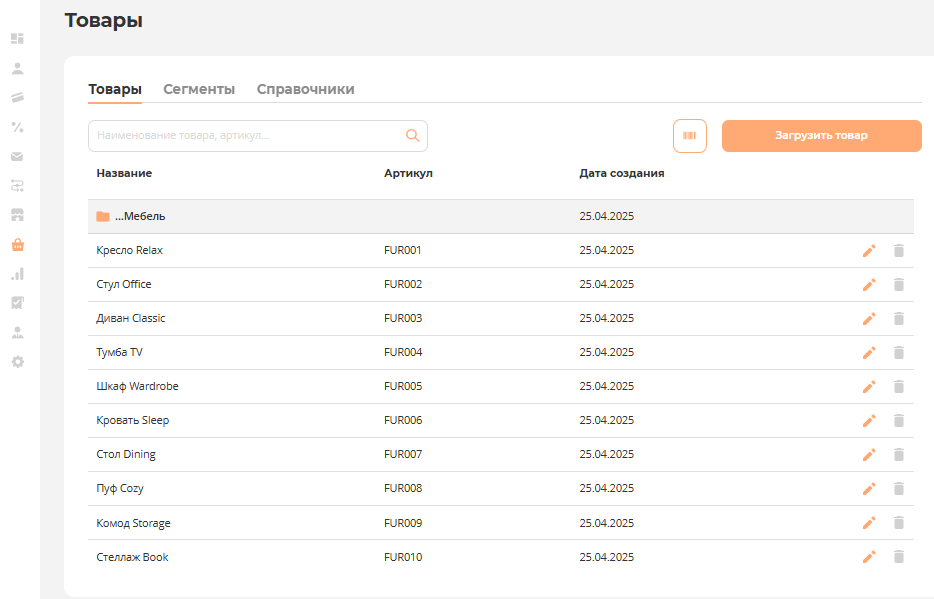
![image.png](https://wiki.pro.bonus-rarus.ru/uploads/images/gallery/2025-04/scaled-1680-/zinimage.png)

В карточке товара есть поля:

- Изображение (загрузить до 10 картинок);
- Название;
- Группа, в которой расположен товар;
- Артикул;
- Основные характеристики: дина/ширина/высота/вес;
- Внешний идентификатор;
- Описание;
- Дополнительные поля - Свойства товара (Создать справочник [Свойства товаров](https://wiki.pro.bonus-rarus.ru/books/rukovodstvo-polzovatelia/page/svoistva-tovarov)).

![image.png](https://wiki.pro.bonus-rarus.ru/uploads/images/gallery/2025-04/scaled-1680-/vTXimage.png)

**Свойства товара** добавляются через кнопку **Добавить,** при нажатии которой высветится список всех созданных свойств товаров (Создать справочник [Свойства товаров](https://wiki.pro.bonus-rarus.ru/books/rukovodstvo-polzovatelia/page/svoistva-tovarov)). Флагом отмечаются свойства, уже отображающиеся в карточке товара. Проставляя и убирая флаг, можно менять состав свойств товара в карточке товара.
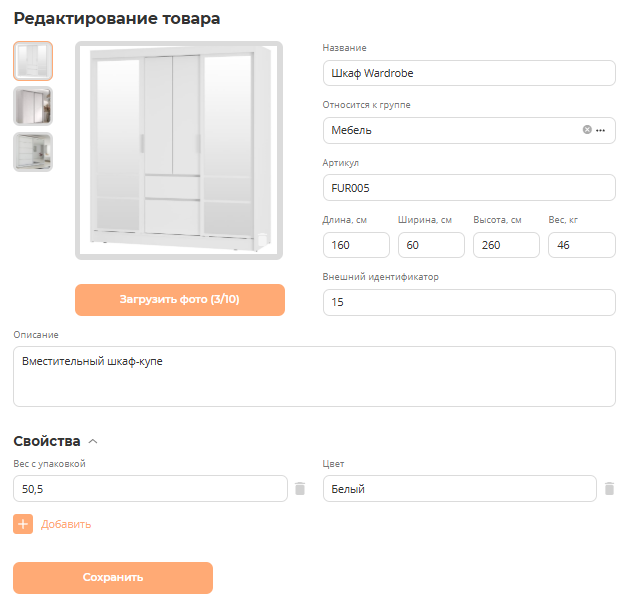
[![image.png](https://wiki.pro.bonus-rarus.ru/uploads/images/gallery/2025-04/scaled-1680-/2Mjimage.png)](https://wiki.pro.bonus-rarus.ru/uploads/images/gallery/2025-04/2Mjimage.png)
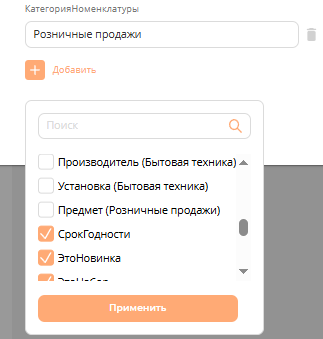
<p class="callout info">Товары можно объединять в сегменты - [создать сегмент товаров](https://wiki.pro.bonus-rarus.ru/books/rukovodstvo-polzovatelia/page/segmenty-tovarov).</p>

# Сегменты товаров

**Сегмент товаров** – произвольное разделение товаров на группы в соответствии с определенными правилами для использования в дальнейшем при создании акций.

К списку сегментов и товаров, входящих в их состав, можно перейти из раздела **Товары** – вкладка **Сегменты**
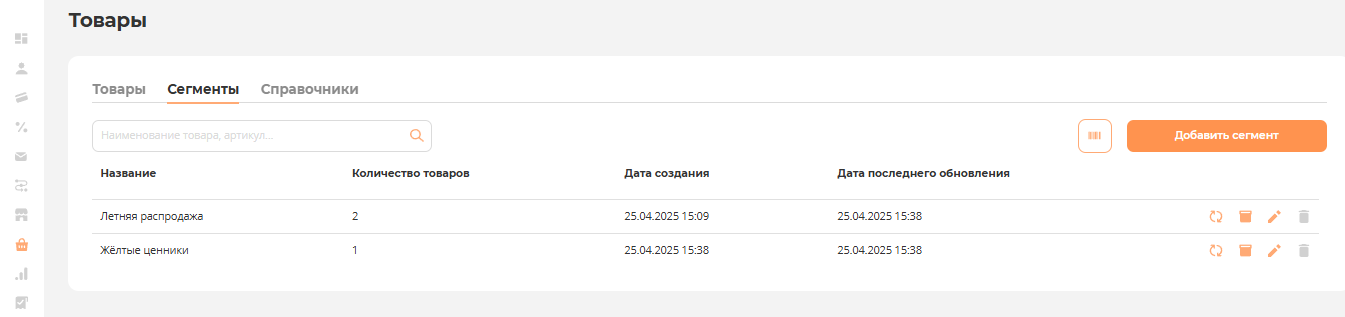
![image.png](https://wiki.pro.bonus-rarus.ru/uploads/images/gallery/2025-04/scaled-1680-/JSKimage.png)

На вкладке расположен список сегментов и инструменты:

- Поисковая строка;
- ![image.png](https://wiki.pro.bonus-rarus.ru/uploads/images/gallery/2025-04/scaled-1680-/j0pimage.png) - создание сегмента в ручном режиме;

- ![image.png](https://wiki.pro.bonus-rarus.ru/uploads/images/gallery/2025-04/scaled-1680-/aeyimage.png)- моментально обновить сегмент в ручном режиме
- ![LoMimage.png](https://wiki.pro.bonus-rarus.ru/uploads/images/gallery/2025-04/scaled-1680-/lomimage.png) - редактировать сегмент (Название, настройка обновления сегмента, фильтр по ассортименту и свойству)
- ![image.png](https://wiki.pro.bonus-rarus.ru/uploads/images/gallery/2025-04/scaled-1680-/pl9image.png)- удалить сегмент
- ![image.png](https://wiki.pro.bonus-rarus.ru/uploads/images/gallery/2025-04/scaled-1680-/mxNimage.png)- изменить состав сегмента (формировать сегмент, вручную, поштучно добавляя товар)

Формирование сегмента товаров может быть произведено несколькими способами:

1. Генерацией товарного сегмента с помощью фильтров. Можно подключить автоматическое обновление сегмента.
2. Вручную (формировать сегмент, вручную, поштучно добавляя товар). Не обновляется в автоматическом режиме.
3. Путем загрузки сегментов.

Рассмотрим подробнее:

##### 1. Генерацией товарного сегмента с помощью фильтров по свойствам ассортимента.

Нажимаем ![image.png](https://wiki.pro.bonus-rarus.ru/uploads/images/gallery/2025-04/scaled-1680-/j0pimage.png), на форме заполняем **Название** сегмента.

При необходимости снимаем флаг **Не обновлять сегмент,** настраиваем частоту обновлений (часы/дни/недели/месяцы/квартал/годы) и время обновления.
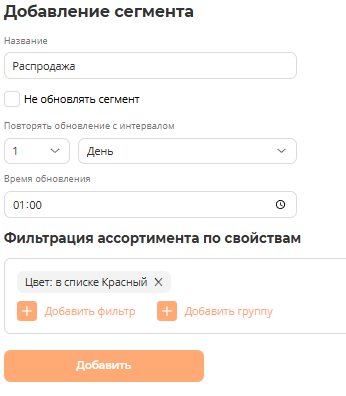
![image.png](https://wiki.pro.bonus-rarus.ru/uploads/images/gallery/2025-04/scaled-1680-/8diimage.png)

С помощью кнопки Добавить фильтр, настраиваем фильтры для отбора товаров.
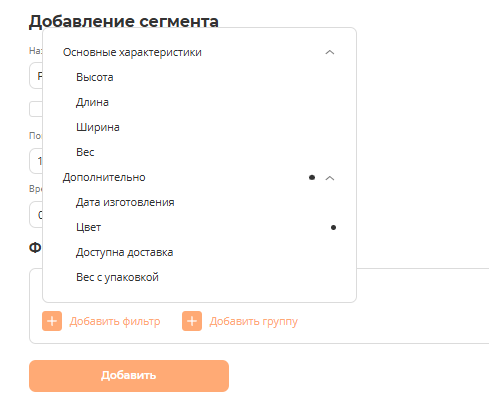
![image.png](https://wiki.pro.bonus-rarus.ru/uploads/images/gallery/2025-04/scaled-1680-/a8nimage.png)

Основные характеристики - прописаны в поле основной информации карточки товара
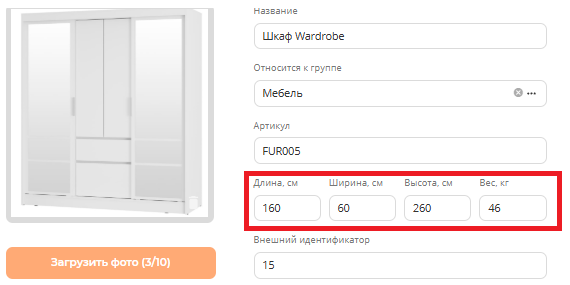
![image.png](https://wiki.pro.bonus-rarus.ru/uploads/images/gallery/2025-04/scaled-1680-/XC8image.png)

Дополнительно - свойства товаров созданные вручную (с[оздать свойства товаров здесь](https://wiki.pro.bonus-rarus.ru/books/rukovodstvo-polzovatelia/page/svoistva-tovarov)), в карточке товара, отображаются и настраиваются внизу.

[![image.png](https://wiki.pro.bonus-rarus.ru/uploads/images/gallery/2025-04/scaled-1680-/Hopimage.png)](https://wiki.pro.bonus-rarus.ru/uploads/images/gallery/2025-04/Hopimage.png)

Фильтры можно группировать, для настройки правил совместного применения: И, ИЛИ.

Нажимаем кнопку **Добавить**. Товары в сегмент сгенерируются автоматически.

#####  

##### 2. Вручную (формирование сегмента, режимом ручного поштучного подбора товаров).

Нажимаем ![image.png](https://wiki.pro.bonus-rarus.ru/uploads/images/gallery/2025-04/scaled-1680-/j0pimage.png), на форме заполняем **Название** сегмента. Флаг **Не обновлять сегмент** проставлен. Нажимаем кнопку **Добавить**.

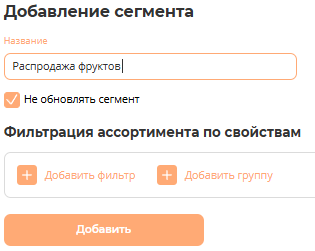
![image.png](https://wiki.pro.bonus-rarus.ru/uploads/images/gallery/2025-04/scaled-1680-/n09image.png)

В списке сегментов, выбираем созданный сегмент, нажимаем кнопку **Изменить состав комплекта**

![image.png](https://wiki.pro.bonus-rarus.ru/uploads/images/gallery/2025-04/scaled-1680-/RVkimage.png)

На форме отмечаем флажками товары, которые необходимо добавить в сегмент
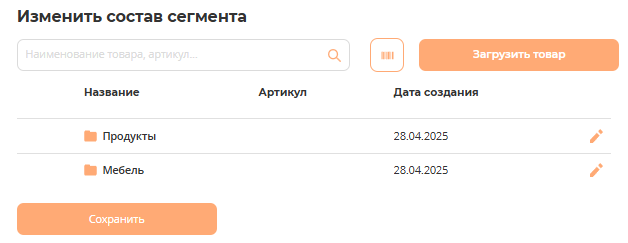
![image.png](https://wiki.pro.bonus-rarus.ru/uploads/images/gallery/2025-04/scaled-1680-/FF3image.png)

Кнопка ![image.png](https://wiki.pro.bonus-rarus.ru/uploads/images/gallery/2025-04/scaled-1680-/j15image.png) позволяет отредактировать информацию группы (Название, переместить группу, описание группы)
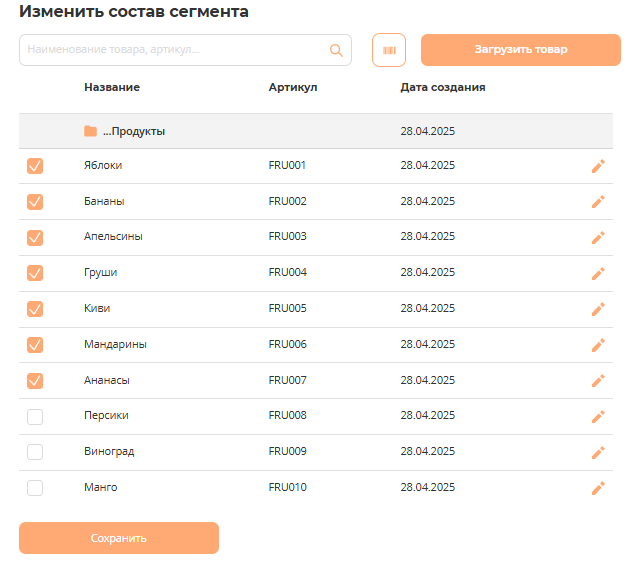
![image.png](https://wiki.pro.bonus-rarus.ru/uploads/images/gallery/2025-04/scaled-1680-/Injimage.png)

Кнопка ![image.png](https://wiki.pro.bonus-rarus.ru/uploads/images/gallery/2025-04/scaled-1680-/j15image.png) позволяет отредактировать карточку товара
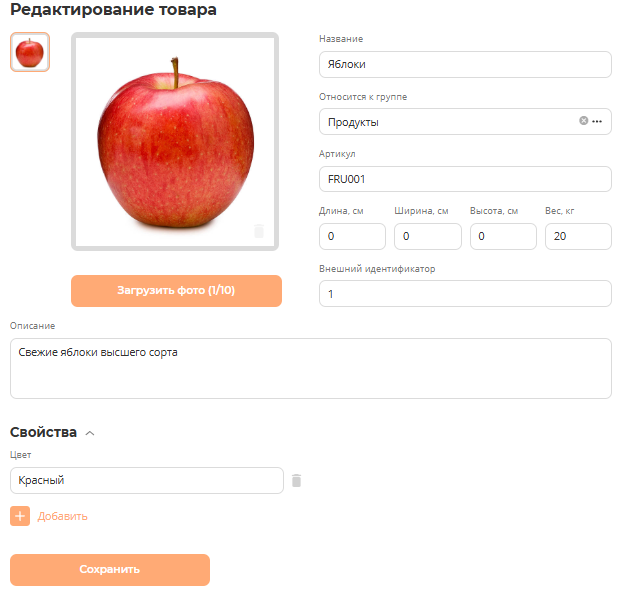
![image.png](https://wiki.pro.bonus-rarus.ru/uploads/images/gallery/2025-04/scaled-1680-/E6Limage.png)

Нажимаем кнопку **Сохранить.** Отмеченный товар добавлен в сегмент. Новый товар в сегмент добавляется или удаляется из сегмента, вручную.

# Свойства товаров

**Свойства товара** – это характеристики, присущие отдельному товару или группе. Это могут быть вес, длина, тип, цвет, дата изготовления и т.д. Свойства товаров заполняются вручную или автоматически при выгрузке из 1С.

Рассмотрим, как добавить свойство товара вручную.

В разделе **Товары** переходим на вкладку **Справочники:**
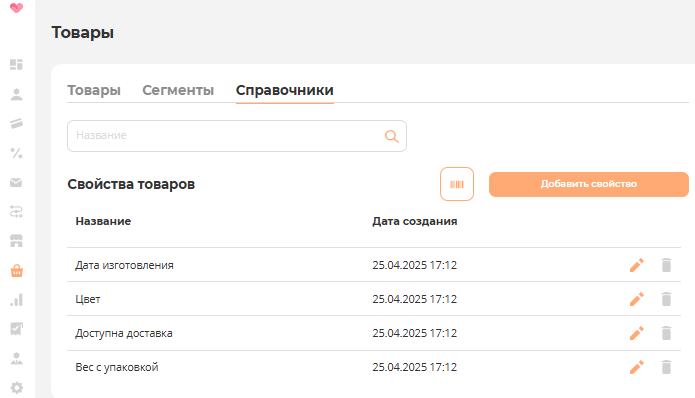
![image.png](https://wiki.pro.bonus-rarus.ru/uploads/images/gallery/2025-04/scaled-1680-/mRcimage.png)

 В открывшемся окне, расположена строка поиска, кнопка отображения идентификаторов ![image.png](https://wiki.pro.bonus-rarus.ru/uploads/images/gallery/2025-04/scaled-1680-/3Byimage.png), кнопка для создания нового свойства товара![image.png](https://wiki.pro.bonus-rarus.ru/uploads/images/gallery/2025-04/scaled-1680-/W1Dimage.png).

При добавлении свойства товара, необходимо ввести **Название** и выбрать **Тип данных**:
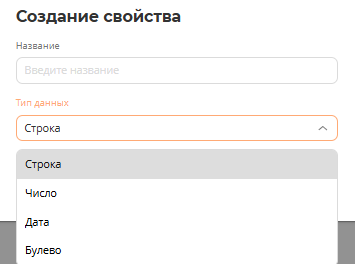
![image.png](https://wiki.pro.bonus-rarus.ru/uploads/images/gallery/2025-04/scaled-1680-/tA0image.png)

- **Строка** - произвольный набор символов. Пример: ![image.png](https://wiki.pro.bonus-rarus.ru/uploads/images/gallery/2025-04/scaled-1680-/2bDimage.png)
- **Число** - задается произвольное число![image.png](https://wiki.pro.bonus-rarus.ru/uploads/images/gallery/2025-04/scaled-1680-/d2Oimage.png)
- **Дата** - задается число, месяц, год. Пример ![image.png](https://wiki.pro.bonus-rarus.ru/uploads/images/gallery/2025-04/scaled-1680-/ZYHimage.png)

- **Булево** - задается два значения Истина (да) и Ложь (нет). Пример: ![image.png](https://wiki.pro.bonus-rarus.ru/uploads/images/gallery/2025-04/scaled-1680-/bFlimage.png)

Свойства товаров отображаются в карточке товара (настройка [карточки товара](https://wiki.pro.bonus-rarus.ru/books/rukovodstvo-polzovatelia/page/tovary)).

И выглядит следующим образом:
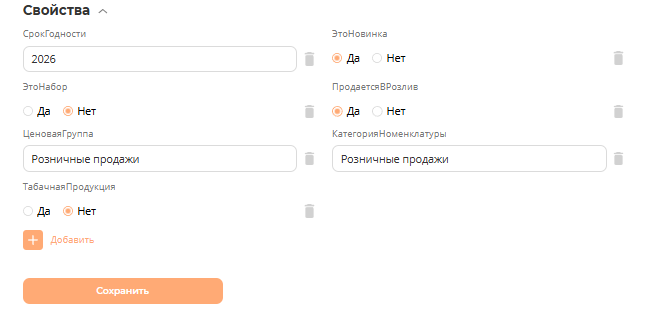
![image.png](https://wiki.pro.bonus-rarus.ru/uploads/images/gallery/2025-04/scaled-1680-/egdimage.png)

**Свойства товара** добавляются через кнопку **Добавить,** при нажатии которой высветится список всех созданных свойств товаров. Флагом отмечаются свойства, уже отображающиеся в карточке товара. Проставляя и убирая флаг, можно менять состав свойств товара в карточке товара.

![image.png](https://wiki.pro.bonus-rarus.ru/uploads/images/gallery/2025-04/scaled-1680-/2Mjimage.png)

Созданные свойства товаров отображаются списком на вкладке **Справочники.** Чтобы редактировать или удалить свойства товаров, можно воспользоваться кнопками ![image.png](https://wiki.pro.bonus-rarus.ru/uploads/images/gallery/2025-04/scaled-1680-/fC4image.png):

![image.png](https://wiki.pro.bonus-rarus.ru/uploads/images/gallery/2025-04/scaled-1680-/8DHimage.png)

# Аналитика

- Отчеты.

# Рассылка отчетов


# Новая страница


# Основные примеры работы с отчетами

Сервис предоставляет возможность анализировать эффективность программы лояльности по полному комплексу показателей в режиме реального времени. Этот анализ позволяет выполнить набор встроенных отчетов. Основными источниками аналитики служат данные о продажах, транзакциях, клиентах, сегментах и картах, а также справочники каналов продаж, городов и магазинов (с возможностью их объединения по типу).

Отчеты системы можно открыть с помощью меню раздела **Аналитика.**

<span style="font-size: 10.0pt; line-height: 107%; font-family: 'Times New Roman','serif'; mso-fareast-font-family: Calibri; mso-ansi-language: RU; mso-fareast-language: RU; mso-bidi-language: AR-SA; mso-no-proof: yes;">  
</span>

<span style="font-size: 10.0pt; line-height: 107%; font-family: 'Times New Roman','serif'; mso-fareast-font-family: Calibri; mso-ansi-language: RU; mso-fareast-language: RU; mso-bidi-language: AR-SA; mso-no-proof: yes;">[![а1.png](https://wiki.pro.bonus-rarus.ru/uploads/images/gallery/2026-06/scaled-1680-/a1.png)](https://wiki.pro.bonus-rarus.ru/uploads/images/gallery/2026-06/a1.png)</span>

Форма представления и детализация информации, выводимой в отчеты, выбирается пользователем самостоятельно.

Пользователь может установить следующие настройки формирования отчета:

<span style="font-family: Wingdings; mso-fareast-font-family: Wingdings; mso-bidi-font-family: Wingdings;"><span style="mso-list: Ignore;">&#159;<span style="font: 7.0pt 'Times New Roman';"> </span></span></span>период анализа;

<span style="font-family: Wingdings; mso-fareast-font-family: Wingdings; mso-bidi-font-family: Wingdings;"><span style="mso-list: Ignore;">&#159;<span style="font: 7.0pt 'Times New Roman';"> </span></span></span>детализация отчета (неделя/ месяц/ год);

<span style="font-family: Wingdings; mso-fareast-font-family: Wingdings; mso-bidi-font-family: Wingdings;"><span style="mso-list: Ignore;">&#159;<span style="font: 7.0pt 'Times New Roman';"> </span></span></span><span style="color: windowtext;">группа серии</span> – показатель, в разрезе которого будут выводиться данные в графической форме отчета (например, **Магазин**). Если значение не задано, то будут отображаться общие данные.

Состав настроек зависит от выбранного отчета.

<span style="font-size: 10.0pt; line-height: 107%; font-family: 'Times New Roman','serif'; mso-fareast-font-family: Calibri; mso-ansi-language: RU; mso-fareast-language: RU; mso-bidi-language: AR-SA; mso-no-proof: yes;">  
</span>

<span style="font-size: 10.0pt; line-height: 107%; font-family: 'Times New Roman','serif'; mso-fareast-font-family: Calibri; mso-ansi-language: RU; mso-fareast-language: RU; mso-bidi-language: AR-SA; mso-no-proof: yes;">[![а2.png](https://wiki.pro.bonus-rarus.ru/uploads/images/gallery/2026-06/scaled-1680-/a2.png)](https://wiki.pro.bonus-rarus.ru/uploads/images/gallery/2026-06/a2.png)</span>

Пользователь также может определить выводимые в отчет показатели и установить их группировку путем нажатия на соответствующую кнопку.

[![а3.png](https://wiki.pro.bonus-rarus.ru/uploads/images/gallery/2026-06/scaled-1680-/a3.png)](https://wiki.pro.bonus-rarus.ru/uploads/images/gallery/2026-06/a3.png)
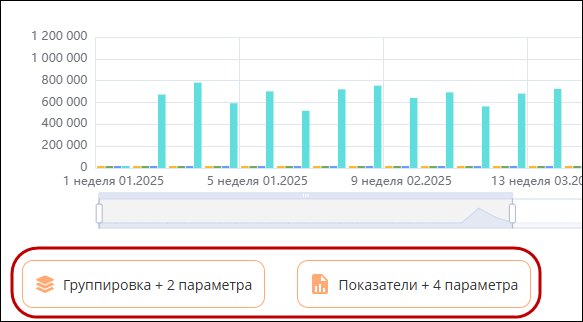
Установка показателей и группировок выполняется в отдельной форме при помощи флажков в строках соответствующих значений.

[![а4.png](https://wiki.pro.bonus-rarus.ru/uploads/images/gallery/2026-06/scaled-1680-/a4.png)](https://wiki.pro.bonus-rarus.ru/uploads/images/gallery/2026-06/a4.png)
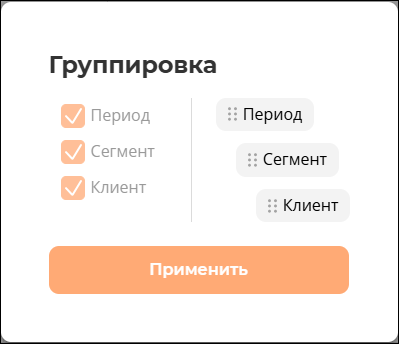
Выбранные показатели группировки можно менять местами в дереве иерархии методом drag-and-drop (перетаскивание) при фиксации курсора в области [![а5.png](https://wiki.pro.bonus-rarus.ru/uploads/images/gallery/2026-06/scaled-1680-/a5.png)](https://wiki.pro.bonus-rarus.ru/uploads/images/gallery/2026-06/a5.png)<span style="mso-spacerun: yes;"> </span>определенной строки.

Отчет формируется автоматически согласно заданным настройкам. Для некоторых отчетов предусмотрена графическое построение в виде гистограммы, графика или области. Вариант построения выбирается с помощью кнопок [![а6.png](https://wiki.pro.bonus-rarus.ru/uploads/images/gallery/2026-06/scaled-1680-/a6.png)](https://wiki.pro.bonus-rarus.ru/uploads/images/gallery/2026-06/a6.png).

При наведении курсора на определенный участок графика на экране отображаются соответствующие ему данные отчета.

[![а7.png](https://wiki.pro.bonus-rarus.ru/uploads/images/gallery/2026-06/scaled-1680-/a7.png)](https://wiki.pro.bonus-rarus.ru/uploads/images/gallery/2026-06/a7.png)
Также данные всех отчетов оформляются в виде таблицы. Для некоторых отчетов при нажатии в колонке таблицы на значок [![а8.png](https://wiki.pro.bonus-rarus.ru/uploads/images/gallery/2026-06/scaled-1680-/a8.png)](https://wiki.pro.bonus-rarus.ru/uploads/images/gallery/2026-06/a8.png) можно установить фильтры для выводимых данных.

По кнопке [![а9.png](https://wiki.pro.bonus-rarus.ru/uploads/images/gallery/2026-06/scaled-1680-/a9.png)](https://wiki.pro.bonus-rarus.ru/uploads/images/gallery/2026-06/a9.png)<span style="mso-spacerun: yes;"> </span>результаты сформированного отчета могут быть сохранены в <span lang="EN-US" style="mso-ansi-language: EN-US;">Excel</span>-файл.

# Анализ клиентов

### Регистрация клиентов

В отчет выводится информация о количестве клиентов, зарегистрированных в системе лояльности в магазинах организации за определенный период.

Данные отчета могут быть сгруппированы:

<span style="font-family: Wingdings; mso-fareast-font-family: Wingdings; mso-bidi-font-family: Wingdings;"><span style="mso-list: Ignore;">&#159;<span style="font: 7.0pt 'Times New Roman';"> </span></span></span>по периоду;

<span style="font-family: Wingdings; mso-fareast-font-family: Wingdings; mso-bidi-font-family: Wingdings;"><span style="mso-list: Ignore;">&#159;<span style="font: 7.0pt 'Times New Roman';"> </span></span></span>магазину;

<span style="font-family: Wingdings; mso-fareast-font-family: Wingdings; mso-bidi-font-family: Wingdings;"><span style="mso-list: Ignore;">&#159;<span style="font: 7.0pt 'Times New Roman';"> </span></span></span>каналу.

Графическая форма отчета может быть сформирована в разрезе магазинов или каналов регистрации.

Для табличной части можно также установить фильтр по магазинам и каналам регистрации.

Пример сформированного отчета показан на рисунках ниже.

[![а10.png](https://wiki.pro.bonus-rarus.ru/uploads/images/gallery/2026-06/scaled-1680-/a10.png)](https://wiki.pro.bonus-rarus.ru/uploads/images/gallery/2026-06/a10.png)
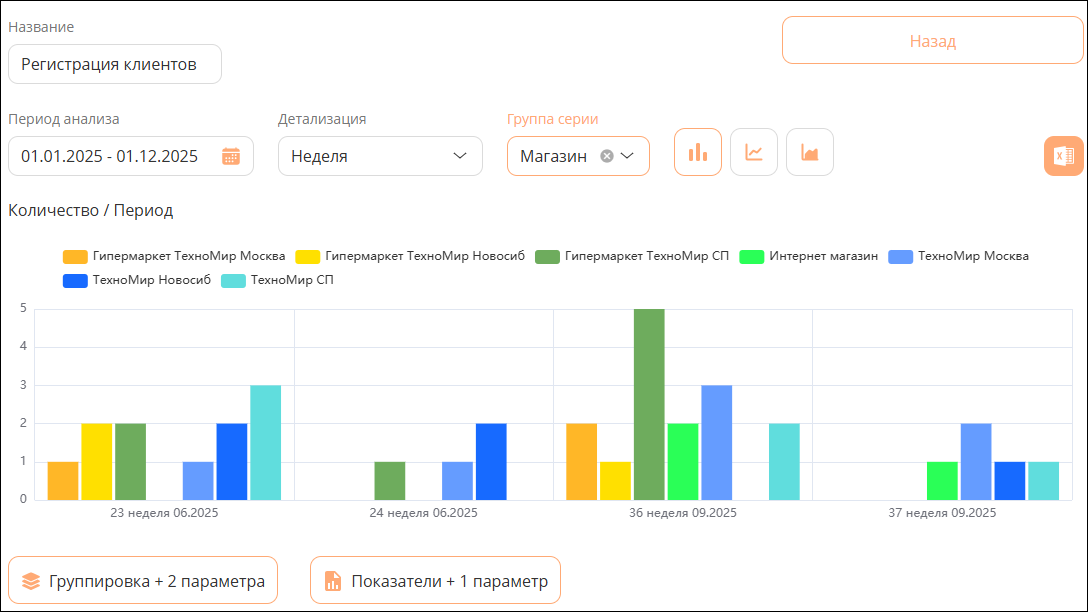
[![а11.png](https://wiki.pro.bonus-rarus.ru/uploads/images/gallery/2026-06/scaled-1680-/a11.png)](https://wiki.pro.bonus-rarus.ru/uploads/images/gallery/2026-06/a11.png)
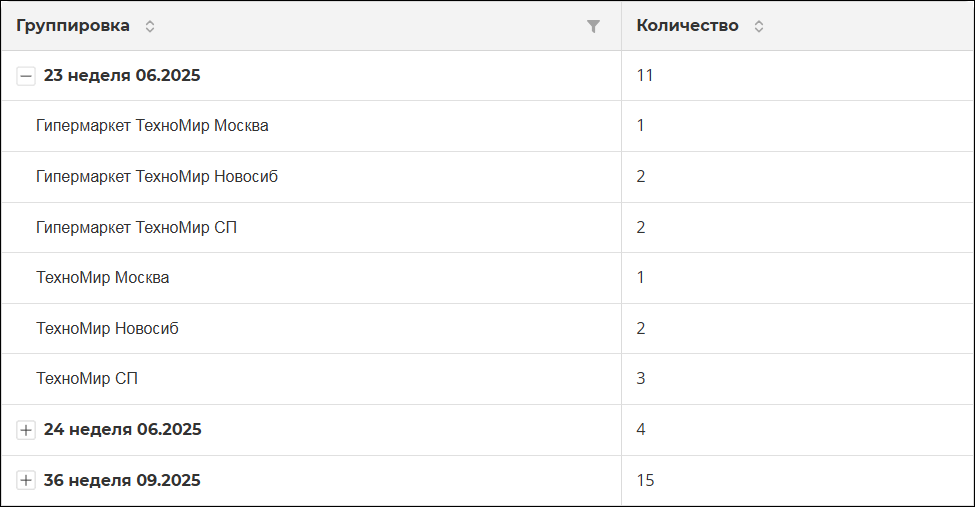
### Динамика регистрации клиентов

Данные отчета позволяют проанализировать динамику регистрации клиентов в системе лояльности магазинов организации. В отчет выводится информация как в виде количественных данных, так и в процентном соотношении по сравнению с предыдущим периодом (процент изменения значения за предыдущий период).

Показатели отчета:

<span style="font-family: Wingdings; mso-fareast-font-family: Wingdings; mso-bidi-font-family: Wingdings;"><span style="mso-list: Ignore;">&#159;<span style="font: 7.0pt 'Times New Roman';"> </span></span></span>зарегистрировано;

<span style="font-family: Wingdings; mso-fareast-font-family: Wingdings; mso-bidi-font-family: Wingdings;"><span style="mso-list: Ignore;">&#159;<span style="font: 7.0pt 'Times New Roman';"> </span></span></span>количество документов продаж;

<span style="font-family: Wingdings; mso-fareast-font-family: Wingdings; mso-bidi-font-family: Wingdings;"><span style="mso-list: Ignore;">&#159;<span style="font: 7.0pt 'Times New Roman';"> </span></span></span>средний чек;

<span style="font-family: Wingdings; mso-fareast-font-family: Wingdings; mso-bidi-font-family: Wingdings;"><span style="mso-list: Ignore;">&#159;<span style="font: 7.0pt 'Times New Roman';"> </span></span></span>сумма со скидкой.

Данные отчета могут быть сгруппированы:

<span style="font-family: Wingdings; mso-fareast-font-family: Wingdings; mso-bidi-font-family: Wingdings;"><span style="mso-list: Ignore;">&#159;<span style="font: 7.0pt 'Times New Roman';"> </span></span></span>по периоду;

<span style="font-family: Wingdings; mso-fareast-font-family: Wingdings; mso-bidi-font-family: Wingdings;"><span style="mso-list: Ignore;">&#159;<span style="font: 7.0pt 'Times New Roman';"> </span></span></span>магазину;

<span style="font-family: Wingdings; mso-fareast-font-family: Wingdings; mso-bidi-font-family: Wingdings;"><span style="mso-list: Ignore;">&#159;<span style="font: 7.0pt 'Times New Roman';"> </span></span></span>каналу.

Пример сформированного отчета показан на рисунках.

<span style="mso-no-proof: yes;">  
</span>

<span style="mso-no-proof: yes;">[![а12.png](https://wiki.pro.bonus-rarus.ru/uploads/images/gallery/2026-06/scaled-1680-/a12.png)](https://wiki.pro.bonus-rarus.ru/uploads/images/gallery/2026-06/a12.png)</span>

<span style="mso-no-proof: yes;">[![а13.png](https://wiki.pro.bonus-rarus.ru/uploads/images/gallery/2026-06/scaled-1680-/a13.png)](https://wiki.pro.bonus-rarus.ru/uploads/images/gallery/2026-06/a13.png)</span>

### <span style="mso-no-proof: yes;">Динамика изменения уровня карт</span>

Для активного сбора и увеличения клиентской базы необходимо контролировать динамику оформления карт новым клиентам. Отчет **Динамика изменения уровня карт** предоставляет возможность анализировать изменения по выдаче карт разного уровня клиентам. Полученная информация может использоваться для дополнительной стимуляции персональных предложений и оформления карт покупателям.

Графическая часть отчета может быть сформирована в разрезе уровня карт.

Показатели отчета:

<span style="font-family: Wingdings; mso-fareast-font-family: Wingdings; mso-bidi-font-family: Wingdings;"><span style="mso-list: Ignore;">&#159;<span style="font: 7.0pt 'Times New Roman';"> </span></span></span>количество карт.

Данные отчета могут быть сгруппированы:

<span style="font-family: Wingdings; mso-fareast-font-family: Wingdings; mso-bidi-font-family: Wingdings;"><span style="mso-list: Ignore;">&#159;<span style="font: 7.0pt 'Times New Roman';"> </span></span></span>по периоду;

<span style="font-family: Wingdings; mso-fareast-font-family: Wingdings; mso-bidi-font-family: Wingdings;"><span style="mso-list: Ignore;">&#159;<span style="font: 7.0pt 'Times New Roman';"> </span></span></span>уровню карт.

Пример сформированного отчета показан на рисунках ниже.

[![а14.png](https://wiki.pro.bonus-rarus.ru/uploads/images/gallery/2026-06/scaled-1680-/a14.png)](https://wiki.pro.bonus-rarus.ru/uploads/images/gallery/2026-06/a14.png)
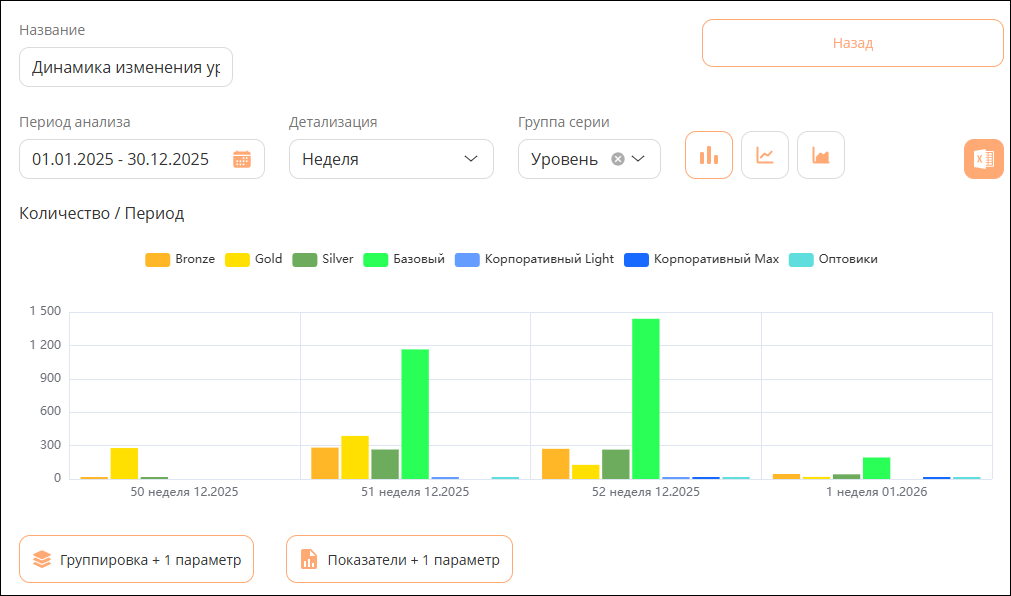
[![а15.png](https://wiki.pro.bonus-rarus.ru/uploads/images/gallery/2026-06/scaled-1680-/a15.png)](https://wiki.pro.bonus-rarus.ru/uploads/images/gallery/2026-06/a15.png)
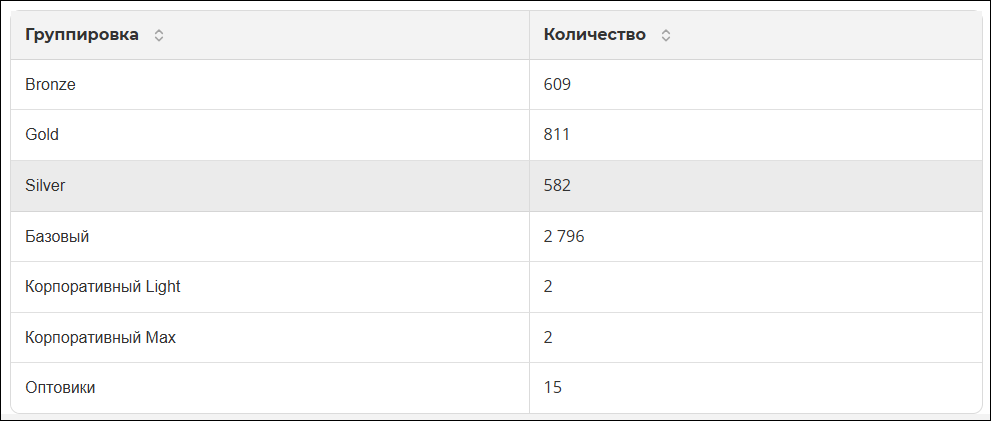
###  

### Отчет по реферерам

Данный отчет позволяет проанализировать эффективность реферальной программы за выбранный период.

Отчет содержит ключевые метрики такие ка количество рефералов, эффективность рефереров, финансовые показатели с возможностью детализации по каждому участнику программы. На основании данного отчета можно оптимизировать условия программы лояльности и контролировать расходы.

[![а16.png](https://wiki.pro.bonus-rarus.ru/uploads/images/gallery/2026-06/scaled-1680-/a16.png)](https://wiki.pro.bonus-rarus.ru/uploads/images/gallery/2026-06/a16.png)[![а17.png](https://wiki.pro.bonus-rarus.ru/uploads/images/gallery/2026-06/scaled-1680-/a17.png)](https://wiki.pro.bonus-rarus.ru/uploads/images/gallery/2026-06/a17.png)

### Конверсия переходов

Данный отчет позволяет проанализировать конверсию и уникальность переходов по реферальной ссылке, а также оценить эффективность реферальной программы.

[![а18.png](https://wiki.pro.bonus-rarus.ru/uploads/images/gallery/2026-06/scaled-1680-/a18.png)](https://wiki.pro.bonus-rarus.ru/uploads/images/gallery/2026-06/a18.png)
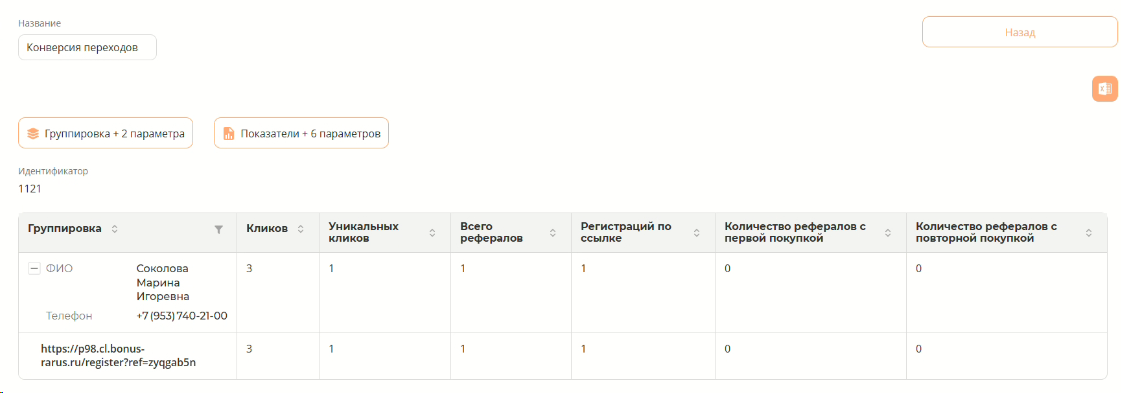
# Продажи и транзакции

# Продажи

Вкладка **Продажи -** позволяет проанализировать все продажи переданные в Систему лояльности. В продажах можно проверить примененные скидки, увидеть начисленные и списанные бонусы, а также информацию по чеку.

Вкладка **Транзакции** - позволяет проанализировать движения бонусов на картах.

Вкладка **Сертификаты** - позволяет отследить историю продажи/использования/возврата сертификатов
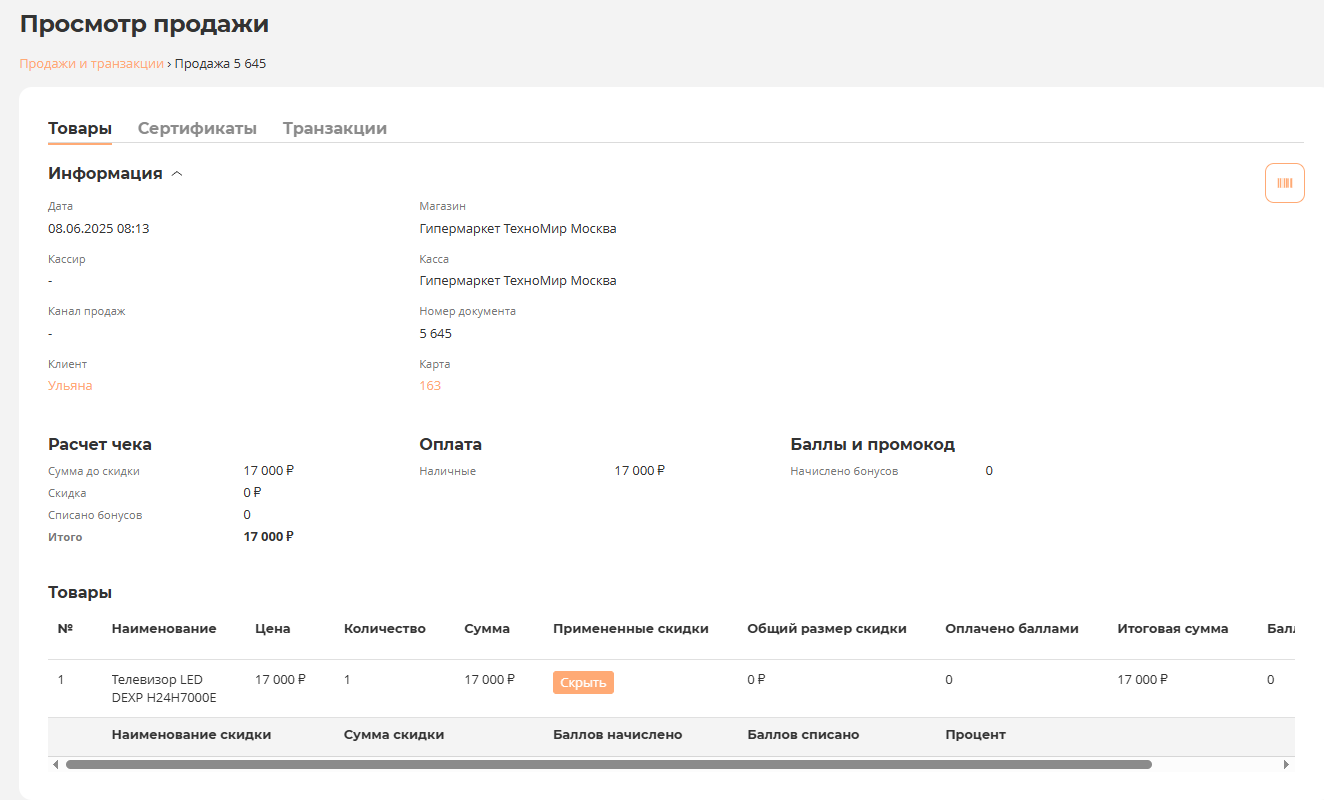
![image.png](https://wiki.pro.bonus-rarus.ru/uploads/images/gallery/2025-07/scaled-1680-/2inimage.png)

# Транзакции

# Слип-чеки

# Слип-чеки

В этом разделе вы можете настроить печать **слип-чека** — дополнительного чека с информацией для покупателя, который печатается вместе с основным чеком.

Для создания Слип-чека необходимо нажать кнопку **Добавить слип-чек:**

![image.png](https://wiki.pro.bonus-rarus.ru/uploads/images/gallery/2025-12/scaled-1680-/klzimage.png)

В открывшемся окне заполняем следующую информацию

- Статус: 
    - **Активен** - слип-чек будет печататься![image.png](https://wiki.pro.bonus-rarus.ru/uploads/images/gallery/2025-05/scaled-1680-/BBAimage.png).
    - **Неактивен** - <span class="docData;DOCY;v5;3860;BQiAAgAAEYQCAAAGiAIAAAOaBQAABaEMAAAAAAAAAAAAAAAAAAAAAAAAAAAAAAAAAAAAAAAAAAAAAAAAAAAAAAAAAAAAAAAAAAAAAAAAAAAAAAAAAAAAAAAAAAAAAAAAAAAAAAAAAAAAAAAAAAAAAAAAAAAAAAAAAAAAAAAAAAAAAAAAAAAAAAAAAAAAAAAAAAAAAAAAAAAAAAAAAAAAAAAAAAAAAAAAAAAAAAAAAAAAAAAAAAAAAAAAAAAAAAAAAAAAAAAAAAAAAAAAAAAAAAAAAAAAAAAAAAAAAAAAAAAAAAAAAAAAAAAAAAAAAAAAAAAAAAAAAAAAAAAAAAAAAAAAAAAAAAAAAAAAAAAAAAAAAAAAAAAAAAAAAAAAAAAAAAAAAAAAAAAAAAAAAAAAAAAAAAAAAAAAAAAAAAAAAAAAAAAAAAAAAAAAAAAAAAAAAAAAAAAAAAAAAAAAAAAAAAAAAAAAAAAAAAAAAAAAAAAAAAAAAAAAAAAAAAAAAAAAAAAAAAAAAAAAAAAAAAAAAAAAAAAAAAAAAAAAAAAAAAAAAAAAAAAAAAAAAAAAAAAAAAAAAAAAAAAAAAAAAAAAAAAAAAAAAAAAAAAAAAAAAAAAAAAAAAAAAAAAAAAAAAAAAAAAAAAAAAAAAAAAAAAAAAAAAAAAAAAAAAAAAAAAAAAAAAAAAAAAAAAAAAAAAAAAAAAAAAAAAAAAAAAAAAAAAAAAAAAAAAAAAAAAAAAAAAAAAAAAAAAAAAAAAAAAAAAAAAAAAAAAAAAAAAAAAAAAAAAAAAAAAAAAAAAAAAAAAAAAAAAAAAAAAAAAAAAAAAAAAAAAAAAAAAAAAAAAAAAAAAAAAAAAAAAADgMAAAAJAwAAAbAAAAAVBggAAAAxADMANgA1ABYGDAAAABcEAAAAABgEAQAAAAEGAAAAAAkGAAAAABoGeAAAAAQGHgAAAFQAaQBtAGUAcwAgAE4AZQB3ACAAUgBvAG0AYQBuAAUGHgAAAFQAaQBtAGUAcwAgAE4AZQB3ACAAUgBvAG0AYQBuAAcGHgAAAFQAaQBtAGUAcwAgAE4AZQB3ACAAUgBvAG0AYQBuAAgEGAAAABYEGAAAABsGAAAAAAJPAgAABR4BAAABnwAAAAQGHgAAAFQAaQBtAGUAcwAgAE4AZQB3ACAAUgBvAG0AYQBuAAUGHgAAAFQAaQBtAGUAcwAgAE4AZQB3ACAAUgBvAG0AYQBuAAcGHgAAAFQAaQBtAGUAcwAgAE4AZQB3ACAAUgBvAG0AYQBuAAYGHgAAAFQAaQBtAGUAcwAgAE4AZQB3ACAAUgBvAG0AYQBuAAgEGAAAAAwBABYEGAAAAAh1AAAAAHAAAAAwBDoERgQ4BE8EIAA3BDAEPwQ4BEEEMAQ9BDAEIAAyBCAAMQQwBDcENQQsACAAPQQ+BCAAPQQ1BCAAQwRHBDAEQQRCBDIEQwQ1BEIEIAAyBCAAQAQwBEEERwQ1BEIEMARFBCAAQQQ6BDgENAQ+BDoEBYIAAAABeAAAAAQGHgAAAFQAaQBtAGUAcwAgAE4AZQB3ACAAUgBvAG0AYQBuAAUGHgAAAFQAaQBtAGUAcwAgAE4AZQB3ACAAUgBvAG0AYQBuAAcGHgAAAFQAaQBtAGUAcwAgAE4AZQB3ACAAUgBvAG0AYQBuAAgEGAAAABYEGAAAAAgAAAAABYIAAAABeAAAAAQGHgAAAFQAaQBtAGUAcwAgAE4AZQB3ACAAUgBvAG0AYQBuAAUGHgAAAFQAaQBtAGUAcwAgAE4AZQB3ACAAUgBvAG0AYQBuAAcGHgAAAFQAaQBtAGUAcwAgAE4AZQB3ACAAUgBvAG0AYQBuAAgEGAAAABYEGAAAAAgAAAAABQoAAAABAAAAAAgAAAAABQoAAAAIBQAAAA0AAAAAAwcAAADoBgAAAeMGAAACBAAAAAAAAAAE1QYAAAWoAAAAGAYGAAAAGQEAAAAFJQEKCAYMAAAACQcAAAAKAgAAALcADQQBAAAADgECDwYeAAAAAQYMAAAAJATQAgAAJgSY/v//CQYAAAAAGwYAAAAAEAZLAAAABAYMAAAAUwB5AG0AYgBvAGwABQYMAAAAUwB5AG0AYgBvAGwABwYMAAAAUwB5AG0AYgBvAGwABgYMAAAAUwB5AG0AYgBvAGwAEwEBHQQAAAAAIAEABdAAAAAYBgYAAAAZAQAAAAUlAQoIBgwAAAAJBwAAAAoCAAAAbwANBAEAAAAOAQIPBh4AAAABBgwAAAAkBKAFAAAmBJj+//8JBgAAAAAbBgAAAAAQBnMAAAAEBhYAAABDAG8AdQByAGkAZQByACAATgBlAHcABQYWAAAAQwBvAHUAcgBpAGUAcgAgAE4AZQB3AAcGFgAAAEMAbwB1AHIAaQBlAHIAIABOAGUAdwAGBhYAAABDAG8AdQByAGkAZQByACAATgBlAHcAEwEBHQQBAAAAIAEABcAAAAAYBgYAAAAZAQAAAAUlAQoIBgwAAAAJBwAAAAoCAAAApwANBAEAAAAOAQIPBh4AAAABBgwAAAAkBHAIAAAmBJj+//8JBgAAAAAbBgAAAAAQBmMAAAAEBhIAAABXAGkAbgBnAGQAaQBuAGcAcwAFBhIAAABXAGkAbgBnAGQAaQBuAGcAcwAHBhIAAABXAGkAbgBnAGQAaQBuAGcAcwAGBhIAAABXAGkAbgBnAGQAaQBuAGcAcwATAQEdBAIAAAAgAQAFqAAAABgGBgAAABkBAAAABSUBCggGDAAAAAkHAAAACgIAAAC3AA0EAQAAAA4BAg8GHgAAAAEGDAAAACQEQAsAACYEmP7//wkGAAAAABsGAAAAABAGSwAAAAQGDAAAAFMAeQBtAGIAbwBsAAUGDAAAAFMAeQBtAGIAbwBsAAcGDAAAAFMAeQBtAGIAbwBsAAYGDAAAAFMAeQBtAGIAbwBsABMBAR0EAwAAACABAAXQAAAAGAYGAAAAGQEAAAAFJQEKCAYMAAAACQcAAAAKAgAAAG8ADQQBAAAADgECDwYeAAAAAQYMAAAAJAQQDgAAJgSY/v//CQYAAAAAGwYAAAAAEAZzAAAABAYWAAAAQwBvAHUAcgBpAGUAcgAgAE4AZQB3AAUGFgAAAEMAbwB1AHIAaQBlAHIAIABOAGUAdwAHBhYAAABDAG8AdQByAGkAZQByACAATgBlAHcABgYWAAAAQwBvAHUAcgBpAGUAcgAgAE4AZQB3ABMBAR0EBAAAACABAAXAAAAAGAYGAAAAGQEAAAAFJQEKCAYMAAAACQcAAAAKAgAAAKcADQQBAAAADgECDwYeAAAAAQYMAAAAJATgEAAAJgSY/v//CQYAAAAAGwYAAAAAEAZjAAAABAYSAAAAVwBpAG4AZwBkAGkAbgBnAHMABQYSAAAAVwBpAG4AZwBkAGkAbgBnAHMABwYSAAAAVwBpAG4AZwBkAGkAbgBnAHMABgYSAAAAVwBpAG4AZwBkAGkAbgBnAHMAEwEBHQQFAAAAIAEABagAAAAYBgYAAAAZAQAAAAUlAQoIBgwAAAAJBwAAAAoCAAAAtwANBAEAAAAOAQIPBh4AAAABBgwAAAAkBLATAAAmBJj+//8JBgAAAAAbBgAAAAAQBksAAAAEBgwAAABTAHkAbQBiAG8AbAAFBgwAAABTAHkAbQBiAG8AbAAHBgwAAABTAHkAbQBiAG8AbAAGBgwAAABTAHkAbQBiAG8AbAATAQEdBAYAAAAgAQAF0AAAABgGBgAAABkBAAAABSUBCggGDAAAAAkHAAAACgIAAABvAA0EAQAAAA4BAg8GHgAAAAEGDAAAACQEgBYAACYEmP7//wkGAAAAABsGAAAAABAGcwAAAAQGFgAAAEMAbwB1AHIAaQBlAHIAIABOAGUAdwAFBhYAAABDAG8AdQByAGkAZQByACAATgBlAHcABwYWAAAAQwBvAHUAcgBpAGUAcgAgAE4AZQB3AAYGFgAAAEMAbwB1AHIAaQBlAHIAIABOAGUAdwATAQEdBAcAAAAgAQAFwAAAABgGBgAAABkBAAAABSUBCggGDAAAAAkHAAAACgIAAACnAA0EAQAAAA4BAg8GHgAAAAEGDAAAACQEUBkAACYEmP7//wkGAAAAABsGAAAAABAGYwAAAAQGEgAAAFcAaQBuAGcAZABpAG4AZwBzAAUGEgAAAFcAaQBuAGcAZABpAG4AZwBzAAcGEgAAAFcAaQBuAGcAZABpAG4AZwBzAAYGEgAAAFcAaQBuAGcAZABpAG4AZwBzABMBAR0ECAAAACABABERAAAAEgwAAAATBAAAAAAUBAEAAABvAgAAAC0AAAABBgAAAAAJBhsAAAAnBBQBAAALAQEcAQAoBAAAAAAdAQApBMgAAAAbBgAAAAABSwAAACgBBykBByoBBysBBRMBAQgEFgAAABYEFgAAABkGCgAAAHIAdQAtAFIAVQAaBgoAAABhAHIALQBTAEEAGwYKAAAAZQBuAC0AVQBTAALoAQAAAOMBAAABCAAAADEAMwA2ADUAAhwAAABMAGkAcwB0ACAAUABhAHIAYQBnAHIAYQBwAGgACQEAAAADAwgAAAAxADMANgAxAAoBAAAAAQsEAAAAIgAAAAWJAAAAAAEAAQEAAgELAwEAKAEHKQEHKgEHKwEFCAQWAAAACgEADAEAJgQAAAAADwEAEAEAEQEAJwQAAAAAFAEAFQEAFgQWAAAAFwEAGAEAGQYKAAAAcgB1AC0AUgBVABoGCgAAAGEAcgAtAFMAQQAbBgoAAABlAG4ALQBVAFMAHAYCAAAAAAAeAQAuAQAGAAEAAAABAQEGEgAAACQE0AIAACUEAAAAACYEAAAAAAUBAQYBAAcBAAgBAAkGGwAAACcEFAEAAAsBARwBACgEAAAAAB0BACkEyAAAAA4GCAAAAAABAQED////GQEBGwabAAAAABoAAAAAAwAAAAUEAAAAAAYEBAAAAAMB/wcE/////wEaAAAAAAMAAAAFBAAAAAAGBAQAAAADAf8HBP////8CGgAAAAADAAAABQQAAAAABgQEAAAAAwH/BwT/////AxoAAAAAAwAAAAUEAAAAAAYEBAAAAAMB/wcE/////wsaAAAAAAMAAAAFBAAAAAAGBAQAAAADAf8HBP////8sAQAvAQA=">слип-чек отключен</span>![image.png](https://wiki.pro.bonus-rarus.ru/uploads/images/gallery/2025-05/scaled-1680-/JV9image.png).
- Название - укажите понятное название для вашего слип-чека.
- Шаблон - возможность подставить готовый шаблон, созданный в разделе **Рассылки - Шаблон рассылки**
- **Текст слип-чека -** возможно: 
    - Использовать текст из шаблона.
    - Отредактировать шаблон.
    - Создать новый текст с нуля.
- Условия срабатывания - задаются в случае, если слип-чек должен печататься не во всех случаях, а при выполнении определенных условий
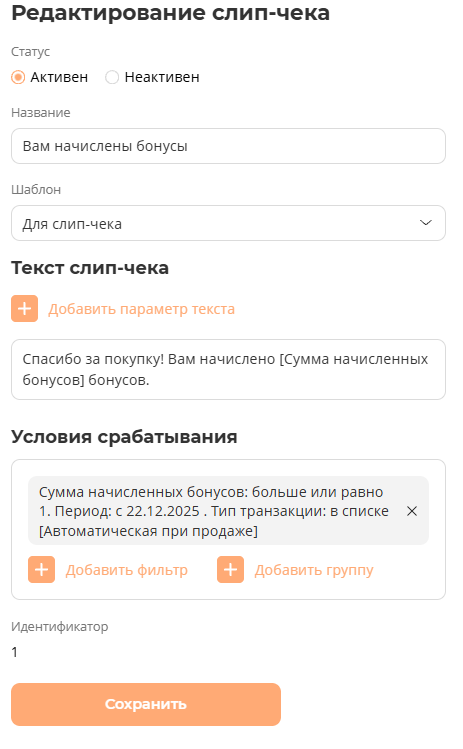
![image.png](https://wiki.pro.bonus-rarus.ru/uploads/images/gallery/2025-12/scaled-1680-/gAlimage.png)

Условия срабатывания можно добавлять через кнопку **Добавить фильтр** и сгруппировать.
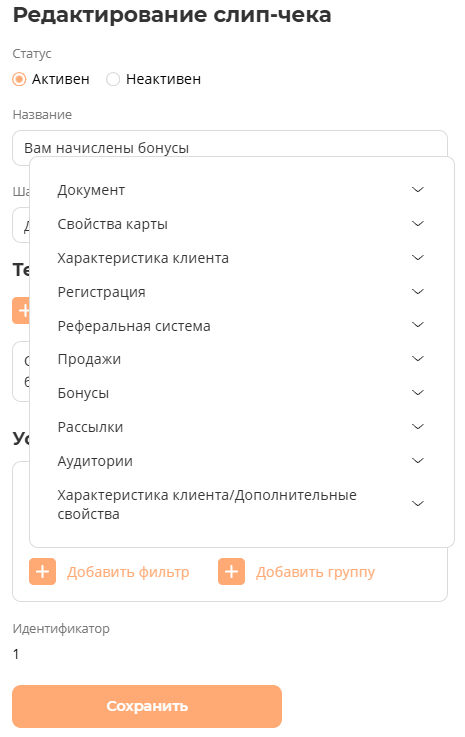
![image.png](https://wiki.pro.bonus-rarus.ru/uploads/images/gallery/2025-12/scaled-1680-/WHnimage.png)

После настройки нажмите **Сохранить**.

Количество слип-чеков не ограничено.  
Все созданные слип-чеки отображаются в общем списке, где вы можете редактировать их статус, текст и условия.

# События

Работа с событиями, веб‑хуками и логами позволяет объединить сайт, приложение и CRM для управления лояльностью в режиме реального времени и снижает нагрузку на разработчиков: вместо ручных запросов система сама уведомляет внешние сервисы об изменениях.

Маркетинг получает инструмент для мгновенных триггерных коммуникаций – например, начисление баллов запускает веб‑хук, отправляющий push-уведомление или письмо клиенту.

Логи фиксируют все транзакции между серверами и позволяют поддержке быстро локализовать и выяснить причину сбоя. Если клиент не получил подарок, лог покажет, на каком этапе возникла ошибка (например, сбой на стороне внешней CRM), что превращает догадки в точные технические решения.

# Веб-хуки

**Веб-хук** – это механизм, позволяющий одному приложению уведомлять другое приложение о наступлении определенных событий в реальном времени. По сути, это автоматизированное сообщение, отправляемое из одного сервиса в другой, когда происходит что-то важное.

####  

### **Список веб-хуков**

Для создания и редактирования веб-хуков необходимо перейти в раздел **События – Веб-хуки**.

<span style="font-size: 10.0pt; line-height: 107%; font-family: 'Times New Roman','serif'; mso-fareast-font-family: Calibri; mso-ansi-language: RU; mso-fareast-language: RU; mso-bidi-language: AR-SA;">[![19.png](https://wiki.pro.bonus-rarus.ru/uploads/images/gallery/2026-03/scaled-1680-/19.png)](https://wiki.pro.bonus-rarus.ru/uploads/images/gallery/2026-03/19.png)  
</span>

<span style="mso-bidi-font-weight: bold;">На текущей закладке отображается список веб-хуков и набор инструментов для работы со списком:</span>

<span style="font-family: Wingdings; mso-fareast-font-family: Wingdings; mso-bidi-font-family: Wingdings;"><span style="mso-list: Ignore;">&#159;<span style="font: 7.0pt 'Times New Roman';"> </span></span></span>**Поисковая строка** – обеспечивает поиск необходимого веб-хука;

<span style="font-family: Wingdings; mso-fareast-font-family: Wingdings; mso-bidi-font-family: Wingdings;"><span style="mso-list: Ignore;">&#159;<span style="font: 7.0pt 'Times New Roman';"> [![20.png](https://wiki.pro.bonus-rarus.ru/uploads/images/gallery/2026-03/scaled-1680-/20.png)](https://wiki.pro.bonus-rarus.ru/uploads/images/gallery/2026-03/20.png)</span></span></span> – включает/выключает отображение идентификаторов веб-хуков;

<span style="font-family: Wingdings; mso-fareast-font-family: Wingdings; mso-bidi-font-family: Wingdings;"><span style="mso-list: Ignore;">&#159;<span style="font: 7.0pt 'Times New Roman';"> </span></span></span>**Добавить веб-хук** – открывает форму для создания нового веб-хука;

<span style="font-family: Wingdings; mso-fareast-font-family: Wingdings; mso-bidi-font-family: Wingdings;"><span style="mso-list: Ignore;">&#159;<span style="font: 7.0pt 'Times New Roman';"> </span></span></span> [![21.png](https://wiki.pro.bonus-rarus.ru/uploads/images/gallery/2026-03/scaled-1680-/21.png)](https://wiki.pro.bonus-rarus.ru/uploads/images/gallery/2026-03/21.png)– позволяет просмотреть информацию о веб‑хуке и при необходимости внести изменения;

<span style="font-family: Wingdings; mso-fareast-font-family: Wingdings; mso-bidi-font-family: Wingdings;"><span style="mso-list: Ignore;">&#159;<span style="font: 7.0pt 'Times New Roman';"> [![22.png](https://wiki.pro.bonus-rarus.ru/uploads/images/gallery/2026-03/scaled-1680-/22.png)](https://wiki.pro.bonus-rarus.ru/uploads/images/gallery/2026-03/22.png)</span></span></span> – удаляет веб-хук.

### **Создание веб-хука**

Для создания нового веб-хука, необходимо нажать на кнопку **Добавить веб-хук**

**[![23.png](https://wiki.pro.bonus-rarus.ru/uploads/images/gallery/2026-03/scaled-1680-/23.png)](https://wiki.pro.bonus-rarus.ru/uploads/images/gallery/2026-03/23.png)**
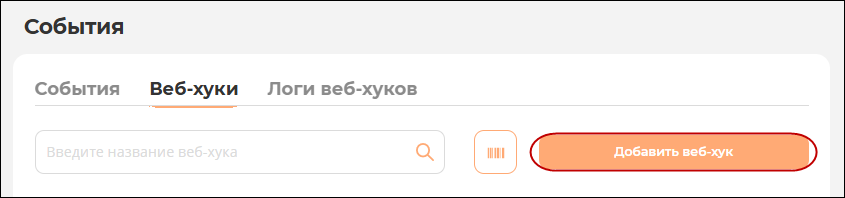
В открывшейся форме заполняются следующие реквизиты:

- **Название** – текстовое поле для ввода названия веб‑хука. Используется для идентификации веб-хука в системе, помогает пользователю найти и управлять конкретным веб-хуком;
- **Тип веб-хука** – определяет протокол, по которому будет отправляться запрос веб-хука. Выбирается необходимый из выпадающего списка, по умолчанию установлено значение **HTTP**;

****<span style="font-size: 10.0pt; line-height: 107%; font-family: 'Times New Roman','serif'; mso-fareast-font-family: Calibri; mso-ansi-language: RU; mso-fareast-language: RU; mso-bidi-language: AR-SA;">Метод запроса</span>**<span style="font-size: 10.0pt; line-height: 107%; font-family: 'Times New Roman','serif'; mso-fareast-font-family: Calibri; mso-ansi-language: RU; mso-fareast-language: RU; mso-bidi-language: AR-SA;"> – определяет HTTP-метод, который будет использоваться для отправки запроса на указанный URL. Выбирается необходимый из выпадающего списка, по умолчанию установлено значение **POST**;</span>**

- **Адрес запроса** – текстовое поле для ввода URL‑адреса. Конечная точка (URL) внешнего сервиса, куда будет отправлен веб-хук при наступлении события;
- **Заголовки запроса –** используются для передачи дополнительной информации о запросе. Это может быть:

<span style="font-family: Symbol; mso-fareast-font-family: Symbol; mso-bidi-font-family: Symbol;"><span style="mso-list: Ignore;">-<span style="font: 7.0pt 'Times New Roman';"> </span></span></span>авторизация (например, Authorization: Bearer &lt;токен&gt; для аутентификации запроса);

<span style="font-family: Symbol; mso-fareast-font-family: Symbol; mso-bidi-font-family: Symbol;"><span style="mso-list: Ignore;">-<span style="font: 7.0pt 'Times New Roman';"> </span></span></span>тип контента (например, Content-Type: application/json для указания формата тела запроса);

<span style="font-family: Symbol; mso-fareast-font-family: Symbol; mso-bidi-font-family: Symbol;"><span style="mso-list: Ignore;">-<span style="font: 7.0pt 'Times New Roman';"> </span></span></span>пользовательские заголовки – любые другие метаданные, которые могут потребоваться принимающему сервису.

Заголовки запроса содержат поля:

<span style="font-family: Symbol; mso-fareast-font-family: Symbol; mso-bidi-font-family: Symbol;"><span style="mso-list: Ignore;">-<span style="font: 7.0pt 'Times New Roman';"> </span></span></span>**Ключ**;

<span style="font-family: Symbol; mso-fareast-font-family: Symbol; mso-bidi-font-family: Symbol;"><span style="mso-list: Ignore;">-<span style="font: 7.0pt 'Times New Roman';"> </span></span></span>**Значение**.

С помощью соответствующих кнопок можно добавлять дополнительные или удалять ненужные поля;

- **<span lang="EN-US" style="mso-ansi-language: EN-US;">Query</span> параметры** – добавляются к URL после знака вопроса «?» и используются для передачи небольших порций данных, которые не являются частью тела запроса. Содержат поля:

<span style="font-family: Symbol; mso-fareast-font-family: Symbol; mso-bidi-font-family: Symbol;"><span style="mso-list: Ignore;">-<span style="font: 7.0pt 'Times New Roman';"> </span></span></span>**Ключ**;

<span style="font-family: Symbol; mso-fareast-font-family: Symbol; mso-bidi-font-family: Symbol;"><span style="mso-list: Ignore;">-<span style="font: 7.0pt 'Times New Roman';"> </span></span></span>**Значение**.

С помощью соответствующих кнопок можно добавлять дополнительные или удалять ненужные поля;

- **Тело запроса** – многострочное текстовое поле с подсказкой «JSON». Здесь указываются данные, которые будут отправлены в теле HTTP-запроса. Для веб-хуков это обычно данные о событии, которое произошло;
- **Количество попыток повтора** – числовое поле, определяет сколько раз система будет пытаться отправить веб-хук, если первая попытка завершится неудачей (например, из-за ошибки сети или недоступности принимающего сервиса);
- **Время ожидания между попытками (мс)** – числовое поле в миллисекундах (мс). Указывает интервал времени, который система будет ждать перед каждой следующей попыткой отправки веб‑хука;
- **Максимальное время ожидания между попытками (мс)** – числовое поле в миллисекундах (мс). Определяет максимальное время, которое система будет ждать между повторными попытками, если используется экспоненциальная задержка или другая стратегия увеличения интервала между попытками;
- **Таймаут запроса (мс)** – числовое поле в миллисекундах (мс). Определяет максимальное время, в течение которого система будет ждать ответ от принимающего сервиса на каждый отдельный запрос веб-хука. Если ответ не получен в течение этого времени, запрос считается неудачным;
- **Асинхронный запрос** – если этот флажок установлен, веб-хук будет отправлен асинхронно. Это означает, что основное приложение не будет ждать завершения отправки веб-хука, прежде чем продолжить свою работу.

[![24.png](https://wiki.pro.bonus-rarus.ru/uploads/images/gallery/2026-03/scaled-1680-/24.png)](https://wiki.pro.bonus-rarus.ru/uploads/images/gallery/2026-03/24.png)

Для сохранения изменений необходимо нажать на кнопку **Добавить**. После этого веб-хук будет создан в системе с указанными настройками и появится в общем списке.

# События

**Событие** – это свершившееся действие внутри системы лояльности. Примеры событий:

<span style="font-family: Wingdings; mso-fareast-font-family: Wingdings; mso-bidi-font-family: Wingdings;"><span style="mso-list: Ignore;">&#159;<span style="font: 7.0pt 'Times New Roman';"> </span></span></span>клиент совершил покупку;

<span style="font-family: Wingdings; mso-fareast-font-family: Wingdings; mso-bidi-font-family: Wingdings;"><span style="mso-list: Ignore;">&#159;<span style="font: 7.0pt 'Times New Roman';"> </span></span></span>начислены баллы;

<span style="font-family: Wingdings; mso-fareast-font-family: Wingdings; mso-bidi-font-family: Wingdings;"><span style="mso-list: Ignore;">&#159;<span style="font: 7.0pt 'Times New Roman';"> </span></span></span>списаны баллы;

<span style="font-family: Wingdings; mso-fareast-font-family: Wingdings; mso-bidi-font-family: Wingdings;"><span style="mso-list: Ignore;">&#159;<span style="font: 7.0pt 'Times New Roman';"> </span></span></span>повысился уровень статуса;

<span style="font-family: Wingdings; mso-fareast-font-family: Wingdings; mso-bidi-font-family: Wingdings;"><span style="mso-list: Ignore;">&#159;<span style="font: 7.0pt 'Times New Roman';"> </span></span></span>клиент применил промокод.

В разделе **События** – закладка **События** отображается список событий, совершенных в Системе управления лояльностью.

[![25.png](https://wiki.pro.bonus-rarus.ru/uploads/images/gallery/2026-03/scaled-1680-/25.png)](https://wiki.pro.bonus-rarus.ru/uploads/images/gallery/2026-03/25.png)

События создаются автоматически в ответ на триггеры системы – покупки, регистрацию, смену статуса клиента и т. д. Создавать или редактировать события на пользовательском уровне нельзя, логика процессов заложена на уровне программного кода. Для настройки интеграции достаточно выбрать подходящие типы событий и подключить веб-хуки. Система сама будет передавать информацию внешним сервисам без вашего участия.

# Логи веб-хуков

**Лог веб-хуков** – это подробная история обмена данными, фиксирующая время запроса, его содержимое и ответ сервера. Без этих данных поддержка интеграции превращается в поиск ошибок вслепую.

Логи помогают решить следующие основные задачи:

<span style="font-family: Wingdings; mso-fareast-font-family: Wingdings; mso-bidi-font-family: Wingdings;"><span style="mso-list: Ignore;">&#159;<span style="font: 7.0pt 'Times New Roman';"> </span></span></span>отладка – на этапе настройки разработчик сразу видит корректность передачи данных;

<span style="font-family: Wingdings; mso-fareast-font-family: Wingdings; mso-bidi-font-family: Wingdings;"><span style="mso-list: Ignore;">&#159;<span style="font: 7.0pt 'Times New Roman';"> </span></span></span>контроль доставки – если ваш сервер станет недоступен, логи зафиксируют тип ошибки (404, 502, timeout);

<span style="font-family: Wingdings; mso-fareast-font-family: Wingdings; mso-bidi-font-family: Wingdings;"><span style="mso-list: Ignore;">&#159;<span style="font: 7.0pt 'Times New Roman';"> </span></span></span>автоматизация возврата – видя сбой в логах, система лояльности сама инициируют повторные попытки, пока данные не будут доставлены.

### Список логов веб-хуков

Для просмотра и работы со списком логов, необходимо перейти в раздел **События** - **Логи веб-хуков**

**[![26.png](https://wiki.pro.bonus-rarus.ru/uploads/images/gallery/2026-03/scaled-1680-/26.png)](https://wiki.pro.bonus-rarus.ru/uploads/images/gallery/2026-03/26.png)**

<span style="mso-bidi-font-weight: bold;">На текущей закладке отображается список логов веб‑хуков и набор инструментов для работы со списком:</span>

<span style="font-family: Wingdings; mso-fareast-font-family: Wingdings; mso-bidi-font-family: Wingdings;"><span style="mso-list: Ignore;">&#159;<span style="font: 7.0pt 'Times New Roman';"> </span></span></span>**Поисковая строка** – обеспечивает поиск необходимого лога веб-хука;

<span style="font-family: Wingdings; mso-fareast-font-family: Wingdings; mso-bidi-font-family: Wingdings;"><span style="mso-list: Ignore;">&#159;<span style="font: 7.0pt 'Times New Roman';"> </span></span></span>**Фильтры** – позволяет проводить поиск логов по определенным критериям. Доступны фильтры:

<span style="font-family: Symbol; mso-fareast-font-family: Symbol; mso-bidi-font-family: Symbol;"><span style="mso-list: Ignore;">-<span style="font: 7.0pt 'Times New Roman';"> </span></span></span>**Начало периода**;

<span style="font-family: Symbol; mso-fareast-font-family: Symbol; mso-bidi-font-family: Symbol;"><span style="mso-list: Ignore;">-<span style="font: 7.0pt 'Times New Roman';"> </span></span></span>**Конец периода**;

<span style="font-family: Symbol; mso-fareast-font-family: Symbol; mso-bidi-font-family: Symbol;"><span style="mso-list: Ignore;">-<span style="font: 7.0pt 'Times New Roman';"> </span></span></span>**Фильтр по ошибкам**;

<span style="font-family: Symbol; mso-fareast-font-family: Symbol; mso-bidi-font-family: Symbol;"><span style="mso-list: Ignore;">-<span style="font: 7.0pt 'Times New Roman';"> </span></span></span>**Поиск по идентификатору хука**;

<span style="font-family: Wingdings; mso-fareast-font-family: Wingdings; mso-bidi-font-family: Wingdings;"><span style="mso-list: Ignore;">&#159;<span style="font: 7.0pt 'Times New Roman';"> [![21.png](https://wiki.pro.bonus-rarus.ru/uploads/images/gallery/2026-03/scaled-1680-/21.png)](https://wiki.pro.bonus-rarus.ru/uploads/images/gallery/2026-03/21.png)</span></span></span> – позволяет просмотреть информацию о логе веб‑хука;

<span style="font-family: Wingdings; mso-fareast-font-family: Wingdings; mso-bidi-font-family: Wingdings;"><span style="mso-list: Ignore;">&#159;<span style="font: 7.0pt 'Times New Roman';"> [![22.png](https://wiki.pro.bonus-rarus.ru/uploads/images/gallery/2026-03/scaled-1680-/22.png)](https://wiki.pro.bonus-rarus.ru/uploads/images/gallery/2026-03/22.png) </span></span></span>– удаляет веб-хук.

### Взаимосвязь

Логику работы системы можно представить как цепочку:

<span style="mso-fareast-font-family: 'Times New Roman';"><span style="mso-list: Ignore;">1.<span style="font: 7.0pt 'Times New Roman';"> </span></span></span>Действие – покупатель сканирует карту на кассе.

<span style="mso-fareast-font-family: 'Times New Roman';"><span style="mso-list: Ignore;">2.<span style="font: 7.0pt 'Times New Roman';"> </span></span></span>Событие – в базе данных системы лояльности фиксируется запись.

<span style="mso-fareast-font-family: 'Times New Roman';"><span style="mso-list: Ignore;">3.<span style="font: 7.0pt 'Times New Roman';"> </span></span></span>Формирование веб-хука – система лояльности видит, что на событие подписан адрес (URL) вашего сервера или CRM. Она берет данные (ID клиента, сумму, количество баллов) и упаковывает их в JSON-пакет.

<span style="mso-fareast-font-family: 'Times New Roman';"><span style="mso-list: Ignore;">4.<span style="font: 7.0pt 'Times New Roman';"> </span></span></span>Отправка – система лояльности «стучится» на ваш сервер.

<span style="mso-fareast-font-family: 'Times New Roman';"><span style="mso-list: Ignore;">5.<span style="font: 7.0pt 'Times New Roman';"> </span></span></span>Логирование – факт отправки и ответ вашего сервера записываются в логи.

Техническая связь с сервером происходит по протоколу HTTP (обычно через метод POST). На стороне системы управления лояльностью настраивается URL-эндпоинт (адрес, куда слать данные) и типы событий.

На стороне вашего сервера должен быть написан небольшой скрипт (обработчик), который:

<span style="mso-fareast-font-family: 'Times New Roman';"><span style="mso-list: Ignore;">1.<span style="font: 7.0pt 'Times New Roman';"> </span></span></span>Принимает входящий запрос.

<span style="mso-fareast-font-family: 'Times New Roman';"><span style="mso-list: Ignore;">2.<span style="font: 7.0pt 'Times New Roman';"> </span></span></span>Проверяет его подлинность (например, через секретный ключ или токен).

<span style="mso-fareast-font-family: 'Times New Roman';"><span style="mso-list: Ignore;">3.<span style="font: 7.0pt 'Times New Roman';"> </span></span></span>Отдает ответ 200 OK (подтверждение получения).

<span style="mso-fareast-font-family: 'Times New Roman';"><span style="mso-list: Ignore;">4.<span style="font: 7.0pt 'Times New Roman';"> </span></span></span>Запускает дальнейшую логику (например, обновляет баланс в мобильном приложении).

# Настройки

# Основные

В разделе **Настройки** задаются общие правила для работы системы лояльности, такие как:

- общие правила активации и сгорания бонусов,
- настраивается работа с Wallet apple/google и telegram,
- задаются правила для отправки проверочных кодов
- задаются правила округления
- настраивается взаимодействие с провайдерами оповещения

В разделе **Настройки** - на вкладке **Основные,** задаем общие для системы лояльности правила **Активации бонусов,** правила **Сгорания бонусов, правила начисления и использования бонусов при покупках** (данные правила срабатывают для всех бонусов, у которых не заданы индивидуальные правила срабатывания) и правила идентификации клиента в личном кабинете.
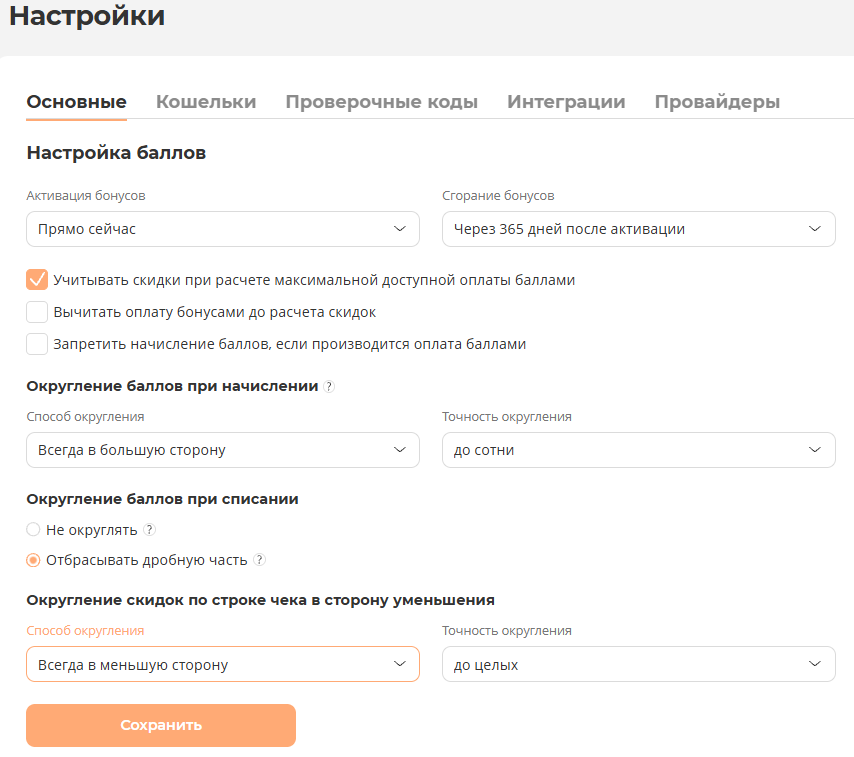
![image.png](https://wiki.pro.bonus-rarus.ru/uploads/images/gallery/2025-12/scaled-1680-/BLvimage.png)

Для настройки правил активации бонусов, необходимо в пункте **"Активация бонусов"** выбрать один из доступных вариантов:

- **Через** - бонусы активируются через указанное количество дней<span style="background-color: rgb(236, 240, 241);"> после начисления. П</span>ри указании значения "0", будет выбрана настройка "Прямо сейчас", при которой активация бонусов произойдет сразу же.
- **В дату** - бонусы активируются в указанную дату (указываемая дата не должна быть раньше текущей)

[![image.png](https://wiki.pro.bonus-rarus.ru/uploads/images/gallery/2025-11/scaled-1680-/AS1image.png)](https://wiki.pro.bonus-rarus.ru/uploads/images/gallery/2025-11/AS1image.png)
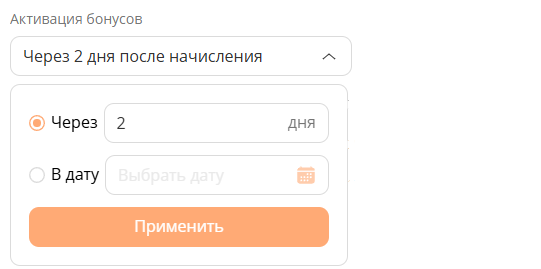
Для настройки сгорания бонусов, необходимо в поле **"Сгорание бонусов"** выбрать один из доступных вариантов:

- **Через** - бонусы сгорят через указанное количество дней после активации.
- **В дату** - бонусы сгорят в указанную дату (указываемая дата не должна быть раньше текущей).

[![image.png](https://wiki.pro.bonus-rarus.ru/uploads/images/gallery/2025-11/scaled-1680-/mjjimage.png)](https://wiki.pro.bonus-rarus.ru/uploads/images/gallery/2025-11/mjjimage.png)
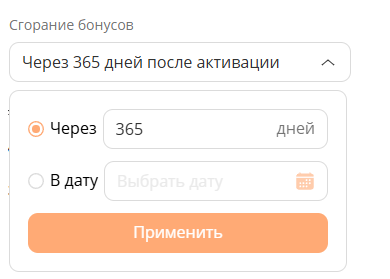
Для более гибкой настройки списания и начисления бонусных баллов, можно поставить галочки у необходимых пунктов:

**Учитывать скидки при расчете максимальной доступной оплаты баллами** - при активации этой настройки, максимальная доступная сумма оплаты баллами будет рассчитываться от суммы чека после применения скидок.

**Вычитать оплату бонусами до расчета скидок** - при активации этой настройки, сначала из исходной суммы чека будет вычтена сумма оплаты бонусами, а затем произойдет расчет скидок и формирование итоговой суммы

**Запретить начисление баллов, если производится оплата баллами** - при активации этой настройки, система не будет начислять баллы за покупки, при оплате которых использовались бонусы

##### **Округление баллов при начислении**

![image.png](https://wiki.pro.bonus-rarus.ru/uploads/images/gallery/2025-12/scaled-1680-/A75image.png)

**Способ округления баллов при начислении** – определяет округление баллов при начислении. Возможные варианты:

- **Математическое -** если дробная часть мене 0,5, число округляется в меньшую сторону, если больше или равно, ото в большую
- **Всегда в меньшую сторону -** округление до целого числа в меньшую сторону.
- **Всегда в большую сторону -** округление до целого числа в большую сторону.
- **Без округления** – округление не используется.

**Точность округления -** это точность, с которой бонусы заменяют на приближённое значение:

- до 0.01
- до 0.1
- до целых
- до десяток
- до сотни

#####  

##### **Округление баллов при списании**
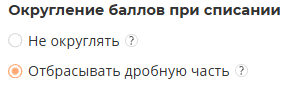
![image.png](https://wiki.pro.bonus-rarus.ru/uploads/images/gallery/2025-12/scaled-1680-/oBKimage.png)

- **Отбрасывать дробную часть** – дробная часть начисленного количества баллов не учитывается.
- **Не округлять** - округление не используется.

##### **Округление скидок по строке чека в сторону уменьшения**

![image.png](https://wiki.pro.bonus-rarus.ru/uploads/images/gallery/2025-12/scaled-1680-/QlZimage.png)

**Способ округления скидок при начислении** – определяет округление скидок на каждую строку чека. Возможные варианты:

- **Математическое -** если дробная часть мене 0,5, число округляется в меньшую сторону, если больше или равно, ото в большую
- **Всегда в меньшую сторону -** округление до целого числа в меньшую сторону.
- **Всегда в большую сторону -** округление до целого числа в большую сторону.
- **Без округления** – округление не используется.

**Точность округления -** это точность, с которой бонусы заменяют на приближённое значение:

- до 0.01
- до 0.1
- до целых
- до десяток
- до сотни

# Кошельки

Вкладка **"Кошельки"** отображает данные для настройки использования виртуальных карт в сервисах Apple Wallet, Google Wallet или Telegram.
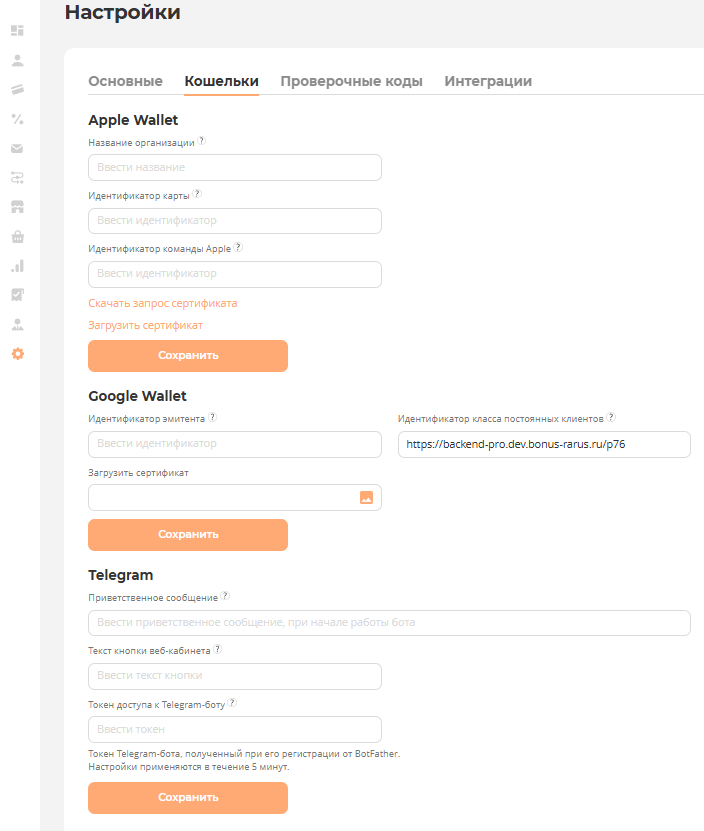
![image.png](https://wiki.pro.bonus-rarus.ru/uploads/images/gallery/2025-05/scaled-1680-/NRDimage.png)

##### **Apple Wallet**

Для публикации бонусных карт в **Apple Wallet**, необходимо заполнить данные:

- **Название организации** - произвольное имя организации, которое будет отображаться на всех картах
- **Идентификатор карты** - идентификатор вида карты, который необходимо получить в личном кабинете Apple
- **Идентификатор команды Apple** - идентификатор команды, который необходимо получить в личном кабинете Apple

Все строки обязательны для заполнения.

Для получения и загрузки сертификата, можно воспользоваться функциями:

- **Скачать запрос сертификата** — позволяет получить CSR-файл для генерации сертификата у Apple.
- **Загрузить сертификат** — после получения сертификата от Apple, его нужно загрузить для подписи карт.

После завершения настройки **Apple Wallet,** необходимо нажать кнопку "**Сохранить**" для сохранения введенных данных.

При отсутствии аккаунта Apple, необходимо обратиться в техподдержку для настройки публикации карт Apple Wallet.

[![image.png](https://wiki.pro.bonus-rarus.ru/uploads/images/gallery/2025-11/scaled-1680-/lq7image.png)](https://wiki.pro.bonus-rarus.ru/uploads/images/gallery/2025-11/lq7image.png)
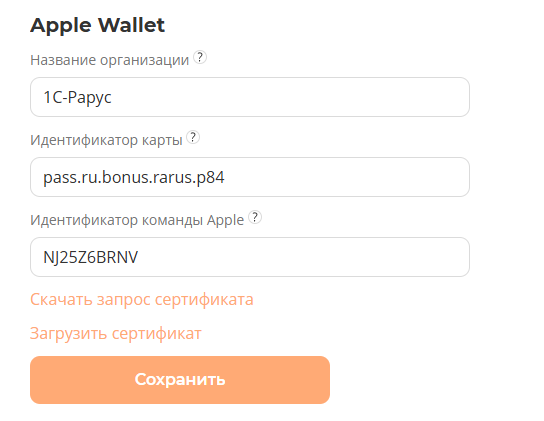
##### **Google Wallet**

Для публикации бонусных карт в **Google Wallet**, необходимо заполнить данные:

- **Идентификатор эмитента** - уникальный номер, который идентифицирует вашу организацию в системе Google Wallet, необходимо получить в консоли Google Pay &amp; Wallet.
- **Идентификатор класса постоянных клиентов** - URL-адрес, по которому Google Wallet обращается для получения информации о программе лояльности.
- **Загрузить сертификат** -  возможность добавления криптографического сертификата с вашего устройства. Сертификат подтверждает подлинность эмитента и должен соответствовать идентификатору эмитента.

Все строки обязательны для заполнения.

После завершения настройки **Google Wallet,** необходимо нажать кнопку "**Сохранить**" для сохранения введенных данных.

При отсутствии аккаунта Google, необходимо обратиться в техподдержку для настройки публикации карт Google Wallet.

[![image.png](https://wiki.pro.bonus-rarus.ru/uploads/images/gallery/2025-11/scaled-1680-/JYcimage.png)](https://wiki.pro.bonus-rarus.ru/uploads/images/gallery/2025-11/JYcimage.png)
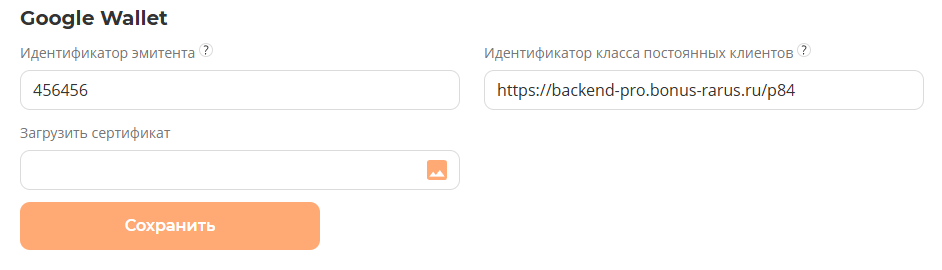
##### **Telegram** 

<span style="background-color: rgb(230, 126, 35);">Для настройки **Telegram-бота** необходимо его созда</span>ть и заполнить данные в личном кабинете.

Для создания бота необходимо в Telegram найти аккаунт @BotFather.

Далее ему необходимо прописать следующие команды:

- Имя бота, которое будет отображаться пользователю;
- Логин бота для поиска в телеграм.
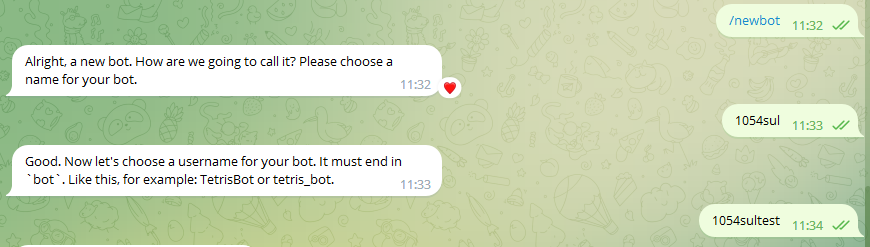
![image-1682347754507.png](https://rarus.ru/bonus/wiki/uploads/images/gallery/2023-04/scaled-1680-/image-1682347754507.png)

После указания данных будет сформирован токен доступа к боту. Его нужно будет ввести в строку **Токен доступа к Telegram-боту .**
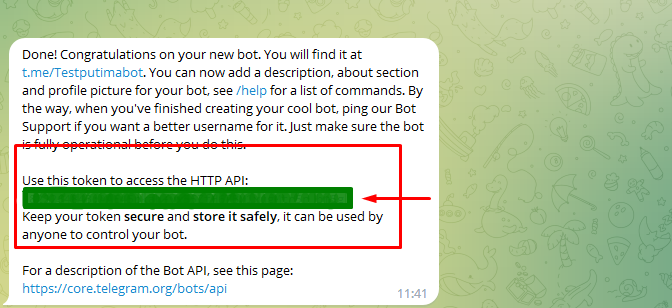
![image-1682347775928.png](https://rarus.ru/bonus/wiki/uploads/images/gallery/2023-04/scaled-1680-/image-1682347775928.png)

Работать бот может начать не сразу. Возможно придется подождать 10 минут.

После создания **Telegram-бота**, в личном кабинете необходимо заполнить данные:

- **Приветственное сообщение** — текст, который бот отправляет при первом взаимодействии с пользователем.
- **Текст кнопки веб-кабинета** — надпись на кнопке приложения в телеграмме.
- **Токен доступа к Telegram-боту** — уникальный токен **Telegram-бота**. Выдается при создании **Telegram-бота**.

[![image.png](https://wiki.pro.bonus-rarus.ru/uploads/images/gallery/2025-11/scaled-1680-/vlGimage.png)](https://wiki.pro.bonus-rarus.ru/uploads/images/gallery/2025-11/vlGimage.png)
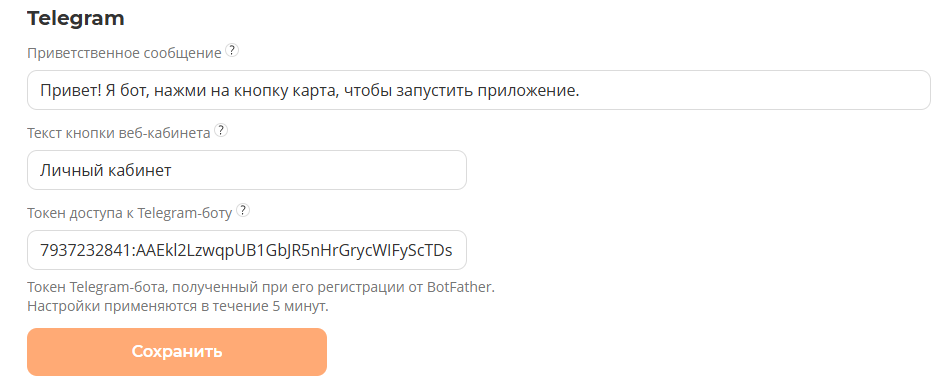
После завершения настройки **Telegram,** необходимо нажать кнопку "**Сохранить**" для сохранения введенных данных.

# Проверочные коды

В разделе **Настройки** - на вкладке **Проверочные коды** можно установить действия, при которых будет отправляться код для подтверждения операции.

Доступные операции для отправки:

- **При регистрации клиента** - при регистрации клиента в системе лояльности, ему отправится код для подтверждения регистрации на указанный канал отправки в порядке приоритетности.
- **При поиске клиента на кассе** - при поиске клиента в системе лояльности на кассе, ему отправится код для подтверждения использования карты лояльности в текущей покупке на указанный канал в порядке приоритетности.
- **При списании бонусов** - при списании клиентом бонусов с карты лояльности во время покупки, ему отправится код для подтверждения операции списания бонусов на указанный канал отправки в порядке приоритетности.

В разделе можно выбрать **каналы отправки**, по которым будет отправляться код подтверждения клиенту и **приоритет (последовательность) срабатывания**. Пользователю отправляется код на тот канал, который указан первым. Если же произойдет ошибка при отправке кода подтверждения или отсутствует возможность получения кода с помощью приоритетного канала отправки (у клиента отсутствует E-Mail), то код будет направлен на следующий канал (SMS), в порядке приоритетности.

[![image.png](https://wiki.pro.bonus-rarus.ru/uploads/images/gallery/2025-11/scaled-1680-/Oboimage.png)](https://wiki.pro.bonus-rarus.ru/uploads/images/gallery/2025-11/Oboimage.png)
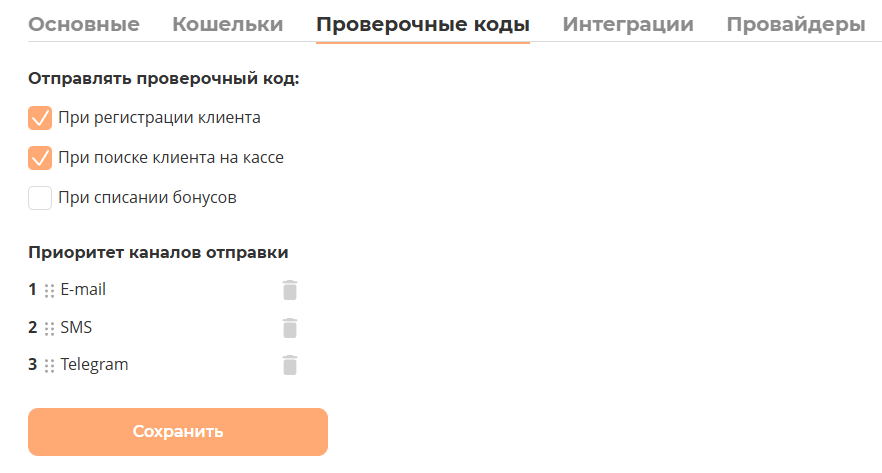
После завершения настройки во вкладке **"Проверочные коды",** необходимо нажать кнопку "**Сохранить**" для сохранения введенных данных.

# Интеграции

В разделе **Настройки** - на вкладке **Интеграции** создаем интеграцию для связи Системы управления лояльности с 1С и сайтом.

[![image.png](https://wiki.pro.bonus-rarus.ru/uploads/images/gallery/2025-12/scaled-1680-/gVHimage.png)](https://wiki.pro.bonus-rarus.ru/uploads/images/gallery/2025-12/gVHimage.png)
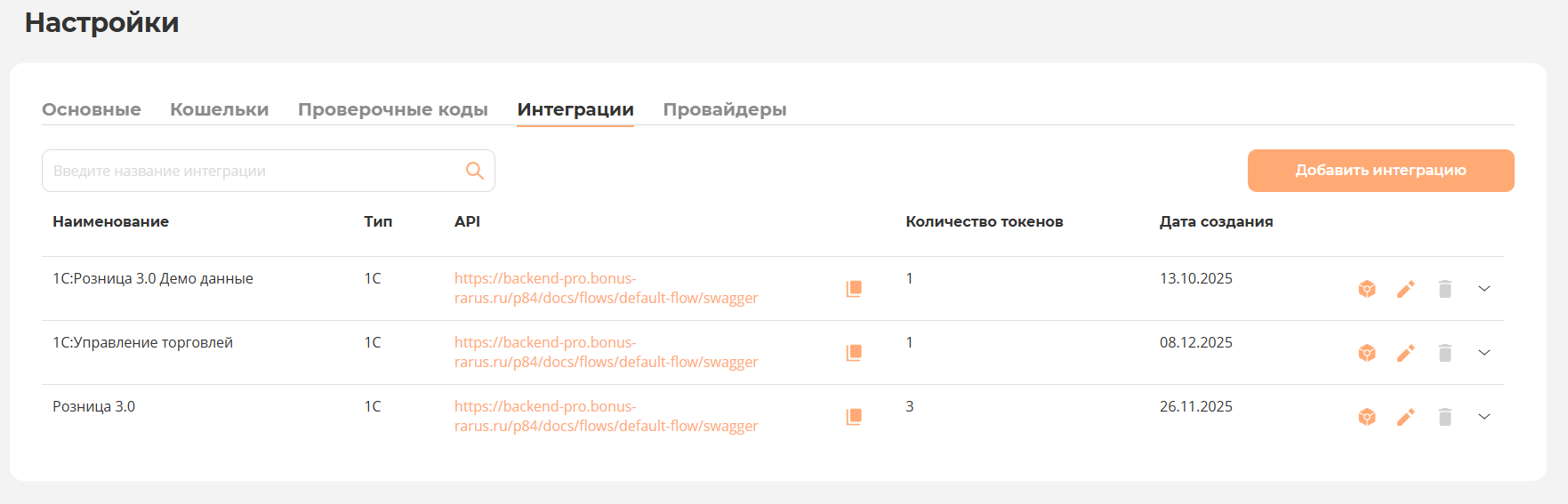
**Интеграции** — это механизмы связи между разными программными системами, позволяющие им обмениваться данными и работать в едином информационном пространстве. В данном случае речь идёт об интеграции **Системы управления лояльности** с учётной системой **1С** (например, «1С:Управление торговлей», «1С:Розница 3.0»)

**Цель интеграций:**

- синхронизировать данные о клиентах, бонусах, транзакциях между системой лояльности и 1С
- автоматизировать процессы (например, начисление бонусов при покупке)

Чтобы создать интеграцию с конфигурацией (аналогично создаем при необходимости остальные интеграции) нажимаем **Добавить интеграцию** - вводим произвольное название, выбираем тип 1С - нажимаем **Добавить.**

**![image.png](https://wiki.pro.bonus-rarus.ru/uploads/images/gallery/2025-07/scaled-1680-/B4Fimage.png)**
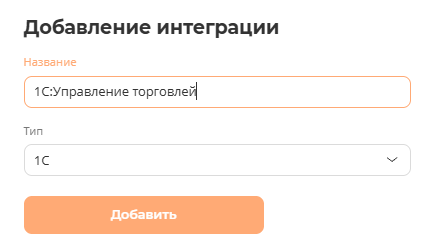
Затем необходимо создать **токен.**

**Токен** — это уникальный зашифрованный ключ (строка символов), который подтверждает право доступа одной системы к другой. Он играет ключевую роль в интеграции:

- служит «паролем» для безопасного обмена данными между Системой управления лояльности и 1С
- гарантирует, что данные передаются только между доверенными системами

Для создания **Токена** нажимаем кнопку ![image.png](https://wiki.pro.bonus-rarus.ru/uploads/images/gallery/2025-07/scaled-1680-/aJUimage.png)в строке созданной интеграции.

[![Токен.PNG](https://wiki.pro.bonus-rarus.ru/uploads/images/gallery/2025-12/scaled-1680-/token.PNG)](https://wiki.pro.bonus-rarus.ru/uploads/images/gallery/2025-12/token.PNG)

Система оповестит об успешном создании **токена**

[![image.png](https://wiki.pro.bonus-rarus.ru/uploads/images/gallery/2025-12/scaled-1680-/Kbximage.png)](https://wiki.pro.bonus-rarus.ru/uploads/images/gallery/2025-12/Kbximage.png)

Так же можно просмотреть список **токенов** и скопировать необходимый, раскрыв список токенов и нажав кнопку копирования напротив нужного **токена**

[![image.png](https://wiki.pro.bonus-rarus.ru/uploads/images/gallery/2025-12/scaled-1680-/IV1image.png)](https://wiki.pro.bonus-rarus.ru/uploads/images/gallery/2025-12/IV1image.png)

**Токен** необходимо внести **в настройки подключения расширения Системы управления лояльности в 1С.** А именно:

1. В 1С открыть раздел настроек, где подключено расширение (модуль) для работы с системой лояльности.
2. В настройках расширения найти поле для ввода **токена авторизации**.
3. Вставить скопированный токен (из раздела «Интеграции» Системы управления лояльности).
4. Сохранить изменения.

**После этого:**

- 1С сможет «общаться» с Системой управления лояльности
- данные будут передаваться автоматически по настроенным сценариям (например, при пробитии чека — информация о бонусах уйдёт в систему лояльности)

**Важно:**

- Токен должен быть активен (статус «Активен» в интерфейсе Системы управления лояльности)
- Если токен отозван или истёк, интеграция перестанет работать — нужно будет создать новый токен и обновить настройки в 1С
- Токен следует хранить в защищённом месте — это конфиденциальный ключ доступа

# Провайдеры

В разделе **Настройки** - на вкладке **Провайдеры** производится настройка интеграции системы с провайдерами для отправки электронных писем, голосовых и SMS-уведомлений.

##### E-Mail провайдер

Для настройки провайдера для отправки электронных писем, необходимо заполнить данные:

- **Тип email-провайдера** — выберите из списка тип используемого email-провайдера (SMTP)
- **Сервер** — укажите адрес SMTP-сервера. Укажите адрес сервера для отправки писем (например, `smtp.mail.com`). Адрес можно узнать у провайдера почты.
- **Порт** — введите номер порта для подключения (типичные значения: **465** (SSL) или **587** (TLS)).
- **Логин** — укажите логин, используемый для внешних источников.
- **Пароль** — укажите пароль, используемый для внешних источников.

Данные для настройки E-mail провайдера, необходимо получить в ЛК у выбранного провайдера

[![image.png](https://wiki.pro.bonus-rarus.ru/uploads/images/gallery/2025-11/scaled-1680-/3TCimage.png)](https://wiki.pro.bonus-rarus.ru/uploads/images/gallery/2025-11/3TCimage.png)
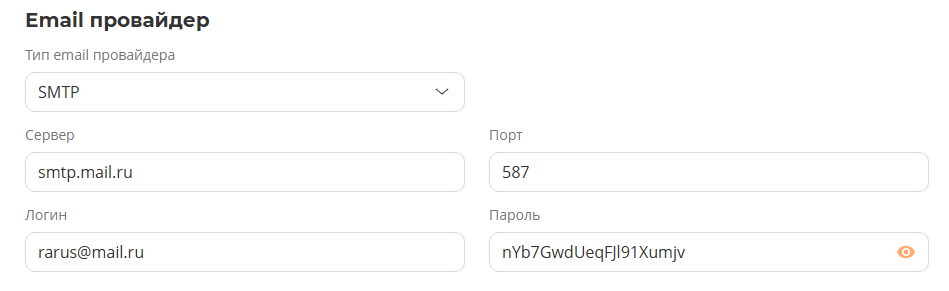
##### Flash Call провайдер

Для настройки провайдера для оповещения клиентов с помощью телефонных звонков, необходимо заполнить данные:

- **Тип Flash Call провайдера** — выберите провайдера из списка (например, «uCaller»).
- **Ключ (токен) доступа к API провайдера** — вставьте **API-ключ**, который вам предоставил провайдер. Этот ключ нужен для авторизации запросов от вашей системы к сервису звонков.

Данные для настройки Flash Call провайдера, необходимо получить в ЛК у выбранного провайдера

[![image.png](https://wiki.pro.bonus-rarus.ru/uploads/images/gallery/2025-11/scaled-1680-/uBWimage.png)](https://wiki.pro.bonus-rarus.ru/uploads/images/gallery/2025-11/uBWimage.png)
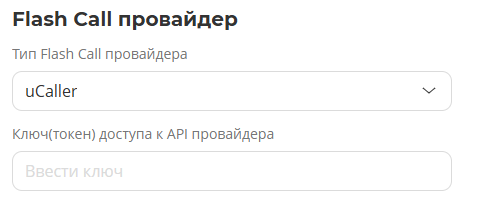
##### SMS провайдер

Для настройки провайдера для оповещения клиентов с помощью SMS, необходимо заполнить данные:

- **Тип SMS провайдера** — выберите провайдера SMS-рассылок из списка
- **Ключ (токен) доступа к API провайдера** — вставьте API-ключ, полученный у выбранного SMS провайдера.
- **Отправитель SMS** — укажите имя или короткий номер, который будет отображаться у получателя как отправитель SMS. Имя отправителя нужно предварительно зарегистрировать у провайдера.

Данные для настройки SMS провайдера, необходимо получить в ЛК у выбранного провайдера

[![image.png](https://wiki.pro.bonus-rarus.ru/uploads/images/gallery/2025-11/scaled-1680-/OzKimage.png)](https://wiki.pro.bonus-rarus.ru/uploads/images/gallery/2025-11/OzKimage.png)
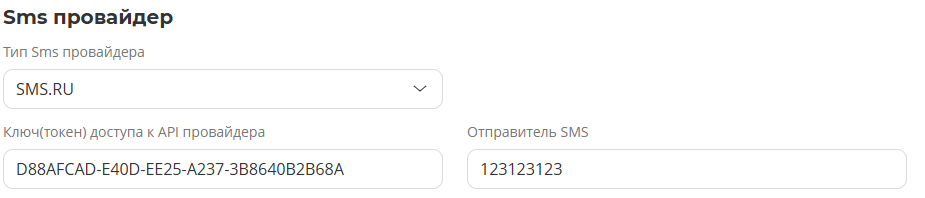
После ввода данных, необходимо нажать кнопку **"Сохранить"** для сохранения изменений.

После заполнения всех полей система станет возможным:

- рассылать email-уведомления о заказах/акциях
- совершать голосовые оповещения
- отправлять SMS с кодами подтверждения, напоминаниями и промокодами

# Сотрудники