# Основные примеры работы с отчетами
Сервис предоставляет возможность анализировать эффективность программы лояльности по полному комплексу показателей в режиме реального времени. Этот анализ позволяет выполнить набор встроенных отчетов. Основными источниками аналитики служат данные о продажах, транзакциях, клиентах, сегментах и картах, а также справочники каналов продаж, городов и магазинов (с возможностью их объединения по типу).
Отчеты системы можно открыть с помощью меню раздела **Аналитика.**
[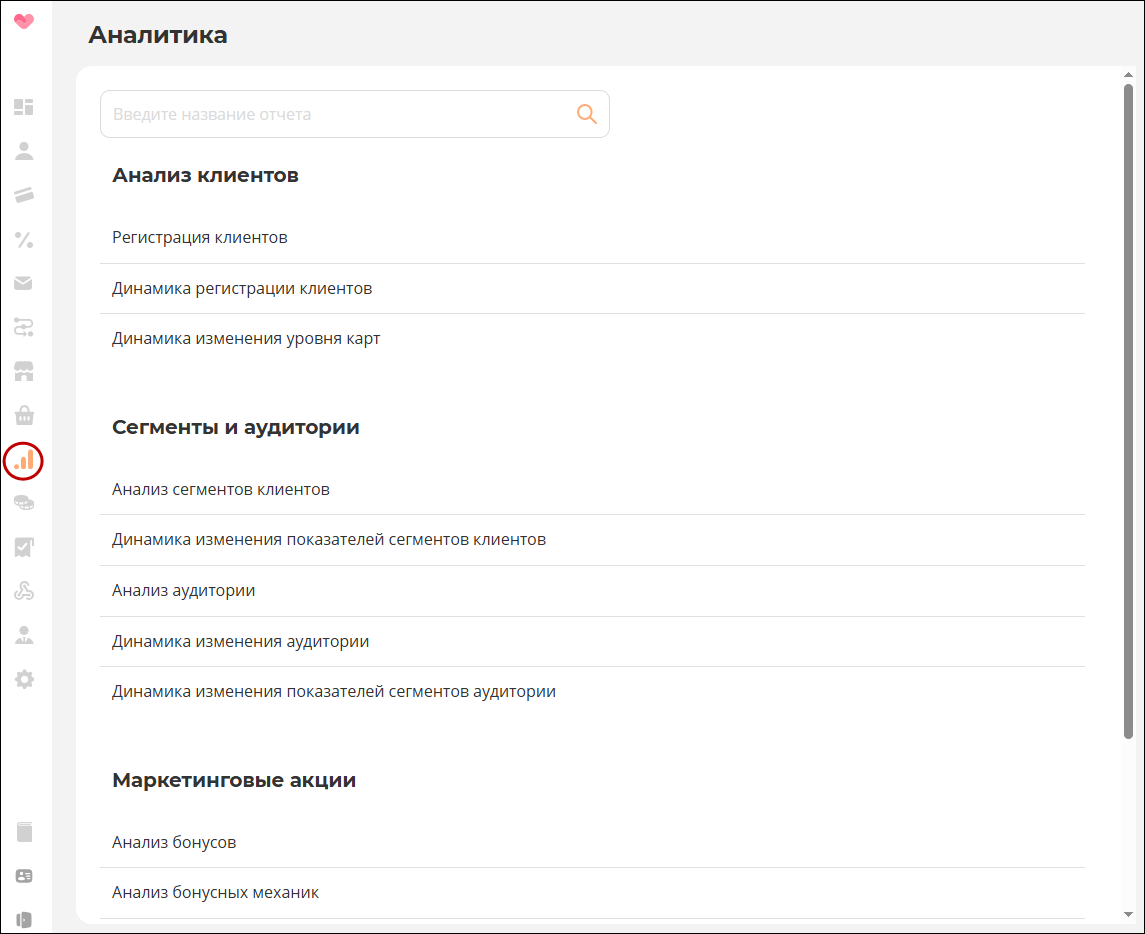](https://wiki.pro.bonus-rarus.ru/uploads/images/gallery/2026-06/a1.png)
Форма представления и детализация информации, выводимой в отчеты, выбирается пользователем самостоятельно.
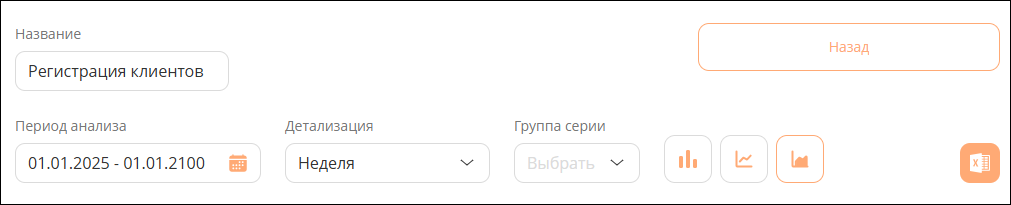
Пользователь может установить следующие настройки формирования отчета:
Ÿ период анализа;
Ÿ детализация отчета (неделя/ месяц/ год);
Ÿ группа серии – показатель, в разрезе которого будут выводиться данные в графической форме отчета (например, **Магазин**). Если значение не задано, то будут отображаться общие данные.
Состав настроек зависит от выбранного отчета.
[](https://wiki.pro.bonus-rarus.ru/uploads/images/gallery/2026-06/a2.png)
Пользователь также может определить выводимые в отчет показатели и установить их группировку путем нажатия на соответствующую кнопку.
[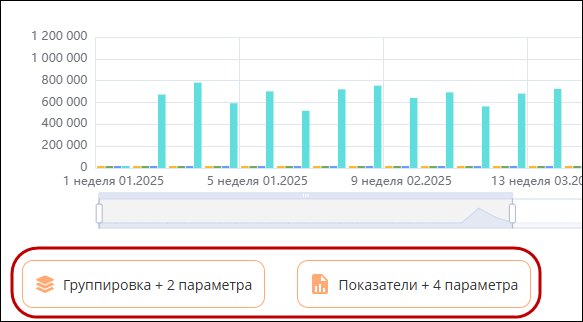](https://wiki.pro.bonus-rarus.ru/uploads/images/gallery/2026-06/a3.png)
Установка показателей и группировок выполняется в отдельной форме при помощи флажков в строках соответствующих значений.
[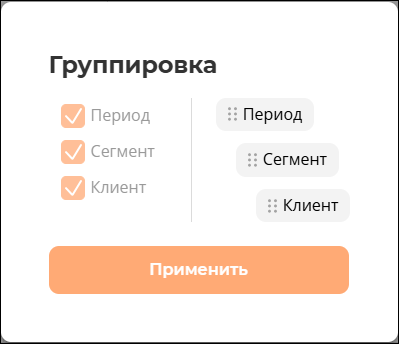](https://wiki.pro.bonus-rarus.ru/uploads/images/gallery/2026-06/a4.png)
Выбранные показатели группировки можно менять местами в дереве иерархии методом drag-and-drop (перетаскивание) при фиксации курсора в области [](https://wiki.pro.bonus-rarus.ru/uploads/images/gallery/2026-06/a5.png) определенной строки.
Отчет формируется автоматически согласно заданным настройкам. Для некоторых отчетов предусмотрена графическое построение в виде гистограммы, графика или области. Вариант построения выбирается с помощью кнопок [](https://wiki.pro.bonus-rarus.ru/uploads/images/gallery/2026-06/a6.png).
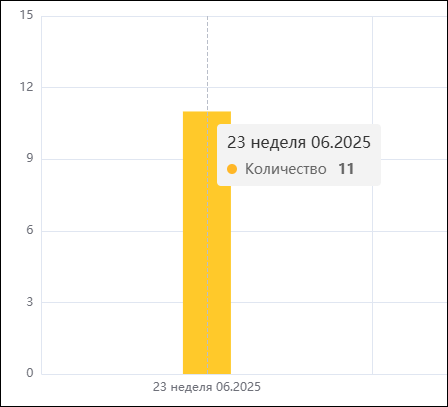
При наведении курсора на определенный участок графика на экране отображаются соответствующие ему данные отчета.
[](https://wiki.pro.bonus-rarus.ru/uploads/images/gallery/2026-06/a7.png)
Также данные всех отчетов оформляются в виде таблицы. Для некоторых отчетов при нажатии в колонке таблицы на значок [](https://wiki.pro.bonus-rarus.ru/uploads/images/gallery/2026-06/a8.png) можно установить фильтры для выводимых данных.
По кнопке [](https://wiki.pro.bonus-rarus.ru/uploads/images/gallery/2026-06/a9.png) результаты сформированного отчета могут быть сохранены в Excel-файл.