
Инструкция по запуску программы лояльности для 1С-Рарус: Альфа-Авто
1. Подключение расширения
Чтобы подключить расширение в 1С-Рарус: Альфа-Авто , пользователю необходимо предоставить права администратора.
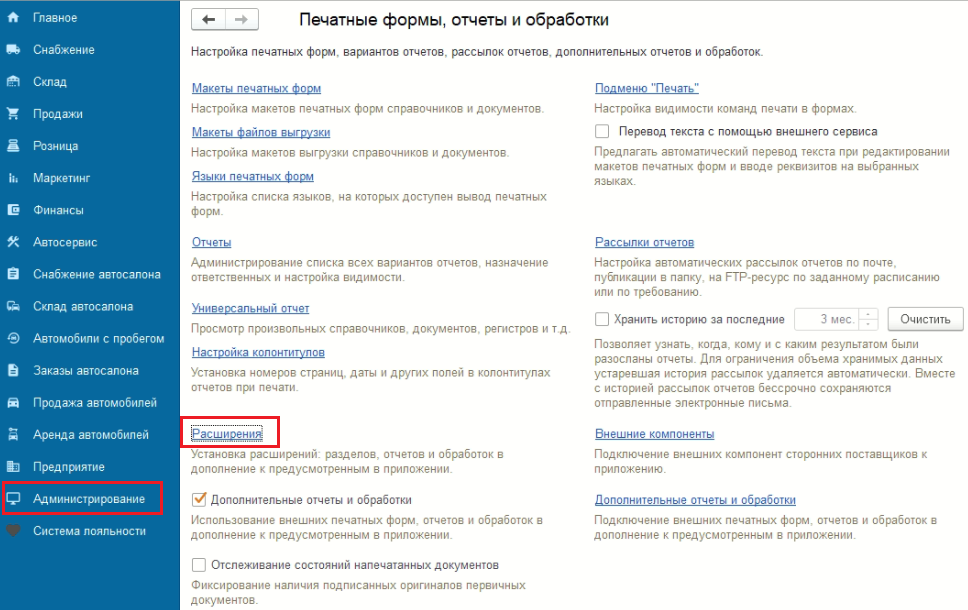
В разделе Администрирование – перейдем на Печатные формы, отчеты и обработки – Расширения:
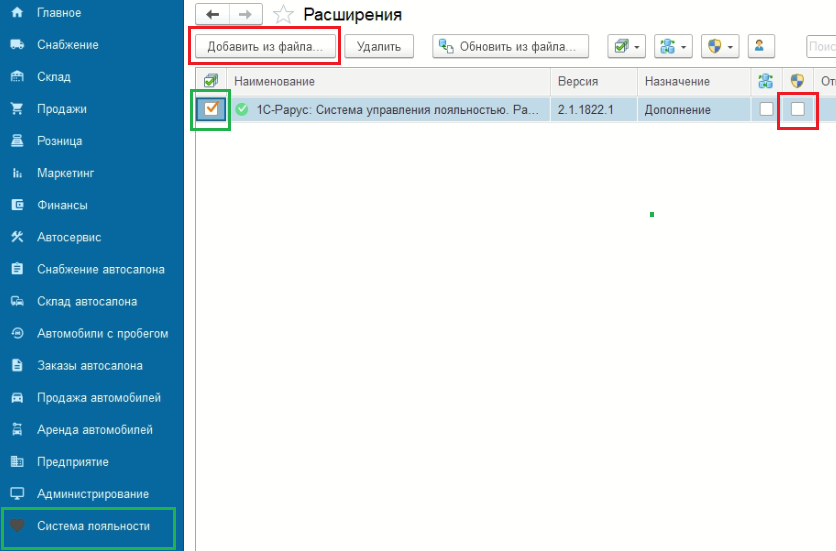
В открытом окне нажимаем кнопку “Добавить из файла...”, выбираем файл с расширением *.cfe. Снимаем флаг Безопасный режим (щит) - перезапускаем конфигурацию. Если установка прошла успешно напротив расширения появится флаг -  .
.
В конфигурации появится новый раздел Система лояльности:
2. Настройки подключения к сервису
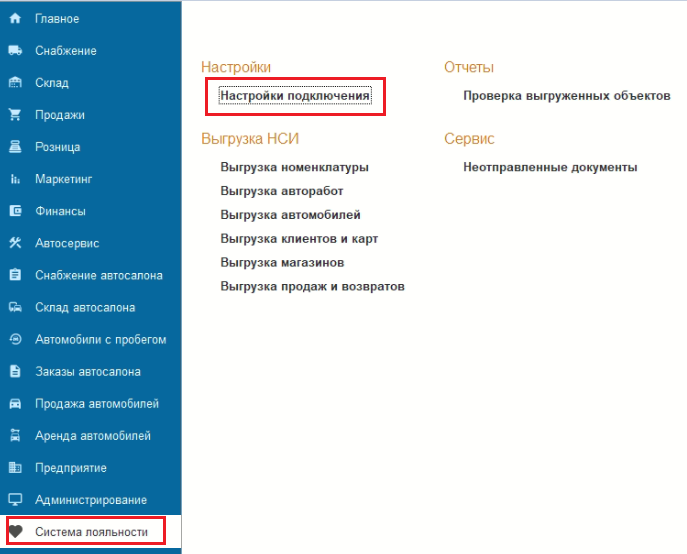
Для подключения к сервису перейдем в раздел Система лояльности - Настройки подключения
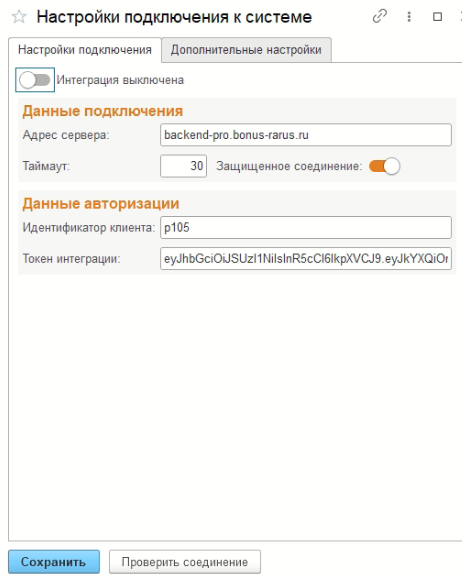
В открывшейся форме необходимо авторизоваться на сервисе, указав соответствующие данные в полях:
- Адрес сервера: backend-pro.bonus-rarus.ru. Оставляем: Таймаут 30, Защищенное соединение - вкл.
- Идентификатор клиента (направляется письмом): состоит из буквы p и цифр
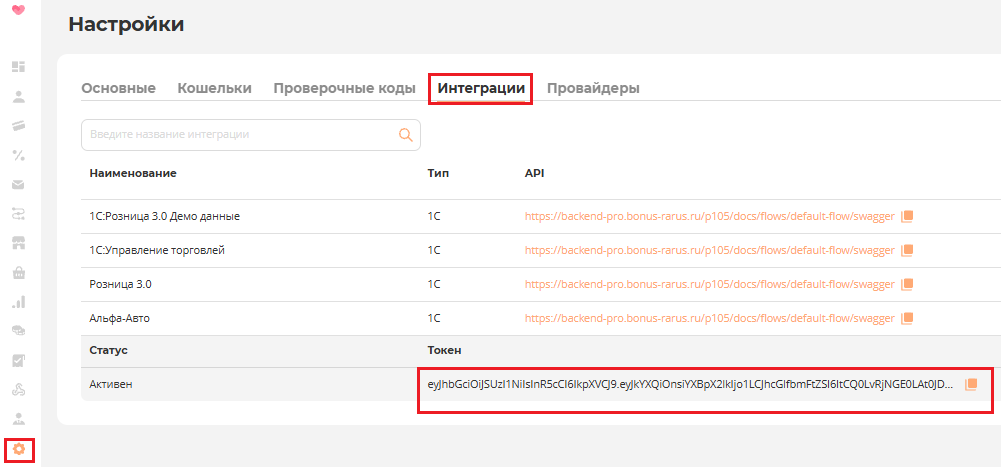
- Токен интеграции (направляется письмом) и так же берется из Личного кабинета маркетолога (настройка токена)
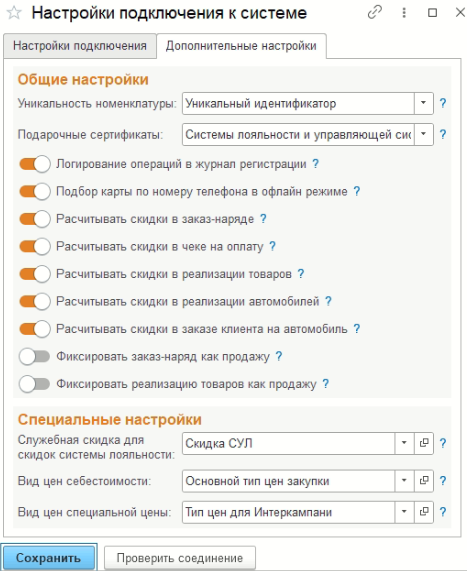
Переходим на вкладку Дополнительные настройки:
-
Уникальность номенклатуры: выбираем атрибут, который система будем рассматривать, как уникальное значение номенклатуры для выгрузки, для расчета скидок, подбора сегментов. Возможны варианты - артикул, код товара, уникальный идентификатор. По умолчанию рекомендуем выбирать уникальный идентификатор.
- Подарочные сертификаты выбираем Только системы лояльности.
- включаем Логирование операций в журнал операций: данная настройка позволяет записывать текстовый файл, в котором хранится информация о работе системы. Служит для анализа событий и поиска ошибок.
- включаем Подбор карты по номеру телефона в офлайн режиме, данная настройка позволит сохранять номер телефона в случае отсутствия интернета.
- Опционно включаем флаги для расчета скидок в:
- заказ-наряде
- чеке на оплату
- реализации товаров
- в реализации автомобилей
- заказе клиента на автомобиль
- Опционно включаем настройки. Если они включены, то в документе появится кнопка СУЛ отправить как продажу:
- Фиксировать заказ-наряд как продажу
- Фиксировать реализацию как продажу
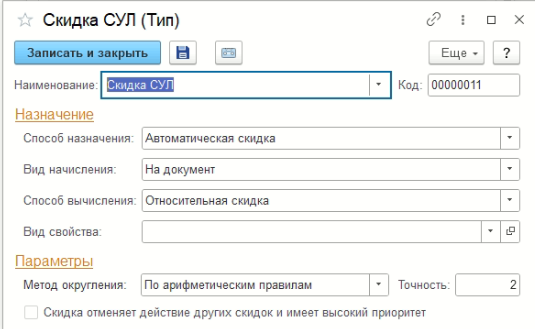
- Служебная скидка для скидок системы лояльности - для связи скидок Системы лояльности и Альфа-Авто, необходимо настроить служебную скидку, для этого открываем список и нажимаем кнопку Создать. Созданную скидку Записываем и Подставяляем
- Вид цен себестоимости - для фиксации в продаже в Системе лояльности. Необходимо подставить Вид цены себестоимость, настроенную на стороне Альфа-Авто.
- Вид цен специальной цены - для фиксации в продаже в Системе лояльности
-
нажимаем Сохранить и Проверить соединение
Настройка окончена.
Для начала работы включаем расширение - еще раз нажимаем кнопку Сохранить.
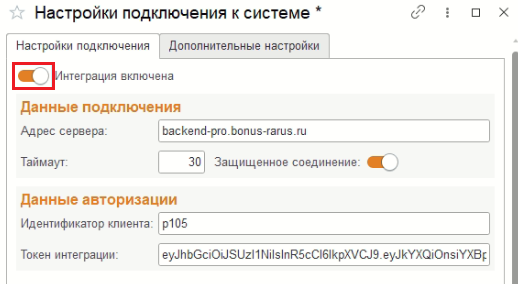
Чтобы отключить расширение достаточно переключить данную настройку на Интеграция выключена (при выключенном расширении выгрузка НСИ работает)
3. Настройка ролей пользователей 1С по работе с системой лояльности
Со стороны работы с расширением Системы лояльности пользователям применяются роли:
- Администратор - полные права
- Кассир - доступ к кнопкам Системы лояльности в РМК. К разделу Система лояльности на стороне 1С - доступ отсутствует.
- Менеджер выгрузки НСИ - доступ к кнопкам Системы управления лояльности в РМК; доступ к Выгрузки НСИ из 1С в Систему лояльности (раздел Система лояльности - Выгрузка НСИ); Доступ к отчетам (раздел Система лояльности - Отчеты):
Роль Администратора устанавливается автоматически для пользователей с правами Администратора в 1С. Для ролей Кассира и Менеджера выгрузки НСИ необходимо создать отдельные группы доступа.
Для установки ролей необходимо зайти в справочник Группы доступа - Создать
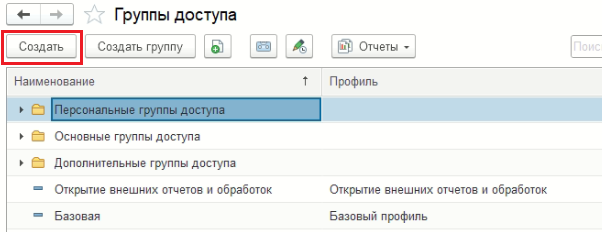
Вводим произвольное наименование, далее создаем через  профиль. В открывшемся окне, в строке поиска вводим сул и из списка выбираем флагом нужную роль - Кассир(сул):

Нажимаем Записать и закрыть.
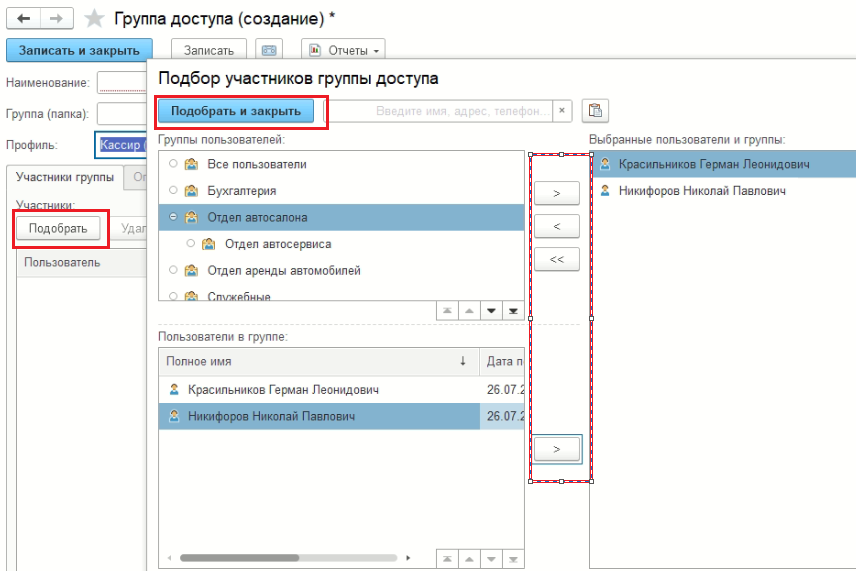
Добавим пользователей, для этого нажмем Подобрать и перенесем нужных пользователей в правую часть - Подобрать и закрыть
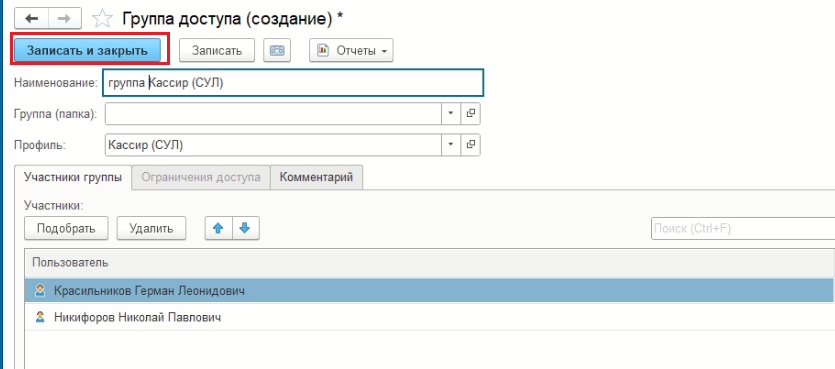
Роли назначены, группа доступа создана - Записать и закрыть. При необходимости участников группы можно отредактировать (удалить или добавить новых).
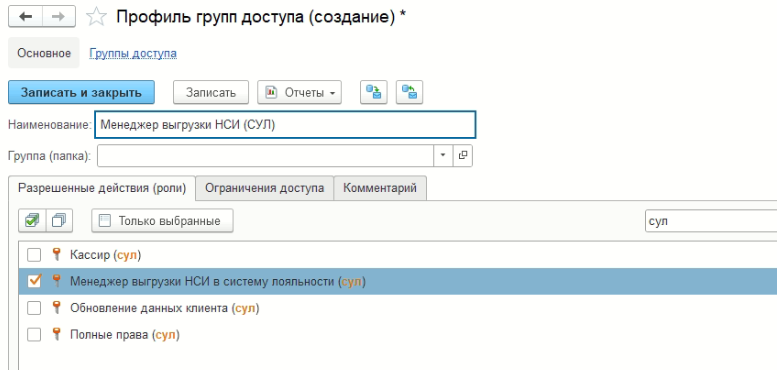
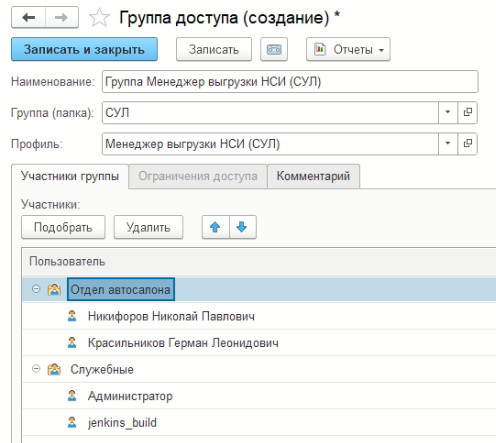
Тоже действие необходимо проделать для создания группы доступа с правами Менеджер выгрузки НСИ:
Создать группу доступа - вводим Наименование - через создаем новый Профиль- вводим Наименование - через строку поиска находим роль Менеджер выгрузки НСИ (сул)- Записать и закрыть.
Через кнопку Подобрать - выбираем пользователей группы - Подобрать и закрыть - далее Записать и закрыть группу доступа.
4. Выгрузка НСИ
4.1 Выгрузка номенклатуры
4.2 Выгрузка авторабот
4.1 Выгрузка автомобилей
4.1 Выгрузка клиентов и карт
4.1 Выгрузка магазинов
4.1 Выгрузка продаж и возвратов
5. Отчет - проверка выгруженных документов
6 Сервис - Неотправленные документы
Регистр всех документов, которые по каким-то причинам небыли отправлены в систему лояльности:
- офлайн режим (без доступа к сети интернет, а значит не переданные в систему лояльности)
- ошибка при фиксации документа