
Работа в РМК 1С:УТ
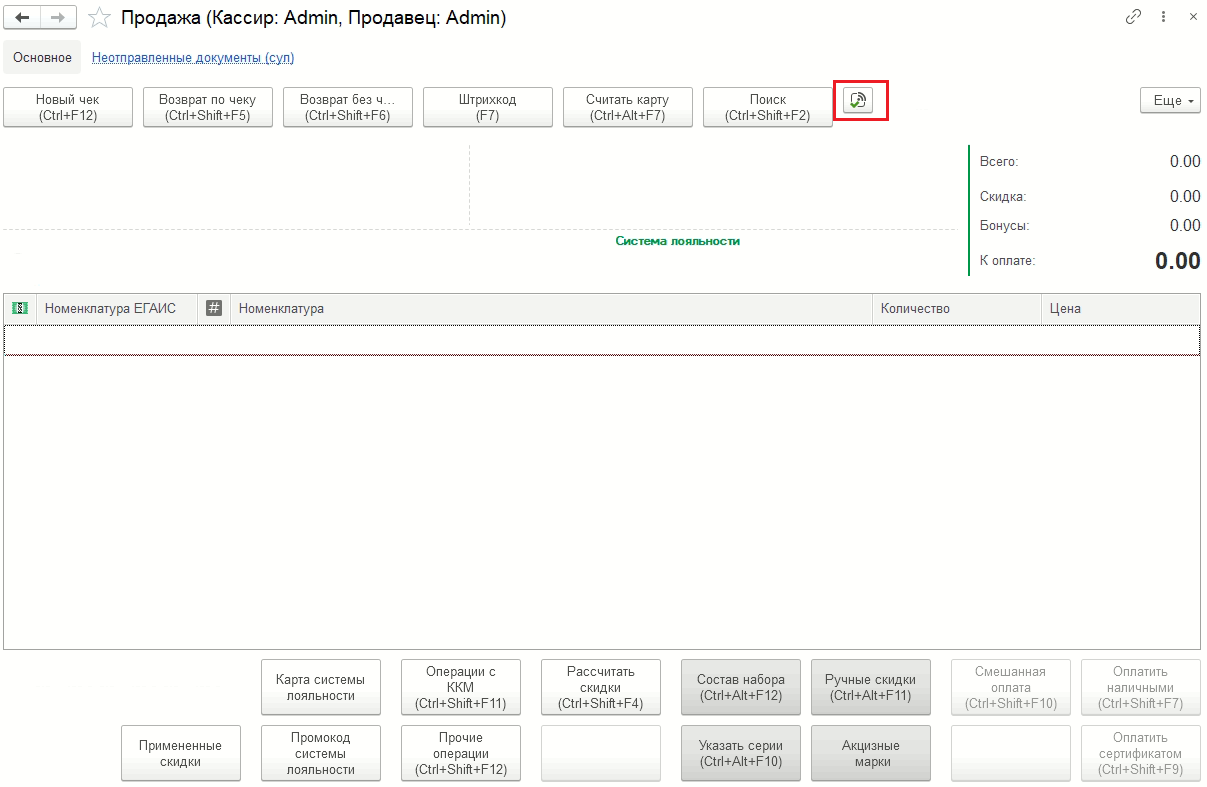
При включенном расширении системы лояльности, иконка  отображает текущий статус соединения с сервисом лояльности:
 - связь с сервисом установлена
-
 - связь с сервисом не установлена. Включен офлайн режим
Так же выводится сообщение:
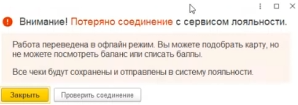
При выводе данного сообщения, необходимо проверить доступ к интернету.
1. Регистрация клиента в системе лояльности
Перед регистрацией нового клиента необходимо в документ подобрать хоть 1 товар
Для того, чтобы зарегистрировать нового клиента в программе лояльности, после
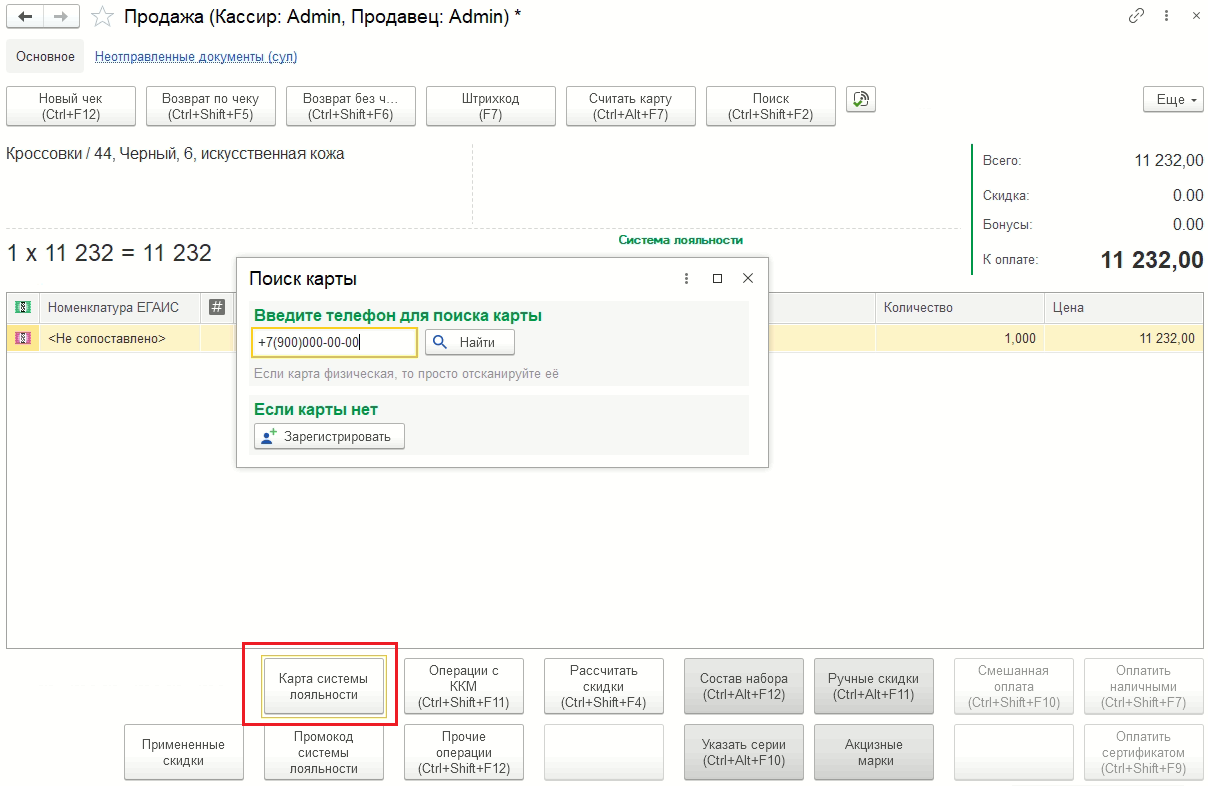
подбора товара, нажимаем кнопку Карта системы лояльности - Зарегистрировать.
Перед регистрацией можем проверить наличие карты в системе лояльности в поле Введите номер телефона для поиска карты - Найти.
На форме регистрации заполняем данные по клиенту
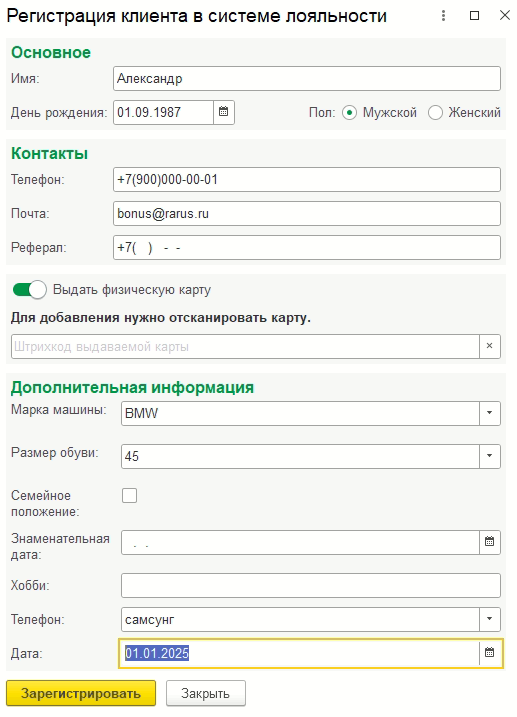
Если данного клиента пригласил друг, то в строку Реферал, вводится номер телефона клиента, по приглашению которого пришел регистрируемый клиент.
При выдачи физической карты, необходимо переключить бегунок  и отсканировать данную карту. При виртуальной карте, карта клиенту подставляется автоматически.
При наличии вводим дополнительную информацию о клиенте (настраивается в личном кабинете системы лояльности)
Закрыть - форма регистрации закроется, клиент не будет зарегистрирован.
Зарегистрировать - клиент зарегистрируется.
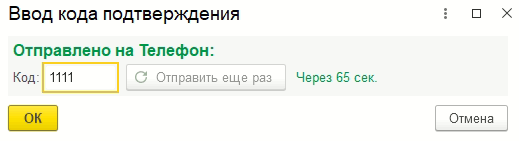
При этом если в настройках личного кабинета системы лояльности, включена отправка проверочного когда при регистрации, то клиенту на указанный номер телефона/e-mail будет отправлен код подтверждения, который необходимо вставить в открывшееся окно.
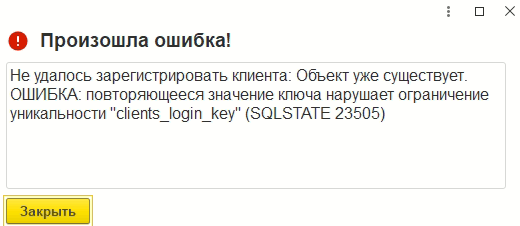
Если регистрируемый клиент, уже участвует в программе лояльности, то высветится сообщение:
После регистрации, откроется форма Просмотра карты
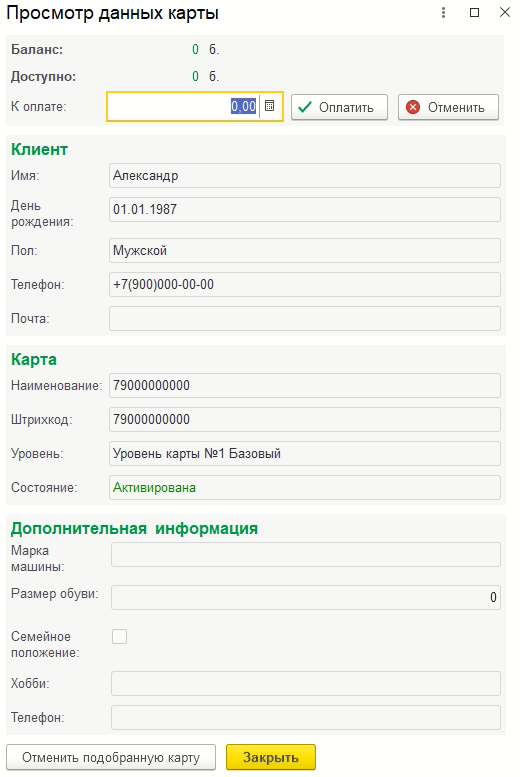
Закрыть - карта подставится в продажу.
Отменить подобранную карту - форма просмотра карты закроется, клиент будет зарегистрирован в системе лояльности, карта не подставится в продажу
Если карта подставлена в продажу, то в РМК высветится информация:
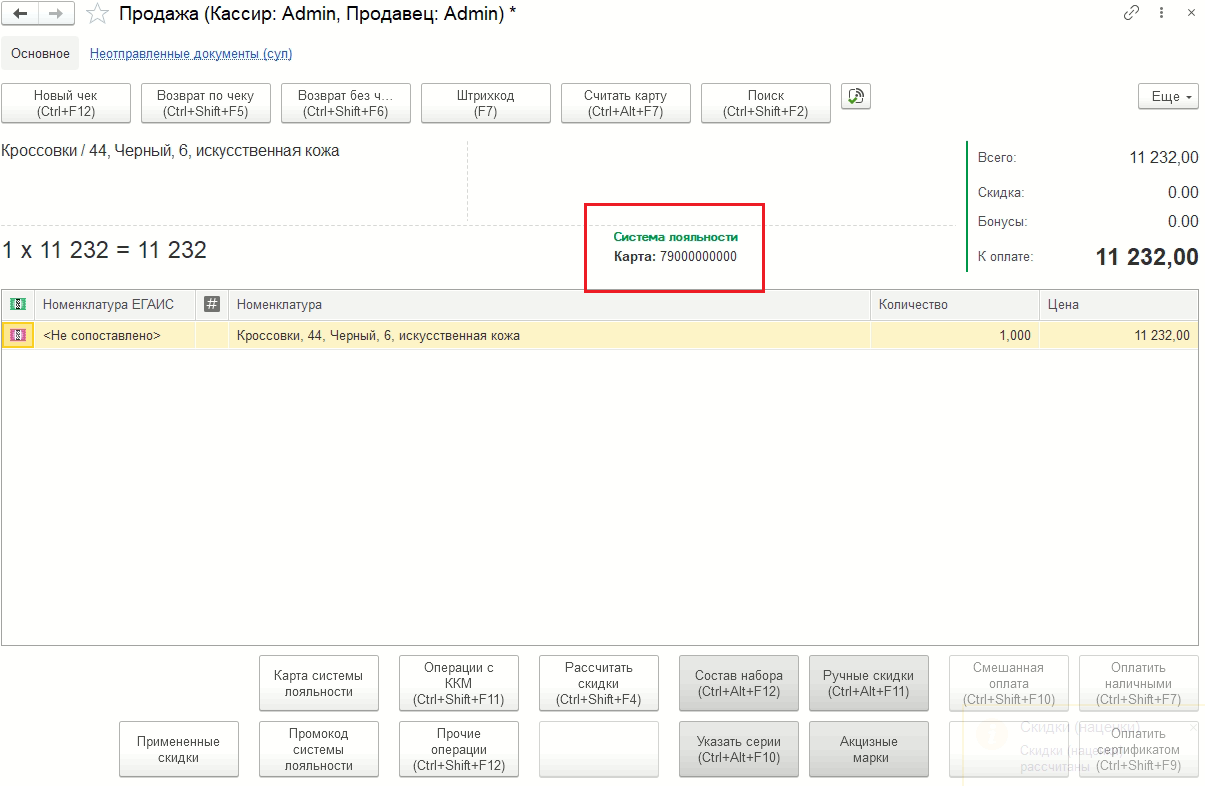
Чтобы заменить подобранную карту, необходимо нажать Карта системы лояльности - Отменить подобранную карту.
2. Поиск карты клиента СУЛ
Если клиент уже является участником программы лояльности, нажимаем кнопку Карта системы лояльности.
Откроется форма поиска. Введем мобильный телефон и нажимаем кнопку Найти.
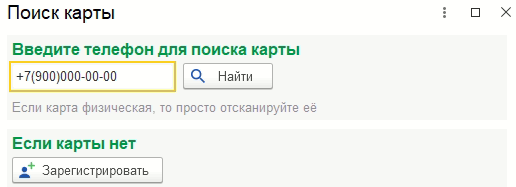
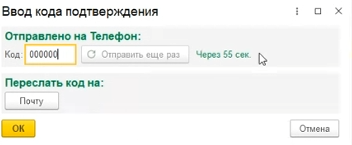
При этом если в настройках личного кабинета системы лояльности, включена отправка проверочного когда при поиске клиента на кассе, то клиенту на указанный номер телефона/e-mail будет отправлен код подтверждения, который необходимо вставить в открывшееся окно.
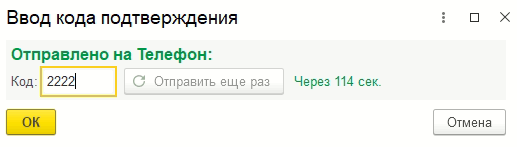
Если у клиента физическая карта, необходимо так же открыть окно Поиска карты (кнопка Карта системы лояльности) и отсканировать карту клиента. При этом даже при включенной настройке отправки кода, подставлять проверочный код не потребуется.
Карта клиента подставится в чек.
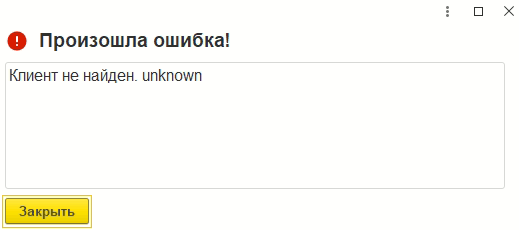
Данное сообщение, оповещает, что клиент не найдет в программе лояльности. Необходимо зарегистрировать клиента.
3. Продажа
Чтобы рассчитать скидки на добавленный товар, достаточно нажать кнопку Рассчитать скидки.
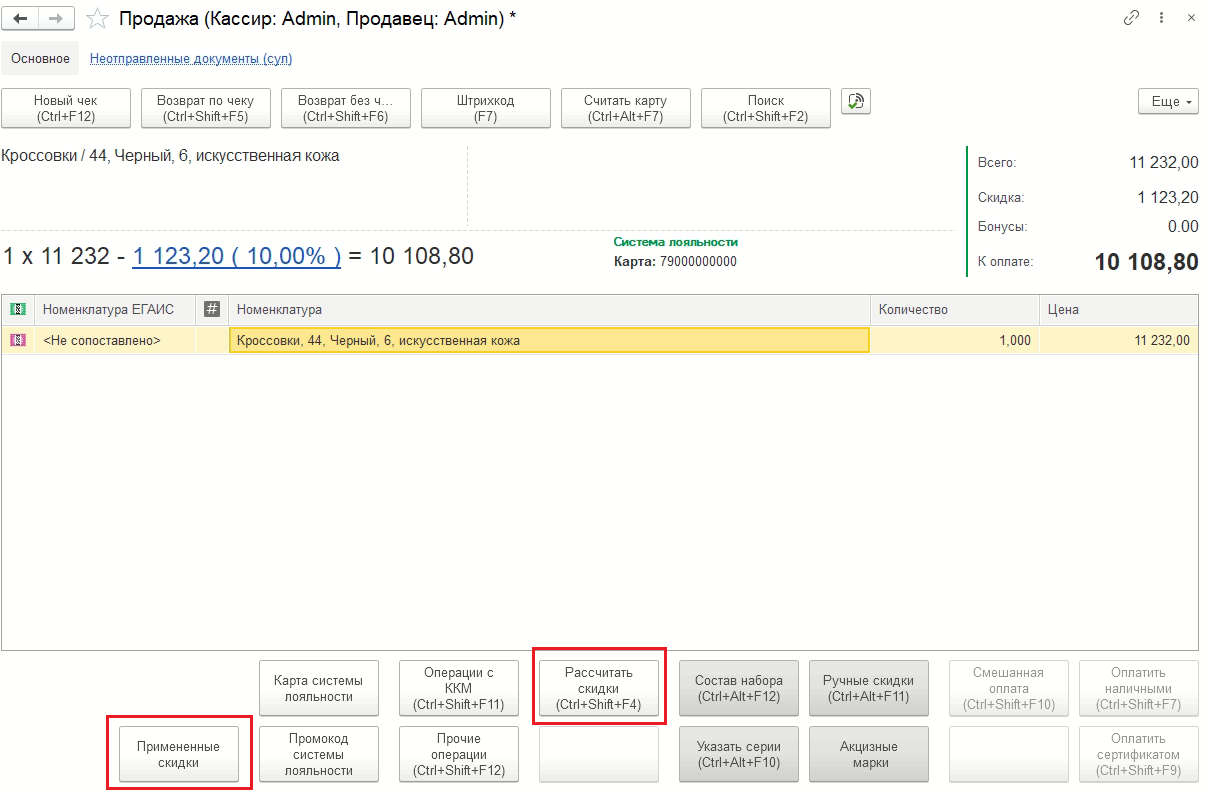
При нажатии кнопки Примененные скидки можно увидеть все скидки, которые были применены на товары. Внешняя - помечаются скидки, настроенные в 1С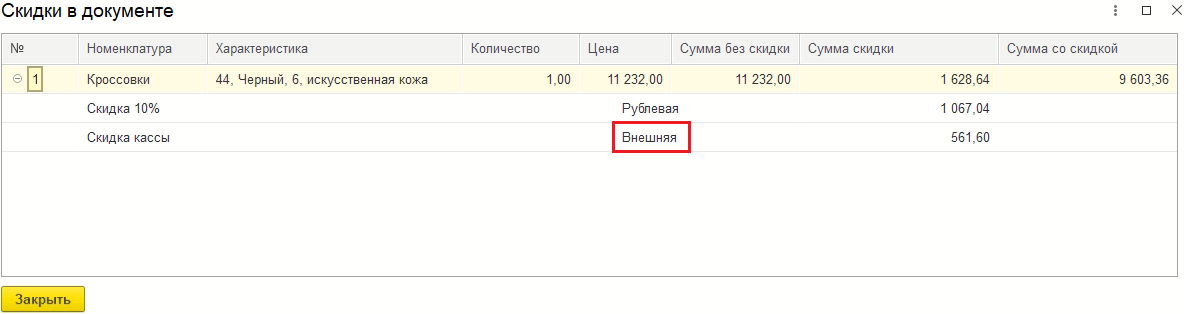
4. Операции с баллами
Чтобы просмотреть информацию по баллам клиента, нажмите на кнопку Карта системы лояльности
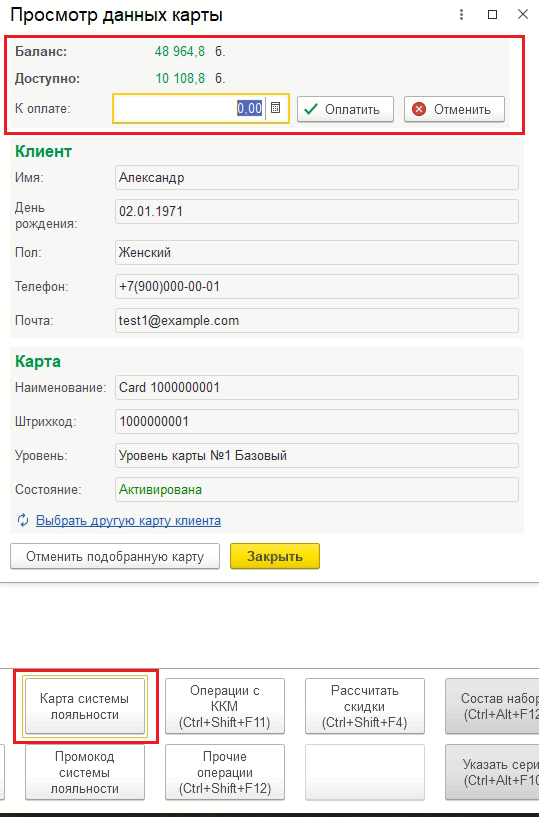
Баланс - количество активных бонусов у клиента.
Доступно - количество бонусов доступное для оплаты данной продажи.
Количество баллов для оплаты чека можно редактировать в меньшую сторону.
При нажатии кнопки Оплатить. Баллы спишутся в оплату чека.
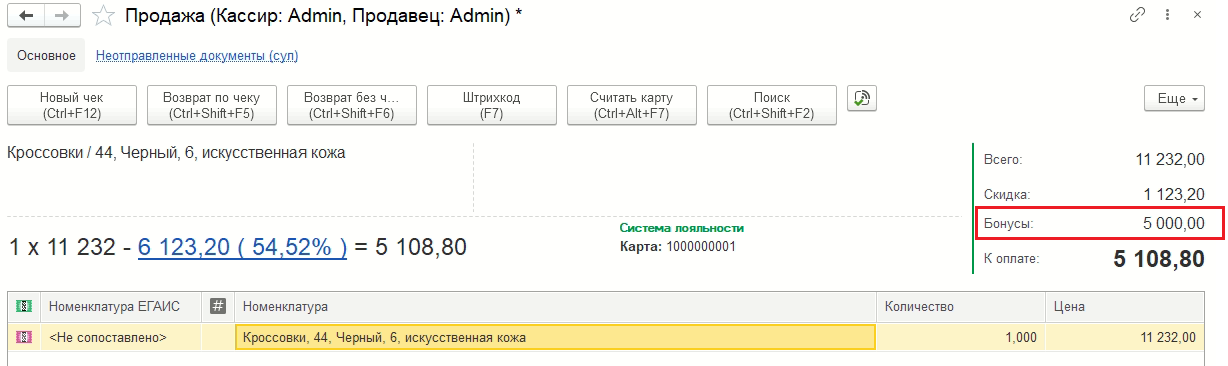
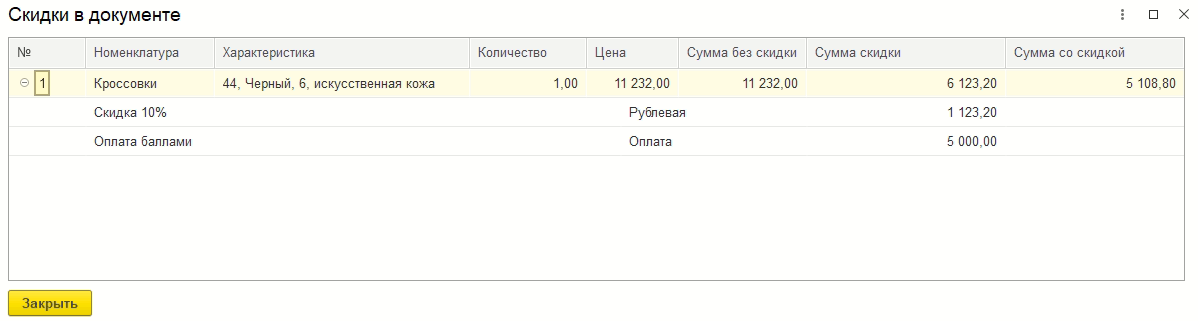
Проверим распределение скидок через кнопку Примененные скидки%
При этом если в настройках личного кабинета системы лояльности, включена отправка проверочного когда при списании бонусов, то клиенту на указанный номер телефона/e-mail будет отправлен код подтверждения, который необходимо вставить в открывшееся окно.
5. Поиск и применение промокода.
После подбора товаров, нажмимаем кнопку Промокоды системы лояльности.
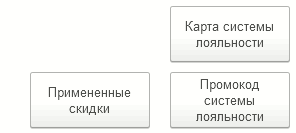
Если промокод необходимо отсканировать, то так же сначала нажимаем кнопку Промокод системы лояльности и далее сканируем промокод.
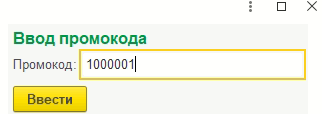
Вносим промокод, который предоставит клиент, и нажмите кнопку Внести
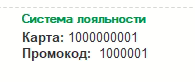
В блоке Системы лояльности появилась строчка, указывающая на применение промокода
Если введен промокод, который отсутствует в системе лояльности, то высветится сообщение:

Если срок промокода истек, то высветится сообщение:

6. Продажа и применение сертификата.
6.1 Продажа сертификата
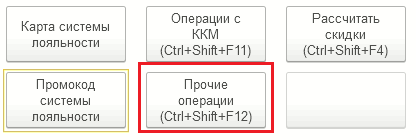
Для того чтобы продать сертификат, нажмем на кнопку Прочие операции - Продажа - нажимаем кнопку Сертификат системы лояльности
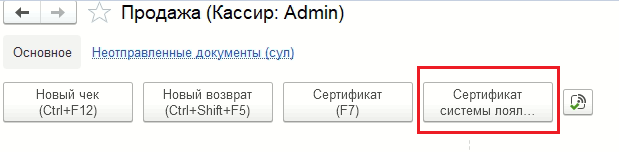
Далее сертификат можно отсканировать или ввести номер вручную
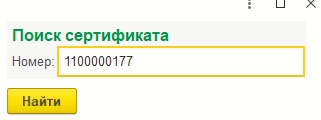
Открывается информация о сертификате
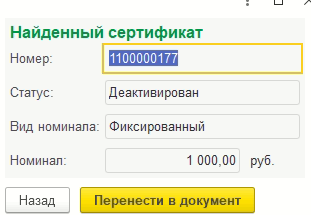
При этом, если Номинал у сертификата не фиксированный в окне необходимо задать номинал сертификата
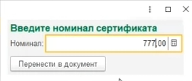
Если сертификат выбран корректно нажимаем кнопку - Перенести в документ.
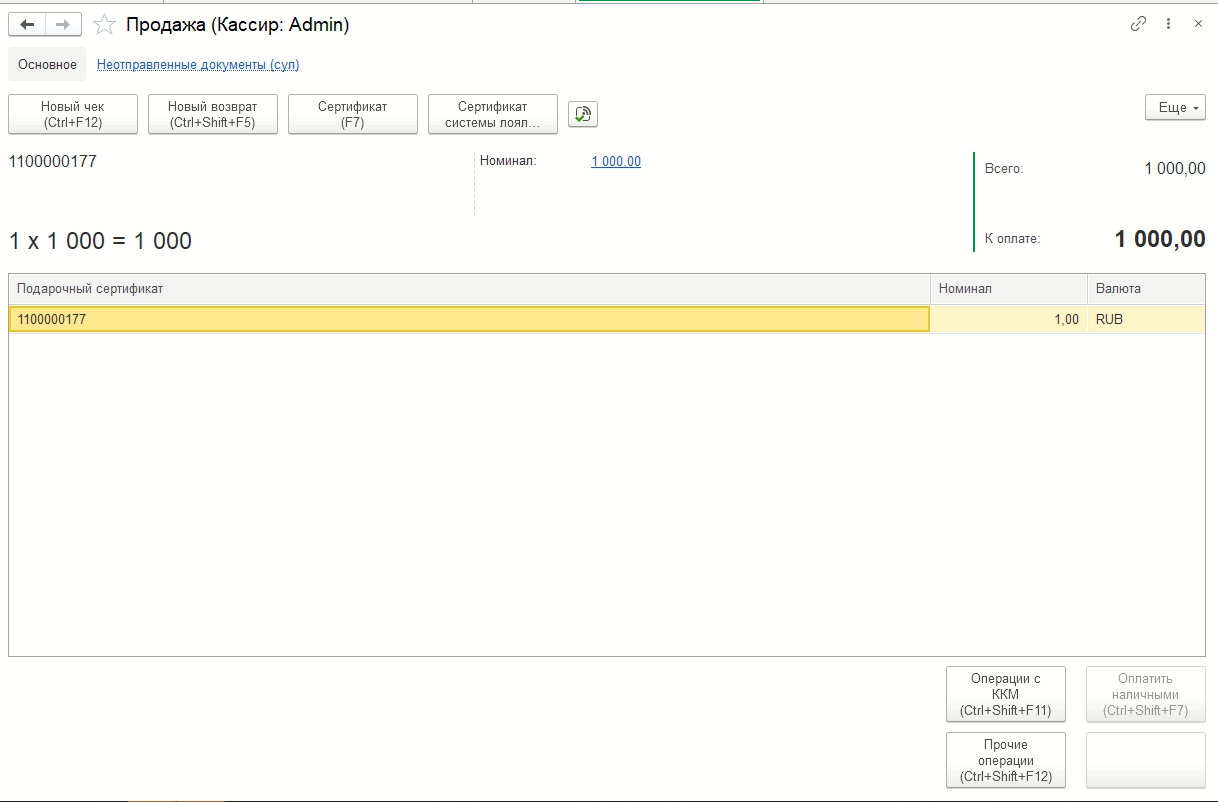
Номинал сертификата будет отображаться - 1.00 RUB, при этом сумма оплаты будет соответствовать новому, устанавливаемому номиналу сертификата
В одном чеке можно продать неограниченное количество сертификатов. После этого производим оплату чека в стандартном режиме. Статус сертификата в системы лояльности изменится на Активирован.
6.2 Оформление возврата
Нажимаем кнопку Новый возврат - отмечаем флагом сертификат для возврата - Оформить возврат
Или кнопка Прочие операции - Возврат
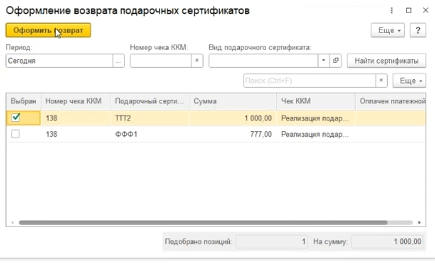
Пробиваем чек.
6.3 Оплата сертификатом
Для того чтобы применить сертификат в чек (оплатить чек сертификатом), необходимо после подбора товаров нажать кнопку Оплатить сертификатом или Смешанная оплата
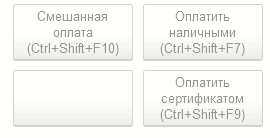
Откроется окно, где необходимо выбрать Сертификат системы лояльности
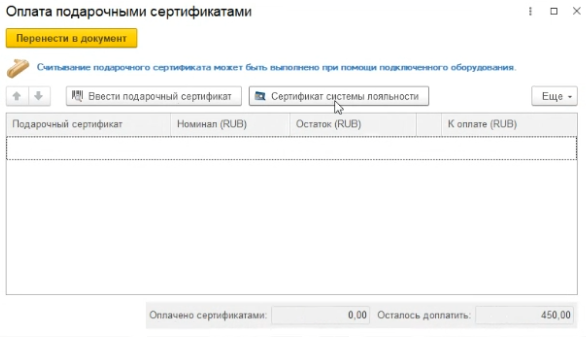
После открытия окна вводим номер сертификата вручную или сканируем - нажимаем Найти

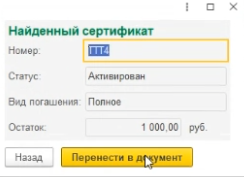
Отобразятся данные по указанному сертификату. Если все корректно, нажмите Перенести в документ
Система может показать предупреждение, если сертификат не многоразовый, а с полным гашением, при этом в чек меньше номинала сертификата
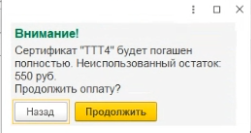
Сертификат применится в чек, его статус в личном кабинете системы лояльности изменится на Потрачен.