Калькулятор расчета скидок
Калькулятор скидок используется для проверки корректной настройки и срабатывания скидок в системе лояльности.
Для проверки скидки необходимо перейти в раздел Акции и сертификаты – вкладка Калькулятор скидок.

При переходе на данную вкладку отображается следующая информация:
- Дата и время продажи по умолчанию заполняются текущими значениями, при необходимости пользователь может отредактировать их;
- Выбирается магазин для которого выполняется проверка расчета скидок;
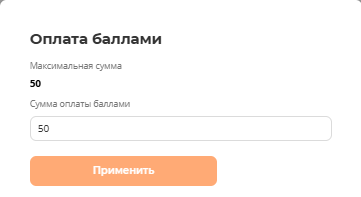
- Можно указать карту клиента. После добавления карты автоматически подтянется актуальный баланс, количество бонусов доступных для списания и ФИО клиента. Так же при нажатии по гиперссылке Списать открывается форма оплаты баллами, в которой указана максимальная сумма баллов для списания и ниже располагается поле для ввода, в котором можно задать вручную сумму оплаты баллами;
- Можно указать канал продаж. Список доступных для выбора каналов зависит от настроенных каналов продаж в разделе Магазины – вкладка Каналы продаж. Подробнее с созданием каналов продаж можно ознакомиться здесь.
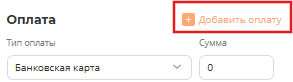
- В разделе Оплата указывается тип оплаты и сумма. Для добавления нескольких видов оплат используется кнопка Добавить оплату.
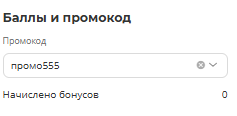
- В разделе Баллы и промокоды можно указать промокод. Если по данному промокоду предусмотрено начисление бонусов, то они будут отображаться в пункте Начислено бонусов.
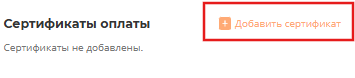
- Для добавления сертификатов оплаты используется кнопка Добавить сертификат.
- В разделе Товары необходимо указать наименование товара, цену и количество.

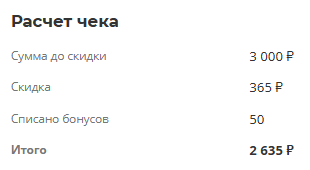
- При нажатии по кнопке Рассчитать будут рассчитаны скидки для каждой подобранной позиции товара, а так же можно увидеть итоговую информацию по чеку в пункте Расчет чека.
- Для сброса указанной информации используется кнопка

- При нажатии по кнопке Показать в столбце Примененные скидки можно более подробно увидеть сумму и начисление баллов по каждой примененной скидки, а так же оплату баллами.


- При установке флага Учитывать характеристики товара, в табличную часть товаров будет добавлен столбец Характеристика.

- При нажатии на кнопку
 появляются дополнительные столбцы Внешняя скидка, Внутренняя скидка, Себестоимость, Спец.цена и Идентификатор в табличной части товаров. Если для товара в учетной системе была назначена скидка, то заполняется соответствующее значение в колонке Внешняя скидка.


- Для добавления нового товара в табличную часть необходимо нажать по кнопке