
Клиенты
В данном разделе отображается вся информация о клиентах. Список клиентов представляет собой список покупателей, которые участвуют в программе лояльности. Информацию о клиенте можно посмотреть и скорректировать точечно (проверить правильность заполнения, дополнить данные, просмотреть информацию по картам и многое другое) или отфильтровать клиентов по определенным критериям
На вкладке Клиенты - Список клиентов, содержатся все профили клиентов, зарегистрированные в системе лояльности.
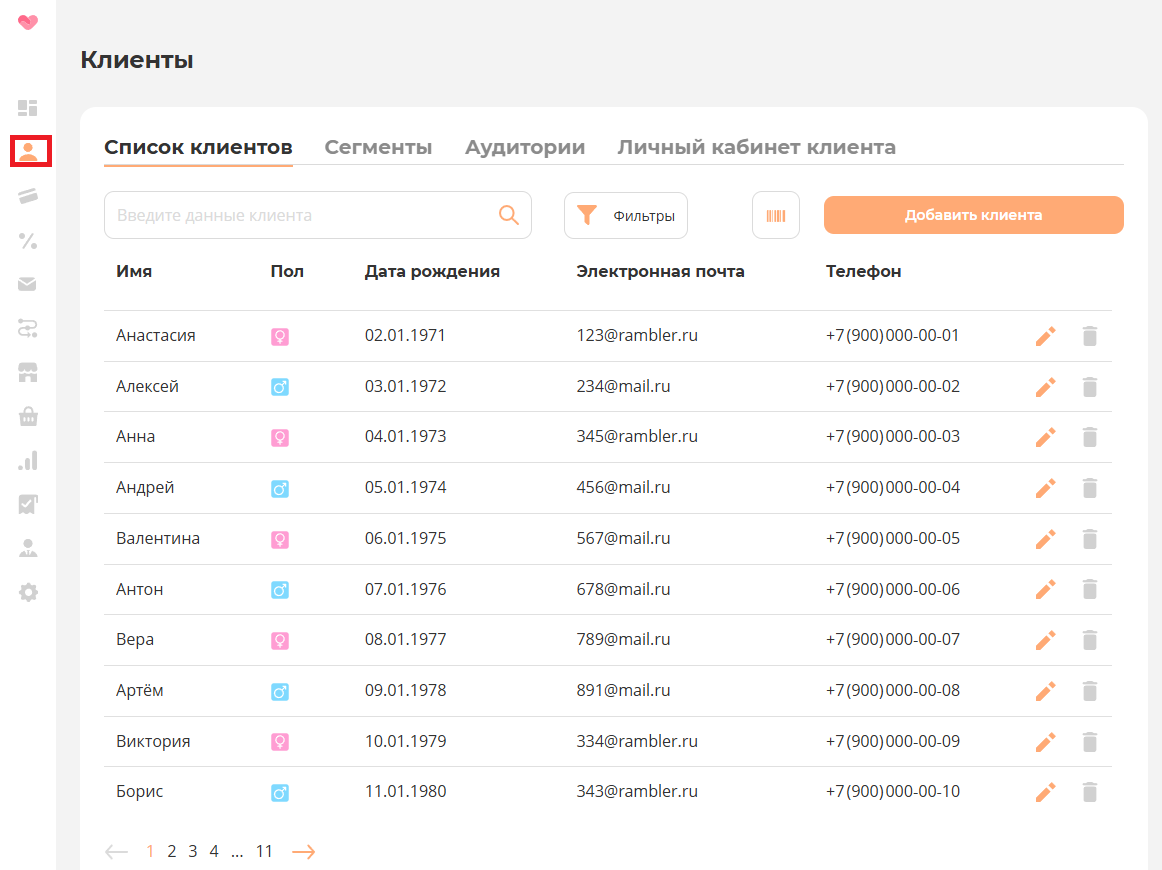
Список клиентов может заполняться несколькими способами:
- Вручную через личный кабинет маркетолога путем ввода в систему информации, полученной при проведении анкетирования клиента.
- Автоматически через рабочее место кассира;
- Автоматически через Чат-бот;
- Автоматически при регистрации клиента через мобильное приложение;
- Автоматически через личный web кабинет клиента;
- Автоматически при регистрации клиента через Wallet карты.
Список пользователей выводится постранично, переход между страницами осуществляется с помощью кнопок в нижнем левом углу формы  .
.
В командной панели формы списка клиентов расположены следующие кнопки:
- Строка для текстового поиска
- Фильтр - специальный инструмент, который позволяет проводить поиск клиентов по определенным критериям (содержит варианты Добавить фильтр, Добавить группы И/ИЛИ)
- кнопка Показать идентификаторы
 включает/отключает видимость внутреннего идентификатора учетной записи клиента. Эта информация может быть необходима пользователю при загрузке/выгрузке данных.
 - Добавить клиента – открывает форму регистрации клиента. Форма предоставляет возможность зарегистрировать в системе клиента, однако подтверждение регистрации осуществляется самим клиентом (подтверждение через СМС).

Форма карточки клиента
1) При нажатии кнопки  , открывается форма карточки:

Форма отображает полную информацию о клиенте в личном кабинете:
1. Основное (основная информация о клиенте)
- Имя (обязательно для заполнения) - имя пользователя, которое он указывает в момент регистрации. Может использоваться в качестве обращения к пользователю в оповещении.
- Личная информация - пол и дата рождения.
- Телефон (обязательно для заполнения)
- Электронная почта
2. Регистрация (данные, связанные с регистрацией)
- Дата регистрации (присваивается автоматически в момент регистрации клиента)
- Канал регистрации - подставляется автоматически за исключением клиентов, созданных вручную в кабинете маркетолога
- Реферер - указывается номер телефона, пользователя, зарегистрированного в системе, и пригласившего данного клиента в систему лояльности.
- Магазин регистрации - торговая точка выдачи и активации карты.
- Логин клиента в мобильном приложении
- Пароль клиента в мобильном приложении
- Согласие на обработку персональных данных
- Соглашение на получение рассылки
3. Карты (информация по всем картам клиента)
Информация автоматически появится после добавления клиента в систему

4. Дополнительные свойства (опционально)
Данный раздел не обязательный, в случае необходимости дополнительные реквизиты создаются при нажатии на кнопку Создать свойство
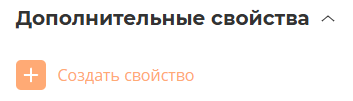
При создании дополнительного свойства вводится Наименование и выбирается Тип данных
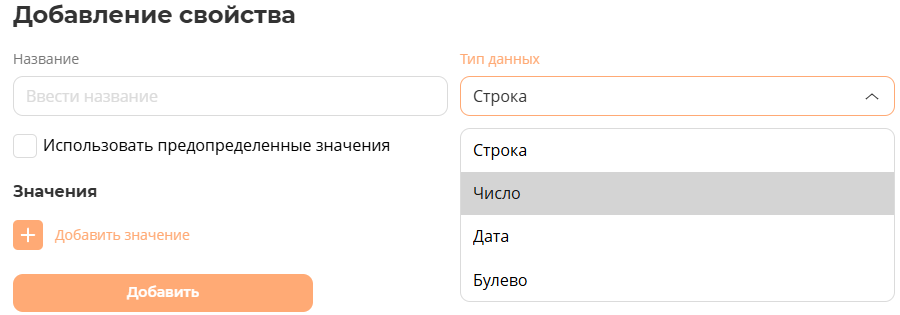
В зависимости от задачи, Тип данных может быть:
- Строка - данные вводятся в произвольном формате
- Число - данные заносятся в виде чисел (возможно целое значение и значение с запятой)
- Дата - задается число, месяц, год
- Булево - может принимать только два значения: истина - установлен флаг и ложь - флаг отсутствует.
При установки флага Использовать предопределенные значения, необходимо задать необходимое количество Значений
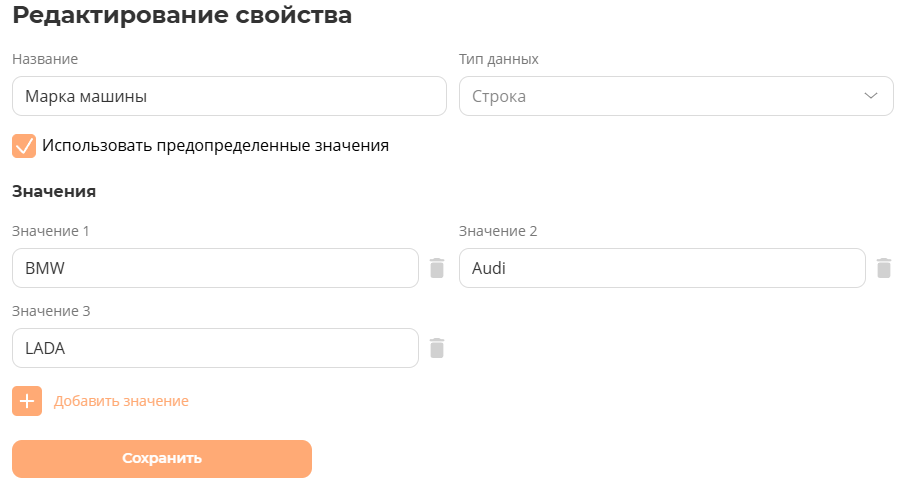
После настройки, заданные значения, отображаются списком, из которого необходимо выбрать подходящий вариант. Таким образом ограничиваются варианты ответа для заполнения дополнительного свойства.
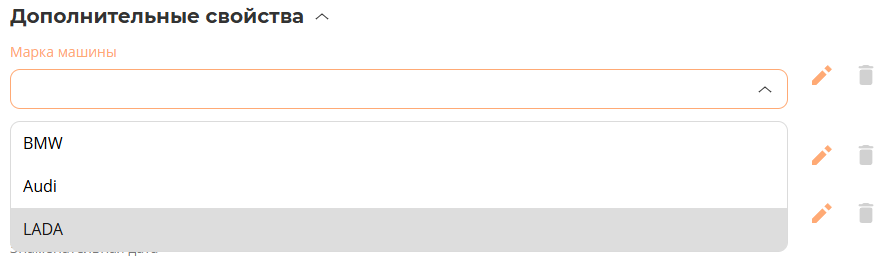
Удаление и редактирование дополнительного свойства (наименование, тип данных, значения) - приведет к удалению или внесению изменений у данного дополнительного свойства во всех карточках клиента.
2) При нажатии на клиента, чьи данные уже занесены в программу лояльности,  ,
,
откроется форма редактирования клиента:
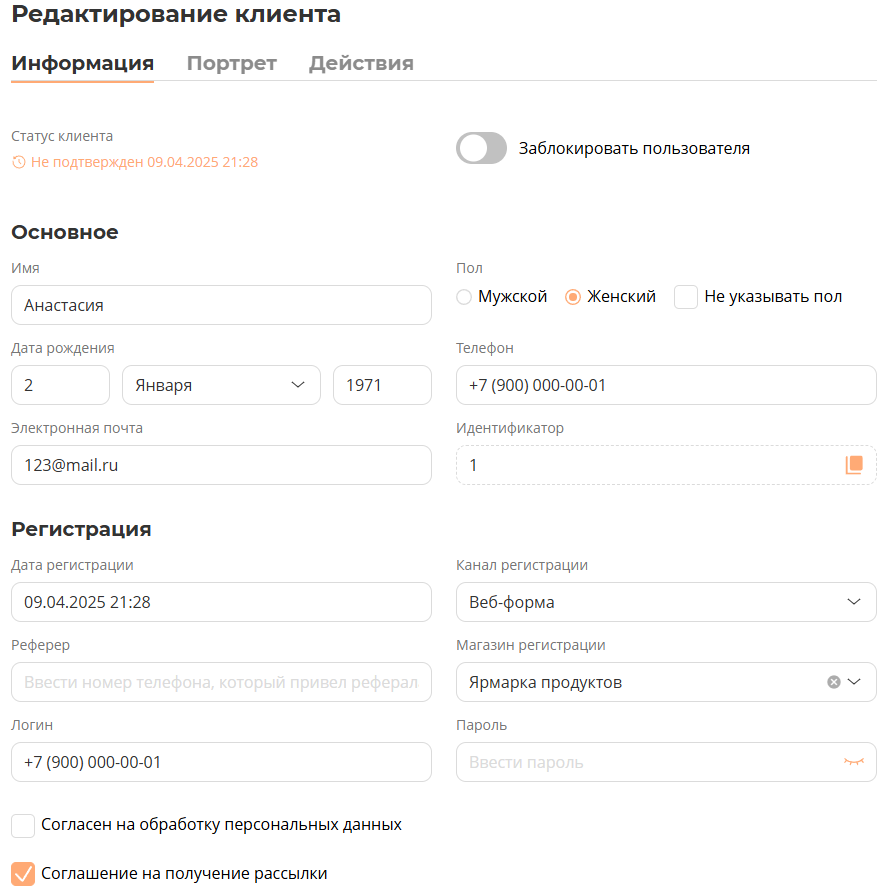
Статус клиента - Признак подтверждения регистрации. Статус может быть Не подтвержден и Подтверждён.
Заблокирован/Разблокирован - предоставляет возможность управлять статусом пользователя посредством блокировки или снятия блокировки с пользователя. Заблокированный пользователь не имеет возможности использовать карты пользователя.
 или
или  .
.
Карты - Список карт пользователя в виде таблицы. В данном списке указываются все карты, клиента, и их данные. Кликом по номеру карты можно открыть ее форму с полной информацией и управлять статусом карты.
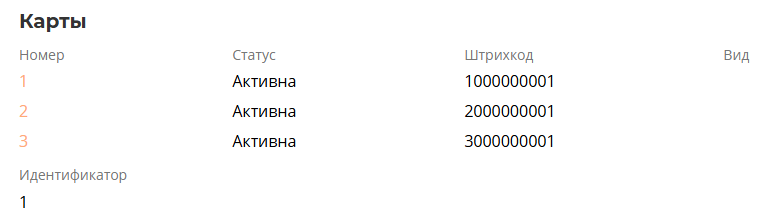
Кликом по номеру карты можно открыть ее форму с полной информацией и управлять Статусом карты, уровнем карты и связывать карты.
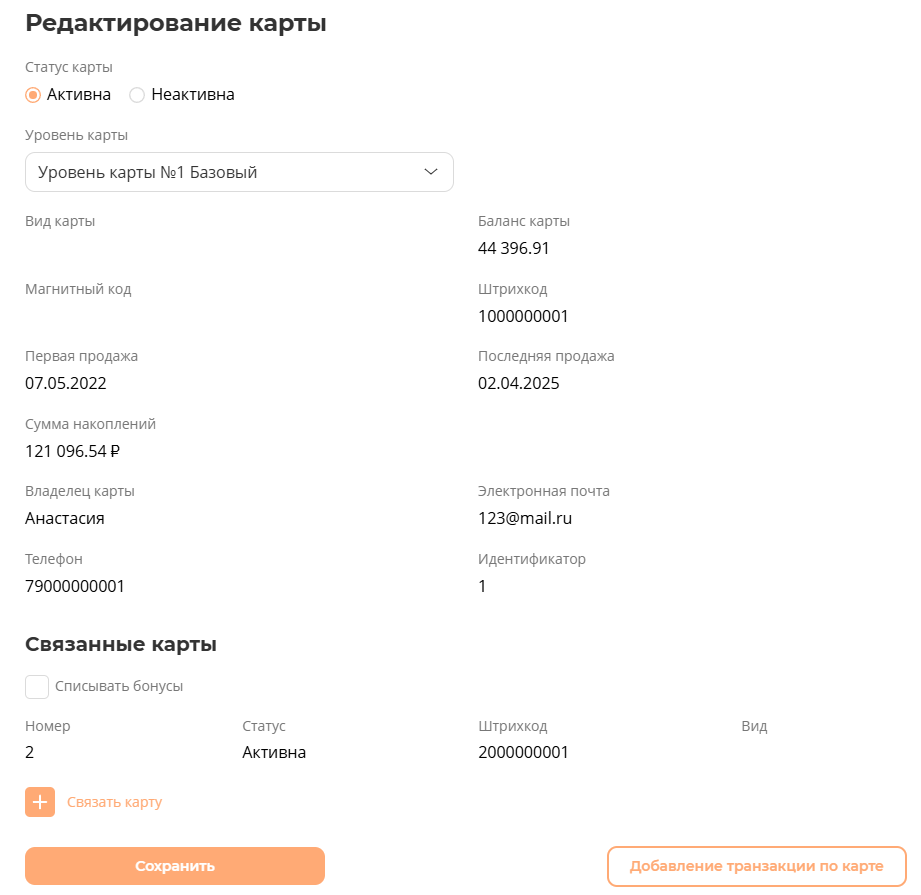
Статус Активна - карта, которая находится в обороте, принадлежит определенному покупателю, по ней выполняются продажи и зачисляются накопления.
Статус Неактивна - по карте не могут происходить продажи, не зачисляются накопления.
В карточке клиента кроме Информации, на вкладках можно посмотреть Портрет клиента (общую информацию) и Действия клиента:
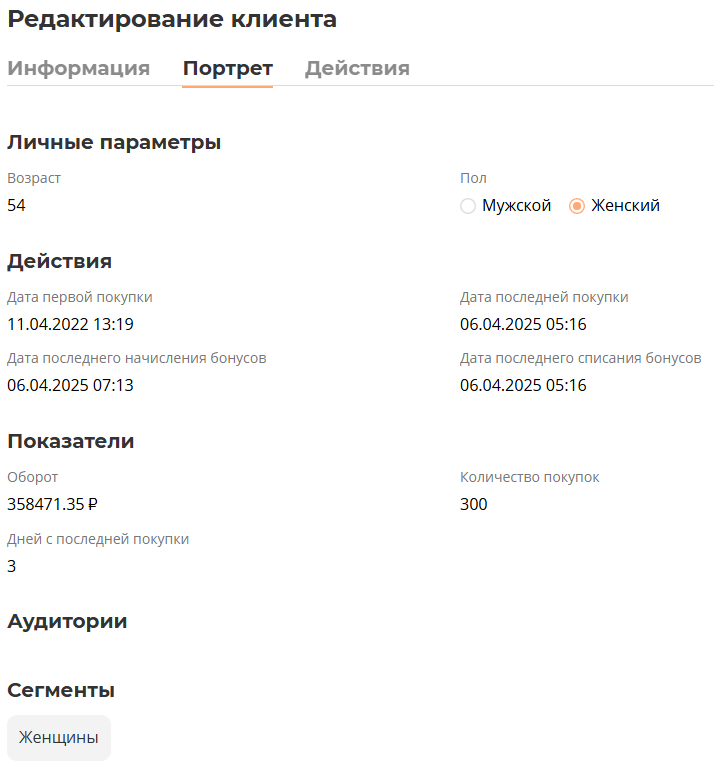
В Аудитории и Сегменты будет отображаться информация, в случае, если клиент попадает в настроенные группы