
Кошельки
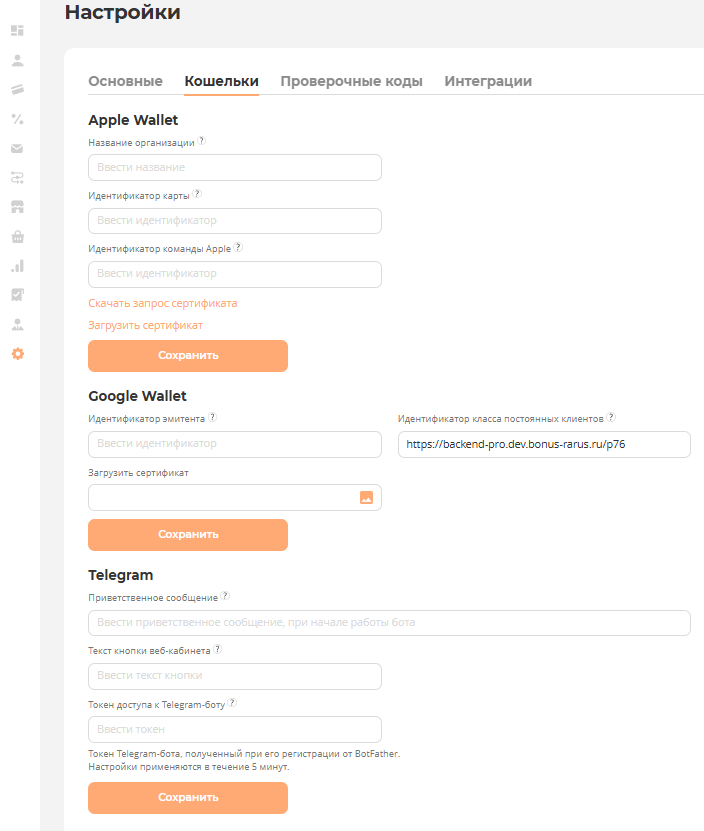
Вкладка "Кошельки" отображает данные для настройки использования виртуальных карт в сервисах Apple Wallet, Google Wallet или Telegram.
Apple Wallet
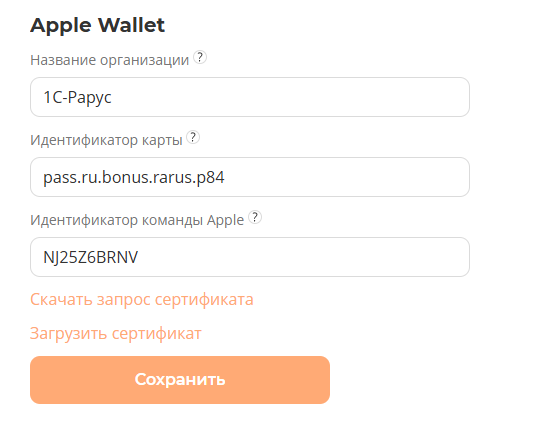
Для публикации бонусных карт в Apple Wallet, необходимо заполнить данные:
- Название организации - произвольное имя организации, которое будет отображаться на всех картах
- Идентификатор карты - идентификатор вида карты, который необходимо получить в личном кабинете Apple
- Идентификатор команды Apple - идентификатор команды, который необходимо получить в личном кабинете Apple
Все строки обязательны для заполнения.
Для получения и загрузки сертификата, можно воспользоваться функциями:
-
Скачать запрос сертификата — позволяет получить CSR-файл для генерации сертификата у Apple.
-
Загрузить сертификат — после получения сертификата от Apple, его нужно загрузить для подписи карт.
После завершения настройки Apple Wallet, необходимо нажать кнопку "Сохранить" для сохранения введенных данных.
Google Wallet
Для публикации бонусных карт в Google Wallet, необходимо заполнить данные:
- Идентификатор эмитента - уникальный номер, который идентифицирует вашу организацию в системе Google Wallet, необходимо получить в консоли Google Pay & Wallet.
- Идентификатор класса постоянных клиентов - URL-адрес, по которому Google Wallet обращается для получения информации о программе лояльности. Где получить?
- Загрузить сертификат - возможность добавления криптографического сертификата с вашего устройства. Сертификат подтверждает подлинность эмитента и должен соответствовать идентификатору эмитента.
Все строки обязательны для заполнения.
После завершения настройки Google Wallet, необходимо нажать кнопку "Сохранить" для сохранения введенных данных.

Telegram
Для настройки Telegram-бота необходимо его создать и заполнить данные в личном кабинете.
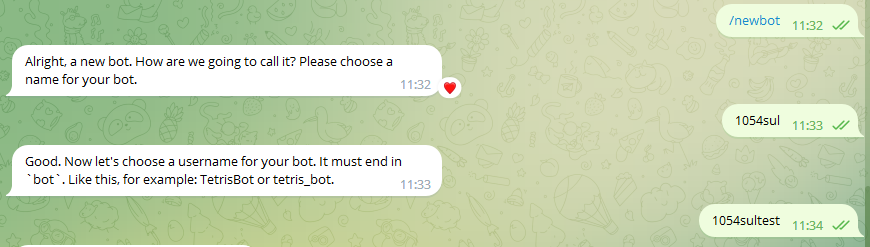
Для создания бота необходимо в Telegram найти аккаунт @BotFather.
Далее ему необходимо прописать следующие команды:
- Имя бота, которое будет отображаться пользователю;
- Логин бота для поиска в телеграм.
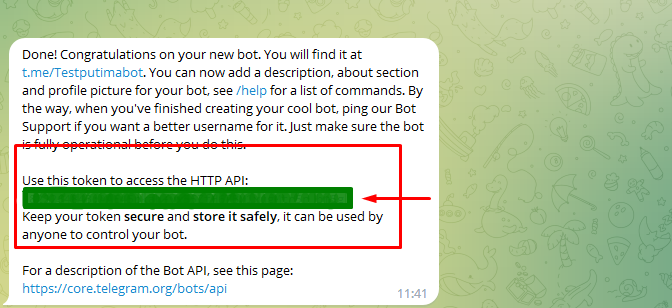
После указания данных будет сформирован токен доступа к боту. Его нужно будет ввести в строку Токен доступа к Telegram-боту .
Работать бот может начать не сразу. Возможно придется подождать 10 минут.
После создания Telegram-бота, в личном кабинете необходимо заполнить данные:
-
Приветственное сообщение — текст, который бот отправляет при первом взаимодействии с пользователем.
-
Текст кнопки веб-кабинета — надпись на кнопке приложения в телеграмме.
-
Токен доступа к Telegram-боту — уникальный токен Telegram-бота. Выдается при создании Telegram-бота.
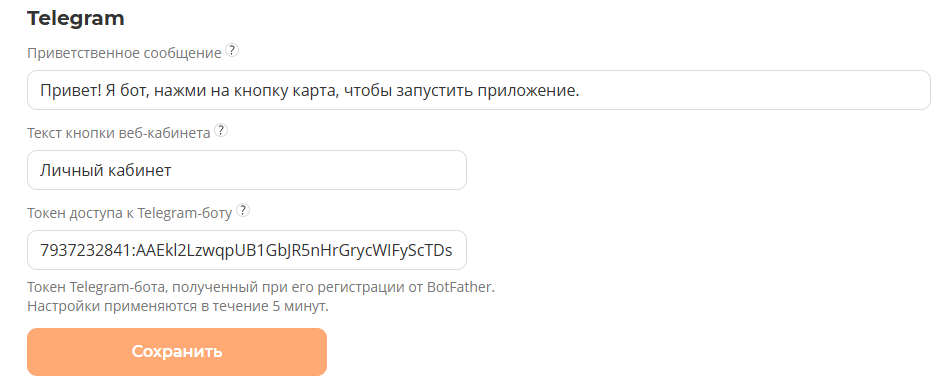
После завершения настройки Telegram, необходимо нажать кнопку "Сохранить" для сохранения введенных данных.