
Настройки
В разделе Настройки задаются общие правила для работы системы лояльности, такие как:
- общие правила активации и сгорания бонусов,
- настраивается работа с Wallet apple/google и telegram,
- задаются правила для отправки проверочных кодов
- настраивается интеграция личного кабинета маркетолога
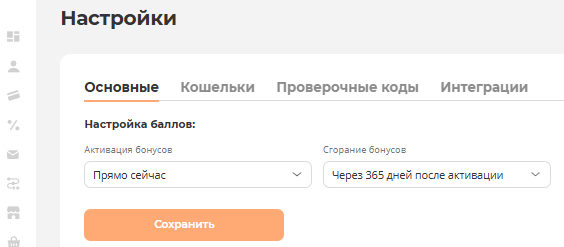
В разделе Настройки - на вкладке Основные, задаем общие для системы лояльности правила Активации бонусов и правила Сгорания бонусов (данное правило срабатывает для всех бонусов, у которых не заданы индивидуальные правила срабатывания)
В разделе Настройки - на вкладка Кошельки
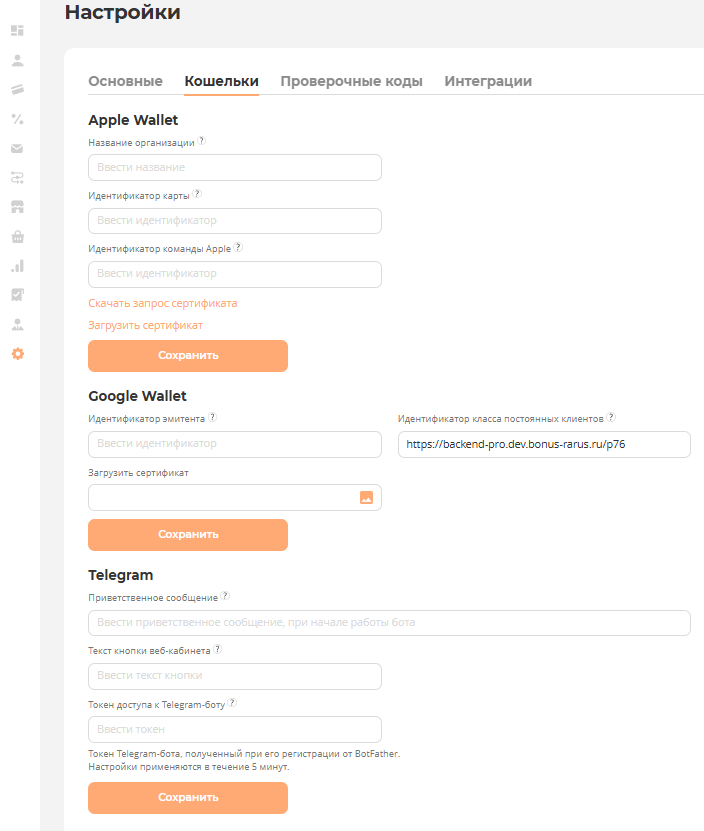
Для подключения Telegram
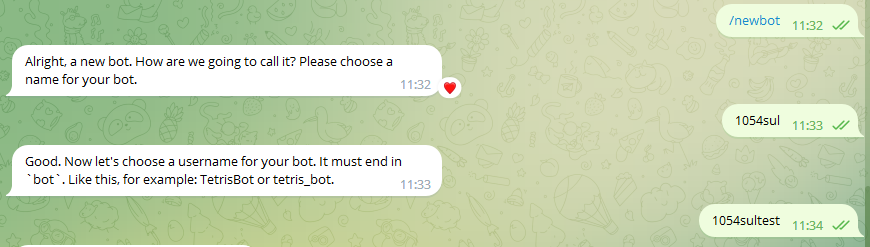
Для создания бота необходимо в телеграм найти аккаунт @BotFather.
Далее ему необходимо прописать следующие команды:
- Имя бота, которое будет отображаться пользователю;
- Логин бота для поиска в телеграм.
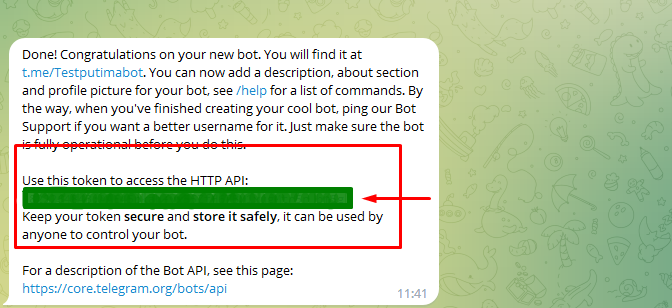
После указания данных будет сформирован токен доступа к боту. Его нужно будет ввести в строку Токен доступа к Telegram-боту .
Работать бот может начать не сразу. Возможно придется подождать 10 минут.
Далее задаем Приветственное сообщение для бота и Текст кнопки веб-кабинета
Проверочные коды
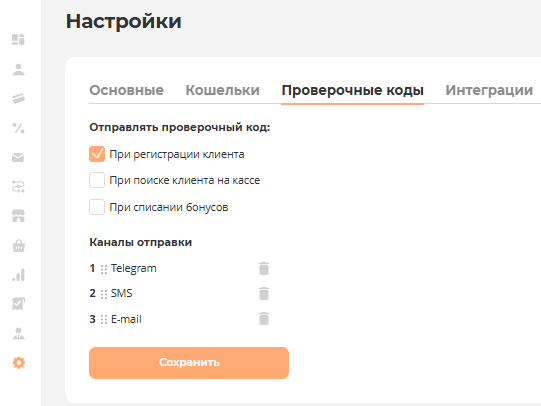
В разделе Настройки - на вкладке Проверочные коды можно установить действия, при которых будет отправляться код для подтверждения операции.
В разделе можно задать каналы отправки, которыми будет отправляться код подтверждения клиенту и приоритет (последовательность) срабатывания. Пользователю отправляется код на тот канал, который указан первым. Если же произойдет какая-то ошибка при отправке кода подтверждения, то код будет направлен на следующий канал, в порядке приоритетности.
В разделе Настройки - на вкладке Интеграции создаем интеграцию для связи Системы управления лояльности с 1С и сайтом.
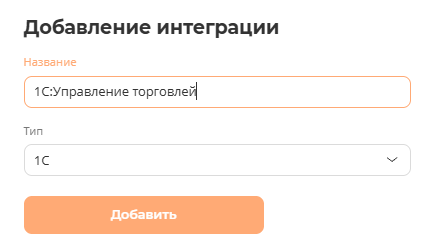
Чтобы создать интеграцию с конфигурацией (аналогично создаем при необходимости остальные интеграции) нажимаем Добавить интеграцию - вводим произвольное название, выбираем тип 1С - нажимаем Добавить.
Далее создаем Токен (именно он играет основную роль при интеграции) нажимаем кнопку  добавить токен. Токен создан.
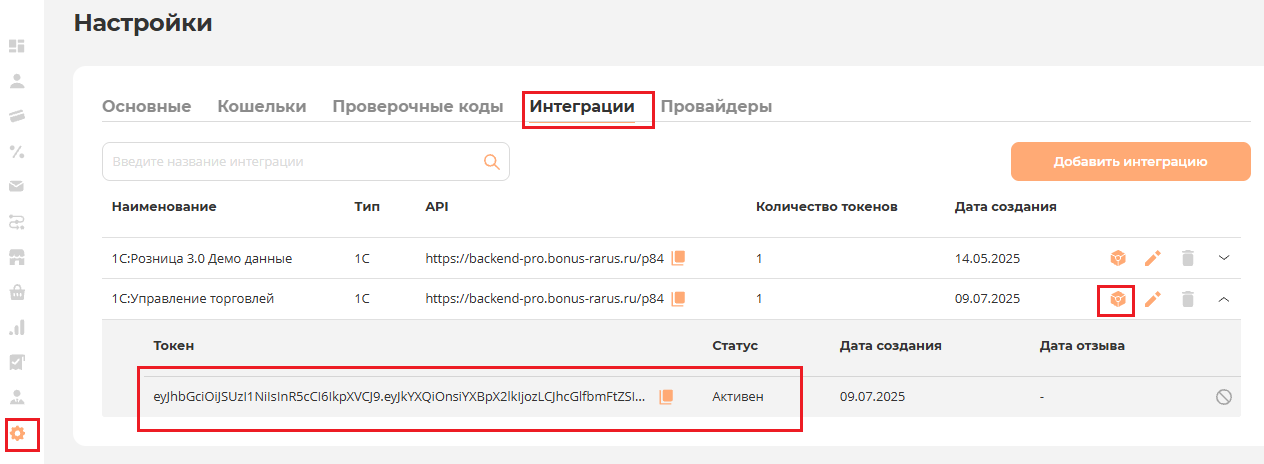
Токен необходимо внести при настройке подключения расширения Системы управления лояльности в 1С.