
Основные
В разделе Настройки задаются общие правила для работы системы лояльности, такие как:
- общие правила активации и сгорания бонусов,
- настраивается работа с Wallet apple/google и telegram,
- задаются правила для отправки проверочных кодов
- настраивается интеграция личного кабинета маркетолога
- настраивается взаимодействие с провайдерами оповещения
Основные
В разделе Настройки - на вкладке Основные, задаем общие для системы лояльности правила Активации бонусов, правила Сгорания бонусов, правила начисления и использования бонусов при покупках (данные правила срабатывают для всех бонусов, у которых не заданы индивидуальные правила срабатывания) и правила идентификации клиента в личном кабинете.
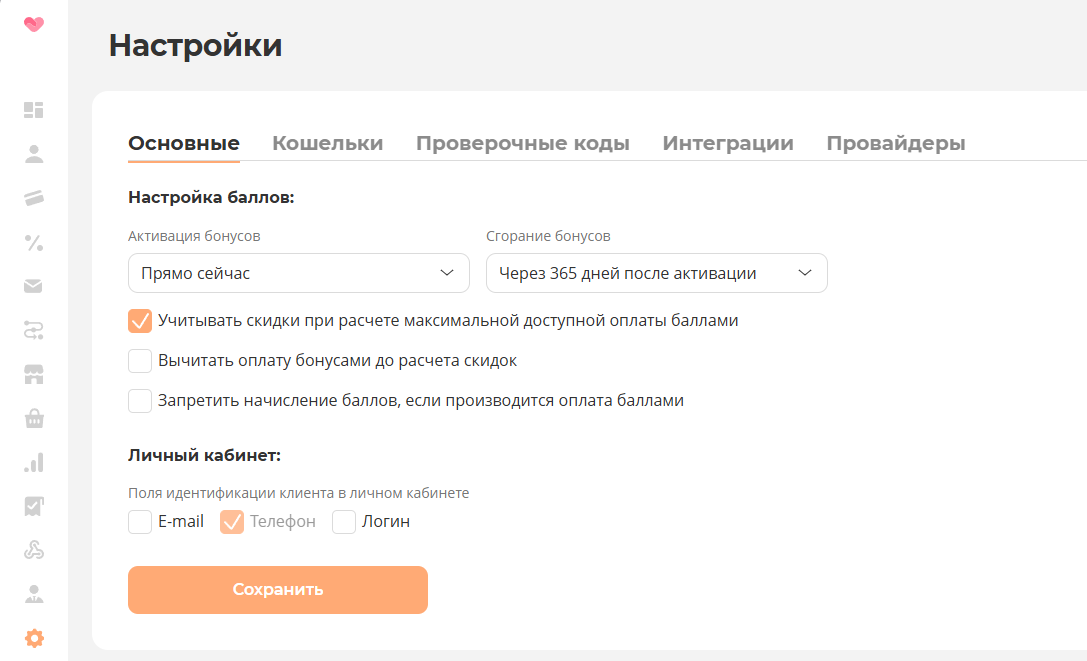
Для настройки правил активации бонусов, необходимо в пункте "Активация бонусов" выбрать один из доступных вариантов:
- Через - бонусы активируются через указанное количество дней после зачисления. При указании значения "0", будет выбрана настройка "Прямо сейчас", при которой активация бонусов произойдет сразу же.
- В дату - бонусы активируются в указанную дату (указываемая дата не должна быть раньше текущей)
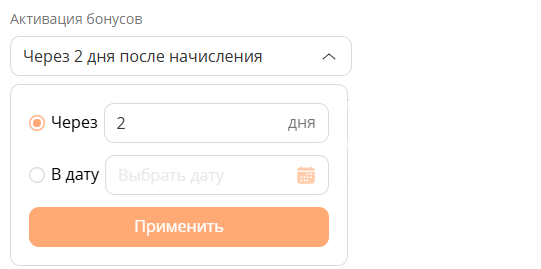
Для настройки сгорания бонусов, необходимо в поле "Сгорание бонусов" выбрать один из доступных вариантов:
- Через - бонусы сгорят через указанное количество дней после активации.
- В дату - бонусы сгорят в указанную дату (указываемая дата не должна быть раньше текущей).
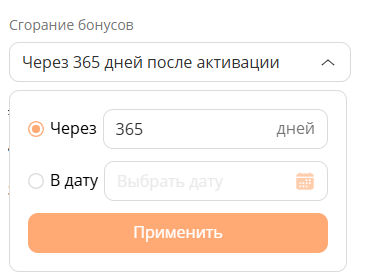
Для более гибкой настройки списания и начисления бонусных баллов, можно поставить галочки у необходимых пунктов:
Учитывать скидки при расчете максимальной доступной оплаты баллами - при активации этой настройки, максимальная доступная сумма оплаты баллами будет рассчитываться от суммы чека после применения скидок.
Вычитать оплату бонусами до расчета скидок - при активации этой настройки, сначала из исходной суммы чека будет вычтена сумма оплаты бонусами, а затем произойдет расчет скидок и формирование итоговой суммы
Запретить начисление баллов, если производится оплата баллами - при активации этой настройки, система не будет начислять баллы за покупки, при оплате которых использовались бонусы
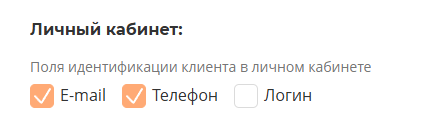
Для настройки идентификации клиента в личном кабинете, необходимо выбрать минимум один пункт:
- E-mail - идентификация будет происходить с помощью указания электронной почты
- Телефон - идентификация будет происходить с помощью указания номера телефона
- Логин - идентификация будет происходить с помощью указания логина
При выборе нескольких пунктов, они все будут обязательны для заполнения при идентификации в личном кабинете
В разделе Настройки - на вкладка Кошельки
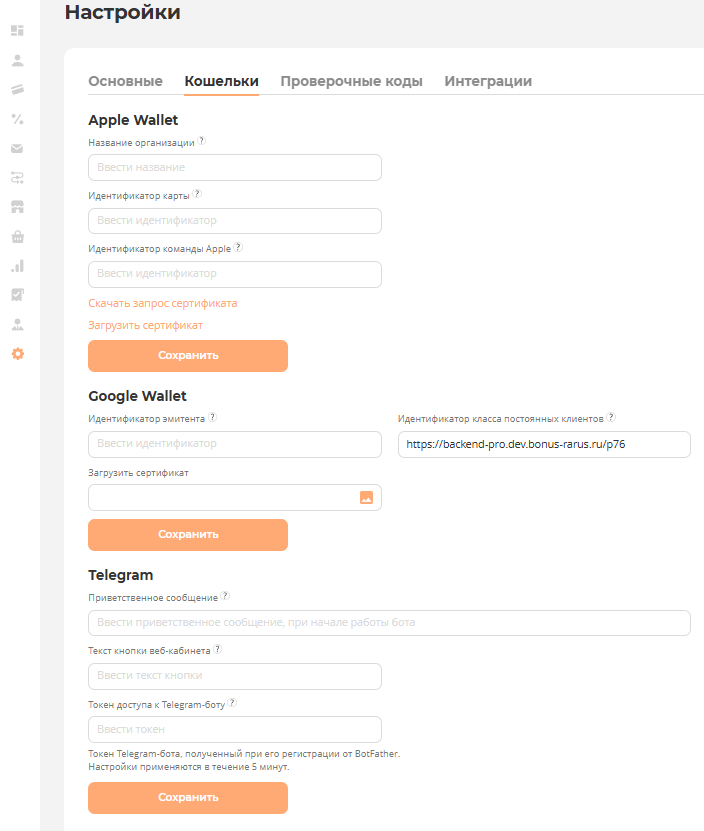
Для подключения Telegram
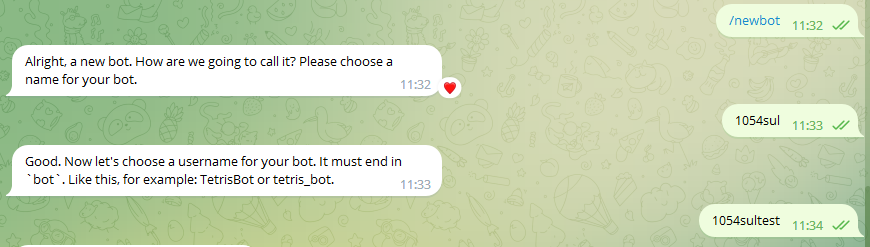
Для создания бота необходимо в телеграм найти аккаунт @BotFather.
Далее ему необходимо прописать следующие команды:
Имя бота, которое будет отображаться пользователю;Логин бота для поиска в телеграм.
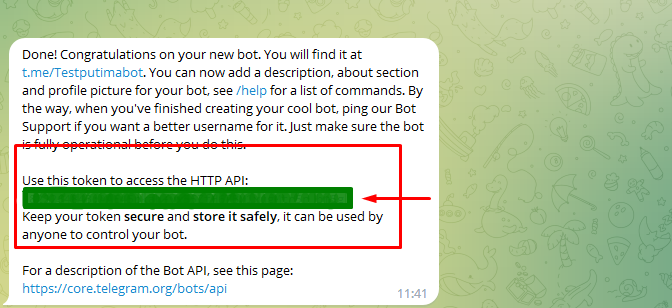
После указания данных будет сформирован токен доступа к боту. Его нужно будет ввести в строку Токен доступа к Telegram-боту .
Работать бот может начать не сразу. Возможно придется подождать 10 минут.
Далее задаем Приветственное сообщение для бота и Текст кнопки веб-кабинета
Проверочные коды
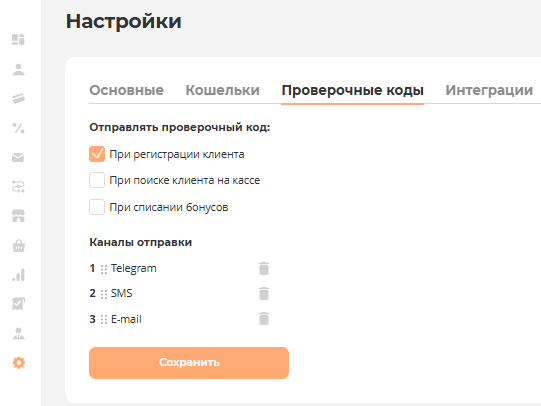
В разделе Настройки - на вкладке Проверочные коды можно установить действия, при которых будет отправляться код для подтверждения операции.
В разделе можно задать каналы отправки, которыми будет отправляться код подтверждения клиенту и приоритет (последовательность) срабатывания. Пользователю отправляется код на тот канал, который указан первым. Если же произойдет какая-то ошибка при отправке кода подтверждения, то код будет направлен на следующий канал, в порядке приоритетности.
В разделе Настройки - на вкладке Интеграции создаем интеграцию для связи Системы управления лояльности с 1С и сайтом.
Чтобы создать интеграцию с конфигурацией (аналогично создаем при необходимости остальные интеграции) нажимаем Добавить интеграцию - вводим произвольное название, выбираем тип 1С - нажимаем Добавить.
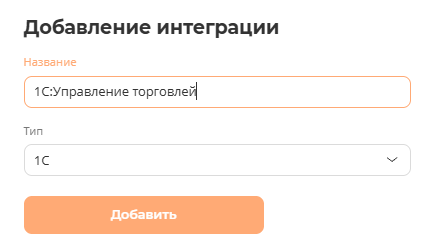
Далее создаем Токен (именно он играет основную роль при интеграции) нажимаем кнопку  добавить токен. Токен создан.
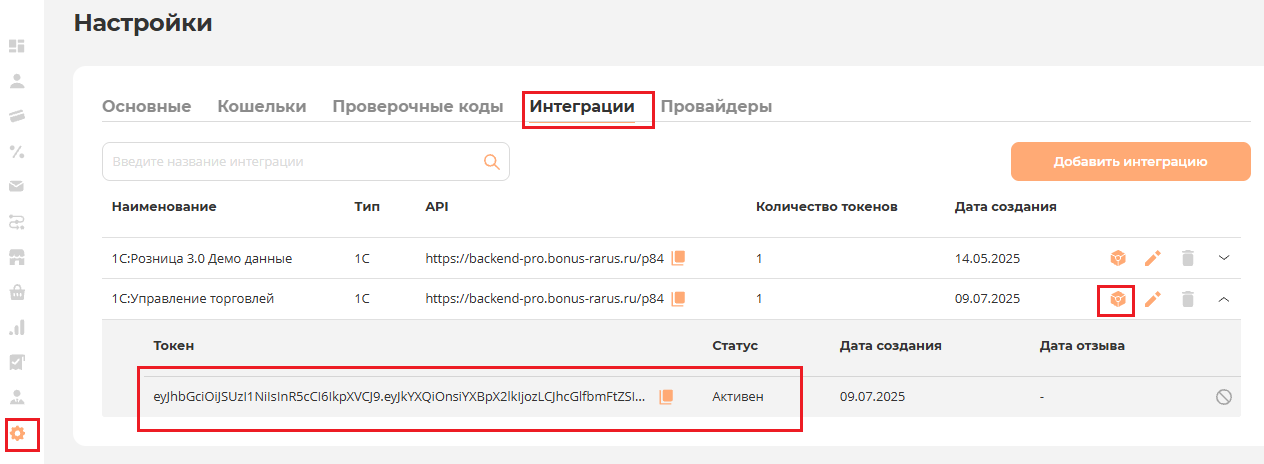
Токен необходимо внести при настройке подключения расширения Системы управления лояльности в 1С.