
Сегменты
Сегменты клиентов — это группы клиентов, сформированные по ряду релевантных бизнесу критериев.
Сегментация нужна для эффективного продвижения товаров или услуг. Объединяя клиентов в сегменты, можно легко настроить скидки и оповещения для выбранных клиентов. Один клиент может входить в неограниченное число сегментов.
Зачем нужна сегментация можно подробнее ознакомиться здесь.
В разделе Клиенты, перейдем на вкладку Сегменты
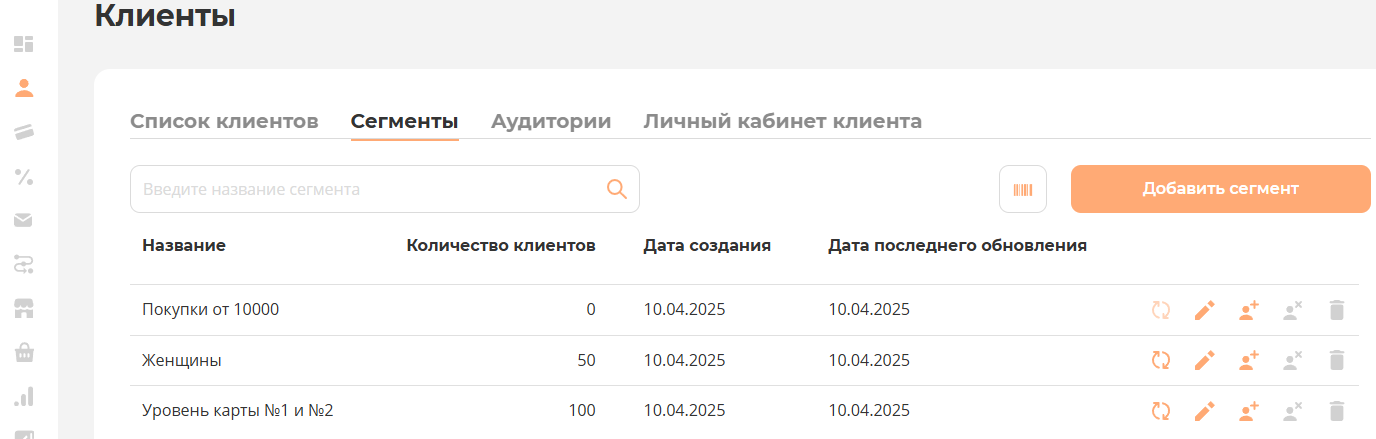
В командной панели списка доступны следующие кнопки:
- Поиск – можно выполнить поиск сегмента по наименованию.
- Идентификатор
 - включает/отключает видимость внутреннего идентификатора сегмента.
 - Добавить сегмент – открывает форму создания нового сегмента клиентов.
В списке для каждого сегмента отображены настройки 
- Обновить сегмент - при нажатии, происходит поиск и добавление клиентов, которые не попали в данный сегмент, но подходят по условиям. Такое может быть если:
- сегмент динамический, но еще время заданное для обновления сегмента не наступило;
- сегмент не динамический (сегмент не обновляется по расписанию).
- Редактировать - открывает форму для внесения изменений в настройки сегмента
- Добавить клиента (доступно только для не обновляемого сегмента) - при нажатии откроется форма, в которой, высветятся клиенты, которые подходят под условия сегмента, но не добавлены (исходя из выше указанных причин)
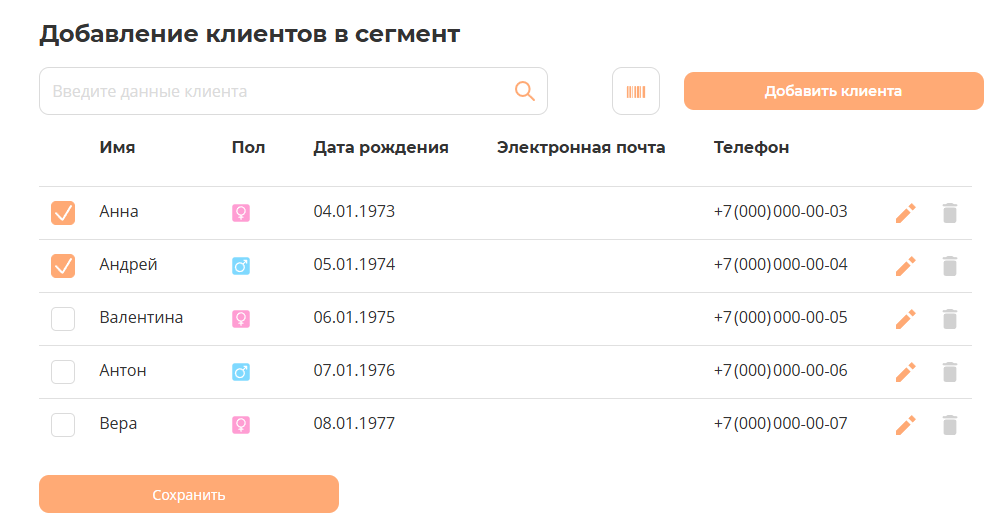 можно добавить клиентов вручную,
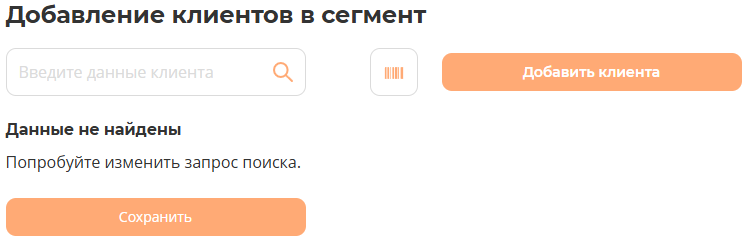 в данном случае клиентов для добавления в сегмент нет.
- Удалить клиента (доступно только для не обновляемого сегмента) - на форме проставляем флаги, возле клиентов, которых необходимо удалить из сегмента - нажимаем кнопку Сохранить - клиенты удалены из сегмента.
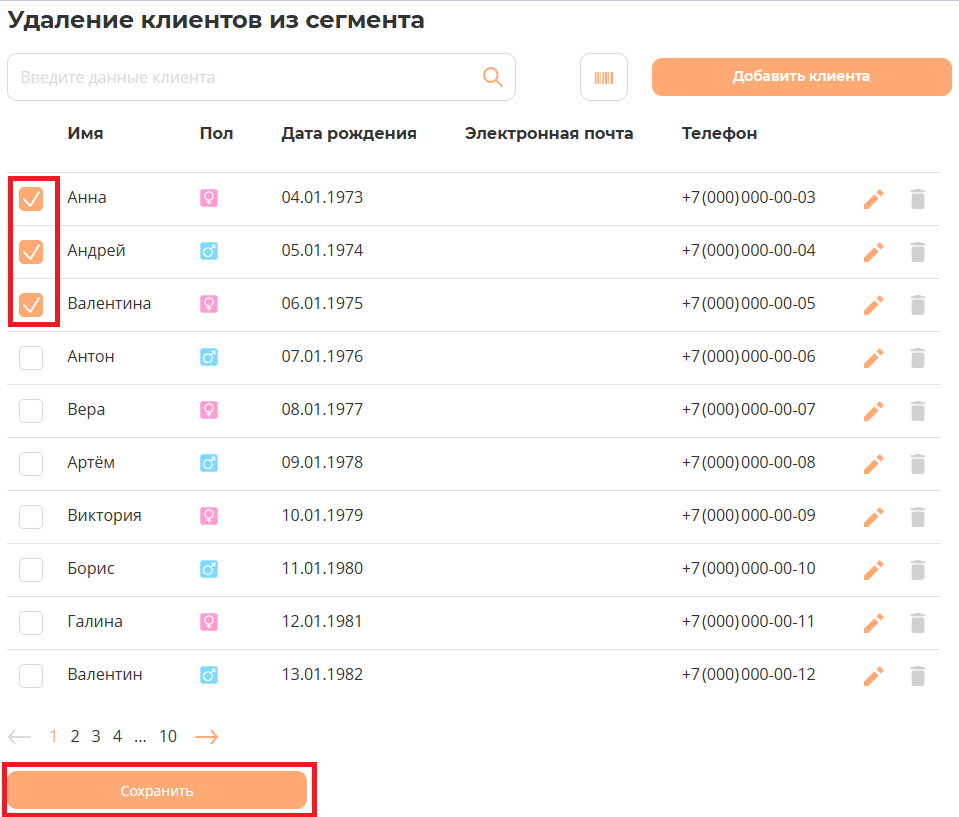
- Удалить - полностью удаляет сегмент
Если клиент подходит под условия сегмента, то он добавляется в сегмент. Все клиенты, добавленные в сегмент, отображаются в карточке сегмента. Для просмотра списка клиентов, нажимаем на нужный сегмент в списке. В открывшейся форме нажимаем В сегмент входят: (ссылка активна, если в сегмент входит хотя бы 1 клиент)
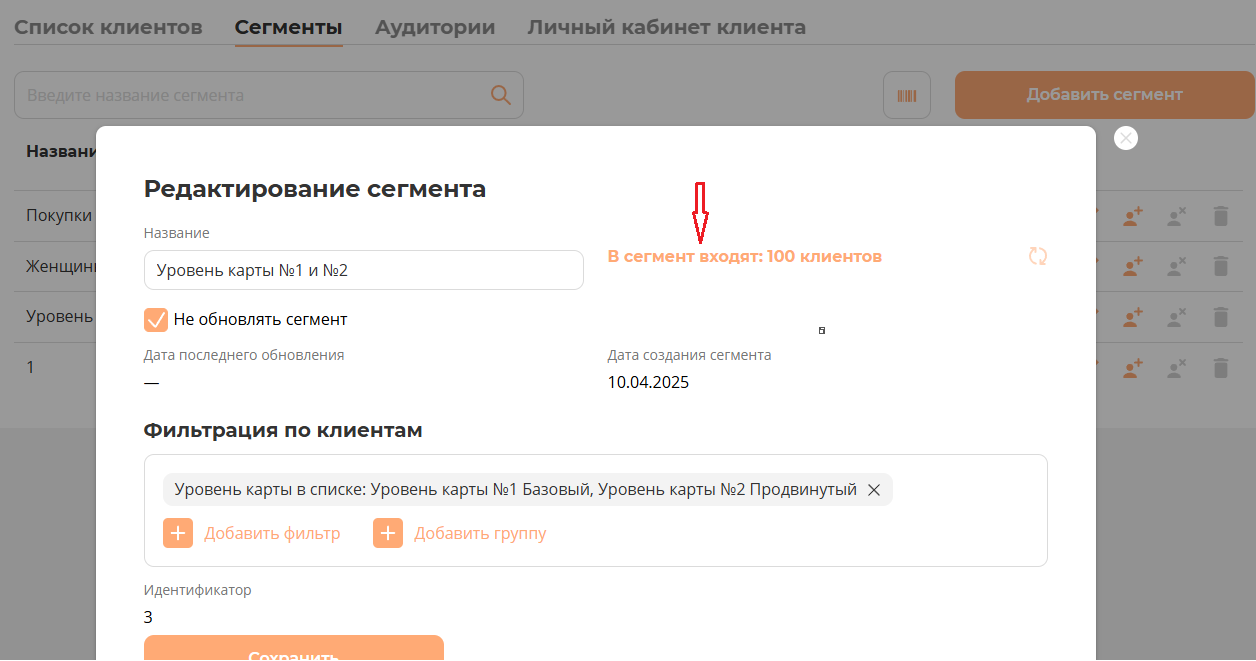
Откроется форма со списком клиентов данного сегмента
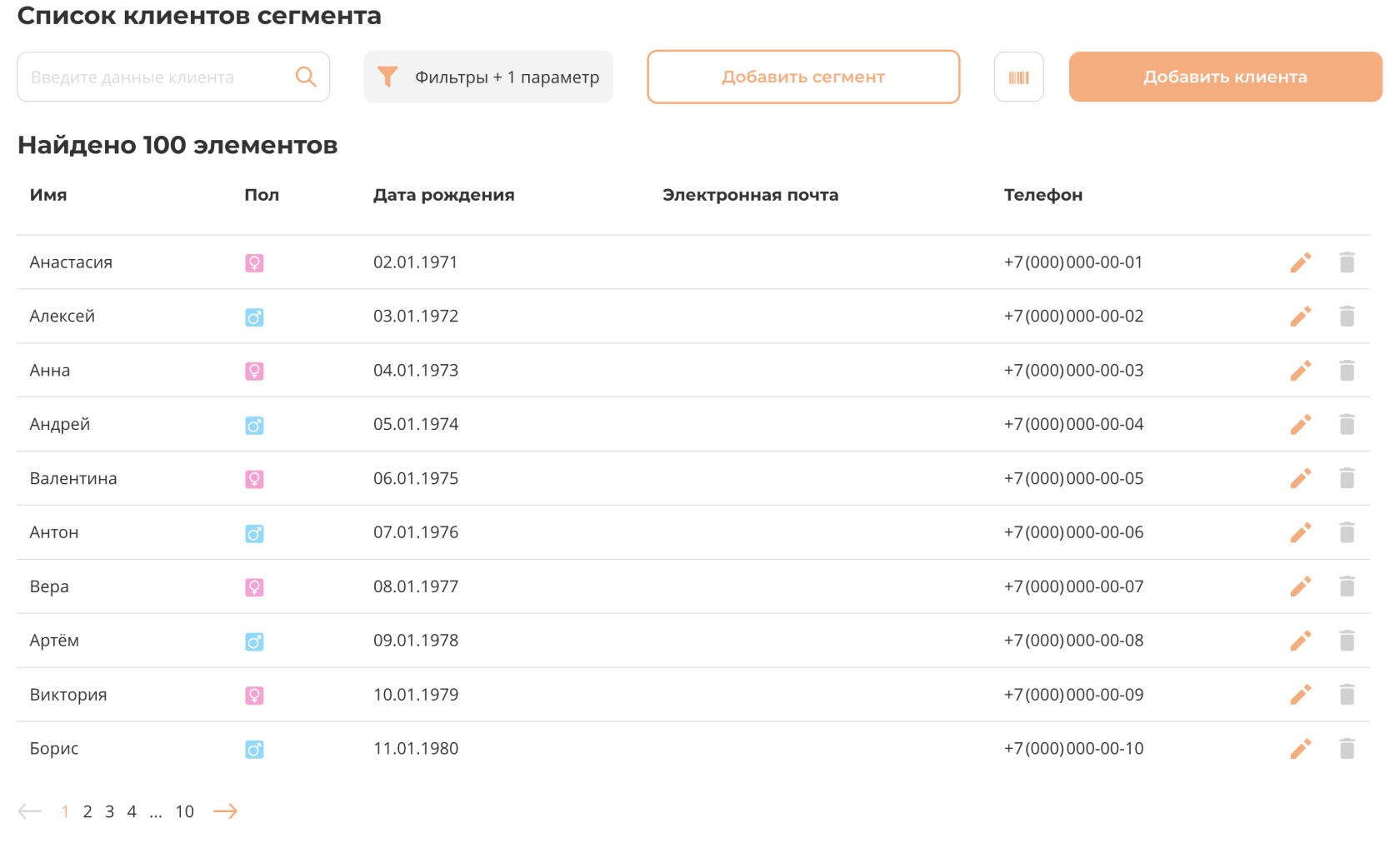
В командной строке можно:
 - найти нужного клиента,
 - изменить фильтр сегмента, чтобы на основании сформированного сегмента клиентов, создать новый сегмент
 - сохранить сегмент
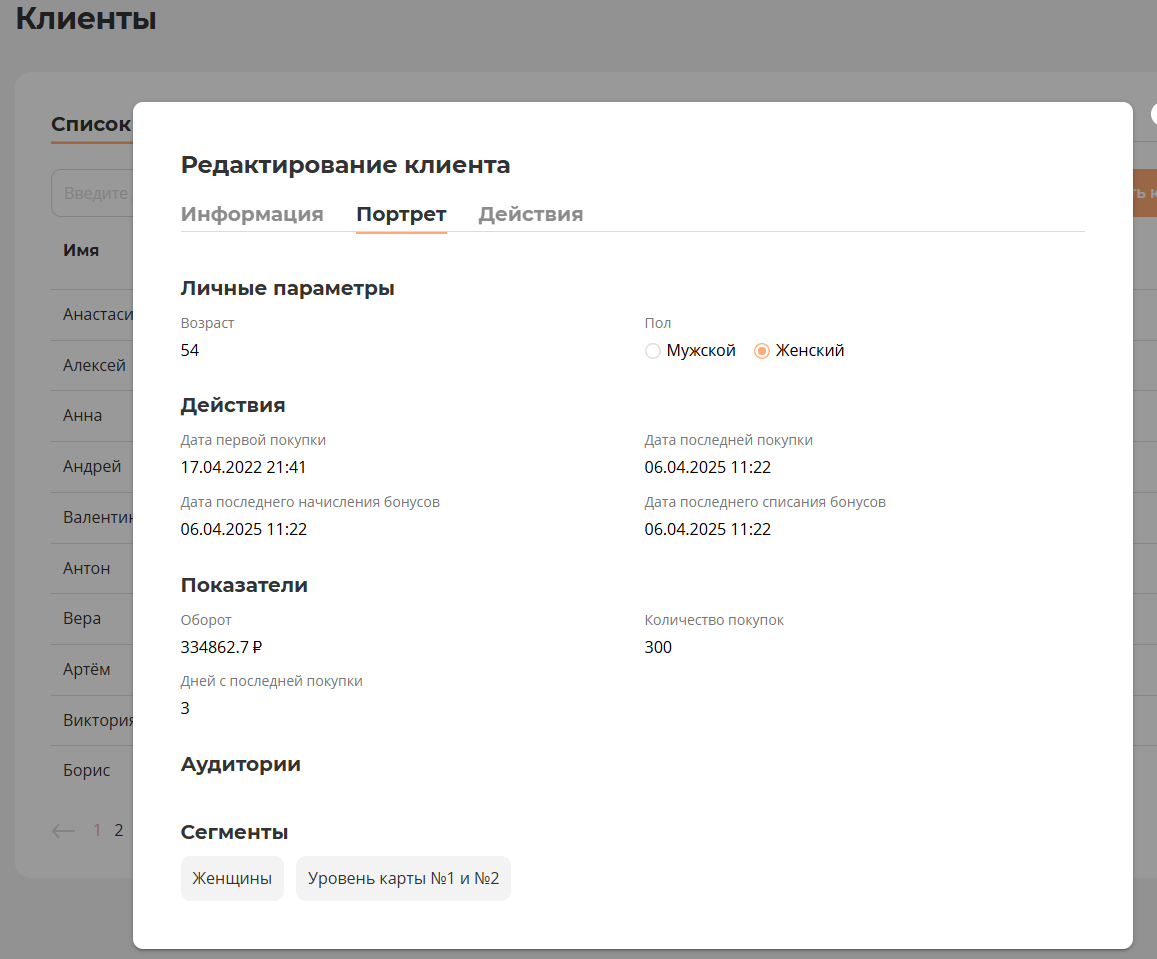
Чтобы посмотреть в какие сегменты входит конкретный клиент, можно перейти в раздел Клиенты - в поиске найти нужного клиента - перейти на вкладку Портрет.
Как создать сегмент
И (чтобы клиент вошел в сегмент, должны выполнится все условия одновременно)
ИЛИ (возможно выполнить любое условие из выбранных)
(выполняется какое-то условие с учетом условия - исключения)
Сегмент может быть:может:
ОбновленныйБытьв ручном режиме, т.е. добновлен в реальном времени (в ручном режиме)поОбновлятьсяфильтруавтоматически,пересчитываемыйсогласно заданному графикустатическийБыть статическим, не обновляться.