
Сегменты
Сегменты клиентов — это группы клиентов, сформированные по ряду релевантных бизнесу критериев.
Сегментация нужна для эффективного продвижения товаров или услуг. Объединяя клиентов в сегменты, можно легко настроить скидки и оповещения для выбранных клиентов. Один клиент может входить в неограниченное число сегментов.
Зачем нужна сегментация можно подробнее ознакомиться здесь.
В разделе Клиенты, перейдем на вкладку Сегменты
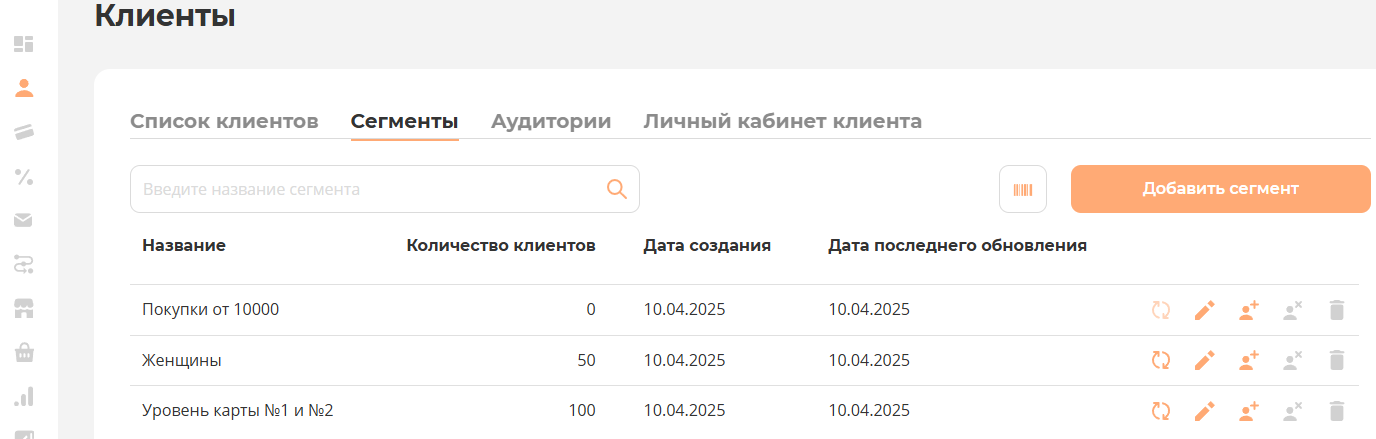
В командной панели списка доступны следующие кнопки:
- Поиск – можно выполнить поиск сегмента по наименованию.
- Идентификатор
 - включает/отключает видимость внутреннего идентификатора сегмента.
 - Добавить сегмент – открывает форму создания нового сегмента клиентов.
В списке для каждого сегмента отображены настройки 
- Обновить сегмент - при нажатии, происходит поиск и добавление клиентов, которые не попали в данный сегмент, но подходят по условиям. Такое может быть если:
- сегмент динамический, но еще время заданное для обновления сегмента не наступило;
- сегмент не динамический (сегмент не обновляется по расписанию).
- Редактировать - открывает форму для внесения изменений в настройки сегмента
- Добавить клиента (доступно только для не обновляемого сегмента) - при нажатии откроется форма, в которой, высветятся клиенты, которые подходят под условия сегмента, но не добавлены (исходя из выше указанных причин)
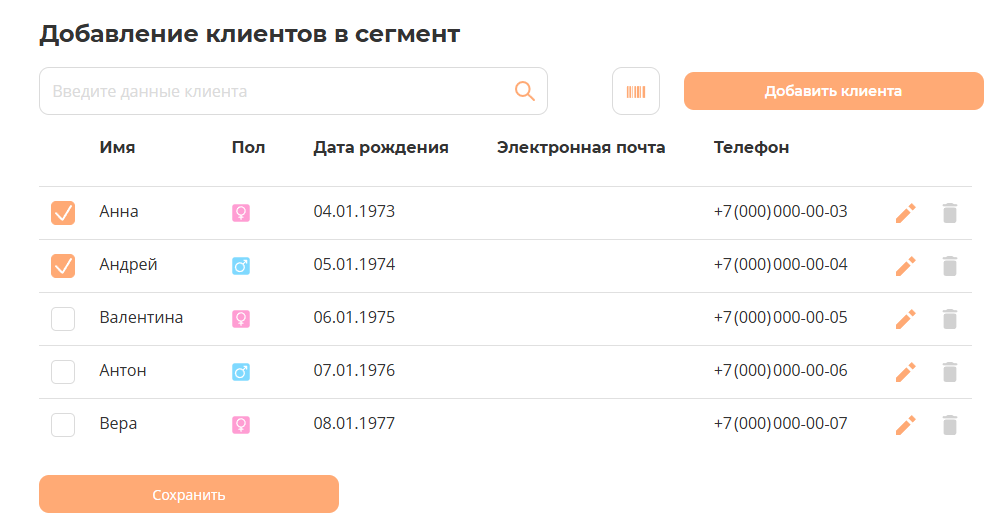 можно добавить клиентов вручную,
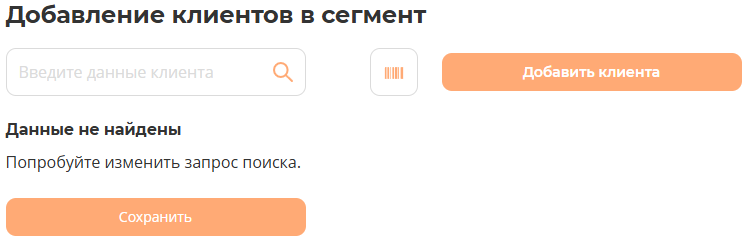 в данном случае клиентов для добавления в сегмент нет.
- Удалить клиента (доступно только для не обновляемого сегмента) - на форме проставляем флаги, возле клиентов, которых необходимо удалить из сегмента - нажимаем кнопку Сохранить - клиенты удалены из сегмента.
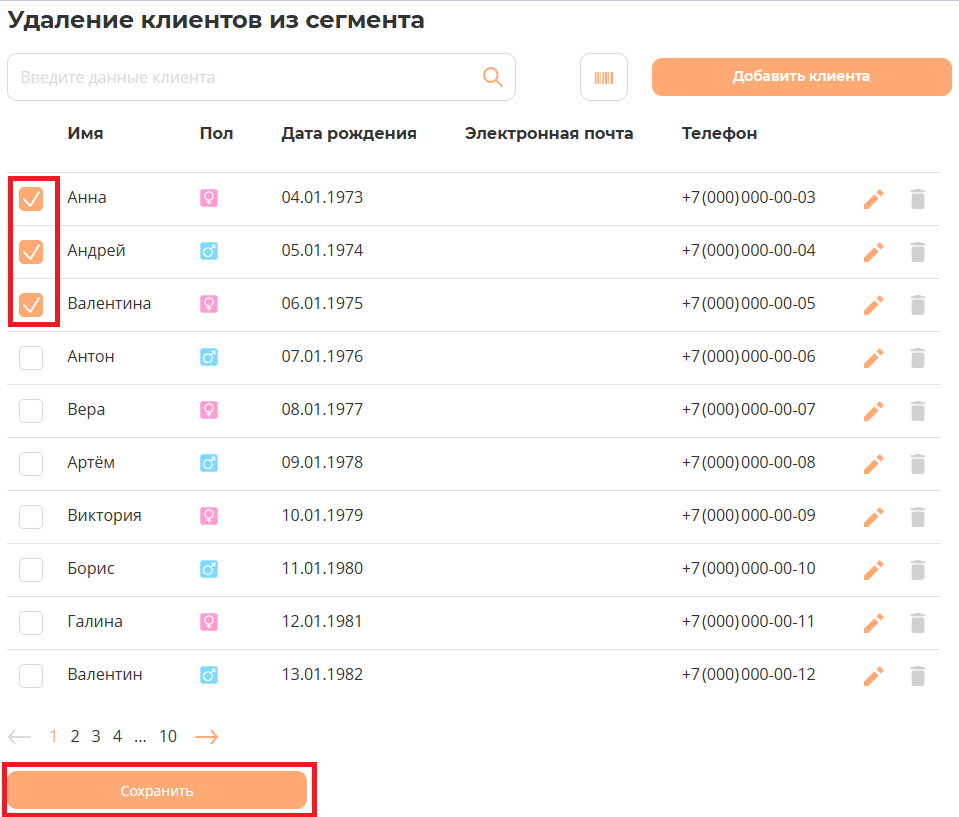
- Удалить - полностью удаляет сегмент
Если клиент подходит под условия сегмента, то он добавляется в сегмент. Все клиенты, добавленные в сегмент, отображаются в карточке сегмента. Для просмотра списка клиентов, нажимаем на нужный сегмент в списке. В открывшейся форме нажимаем В сегмент входят: (ссылка активна, если в сегмент входит хотя бы 1 клиент)
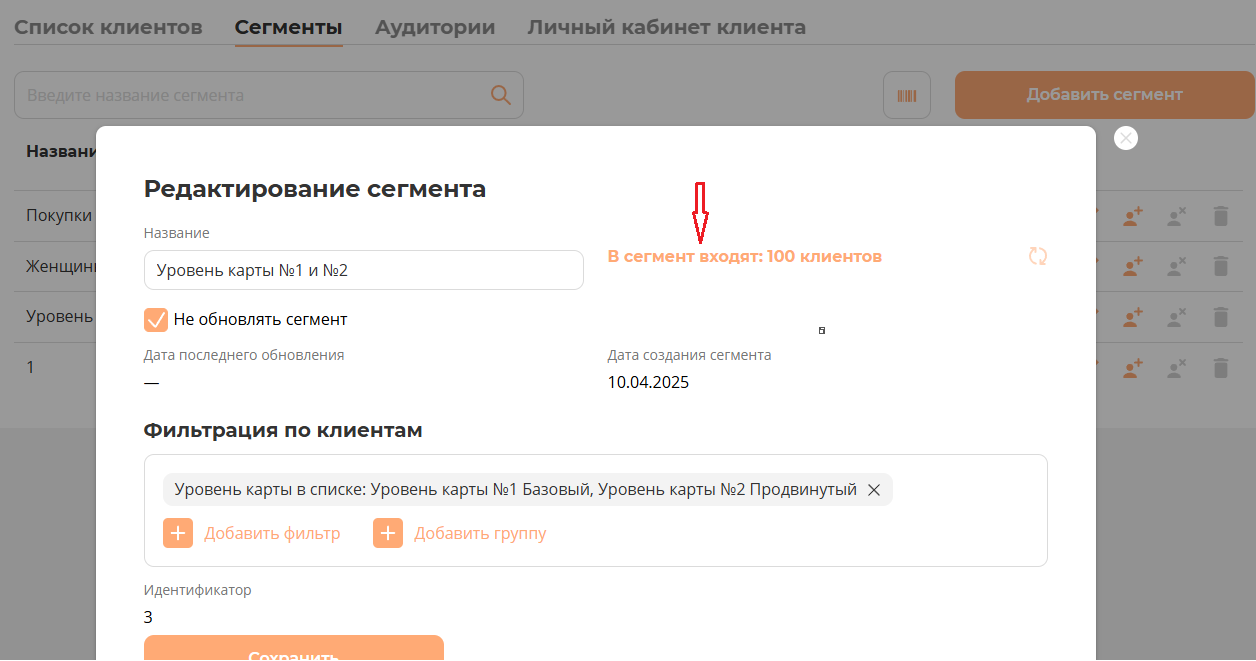
Откроется форма со списком клиентов данного сегмента
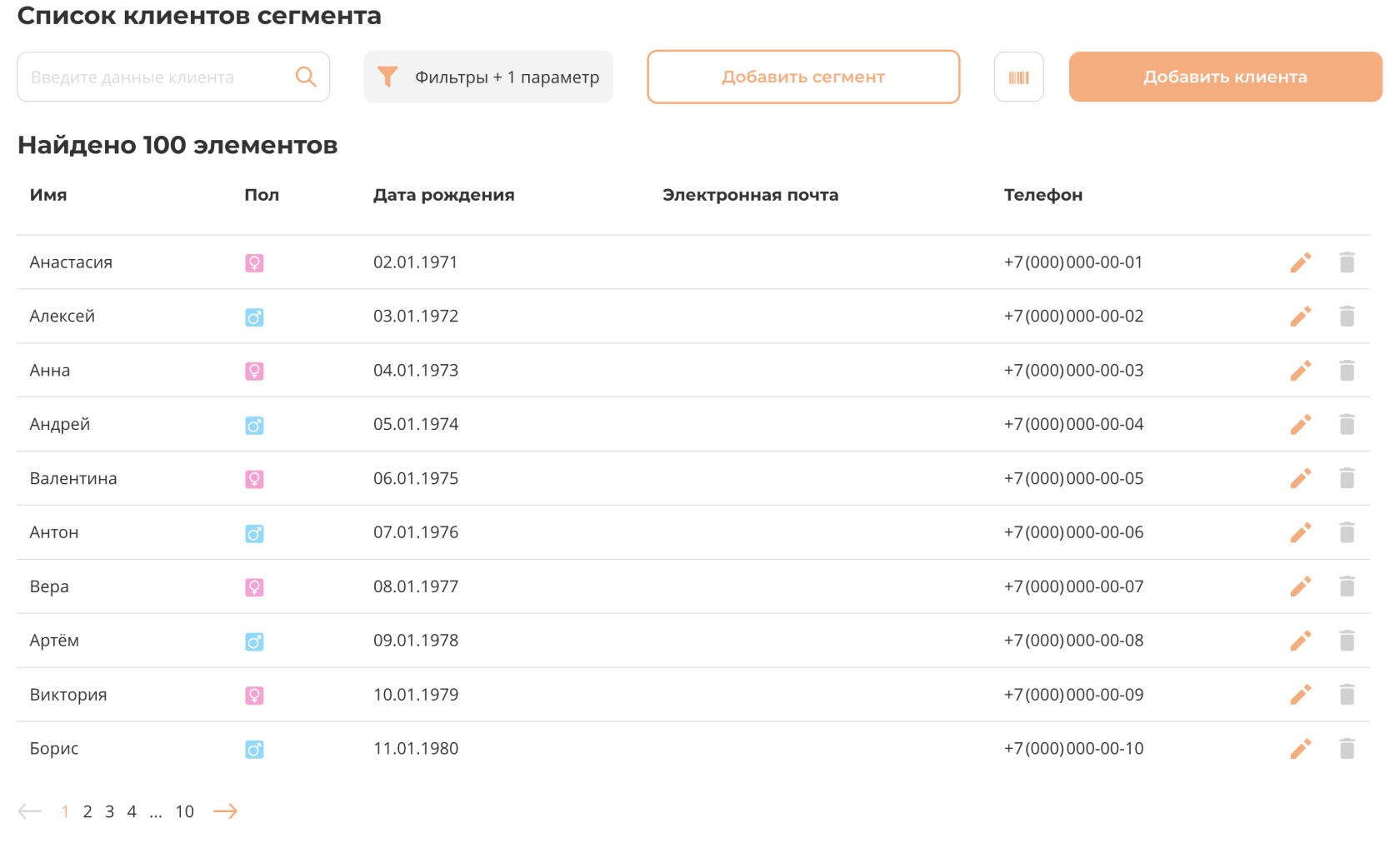
В командной строке можно:
 - найти нужного клиента,
 - изменить фильтр сегмента, чтобы на основании сформированного сегмента клиентов, создать новый сегмент
 - сохранить сегмент
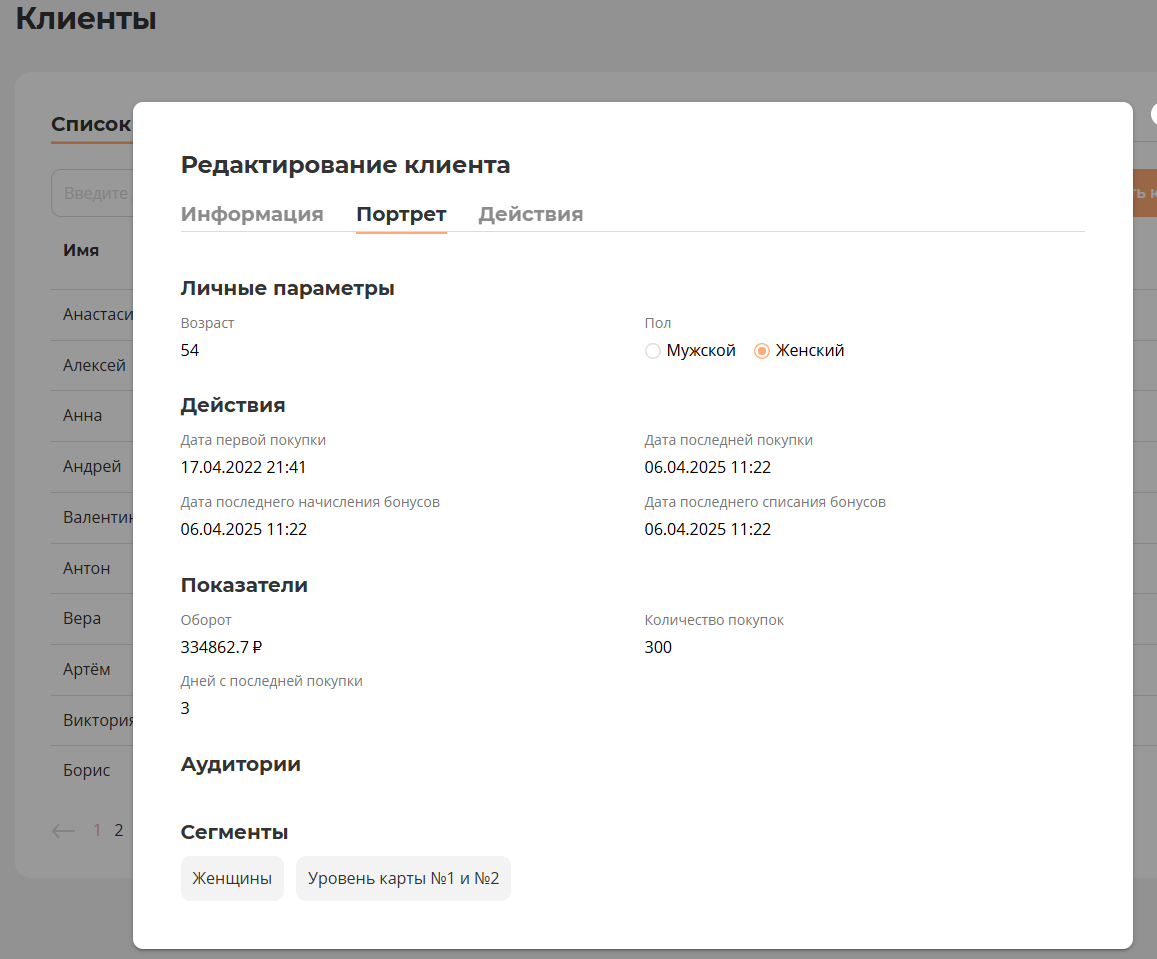
Чтобы посмотреть в какие сегменты входит конкретный клиент, можно перейти в раздел Клиенты - в поиске найти нужного клиента - перейти на вкладку Портрет.
Как создать сегмент
Сегмент может:
- Быть обновлен в реальном времени (в ручном режиме) - у сегмента включен флаг Не обновлять сегмент, в списке сегментов, нажимаем кнопку Обновить сегмент
 . Таким образом сегмент будет актуален на момент обновления
 - Обновляться автоматически, согласно заданному графику - флаг Не обновлять сегмент снят, задан интервал обновлений
- Быть статическим, не обновляться - у сегмента включен флаг Не обновлять сегмент, маркетолог не обновляет сегмент вручную, нажатием кнопки Обновить сегмент
1. Создаем сегмент на вкладке Список клиентов
Заходим в раздел Клиенты - вкладка Список клиентов - нажимаем кнопку Фильтры и настраиваем необходимые параметра отбора и нажимаем кнопку Принять. Подробно о фильтрации клиентов описано здесь.
В строке рядом с кнопкой Фильтры отобразиться кнопка Добавить сегмент

Нажимаем на кнопку и в открывшейся форме, вводим Название сегмента - нажимаем кнопку Добавить. Фильтр для сегмента сохранен.
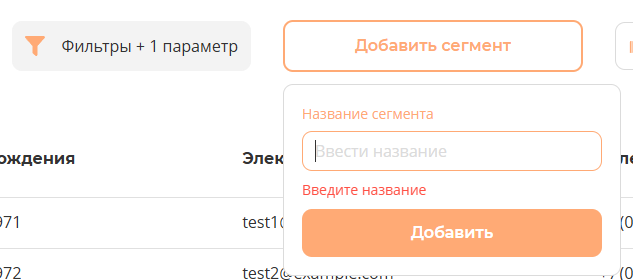
Сохраненный сегмент можно посмотреть на вкладке Сегменты. При необходимости обновить  созданный сегмент.
2. Создаем сегмент на вкладке Сегменты
Заходим в раздел Клиенты - вкладка Сегменты - нажимаем кнопку Добавить сегменты. В открывшемся окне, вводим название сегмента
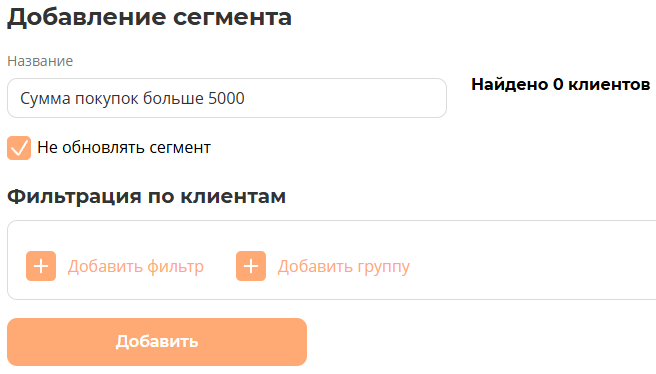
- Флаг Не обновлять сегмент - означает, что сегмент будет статичным, в нем будут отображаться клиенты, которые попали в сегмент в момент его формирования. В дальнейшем, чтобы в сегмент попали новые клиенты (выбыли клиенты, которые перестали подходить по критериям), сегмент необходимо обновить вручную, нажав  .
.
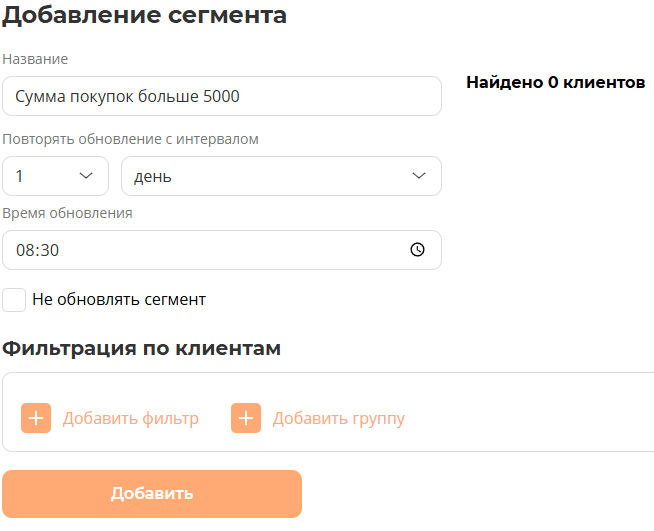
- Если флаг Не обновлять сегмент снять, можно настроить расписание, по которому сегмент будет обновляться и в случае появления клиентов, подходящих по критериям добавлять таких клиентов в сегмент и/или исключать клиентов, которые перестали подходить по критериям.
При нажатии на кнопку Добавить фильтр, открывается форма для отбора необходимых критериев.
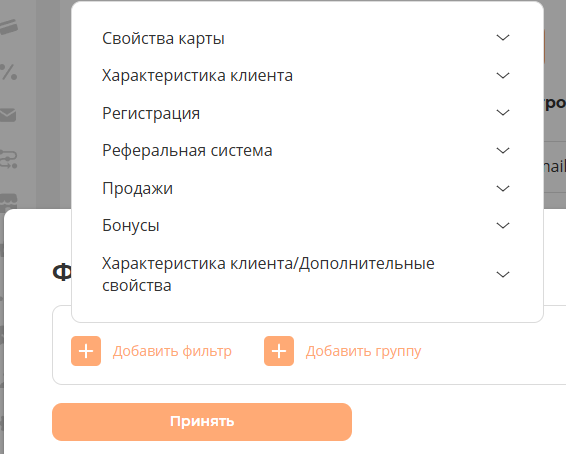
С помощью открывшегося списка настраиваем нужные критерии, по которым клиенты должны попасть в сегмент.
Свойства карты - Уровень карты, Тип уровня карты, Вид карты, Есть продажа по карте
Характеристика клиента - Имя, Клиент, Пол, Год рождения, Возраст, Подтверждение регистрации, Сегменты клиента, Количество дней до и после дня рождения, Согласие на обработку персональных данных
Регистрация - Канал регистрации, Магазин активации карты, Дата регистрации, Количество дней с даты регистрации, Дата подтверждения клиента, Количество дней с даты подтверждения.
Реферальная система - Есть реферер, Количество друзей, Количество друзей с покупками, Сумма покупок друзей, Реферер.
Продажи - Дата последней покупки, Количество дней с даты последней покупки, Количество покупок, День недели покупок, Время покупок, Сумма покупок, Средний чек, Частота покупок, Примененная скидка, Город продажи.
Бонусы - Сумма списанных бонусов, Сумма начисленных бонусов, Бонусный баланс, Время с последнего списания, Отсутствие списания за период.
Характеристики клиента/ дополнительные свойства (задаются опционально и будут высвечиваться в списке)
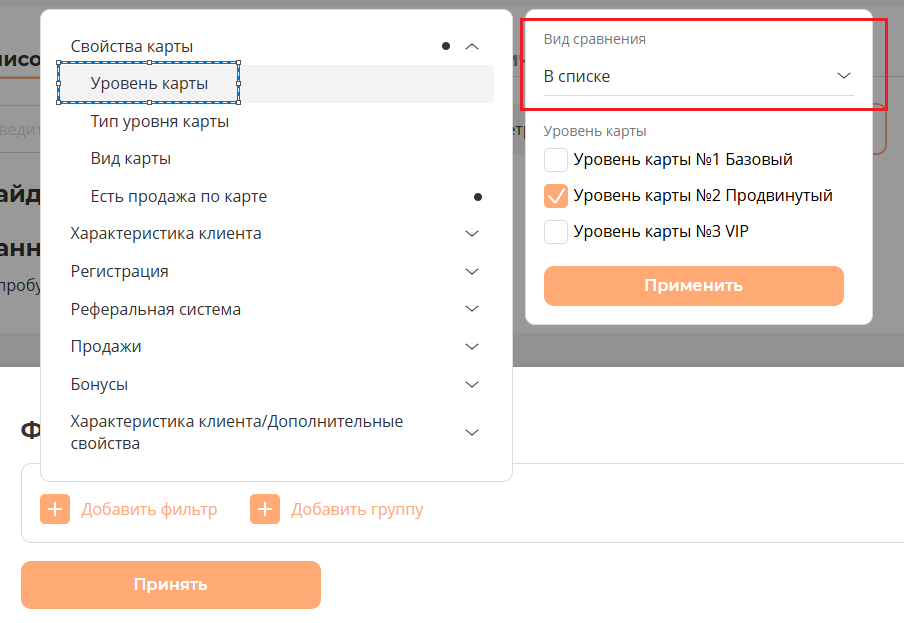
Выбрать возможно одно или несколько значений. Так же можно настроить Вид сравнения:
- в списке - поиск происходит по выбранному параметру,
- не в списке - выполняется какое-то условие с учетом, что выбранное условие - это исключение
Фильтры можно группировать с помощью кнопки Добавить группу
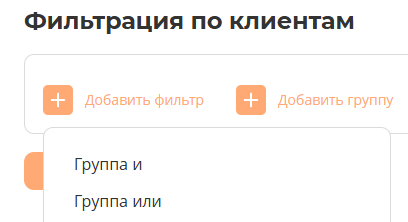
В созданную группу, необходимо переместить фильтр. Если фильтр располагается вне группы, то действует условие И.
Добавить группу - можно совместить несколько условий отбора при помощи правил:
И - чтобы клиент вошел в сегмент, должны выполнится все условия одновременно,
ИЛИ - возможно выполнить любое условие из выбранных.
Как пример, создадим сегмент клиентов, в который входят клиенты с картой уровнем VIP и клиенты с уровнем карты Продвинутый, но совершившие покупок от 5000 руб.
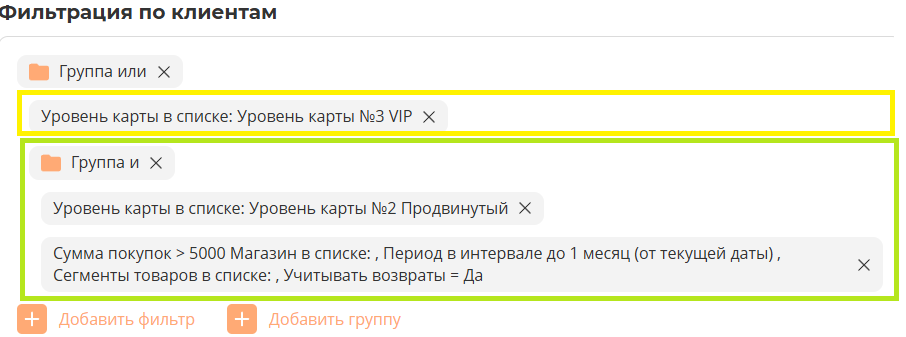
Создаем группу ИЛИ, далее в нее добавляем фильтр Уровень карт. Создаем группу И (перемещаем ее в созданную группу ИЛИ). В группу И помещаем фильтры: Уровень карты в списке и Сумма покупок.
Таким образом фильтр будет добавлять всех клиентов, у которых Уровень карты VIP, ИЛИ клиентов у которых одновременно Уровень карты Продвинутый и сумма покупок больше 5000.