
Сегменты клиентов
Сегменты клиентов — это группы клиентов,покупателей, сформированныевыделенные по рядуопределённым, релевантныхзначимым бизнесудля критериев.бизнеса критериям. Такая группировка позволяет точнее настраивать маркетинговые активности и предложения.
Сегментация нужна для эффективного продвижения товаров или услуг. Объединяя клиентов в сегменты, можно легко настроить скидки и оповещения для выбранных клиентов. Один клиент может входить в неограниченное число сегментов.
Зачем нужна сегментация можно подробнее ознакомиться здесь.
Список сегментов клиентов.
ВДля разделеработы и настройки сегментов клиентов необходимо перейти в раздел Клиенты, перейдем– на вкладкузакладка Сегменты.
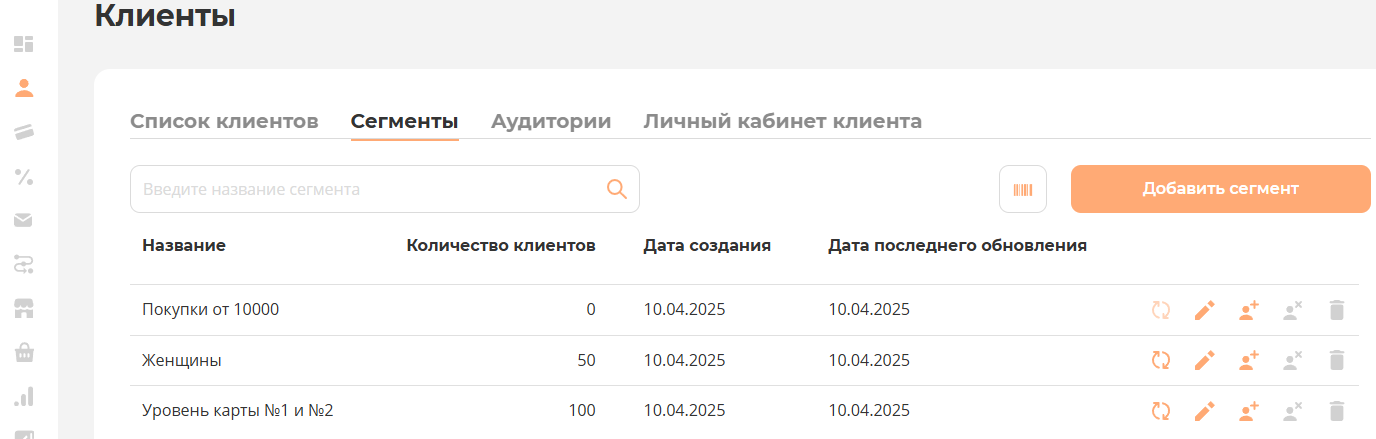

ВНа команднойтекущей панелизакладке спискаотображается доступнысписок следующиесегментов кнопки:и набор инструментов для работы со списком:
Идентификатор


-– включает/отключает видимость внутреннего идентификаторасегмента.сегмента;
Добавить сегмент – открывает форму создания нового сегмента
клиентов.
ПоискПоисковая строка – можно выполнитьобеспечивает поиск сегмента по наименованию.наименованию;
В списке длястроке каждого сегмента отображены настройки настройки:
ОбновитьсегментРедактироватьДобавить–клиента

-– при нажатии, происходитпроизводит поиск и добавление клиентов, которые не попали в данный сегмент, но подходят по условиям.
Такое может быть если:
- сегмент динамический, но еще времяне наступило время, заданное для обновления сегментасегмента;
- наступило;
сегмент не динамический (сегмент не обновляется по расписанию).;

-– открывает форму для внесенияредактирования измененийнастроек всегмента;
сегмента
(доступно только для не обновляемого сегмента) -– приоткрывает нажатии откроется форма,форму, в которой,которой высветятсявысвечиваются клиенты, которыесоответствующие подходят под условияусловиям сегмента, но не добавлены в него (исходя из выше указанных причин).
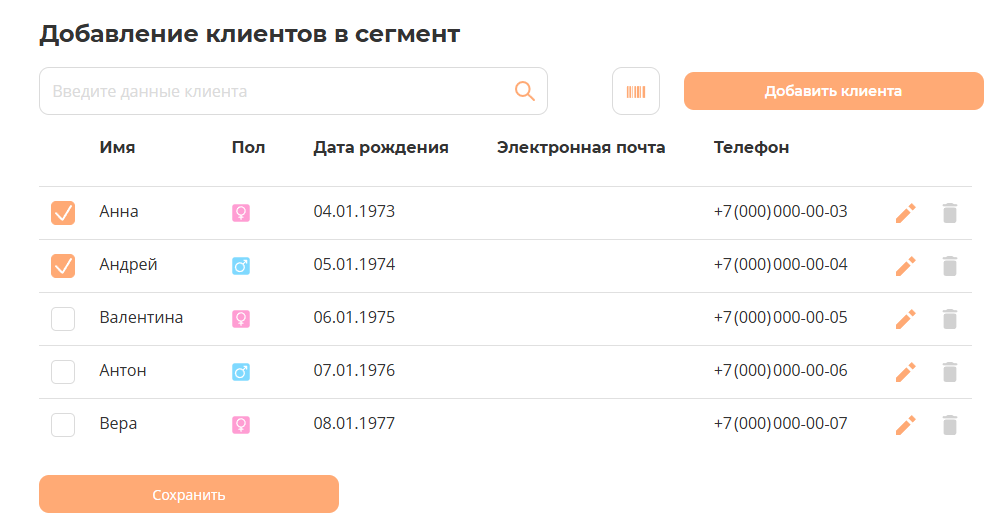
вручную,вручную нажатием кнопки Добавить клиента;
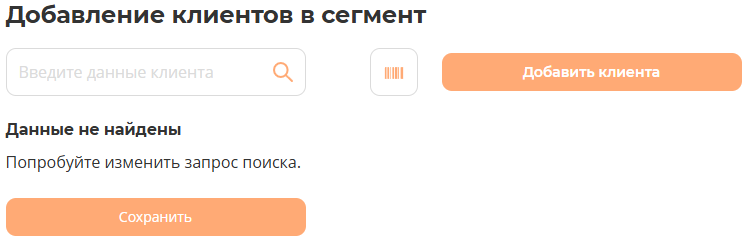

В данном случае клиентов для добавления в сегмент нет.
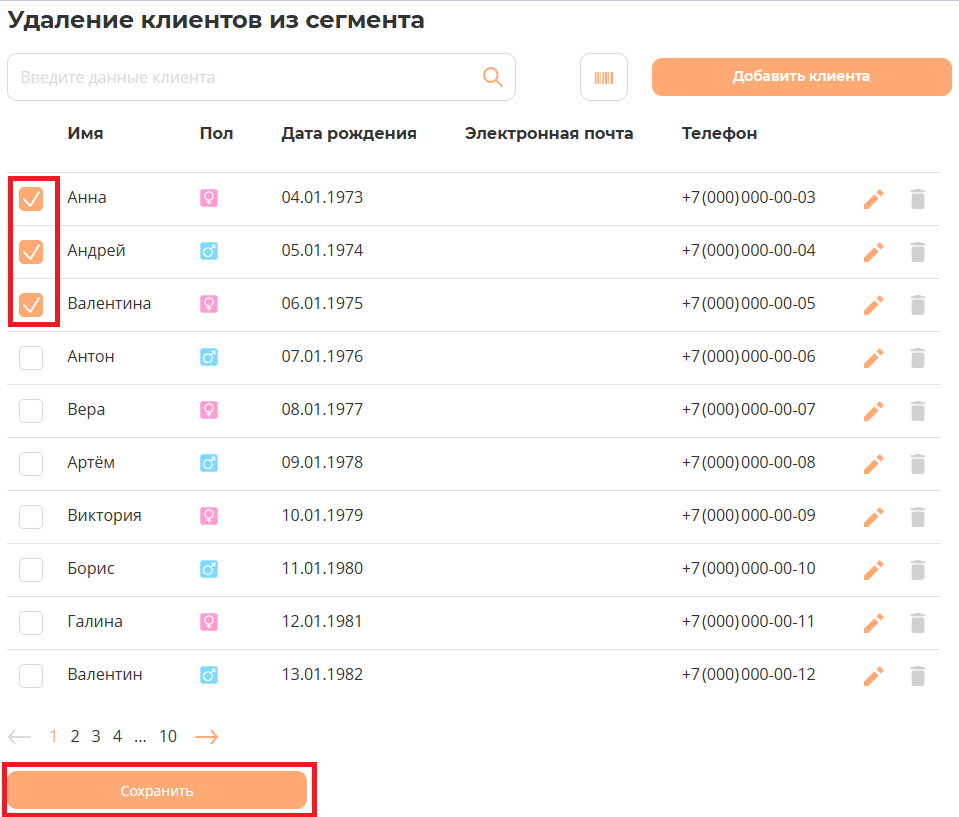
Удалить
клиента – (доступно только для не обновляемого сегмента)
 -–наоткрываетформеформу,проставляемгдефлаги,проставляютсявозлефлажки для клиентов, которых необходимо удалить изсегментасегмента.-Длянажимаемсохранения изменений необходимо нажать на кнопку Сохранить,Сохранитьклиенты-клиентыбудут удалены изсегмента.


Удалить-
 – полностью удаляет
 сегмент
сегмент.
Если клиент подходит под условия сегмента, то он добавляется в сегмент. Все клиенты, добавленные в сегмент, отображаются в карточке сегмента. Для просмотра списка клиентов,клиентов нажимаемнеобходимо нажать на нужный сегмент в списке. В открывшейся форме нажимаемнажать на ссылку В сегмент входят: (ссылка активна, если в сегмент входит хотя бы 1 клиент)
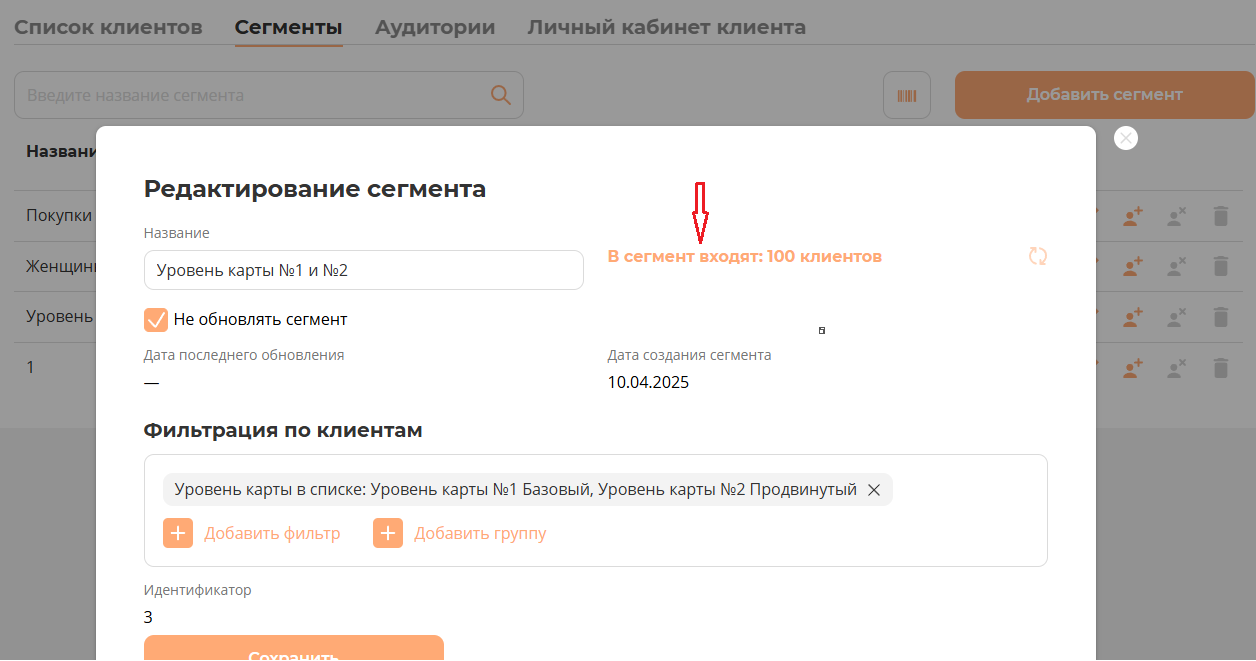
Откроется форма со списком клиентов данного сегментасегмента.
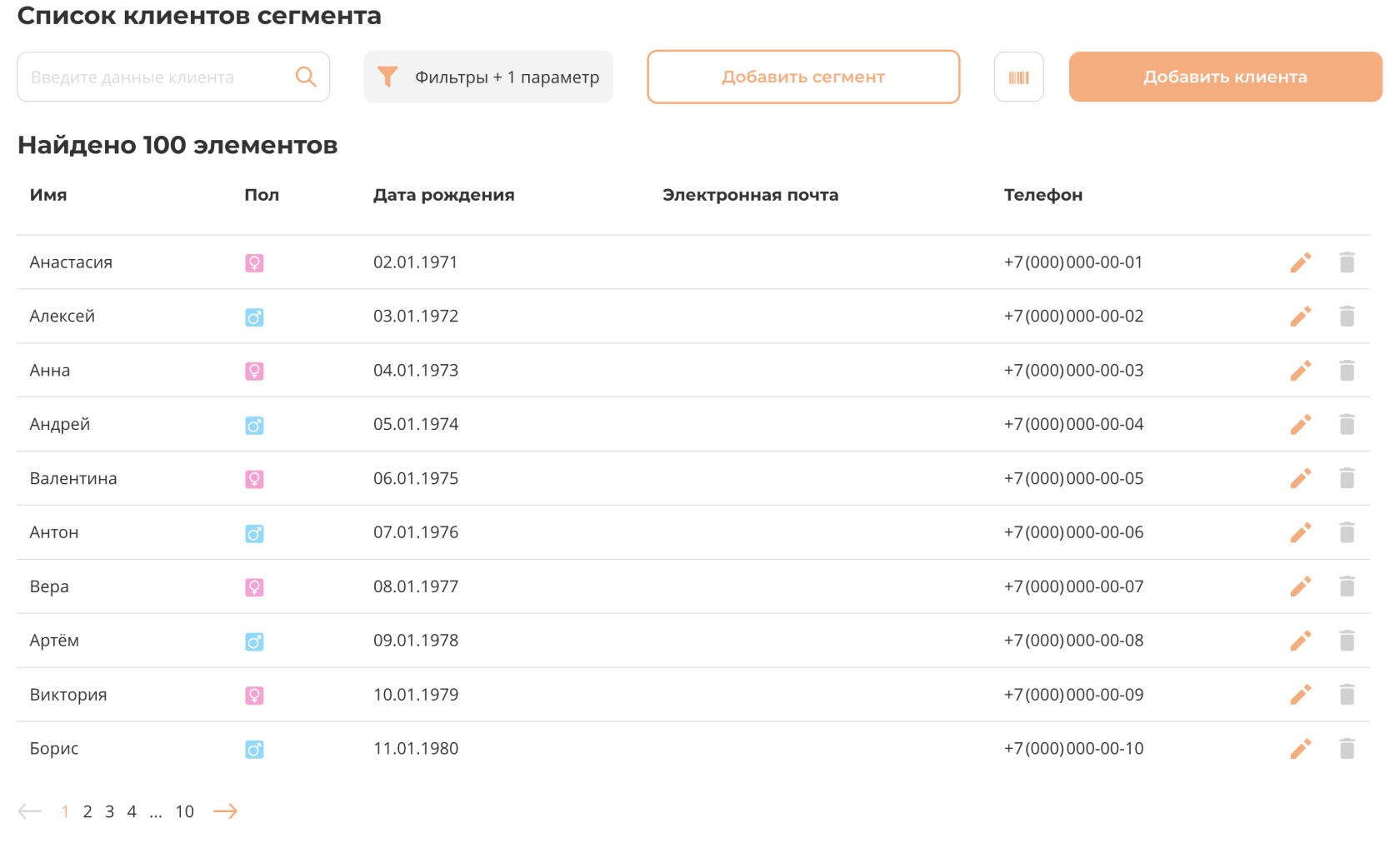

В командной строкепанели можно:списка доступны следующие инструменты:

- найти Поисковая строка – обеспечивает поиск нужного клиента, клиента;
 -
- – позволяет изменить фильтр сегмента, чтобы на основании сформированного сегмента клиентов, создать новый
 сегментсегмент;

- сохранить Добавить сегмент
сохраняет сегмент.
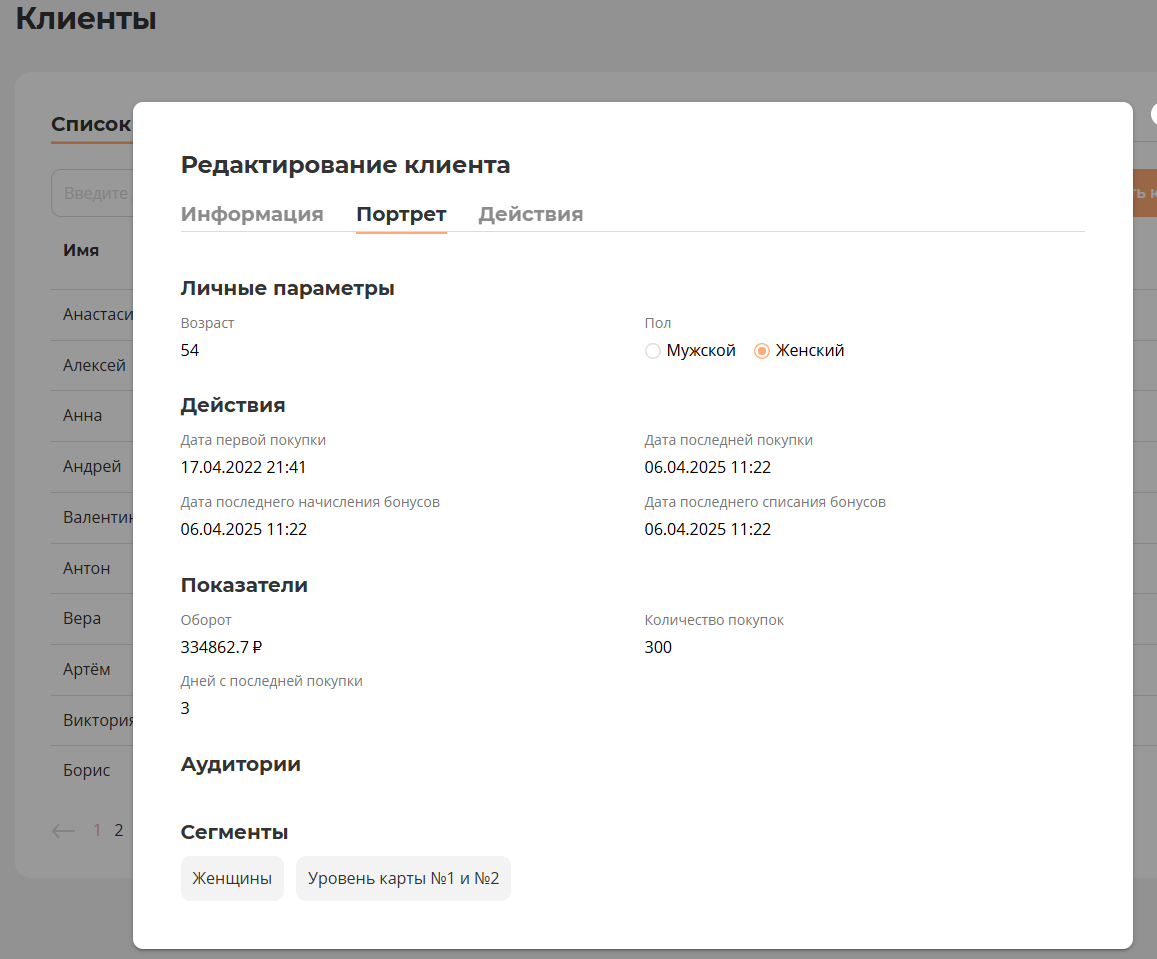
Чтобы посмотреть в какие сегменты входит конкретный клиент, можно перейти в раздел КлиентыСписок клиентов -– в поиске найти нужного клиента -– перейти на вкладку Портрет.
Как создать сегмент

Сегмент может:может обновляться:
Быть обновленв реальном времени (в ручном режиме)-–ув карточке сегмента включенфлагфлажок Не обновлятьсегмент,сегмент.вДляспискеобновлениясегментов,необходимонажимаемнажать кнопку обновления сегментаОбновитьсегмент .
. Таким образом сегмент будет актуален на момент
 обновленияобновления;Обновлятьсяавтоматически, согласно заданному графику
-–флагв карточке сегмента отключен флажок Не обновлять сегментснят,и задан интервалобновленийобновлений;
Бытьбыть статическим, не обновляться-– у сегмента включенфлагфлажок Не обновлять сегмент,маркетологпользователь не обновляет сегментвручную,вручную нажатием кнопкиОбновить сегмент
1. Создаем сегмент на вкладке Список клиентов
Заходим в раздел Клиенты - вкладка Список клиентов - нажимаем кнопку Фильтры и настраиваем необходимые параметра отбора и нажимаем кнопку Принять. Подробно о фильтрации клиентов описано здесь. 
В строке рядом с кнопкой Фильтры отобразиться кнопка Добавить сегмент

Нажимаем на кнопку и в открывшейся форме, вводим Название сегмента - нажимаем кнопку Добавить. Фильтр для сегмента сохранен.
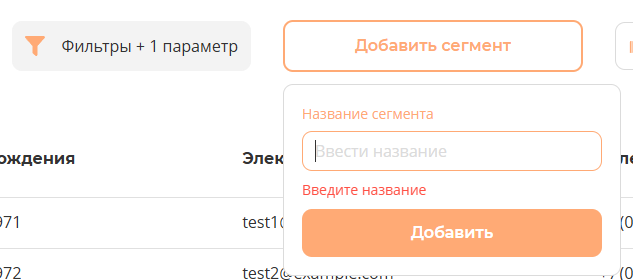
Сохраненный сегмент можно посмотреть на вкладке Сегменты. При необходимости обновить  созданный сегмент.
2. Создаем сегмент на вкладке Сегменты
Заходим в раздел Клиенты - вкладка Сегменты - нажимаем кнопку Добавить сегменты. В открывшемся окне, вводим название сегмента
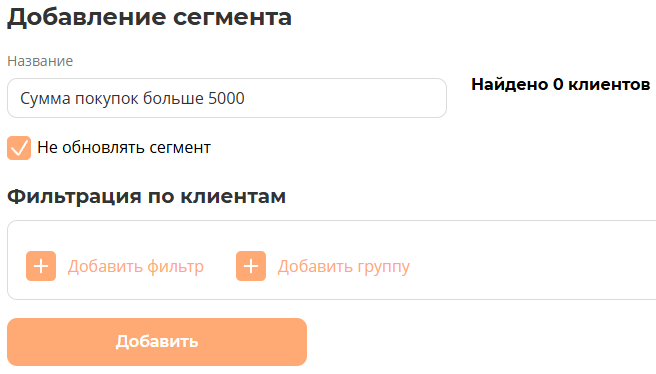
- Флаг Не обновлять сегмент - означает, что сегмент будет статичным, в нем будут отображаться клиенты, которые попали в сегмент в момент его формирования. В дальнейшем, чтобы в сегмент попали новые клиенты (выбыли клиенты, которые перестали подходить по критериям), сегмент необходимо обновить вручную, нажав  .
.
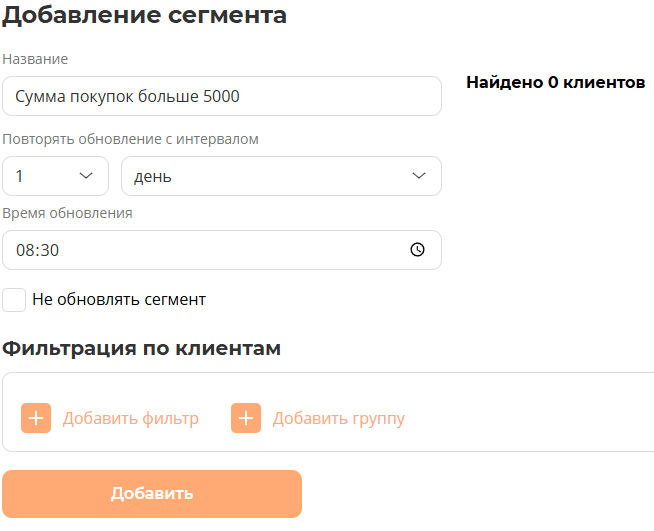
- Если флаг Не обновлять сегмент снять, можно настроить расписание, по которому сегмент будет обновляться и в случае появления клиентов, подходящих по критериям добавлять таких клиентов в сегмент и/или исключать клиентов, которые перестали подходить по критериям.
При нажатии на кнопку Добавить фильтр, открывается форма для отбора необходимых критериев.
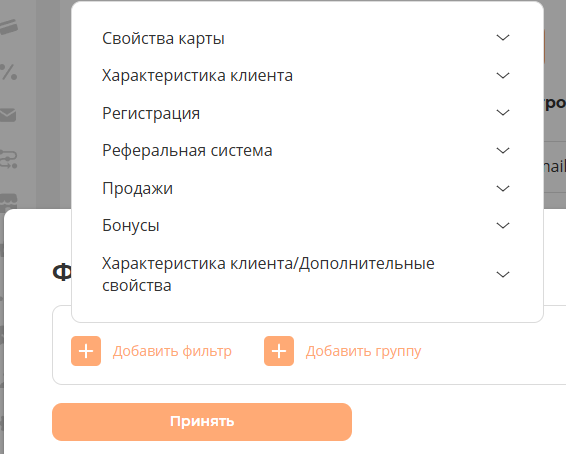
С помощью открывшегося списка настраиваем нужные критерии, по которым клиенты должны попасть в сегмент.
Свойства карты - Уровень карты, Тип уровня карты, Вид карты, Есть продажа по карте
Характеристика клиента - Имя, Клиент, Пол, Город, Год рождения, Возраст, Подтверждение регистрации, Сегменты клиента, Количество дней до и после дня рождения, Согласие на обработку персональных данных
Регистрация - Канал регистрации, Магазин активации карты, Дата регистрации, Количество дней с даты регистрации, Дата подтверждения клиента, Количество дней с даты подтверждения.
Реферальная система - Есть реферер, Количество друзей, Количество друзей с покупками, Сумма покупок друзей, Реферер.
Продажи - Дата последней покупки, Количество дней с даты последней покупки, Количество покупок, День недели покупок, Время покупок, Сумма покупок, Средний чек, Частота покупок, Примененная скидка, Город продажи.
Бонусы - Сумма списанных бонусов, Сумма начисленных бонусов, Бонусный баланс, Время с последнего списания, Отсутствие списания за период.
Характеристики клиента/ дополнительные свойства (задаются опционально и будут высвечиваться в списке)
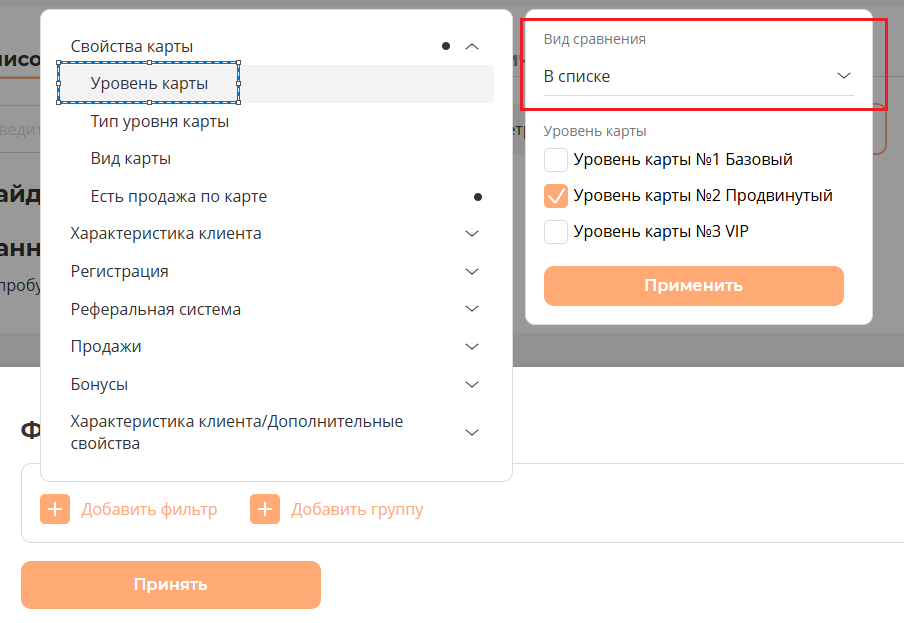
Выбрать возможно одно или несколько значений. Так же можно настроить Вид сравнения:
в списке -поиск происходит по выбранному параметру,не в списке -выполняется какое-то условие с учетом, что выбранное условие - это исключение
Фильтры можно группировать с помощью кнопки Добавить группу
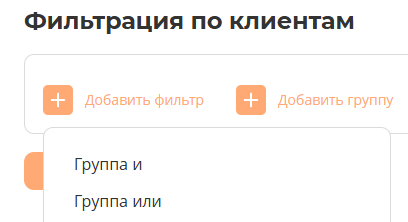
В созданную группу, необходимо переместить фильтр. Если фильтр располагается вне группы, то действует условие И.
Добавить группу - можно совместить несколько условий отбора при помощи правил:
И - чтобы клиент вошел в сегмент, должны выполнится все условия одновременно,
ИЛИ - возможно выполнить любое условие из выбранных.
Как пример, создадим сегмент клиентов, в который входят клиенты с картой уровнем VIP и клиенты с уровнем карты Продвинутый, но совершившие покупок от 5000 руб.
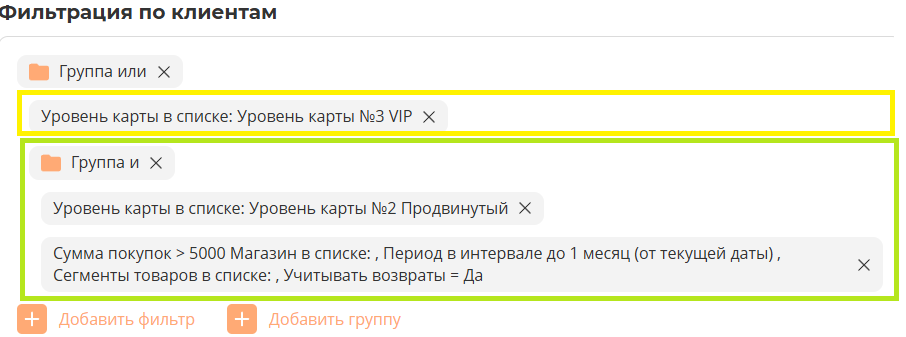
Создаем группу ИЛИ, далее в нее добавляем фильтр Уровень карт. Создаем группу И (перемещаем ее в созданную группу ИЛИ). В группу И помещаем фильтры: Уровень карты в списке и Сумма покупок.
Таким образом фильтр будет добавлять всех клиентов, у которых Уровень карты VIP, ИЛИ клиентов у которых одновременно Уровень карты Продвинутый и сумма покупок больше 5000.