
Сотрудники
В разделе Сотрудники отображается список пользователей, которые работают св программой.программе.
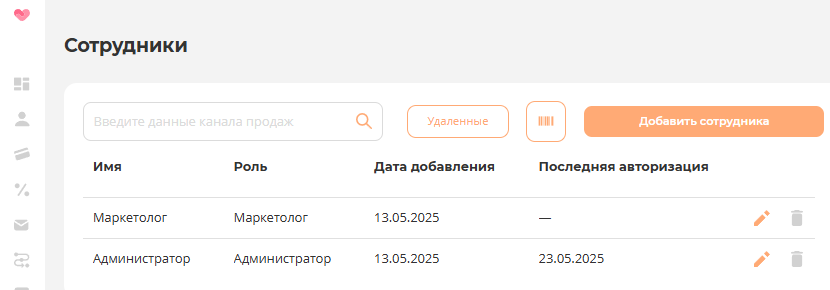
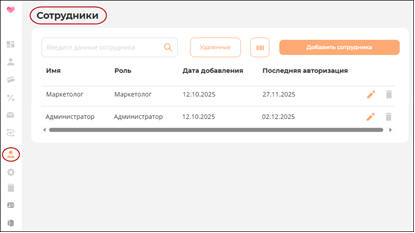
На вкладке расположены инструменты:
- Поисковая строка - обеспечивает поиск
необходимых картсотрудника; - Удаленные - позволяет просмотреть список удаленных
сотрудников.сотрудников; -
 - включает/выключает отображение идентификаторов
 сотрудниковсотрудников; -
 - редактировать данные по
 сотрудникусотруднику; -
 - удалить
 сотрудникасотрудника; -
 - открывает форму для создания нового сотрудника:
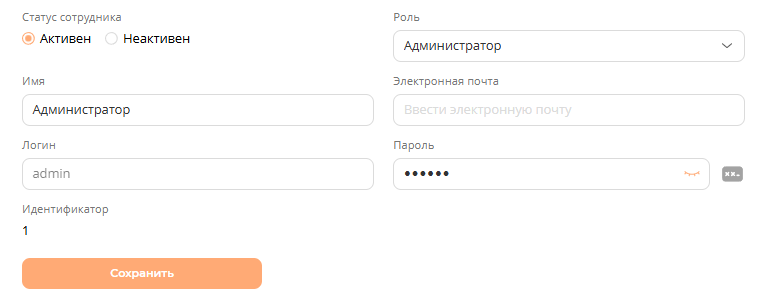
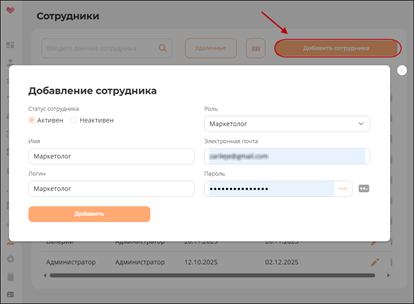
На форме сотрудника указываются:
Статус сотрудника:сотрудника:
-
Активен – сотруднику разрешен вход в личный
кабинет.
- Неактивен – для сотрудника отключена возможность входа в личный кабинет.
Роль:Роль:
Маркетолог
- Администратор – имеет расширенные права, возможность создавать и редактировать пользователей;
- Маркетолог – имеет права накак созданиеу администратора, за исключением возможности создавать и редактированиередактировать пользователей.пользователей;
- Кассир
Также заполняются реквизиты: Имя, Логин, Пароль, Электронная почта.
После заполнения всех данных необходимо нажать на кнопку Добавить, в списке сотрудников отобразится созданный пользователь.