
1С:Розница. Салон оптики. Основные операции кассира.
Работа в АРМ кассира
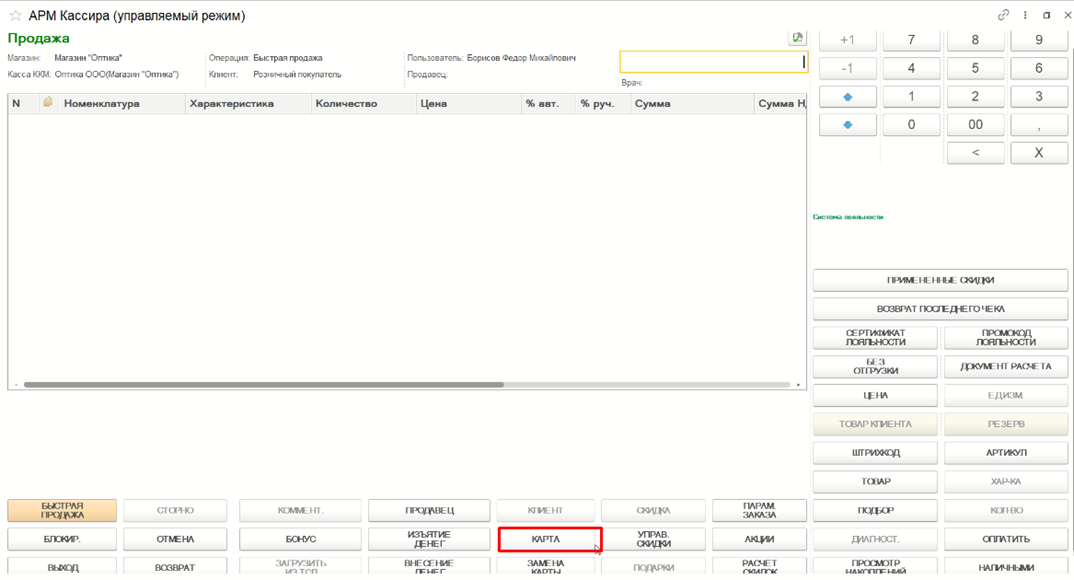
После установки и подключения расширения Системы лояльности, в АРМ Кассира добавится несколько кнопок, такие как «Сертификат лояльности», «Промокод лояльности», «Примененные скидки». По кнопке “Карта” будет происходить поиск и регистрация клиента в Системе лояльности.
Для того, чтобы зарегистрировать клиента в Системе лояльности, необходимо в АРМ Кассира перейти в документ Заказ или Быстрая продажа и кликнуть кнопку «Карта» на нижней панели формы.
Откроется окно для поиска и регистрации клиентов. Нажните кнопку «Зарегистрировать».

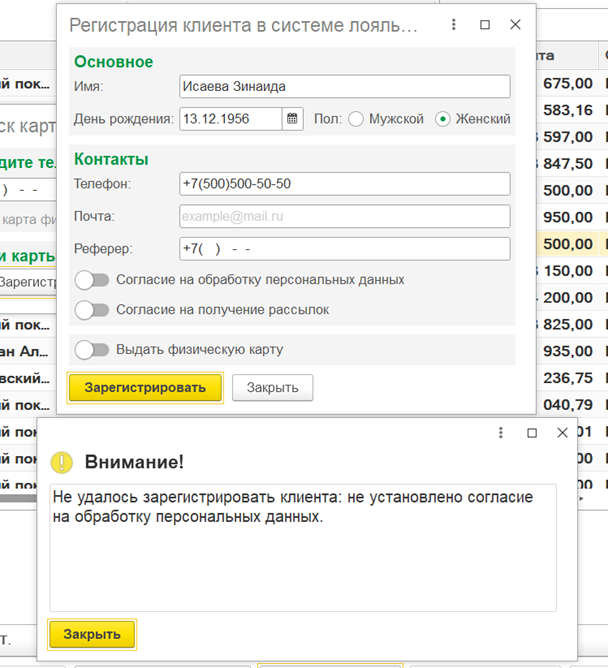
В открывшемся окне внесите необходимые данные, проставьте флаг согласия на обработку персональных данных.

Без данного флага система не даст продолжить регистрацию клиента.
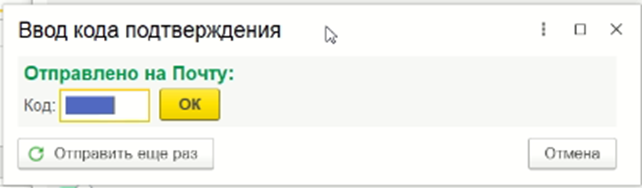
Если в системе лояльности настроена отправка кода подтверждения при регистрации, то после нажатия на кнопку «Зарегистрировать» откроется окно для ввода кода. Введите цифры и нажмите «ок»
Откроется карточка клиента.

Нажмите «Закрыть», карта будет подставлена в документ продажи или заказ.
Если в продажу не нужно применять данную карту, нажмите на кнопку «Отмена».
Идентификация существующих клиентов
Для подбора карты ранее зарегистрированного клиента в документ продажи или заказ, нажмите кнопку «Карта», введите номер телефона клиента, затем «Найти»
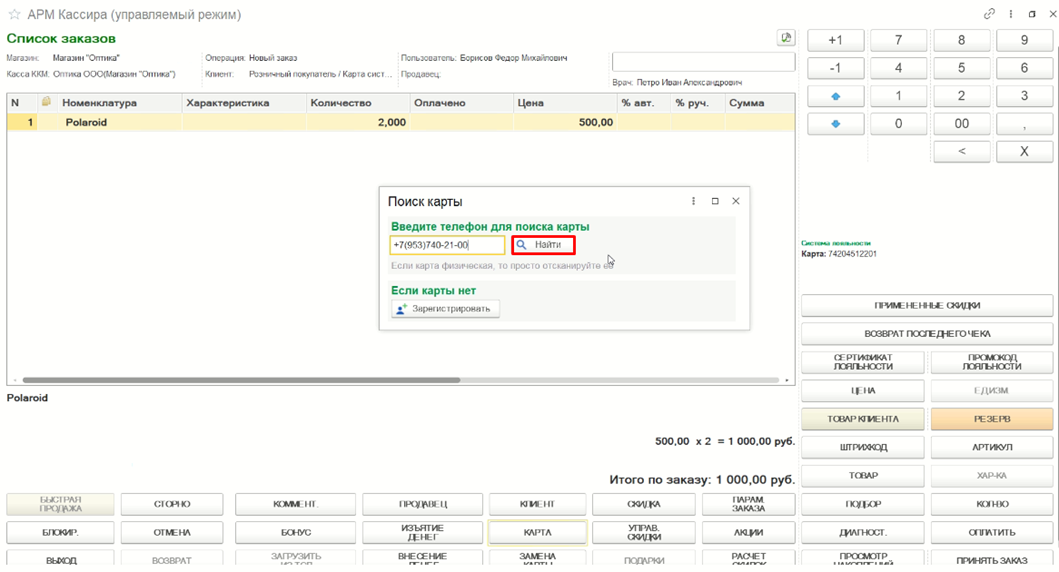
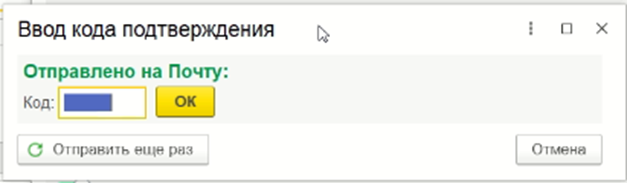
Если в Системе лояльности настроена отправка кодов подтверждения при поиске карты, то откроется окно для ввода. Введите цифры и нажмите «ок»
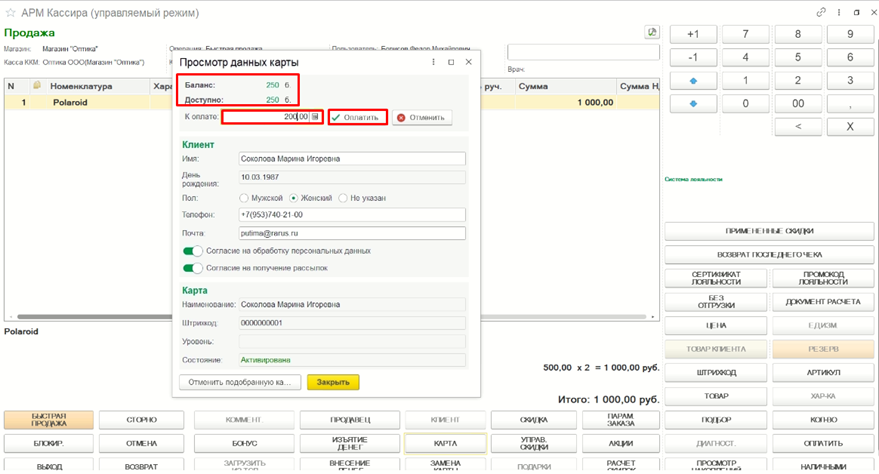
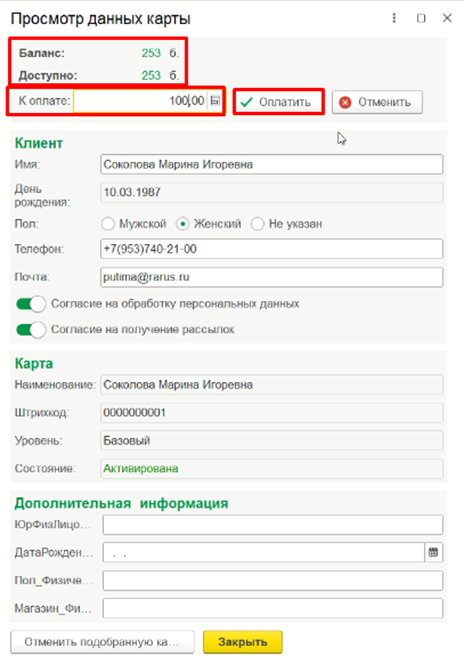
Если клиент зарегистрирован в Системе лояльности, то откроется карточка клиента. В верхних строках указан бонусный баланс и доступный баланс для списания.
В Поле «К оплате» введите количество баллов, которые нужно списать в данном документе. Нажмите «Оплатить».
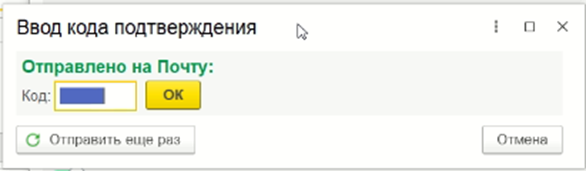
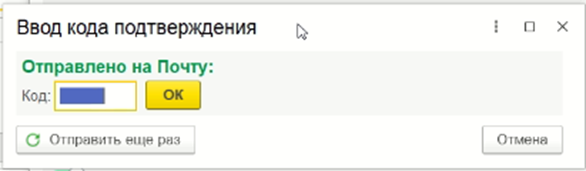
Если в Системе лояльности настроена отправка кодов подтверждения при списании баллов, то откроется окно для ввода. Введите цифры и нажмите «ок»
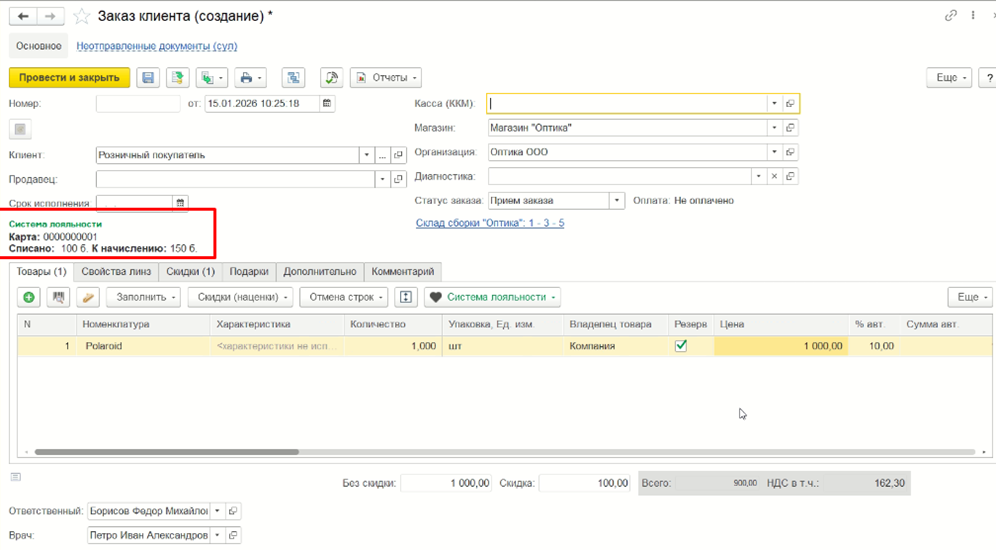
Информация о примененных баллах и скидках отобразится в правой части формы

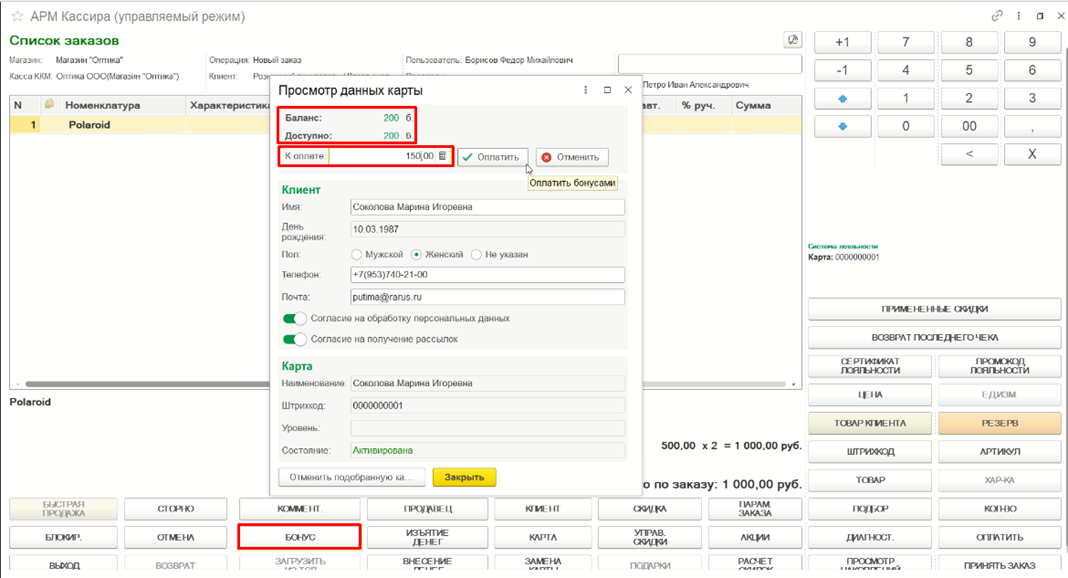
Отредактировать кол-во баллов для списания так же, можно, нажав кнопку «Бонус».
При нажатии на кнопку «Примененные скидки» можно увидеть, какие скидки применены в документе
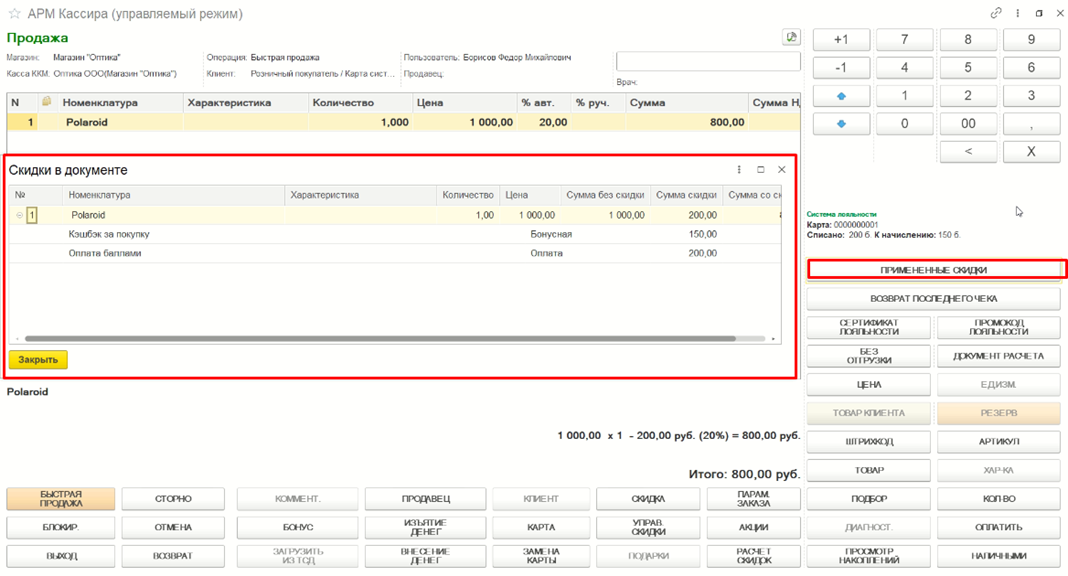
Поиск и применение промокода
Чтобы применить промокод в документ, нажмите кнопку «Промокод лояльности». В открывшемся окне введите название промокода и нажмите «Ввести»
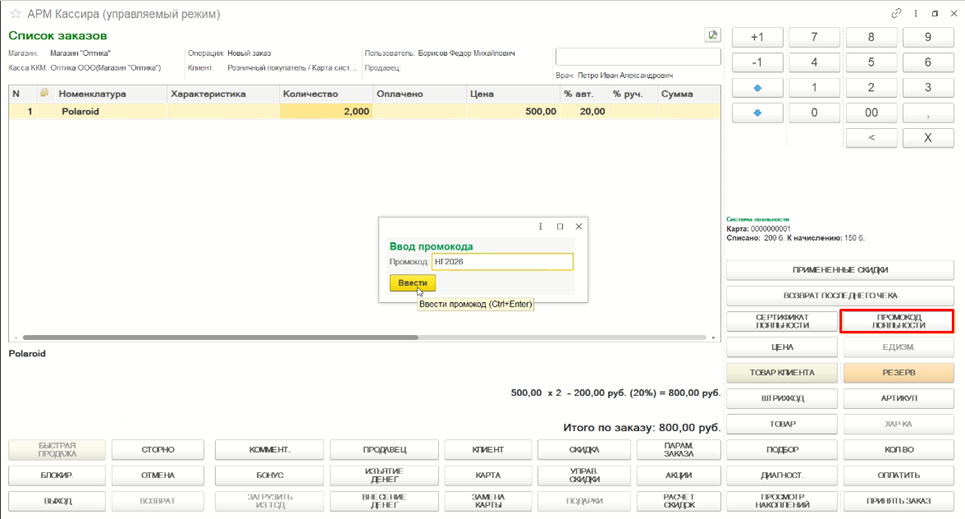
Если промокод доступен для применения, то он отразится в правой части формы. По кнопке «Примененные скидки» можно увидеть скидку по данному промокоду.

Продажа и применение сертификата лояльности
Если покупатель желает приобрести Подарочный сертификат, то необходимо нажать кнопку «Сертификат лояльности». В открывшемся окне введите номер сертификата и нажмите «Найти»
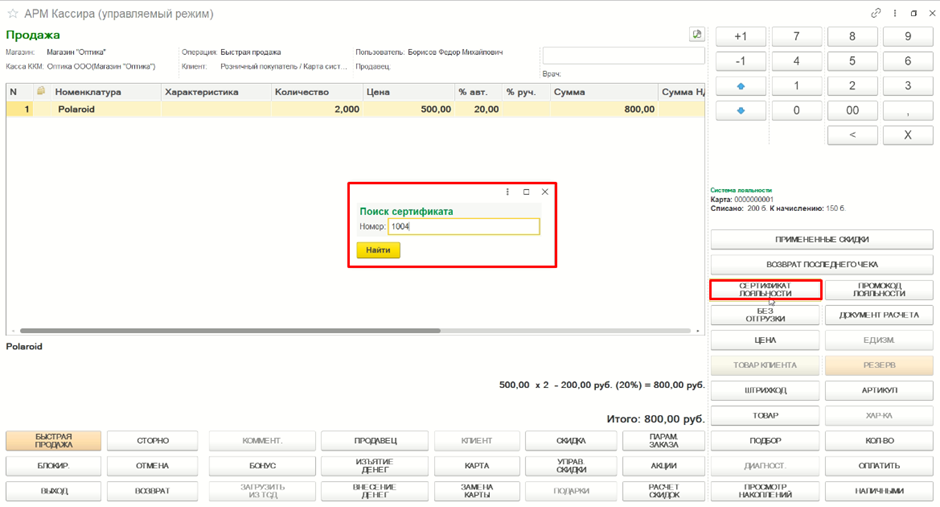
Откроется окно с информацией по сертификату.

Нажмите кнопку «Перенести в документ», сертификат добавится в список товаров
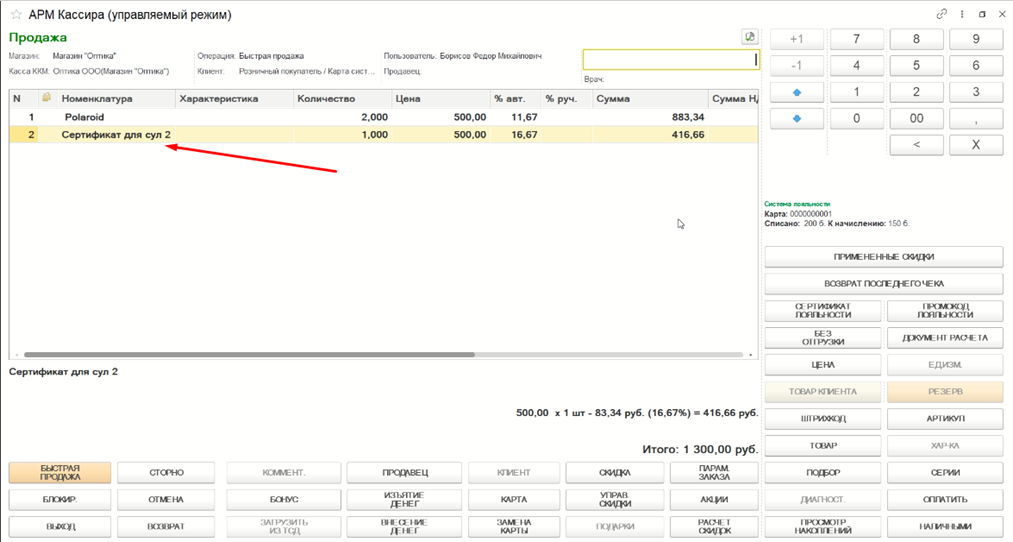
Чтобы применить Подарочный сертификат, необходимо после перехода к оплате, выбрать «Сертификат лояльности», указатьего номер и нажать «Найти»

Откроется форма с данными по сертификату. Нажмите кнопку «Перенести в документ».
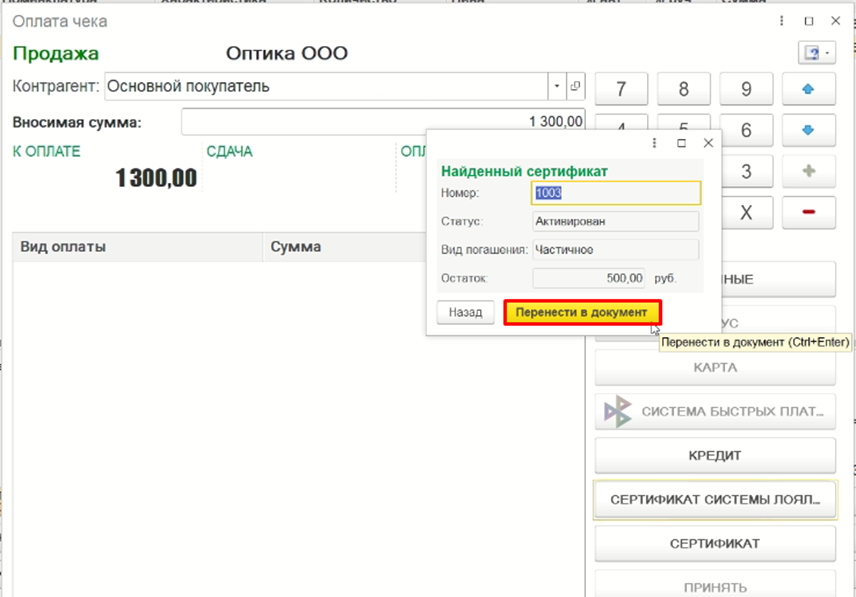
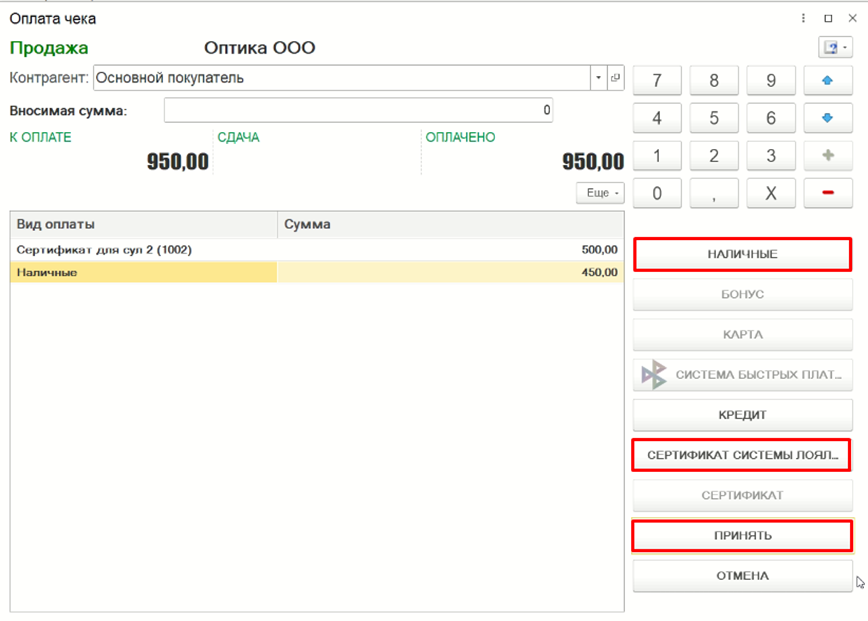
Сертификат будет применен в оплату. Если требуется, нажмите кнопку «Наличные» для оплаты оставшейся суммы чека. Затем – «Принять».
Внимание!
При работе с заказами, карта, промокод и оплата баллами указываются при создании или редактировании заказа. При оплате этот функционал будет недоступен.

Работа с Заказами клиентов
Поиск и регистрация клиента
При создании заказа через раздел Продажи – Заказы клиентов, поиск и регистрация клиента производится по кнопке “Система лояльности”
В выпадающем меню выберите “Карта системы лояльности”
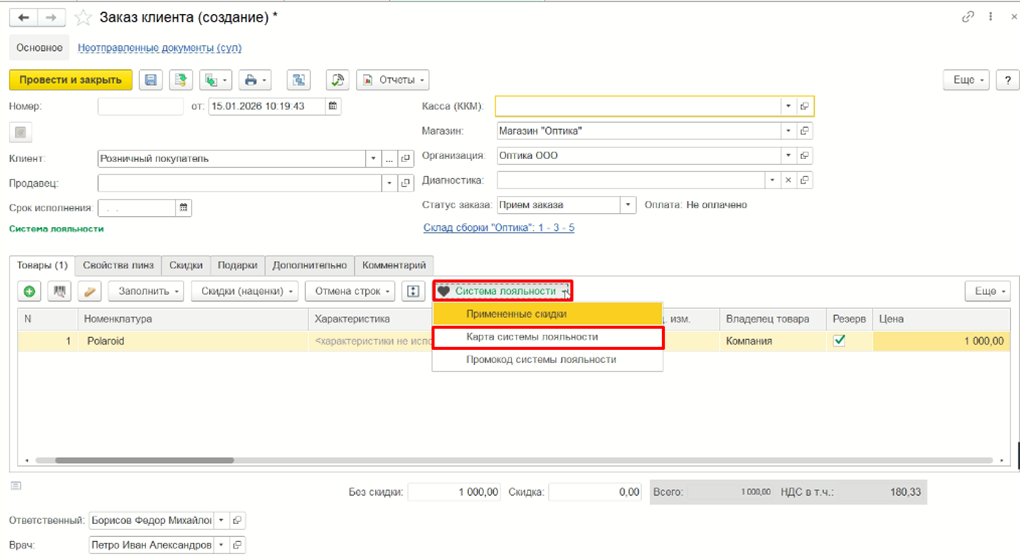
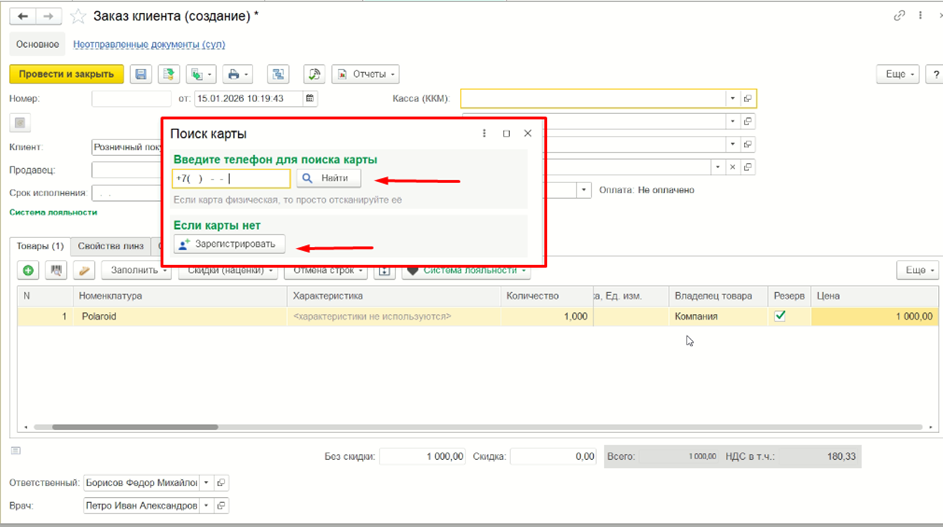
Откроется окно для поиска и регистрации клиента.
Если клиент уже зарегистрирован в системе, то введите его номер и нажмите “Найти”
Если в Системе лояльности настроена отправка кодов подтверждения при поиске карты, то откроется окно для ввода кода. Введите цифры и нажмите «ок»

Откроется карточка клиента.
В верхних строках отобразится бонусный баланс и количество баллов, доступных для списания. В строке «К оплате» укажите нужное количество баллов и нажмите «Оплатить»
Если в Системе лояльности настроена отправка кодов подтверждения при списании баллов, то откроется окно для ввода кода. Введите цифры и нажмите «ок»
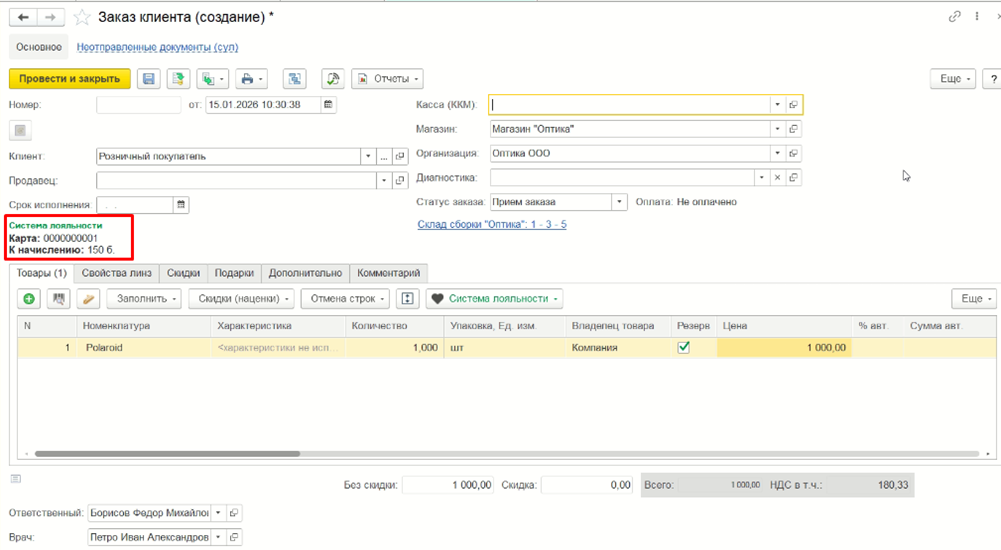
Данные отобразятся в заказе
Если клиент еще не зарегистрирован в системе, то нажмите «Зарегистрировать». Откроется окно для внесения данных клиента

Внесите данные и нажмите «Зарегистрировать».
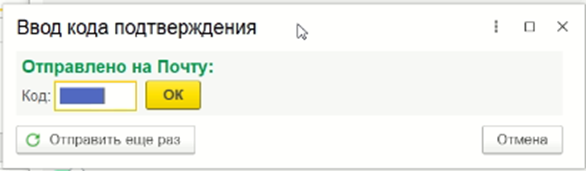
Если в Системе лояльности настроена отправка кодов подтверждения при регистрации, то откроется окно для ввода кода. Введите цифры и нажмите «ок»
Откроется карточка клиента. Нажмите «Закрыть. Карта подставится в заказ
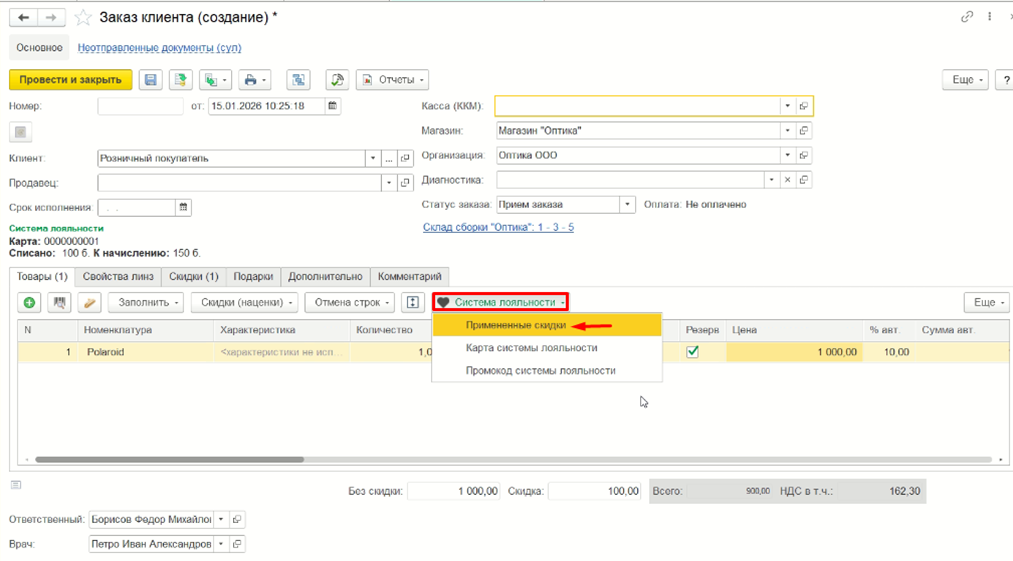
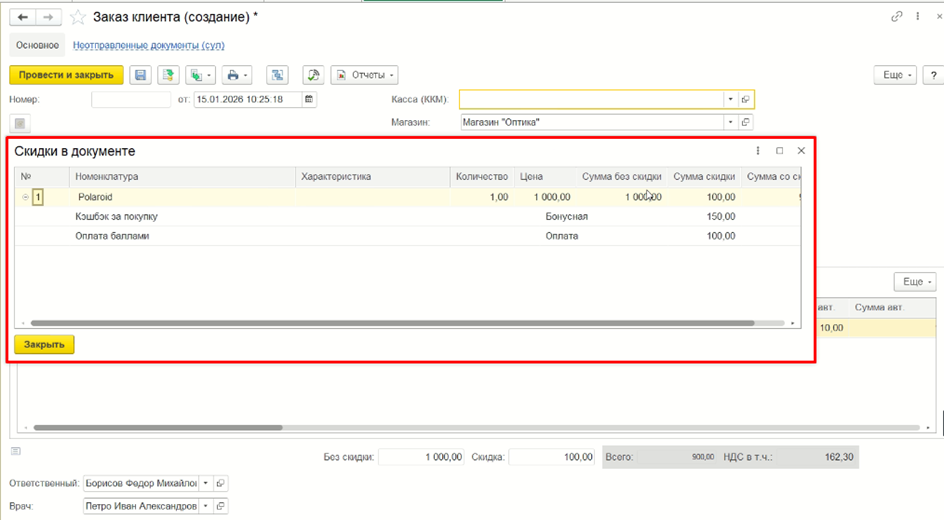
Увидеть какие скидки были применены в данном заказе, можно, нажав на «Примененные скидки» в выпадающем меню кнопки «Система лояльности»
Применение промокода
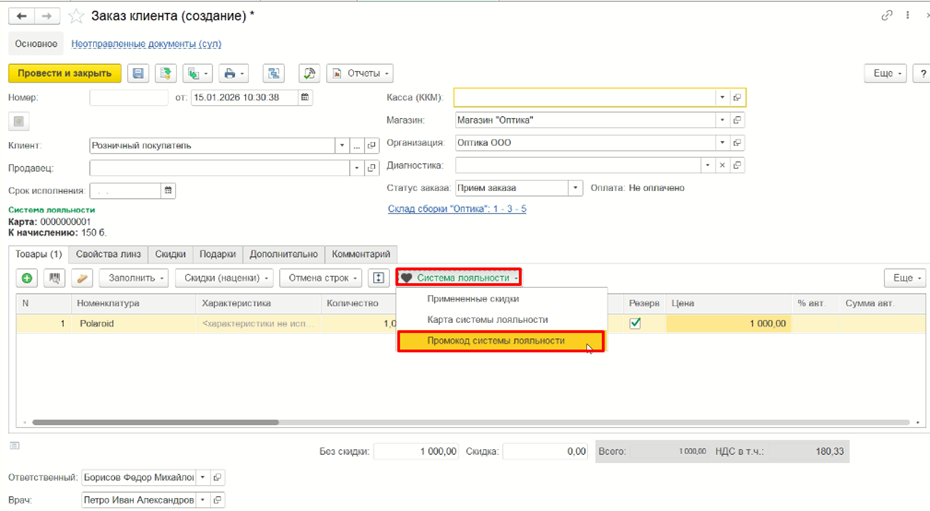
Чтобы найти и применить промокод в заказ, нажмите на кнопку «Система лояльности» и из выпадающего меню выберите «Промокод системы лояльности»
В открывшемся окне введите название промокода и нажмите «Ввести»

Промокод применится в заказ
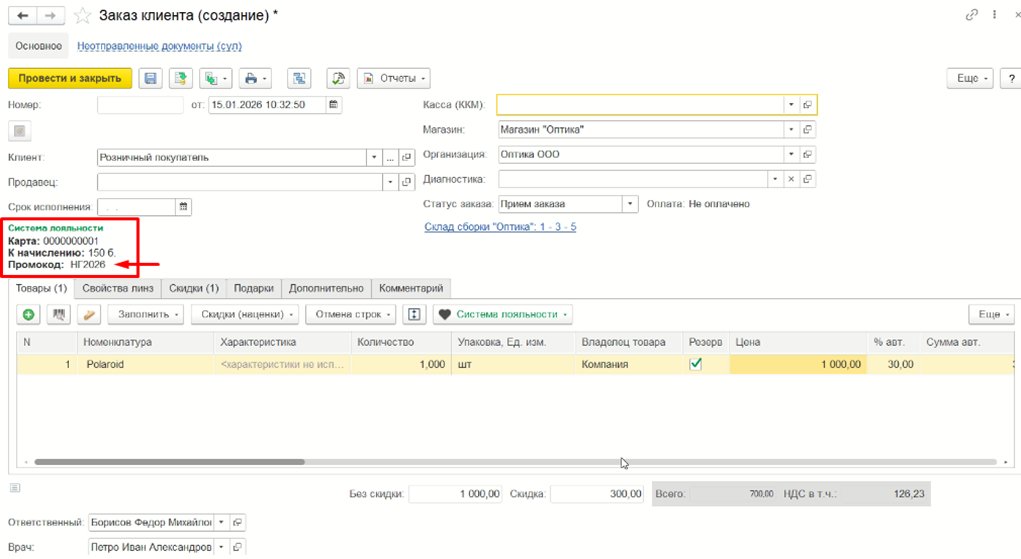
Увидеть какие скидки были применены в данном заказе, можно, нажав на «Примененные скидки» в выпадающем меню кнопки «Система лояльности»
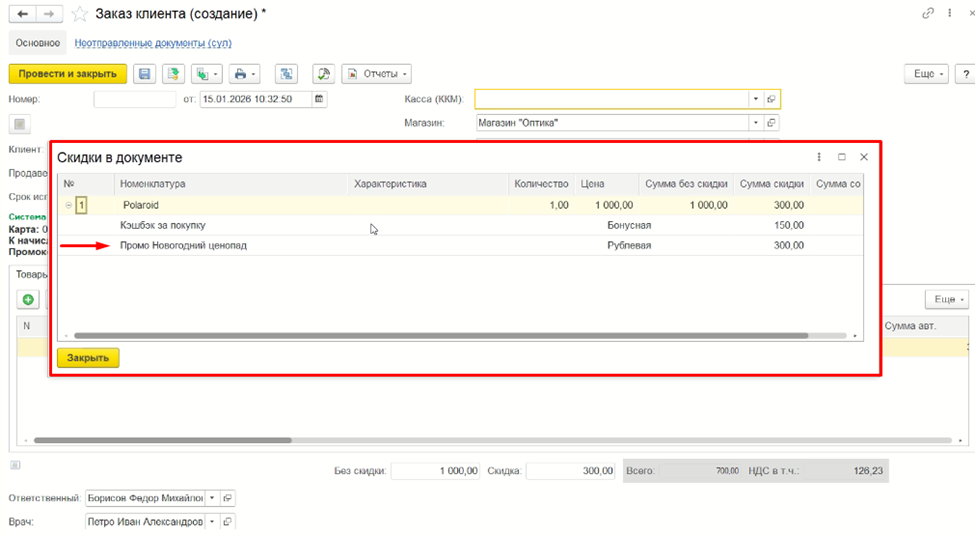
Создание документа реализации на основании заказа
Для создания документа реализации, из списка заказов выберите нужный и кликните кнопку «Созздать на основании». Выберите пункт «Реализация товаров»

Проверьте данные
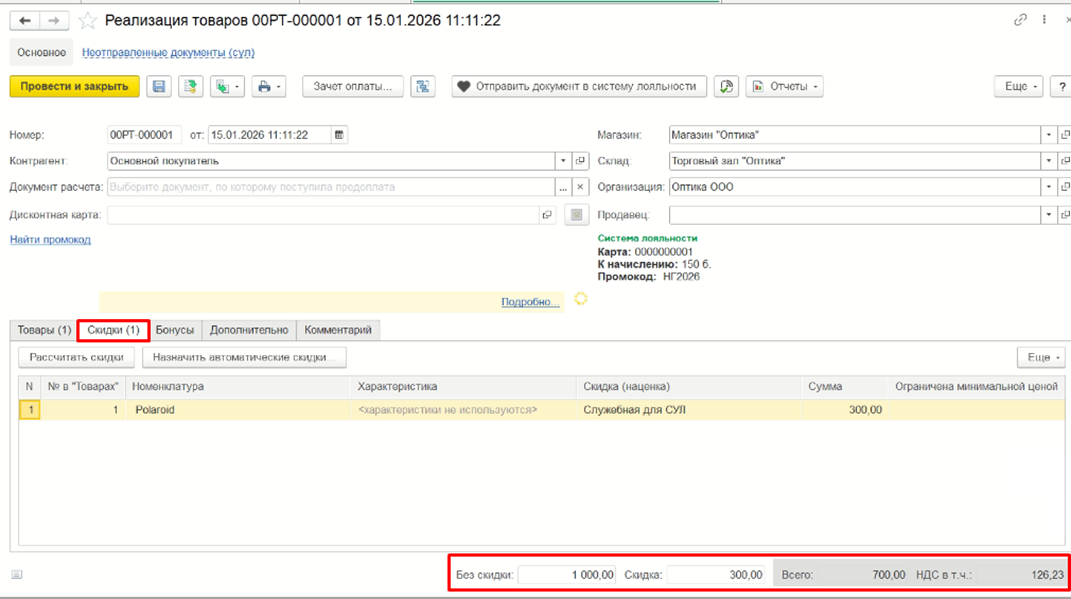
После проверки данных и оплаты, нажмите кнопку «Отправить документ в систему лояльности».
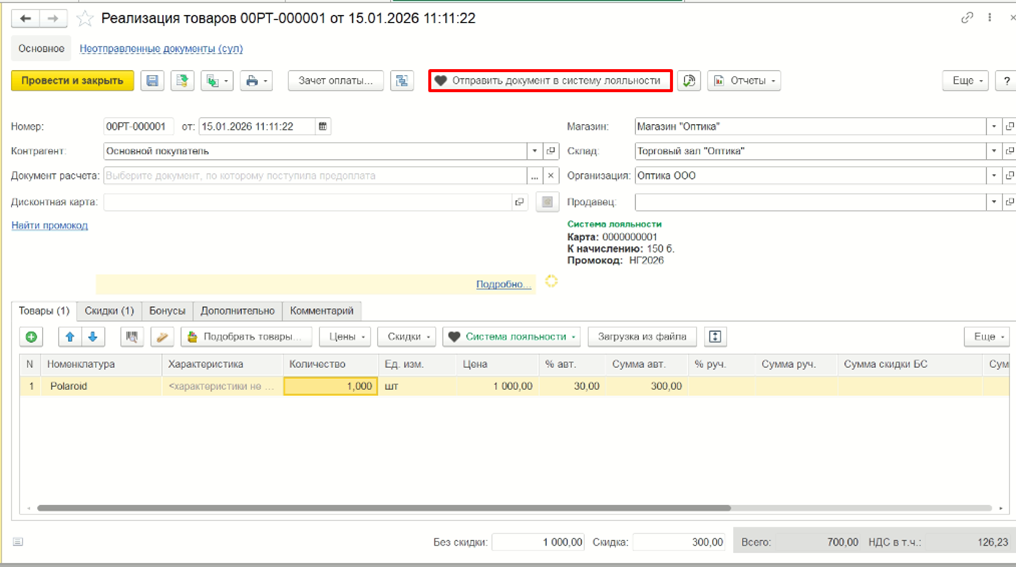
Внимание! Отправить документ можно только один раз
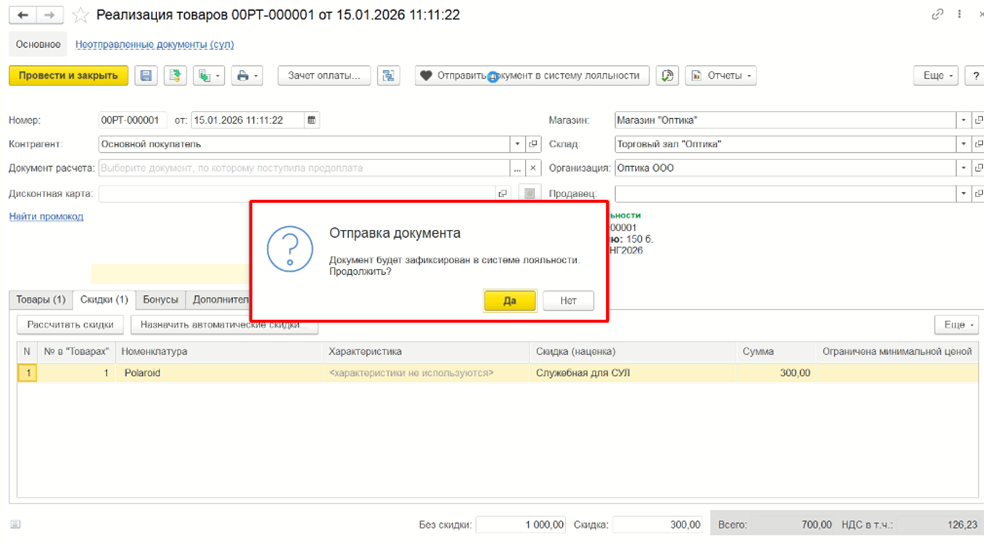
После подтверждения, продажа отобразится в ЛК Системы лояльности, повторная отправка будет недоступна.
