
Аудитории (сегментация RFM-анализом, Life Time методом, ручная настройка)
На вкладке Аудитории располагаются методы сегментирования клиентов.
Сегментация целевой аудитории - позволяет делить клиентов по определенным признакам. Для деления используются:
- RFM-анализ,
- Life Time метод,
- ручная настройка
В рамках одной аудитории клиент может находится только в одном сегменте.
В разделе Клиенты, перейдем на вкладку Аудитории
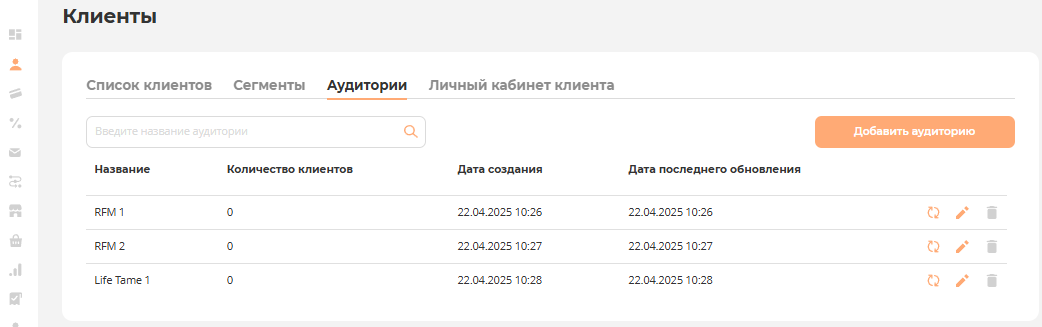
- Строка поиска - позволяет найти нужную аудиторию из списка.
- Добавить аудиторию - открывает форму для создания новой аудитории.
 - обновить аудиторию в ручном режиме.
 - редактировать настройки аудитории.
 - удалить аудиторию.
RFM-анализ
RFM-анализ (Recency, Frequency, Monetary) — это метод, который использует три ключевых показателя для сегментирования клиентов. Каждый из этих показателей позволяет лучше понять поведение клиента и помогает в дальнейшей настройке маркетинговых стратегий.
Примеры использования RFM-сегментов:
- Для укрепления приверженности наиболее ценных клиентов важно регулярно информировать их о новинках и выгодных предложениях.
- Клиентов, совершивших единственную покупку в далеком прошлом, можно вернуть с помощью эксклюзивного предложения или промокода.
- Тех, кто редко совершает покупки, но на значительные суммы, целесообразно стимулировать к более частым приобретениям увеличенными бонусами.
- "Спящих" клиентов можно повторно вовлечь с помощью таргетированной рекламы.
RFM-анализ позволяет оптимизировать затраты на скидки и бонусы. Постоянным покупателям не всегда требуется дополнительный промокод, а для "спящих" клиентов скидка может стать стимулом для возвращения к покупкам.
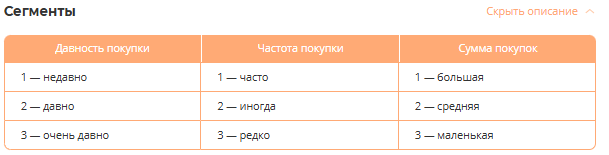
Градация по давности покупки, частоте покупок, сумме покупок, основывается на том, что
- клиенты из сегмента 111 - покупали недавно, покупают часто и сумма покупок большая (самые лояльные клиенты).
- клиенты из сегмента 333 - покупали последний раз очень давно, совершают покупки редко, сумма покупок маленькая.
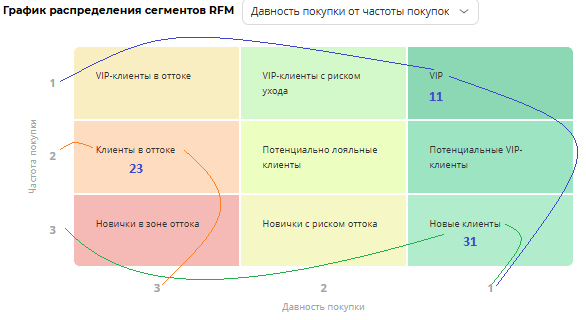
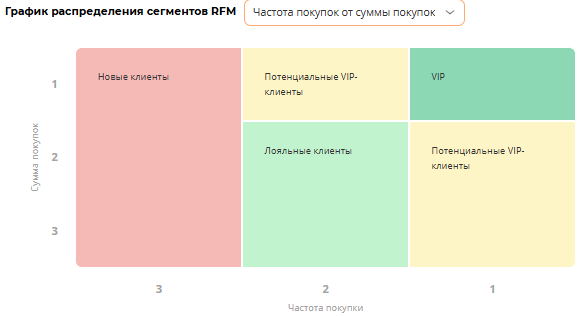
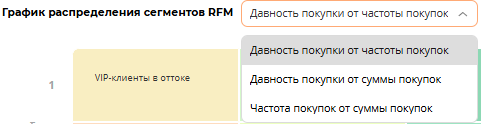
Наглядно с распределением по сегментам аудитории можно ознакомиться на графиках:
1) Отношение давности покупок и частоты покупок, показывает, что
- VIP 11 - часто покупает, покупал недавно
- Новые клиенты 31 - редко покупает, покупал недавно
- Клиенты в оттоке 23 - иногда покупает, очень давно не совершал покупки
- VIP-клиенты в оттоке 13 - часто покупает, очень давно не совершал покупки и т.д.
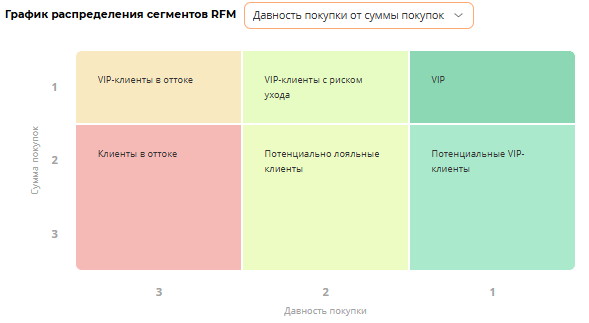
2) Отношение суммы покупок и давности покупок, показывает, что
- VIP 11 - большая сумма покупок, покупал недавно
- Клиент в оттоке 23, 33 - маленькая сумма покупок, покупал очень давно и т.д.
3) Отношение суммы покупок и частота покупок, показывает, что
- VIP 11 - большая сумма покупок, покупки совершает часто
- Новые клиенты 13, 23, 33- маленькая сумма покупок, покупки совершает редко и т.д.
Создание сегментации
Нажимаем кнопку Добавить аудиторию - в открывшемся окне, выбираем Метод анализа - RFM-сегментация - вводим произвольное название аудитории.
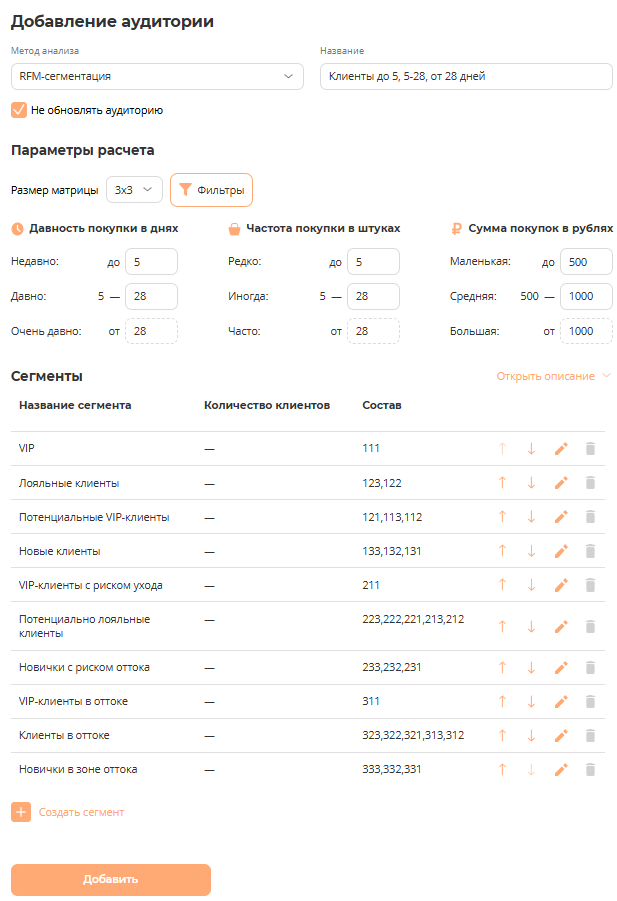
Если проставлен флаг Не обновлять аудиторию, то клиенты распределяться по установленным сегментам один раз, при создании данной аудитории и автоматически обновляться (проверять клиентов на соответствие и переводить в случае необходимости в другой сегмент) не будут.
При снятии флага Не обновлять аудиторию, высвечивается настройка расписания, согласно которому будет происходить проверка клиентов на соответствие сегменту и соответствующее распределение по сегментам. Можно задать интервал в часах, днях, неделях, месяцах, кварталах, годах и установить время обновления.

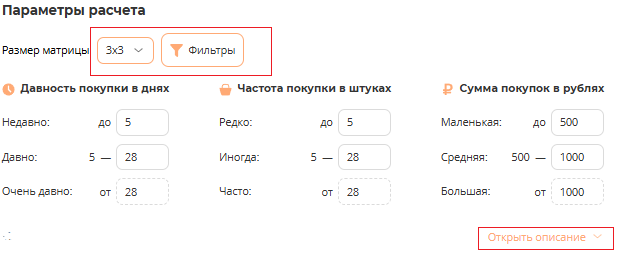
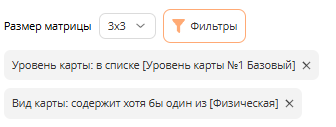
Устанавливаем Размер матрицы 3х3, 4х4, 5х5. Размер матрицы зависит от количества необходимых групп сравнения и глубины детализации.
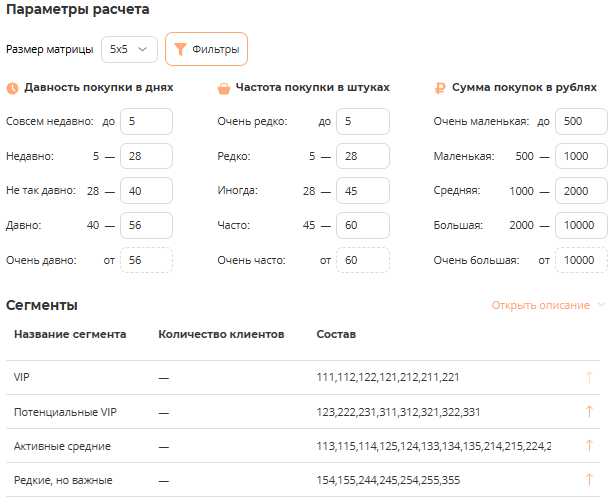
Как пример размер матрицы 5х5, количество сегментов и состав сегментов увеличивается:
На аудиторию можно установить Фильтры. Установленные фильтры высвечиваются списком. Данная настройка обозначает, что для аудитории будут браться только те клиенты, которые подходят под условия фильтрации (в примере аудитория будет состоять из клиентов, у которых физическая карта и Уровень карты №1 Базовый, только данные клиенты будут распределены по сегментам 111, 112 ... и т.д.)
Устанавливаем порги для сегментации: давность покупки в днях, частота покупки в штуках, сумма покупок в рублях.
Чтобы развернуть Сегменты и посмотреть графическое описание установленных сегментов, нажимаем  . Графики можно выбрать из открывающегося списка
Ниже располагается табличное описание сегментов:
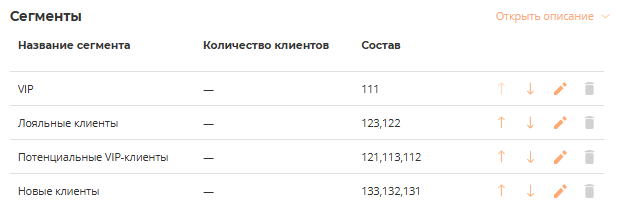
 - создать сегмент в ручную.
 - сегмент можно поднимать и опускать в списке. В вверху находятся более значимые сегменты. Изменение можно увидеть на графике распределения сегментов RFM. Чем выше расположен сегмент, тем более насыщенный зеленый у него цвет.
  - полностью удаляет сегмент, если у сегмента был установлен состав, то данный состав становится не распределенным и должен быть включен вручную в другой сегмент, чтобы исключить потерю данных.
 - редактировать сегменты: Название и состав сегмента.
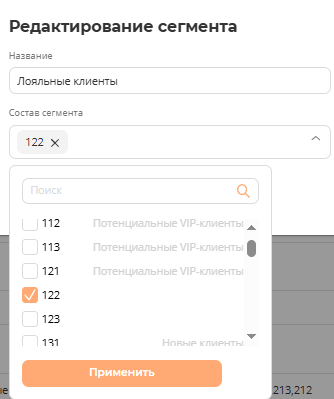 на примере видно, что в данный сегмент входит критерий 122, остальные критерии уже распределены, критерий 123 не входит не в один сегмент (не отображается название и нет флажка). Ставим флажок возле 123 нажимаем Применить. Теперь для сегмента Лояльные клиенты подходит два критерия 122 и 123.
Так же можно отметить флажками другие критерии, которые уже распределены в сегменты, тогда критерий добавится в настраиваемый сегмент и автоматически удалиться из прежнего сегмента
Нажимаем кнопку Добавить.
Метод Life Time
Метод Life Time основывается на оценке, в течение какого времени клиент остается активным покупателем.
Высокий lifetime указывает на то, что клиенты удовлетворены продуктом и продолжают находить в нем пользу в течение длительного периода времени.
Эта метрика не только отражает лояльность клиентов, но и напрямую влияет на прибыльность бизнеса. Удержание существующих клиентов обходится значительно дешевле, чем привлечение новых, поэтому увеличение lifetime напрямую ведет к снижению затрат на маркетинг и рекламу.
Создание сегментации
Нажимаем кнопку Добавить аудиторию - в открывшемся окне, выбираем Метод анализа - Life Time - вводим произвольное название аудитории.
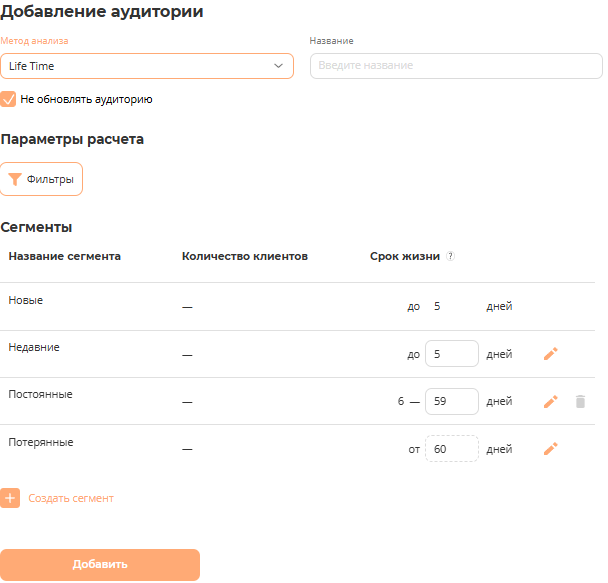
Если проставлен флаг Не обновлять аудиторию, то клиенты распределяться по установленным сегментам один раз, при создании данной аудитории и автоматически обновляться (проверять клиентов на соответствие и переводить в случае необходимости в другой сегмент) не будут.
При снятии флага Не обновлять аудиторию, высвечивается настройка расписания, согласно которому будет происходить проверка клиентов на соответствие сегменту и соответствующее распределение по сегментам. Можно задать интервал в часах, днях, неделях, месяцах, кварталах, годах и установить время обновления.
На аудиторию можно установить Фильтры. Установленные фильтры высвечиваются списком. Данная настройка обозначает, что для аудитории будут браться только те клиенты, которые подходят под условия фильтрации.
Сегментация клиентов настраивается исходя из параметра Срок жизни (разница дней между текущей датой и последней покупкой).
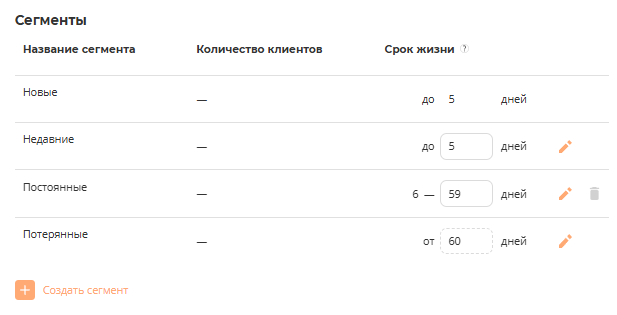
- Новые - фиксированный сегмент - в нем те, кто купили и зарегистрировались до N дней, где N это первые значение следующего сегмента (в примере 5 дней). Данный сегмент нельзя редактировать и удалить.
- Недавние - настраиваемый сегмент. Данный сегмент можно редактировать и нельзя удалить.
- Потерянные - фиксированный сегмент (день от подставляется автоматически, опираясь на заданный период предыдущего сегмента). Данный сегмент можно редактировать и нельзя удалить.
- Сегменты, созданные самостоятельно, можно редактировать и удалять. Чтобы создать сегмент, необходимо нажать + Создать сегмент
Нажимаем кнопку Добавить.
Ручная настройка
Ручная настройка сегментов клиентов — это процесс создания групп на основе персонализированных данных и критериев. Этот метод позволяет управлять наиболее специфичными аспектами аудитории и настраивать сегменты по самым различным параметрам, будь то демография, поведение или интересы.
Как осуществить ручную настройку?
Для эффективной ручной настройки сегментов следует следовать нескольким основным шагам:
-
Определите критерии: Сначала необходимо приметь требования к сегментации. Вы должны понять, какие параметры наиболее важны для вашего бизнеса.
-
Создайте сегментацию: На основе выбранных критериев создайте сегменты. Это могут быть группы, основанные на возрасте, местоположении, поведении на сайте и других факторах.
-
Анализируйте группы: После создания сегментов оцените их эффективность с точки зрения выполнения поставленных бизнес-целей.
-
Оптимизируйте сегментацию: На основе полученного анализа вносите изменения и улучшайте сегментацию для достижения наилучших результатов.
Преимущества ручной настройки
Ручная настройка предоставляет максимальную гибкость и контроль. Эта методика позволяет глубже понимать вашу аудиторию и обеспечивать максимальную точность в сегментировании. Кроме того, она прекрасно работает в сочетании с автоматизированными методами сегментации, создавая многоуровневую модель управления аудиторией.
Ручная настройка также позволяет адаптироваться к изменяющимся условиям рынка и актуальным запросам клиентов, что крайне важно для успешной работы бизнеса. С её помощью компании могут создавать настраиваемые и актуальные маркетинговые кампании.
Создание сегментации
Нажимаем кнопку Добавить аудиторию - в открывшемся окне, выбираем Метод анализа - Life Time - вводим произвольное название аудитории.
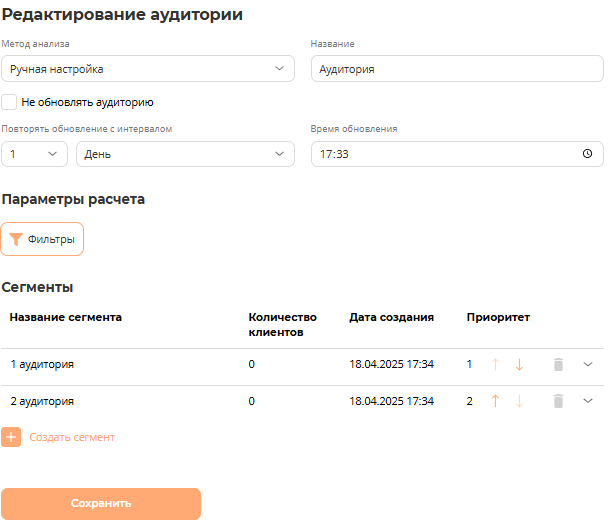
При создании данной аудитории, используются выше описанная возможность настройки автоматического обновления и настройка общих фильтров для аудитории
Далее через кнопку Создать сегмент, добавляем необходимое количество сегментов.
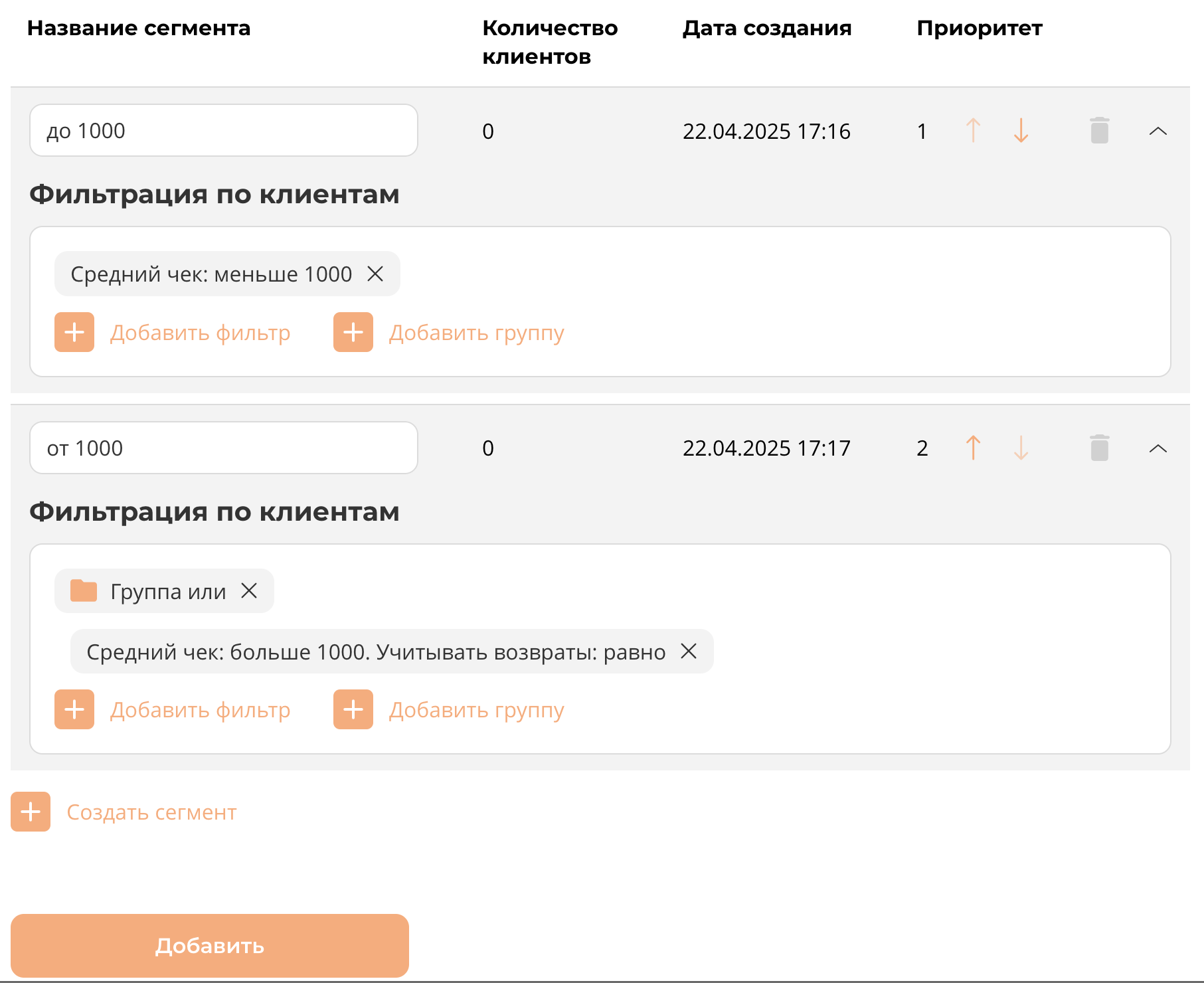
Вносим название сегмента - Добавляем индивидуальный фильтр для сегмента, для этого нажимаем кнопку Добавить фильтр. Для фильтров можно настраивать правила совместного применения - нажимаем Добавить группу и в созданную группу переносим фильтры.
Нажимаем кнопку Добавить.