
Программа лояльности. Создание акции
Программа лояльности - инструмент для увеличения продаж с помощью привлечения и удержания клиентов .
Данный раздел личного кабинета маркетолога позволяет создавать акции, а так же настроить правила совместного применения для акций.
Акции могут распространяться на всех клиентов компании или быть персональные, для определенного сегмента клиентов. Так же акции настраиваются по типу вознаграждений: бальная, скидочная, выдача подарка.
Программа лояльности создается в разделе Акции на вкладке Список акций.
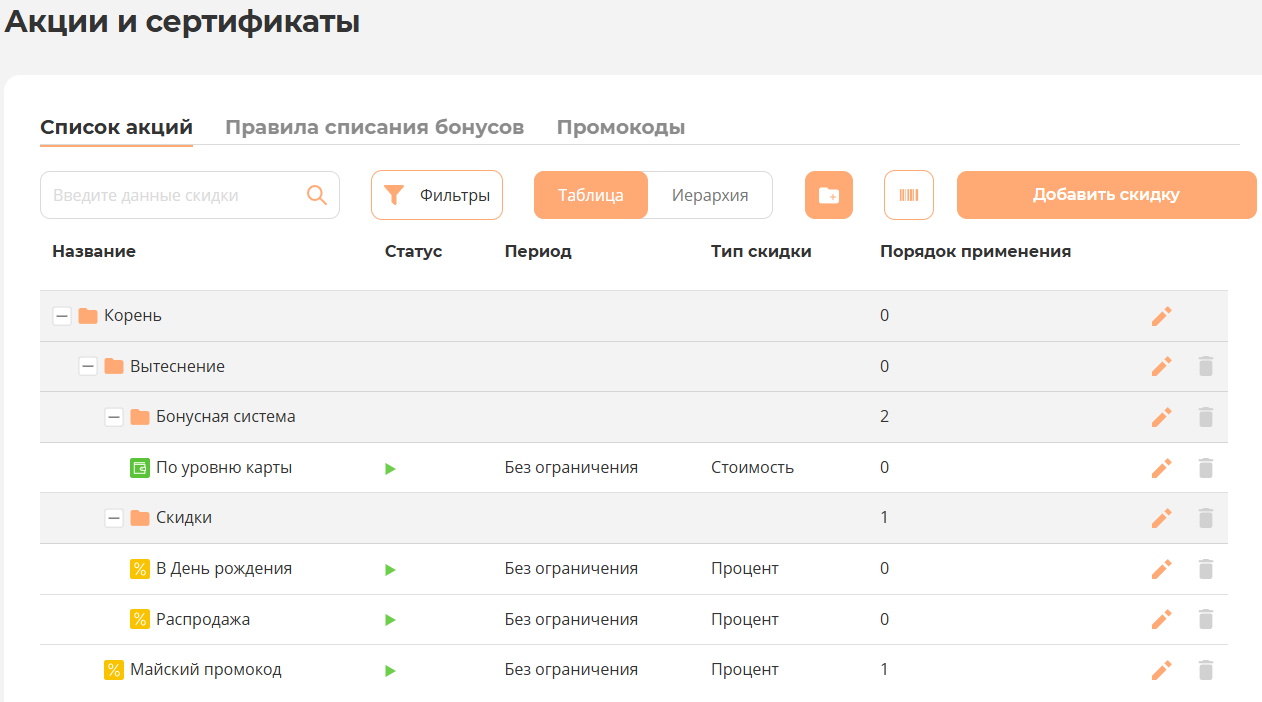
На вкладке списка акций, расположены следующие кнопки:
- Строка для текстового поиска
- Фильтры - специальный инструмент, который позволяет проводить поиск акции по определенным критериям
-
 - переключатель отображения списка акций. Настраивать акции можно только при отображении Таблицы.
-
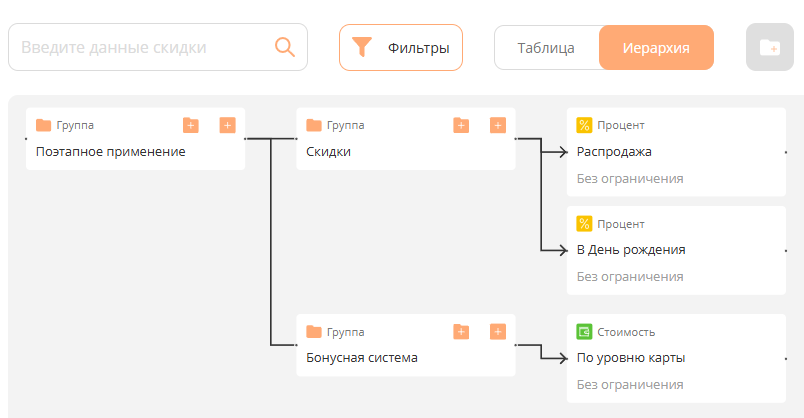
- Иерархия
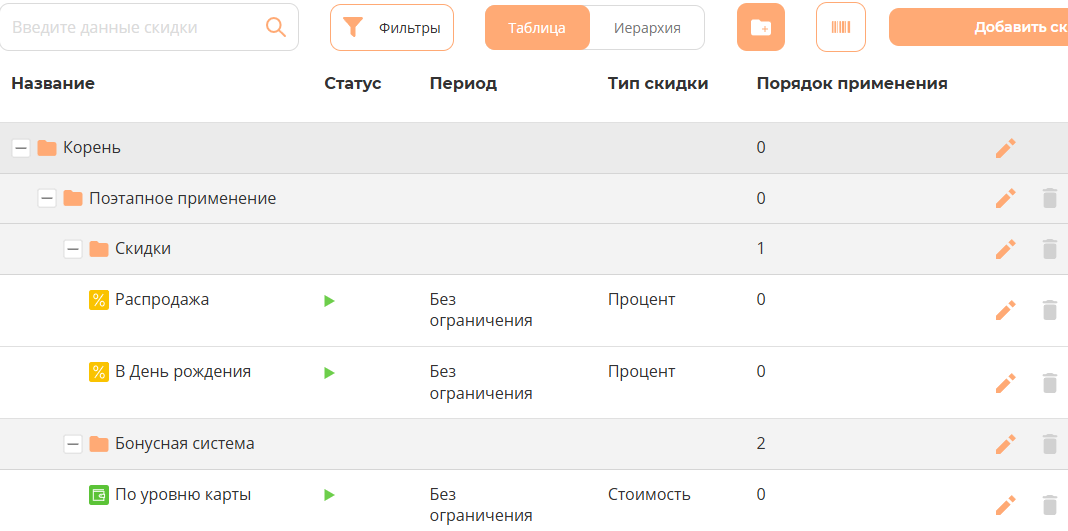
- Таблица
- Иерархия
-
-
 добавить папку для совместного применения акций (открывает форму для создание папки)
  кнопка Показать идентификаторы включает/отключает видимость внутреннего идентификатора акции.
 - открывает форму настройки акции:

Правила совместного применения акций
Для скидок, действующих на одну и ту же номенклатурную позицию, необходимо установить правила совместного применения, то есть правила, по которым будет рассчитываться итоговая скидка, если на покупку действуют несколько скидок одновременно. Для этого скидки объединяются в папки и образуют иерархию дерева скидок.
Для создания нового правила совместного применения скидок необходимо в списке скидок нажать кнопку добавить папку.
На форме необходимо выбрать Группу совместного применения, в которой необходимо поместить создаваемую папку. Заполнить поле Наименование, выбрать Вариант совместного применения для всех скидок, входящих в эту группу и указать Порядок применения.
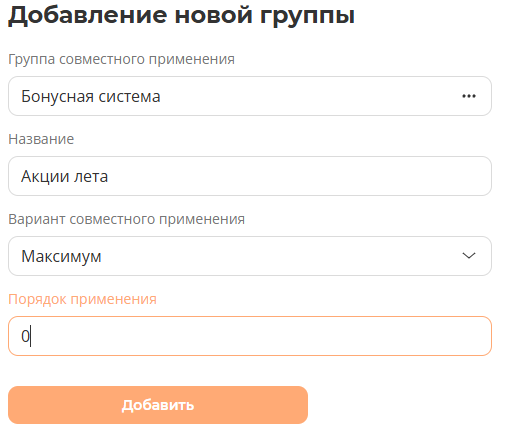
Чтобы перенести группу например из Корень в другую папку, необходимо нажать на переносимую группу и в появившемся окне в строке группа совместного применения - нажать  - в открывшемся списке, выбрать папку в которую произвести перенос.
Вариант совместного применения:
- Минимум - если на товар сработало несколько акций из этой группы, то к нему применится только акция с максимальной скидкой;
- Максимум - если на товар сработало несколько акций из этой группы, то к нему применится только акция с минимальной скидкой;
- Сумма - если на товар сработало несколько акций из этой группы, то все они будут применены;
- Вытеснение - если на товар сработало несколько акций из этой группы, то все они будут вытеснены первой по приоритету акцией, расположенной в группе с данным вариантом.
- Вытеснение по строкам - если на товар сработало несколько акций из этой группы, то на каждый товар сработает только первая акция, в соответствии с порядком ее применения.
- Поэтапное применение - если на товар сработало несколько акций из этой группы, то каждая последующая акция будет применяться к результату предыдущей. Последовательность применения акций определяется указанием порядка акции (от 0)
Порядок применения - заполняется для папок, если они расположены в папке с вариантом совместного применения: Вытеснение. Вытеснение по строкам, Поэтапное применение. Установленный порядок, позволяет определить последовательность срабатывания папки с акцией. С наивысшим порядком применяется в последнюю очередь.
Пример
срабатывание акций с различными группами совместного применения