
Создание акции с выдачей подарка
Акция с выдачей подарка — это маркетинговое предложение, где клиент получает бесплатный товар при выполнении определенных условий (например, покупка на конкретную сумму, приобретение конкретного товара). В системе 1С-Рарус такие акции настраиваются автоматически, что упрощает их управление и контроль.
Для создания акции с выдачей подарка необходимо в списке акций нажать кнопку Добавить скидку.

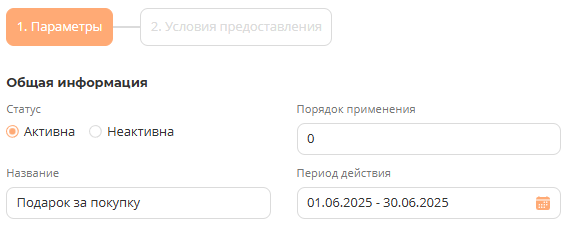
На первом этапе Параметры задаются настройки скидки.

В параметрах Общая информация заполняются реквизиты:
- Статус акции:
- Активна – акция участвует в расчете скидок и используется при расчетах. Отображается в списке со статусом Активна 
- Неактивна – акция записана в базе, но не участвует в расчетах скидок. Отображается в списке со статусом Неактивна 
- Название – вводится название скидки;
- Порядок применения – заполняется, если скидка расположена в папке с вариантами совместного применения: Вытеснение, Вытеснение по строкам, Поэтапное применение. Скидка с наивысшим порядком применяется в последнюю очередь (см. раздел «Правила совместного применения акций» );
- Период действия – даты и время, определяющие начало и конец действия скидки:
- Период не задан – акция не имеет ограничений по сроку действия;
- Период задан – акция действует только в рамках указанного периода. По истечении периода система присваивает акции статус Неактивна.
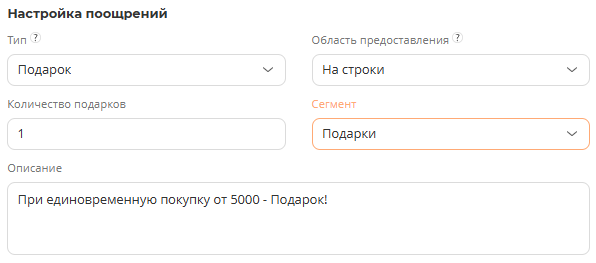
В параметрах Настройки поощрения заполняются реквизиты:
- Тип акции – выбирается тип Подарок (выдача подарка клиенту);
- Область предоставления – определяет, на какие позиции распространяется указанный размер скидки. Варианты применения:
- На документ, согласно условиям – размер скидки применяется единоразово для всего документа, и сумма этой скидки будет распределена на все строки, которые подходят под условия скидки, пропорционально сумме строк;
- На строки – скидка применяется к каждой строке, для которой сработало условие скидки;
- На документ, пропорционально сумме строк – размер скидки применяется единоразово для всего документа, и сумма этой скидки будет распределяться на весь документ пропорционально сумме строк. При этом не важно, сработало ли условие по строке или нет. Если указан сегмент применения, то будет распределено только на строки из указанных сегментов;
- Количество подарков – количество подарков, доступное для выдачи клиенту;
- Сегмент – выбирается сегмент, из которого будет выдаваться подарок;
- Описание – краткое пояснение сути акции или условия предоставления скидки.
На документ, согласно условиям и На строки в случае если тип скидки процентный, то результаты расчета при таких областях предоставления идентичны , т.к. сумма считается от всех строк для которых сработали условия скидки. Это значит что эти две области меняют результат в случае абсолютных скидок: На документ - это значит что размер скидки будет применяться на весь документ (если размер скидки 10 рублей, то будет применены только 10 рублей) На строки – это значит что размер скидки будет применяться к каждой строке подходящий под условия скидки (если размер скидки 10 рублей, то скидка в 10 рублей будет применяться к каждой такой строке)
Параметры в дополнительных настройках аналогичны тем, что используются при создании скидочных акций
- Кратно выполнению условий - При включении настройки, подарок может предоставляться многократно – столько раз, сколько раз выполнены условия в документе где оператор скидки кратно или больше или равно.
- Распространяется на товар с внешней скидкой - если на товар одновременно сработала внешняя скидка и скидка сервиса, то при выключенной настройке внешняя скидка отменит скидку сервиса после окончания расчетов. Если настройка включена, скидки суммируются.
- Исключить из накопления - исключить сумму строк чека с использованием этой скидки из накопления по карте
- Одноразовая - акция сработает всего один раз для клиента. Одноразовая подразумевает строгое ограничение в использовании, а значит акция может быть применена только для клиентов с картой (для продажи без карты клиента данная акция не сработает)
- При заполнении поля "Одноразовая" будет указано количество дней, в течении которых будет недоступно повторное срабатывание акции. Если указать 0, то акция сработает для каждой карты только 1 раз.
- Запрет срабатывания всех групп скидок - если текущая одноразовая акция сработала, то не сработает больше ни одна акция из группы
- Идентификатор группы - в поле указывается папка в которой располагается акция. Папка, определяет вариант совместного применения скидок. (см. раздел Правила применения акций).
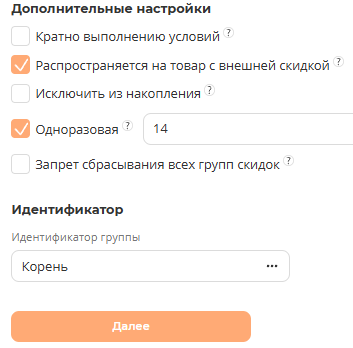
После настройки всех параметров необходимо нажать на кнопку Далее. Вследствие чего выполняется переход ко второму этапу.
Подробнее о настройки условий предоставления можно ознакомится здесь
No comments to display
No comments to display