
Создание акции с выдачей подарка
Акция с выдачей подарка — это маркетинговое предложение, где клиент получает бесплатный товар при выполнении определенных условий (например, покупка на конкретную сумму, приобретение конкретного товара). В системе 1С-Рарус такие акции настраиваются автоматически, что упрощает их управление и контроль.
СоздадимДля акцию,создания дляакции этогос выдачей подарка необходимо в разделе Акции и сертификаты перейдем на вкладку Списоксписке акций - нажмемнажать кнопку кнопку Добавить скидку.
1.
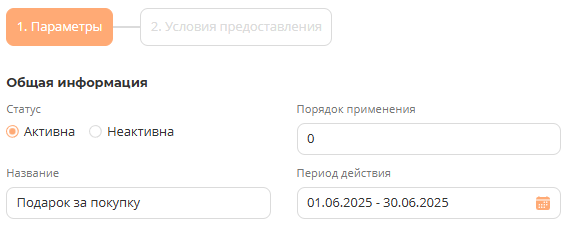
На первом этапе Параметры задаются настройки скидки.

В параметрах Общая информация
- заполняются
- реквизиты:
Статус
акции:акции:- Активна
-– акция участвует в расчете скидок и используется прирасчетахрасчетах. Отображается в списке со статусом Активна
-
. - Неактивна
-– акция записана в базе, но не участвует в расчетахскидок . скидок.
Название – вводится название акции.
Порядок применения применения – заполняется, если акцияскидка расположена в папке с вариантами совместного применения: Вытеснение,Вытеснение, Вытеснение по строкам,строкам, Поэтапное применение.применение. АкцияСкидка с наивысшим порядком применяется в последнюю очередь (см. раздел «Правила совместного применения акций» ).
поле Период действия - указываются– даты и время, определяющие начало и конец действия акции.
- скидки:
Период- Период не задан-– акция не имеет ограничений по срокудействиядействия;
- - – акция действует только в рамках указанного периода. По истечениюистечении периода система присваивает акции статус статус Неактивна.
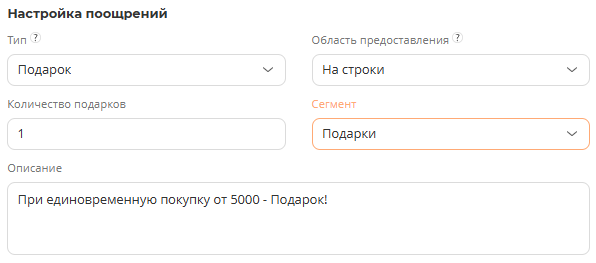
В параметрах 2. Настройки поощрения
- заполняются
Выбираемреквизиты: Тип акции –
акциивыбирается тип-ПодарокПодарок(выдача Количествоподаркаподарковклиенту);-
выдача клиенту указанное количествоподарков из выбранного сегмента- Область
предоставленияпредоставления-–данный признак отвечает за то,определяет, начтокакиебудетпозициипримененраспространяется указанный размерскидки:На документилиНа строки.скидки. Варианты применения:-
- На документ, согласно условиям
применятьсяразмер скидкибудетприменяется единоразово для всего документа, и сумма этой скидки будет распределена на всестрокистроки, которые подходят под условия скидки, пропорционально сумместрокстрок;
-
применятьсяприменяется к каждойстрокестроке, для которой сработало условиескидки.скидки;-
-
-применяться– размер скидкибудетприменяется единоразово для всего документа, и сумма этой скидки будет распределяться на весь документ пропорционально сумместрок,строк.приПри этом неважноважно, сработало ли условие по строке или нет. Если указан сегмент применения, то будет распределено только на строки из указанныхсегментовсегментов;
Сегмент – выбирается сегмент, из которого будет выдаваться подарок;
Описание – краткое пояснение сути акции или условия предоставления скидки.
На документ, согласно условиям и и На строки строки в случае если тип скидки процентный, то результаты расчета при таких областях предоставления идентичны , т.к. сумма считается от всех строк для которых сработали условия скидки. Это значит что эти две области меняют результат в случае абсолютных скидок: На документ - это значит что размер скидки будет применяться на весь документ (если размер скидки 10 рублей, то будет применены только 10 рублей) На строки – это значит что размер скидки будет применяться к каждой строке подходящий под условия скидки (если размер скидки 10 рублей, то скидка в 10 рублей будет применяться к каждой такой строке)
Сегмент -выбрать сегмент из которого будет выдаваться подарок.
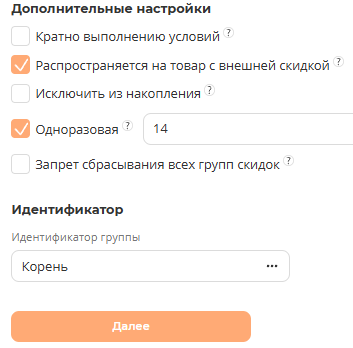
3.Параметры Дополнительныев настройки
дополнительных настройках аналогичны тем, что используются при создании скидочных акций
- Кратно выполнению условий -
скидкискидки кратноилиили больше или равно. - Распространяется на товар с внешней скидкой -
- Исключить из накопления -
- Одноразовая -
- - При заполнении
поляполя
- - При заполнении
- Запрет срабатывания всех групп скидок -
группыгруппы - Идентификатор группы -
разделраздел Правила применения акций).
После настройки всех параметров скидки,необходимо нажимаем нажать на  и переходим
страницукнопку УсловияДалее. предоставления,Вследствие здесьчего задаютсявыполняется ограниченияпереход дляко срабатываниявторому акции.этапу.
Подробнее о настройки условий предоставления можно ознакомится здесь