
Список акций
Акции программы лояльности могут распространяться на всех клиентов компании или быть персональными для определенного сегмента клиентов. Также акции настраиваются по типу вознаграждений: бальная, скидочная, выдача подарка.
Для создания акций и настроек правил их совместного применения необходимо перейти в раздел Акции – закладка Список акций.

На текущей закладке отображается список акций и набор инструментов для работы со списком:
- Поисковая строка - для текстового поиска скидки
- Фильтры - позволяет проводить поиск акции по определенным критериям
-
 - переключатель отображения списка акций. Настраивать акции можно только при отображении Таблицы.
-
- Иерархия
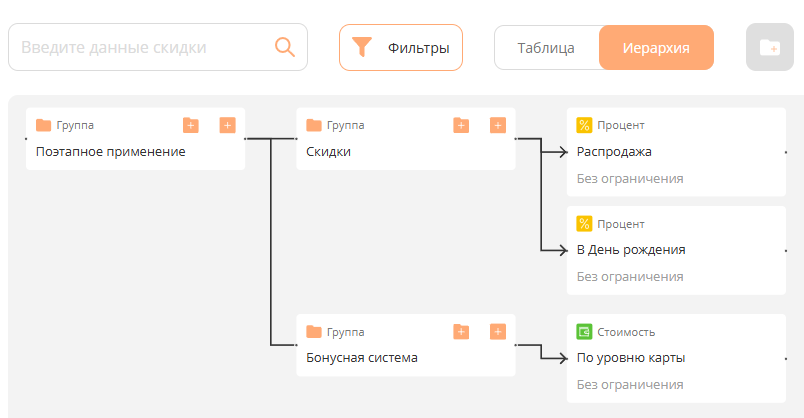
- Иерархия
-
- Таблица
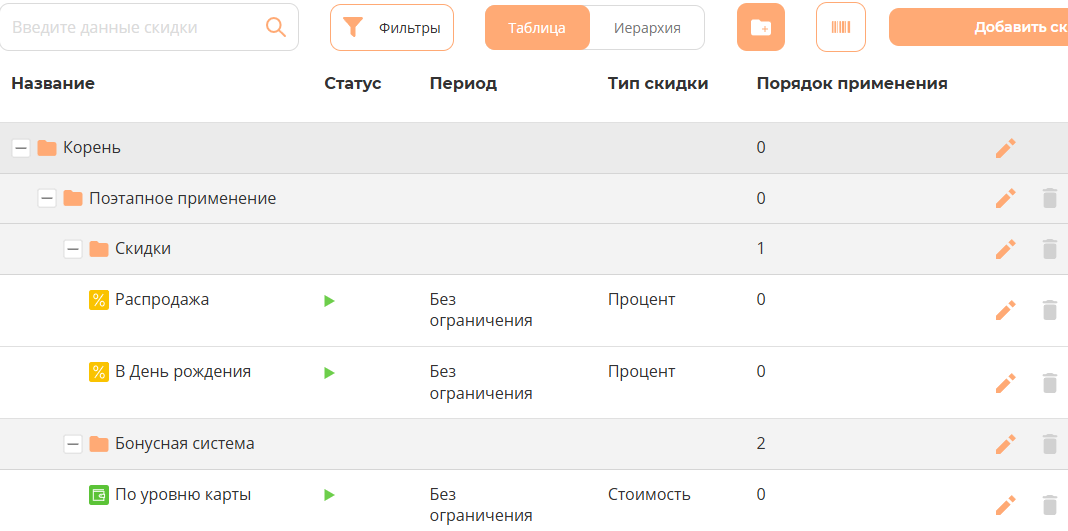
- Таблица
-
-
 Добавить папку совместного применения акций. Открывает форму для создание папки
  Показать идентификаторы включает/отключает видимость внутреннего идентификатора акции.
 - открывает форму настройки акции:

 - Редактирует группу
 - Удаляет группу

Правила совместного применения акций
Для скидок,корректного действующихрасчета итоговой скидки, когда на одну и ту же номенклатурную позицию,позицию необходимоприменяется установитьнесколько акционных предложений, важно настроить правила их совместного применения,применения. тоС естьэтой правила, по которым будет рассчитываться итоговая скидка, если на покупку действуют несколько скидок одновременно. Для этогоцелью скидки объединяютсямогут быть объединены в папкииерархические структуры (папки), что обеспечивает гибкое управление их приоритетами и образуютпоследовательностью иерархию дерева скидок.применения.
Для создания нового правила совместного применения скидок необходимо в списке скидок нажать кнопку добавить папку.
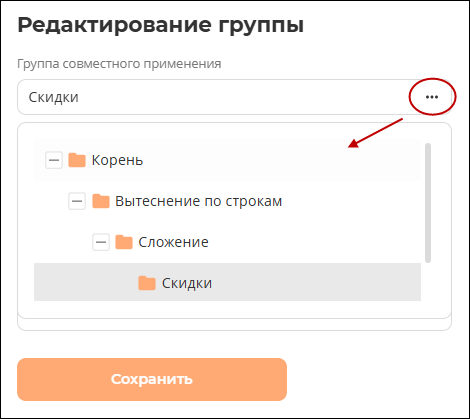
НаВ формеоткрывшемся необходимоокне выбратьв поле ГруппуГруппа совместного применения, выбрать подходящую группу. в которой необходимо поместить создаваемую папку. Заполнить поле Наименование, выбратьв поле Вариант совместного применения длявыбрать всехиз скидок,выпадающего входящихсписка вподходящий эту группувариант и указать Порядок применения.
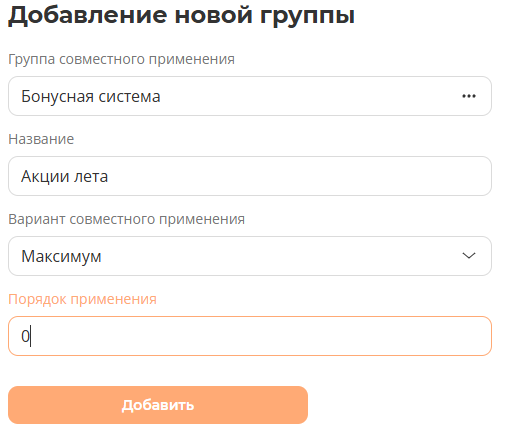
Чтобы
группу
Для изперемещения Кореньгруппы акций между папками, необходимо перейти в другую папку, необходимо нажать на переносимую группу игруппу, в появившемсяоткрывшемся окне в строке группа совместного применения - нажать 
-, в открывшемся списке,затем выбрать целевую папку внажать которую"Сохранить".
перенос.
ВариантВарианты совместного применения:
- Минимум - если на товар сработало несколько акций из этой группы, то к нему применится только акция с
максимальнойминимальной скидкой; - Максимум - если на товар сработало несколько акций из этой группы, то к нему применится только акция с
минимальноймаксимальной скидкой; - Сумма - если на товар сработало несколько акций из этой группы, то все они будут применены;
- Вытеснение - если на товар сработало несколько акций из этой группы, то все они будут вытеснены первой по приоритету акцией, расположенной в группе с данным вариантом.
- Вытеснение по строкам - если на товар сработало несколько акций из этой группы, то на каждый товар сработает только первая акция, в соответствии с порядком ее применения.
- Поэтапное применение - если на товар сработало несколько акций из этой группы, то каждая последующая акция будет применяться к результату предыдущей. Последовательность применения акций определяется указанием порядка акции (от 0)
- Поэтапное уменьшение - каждая последующая скидка уменьшается на сумму предыдущих скидок. Последовательность применения определяется указанием порядка.
Порядок применения - заполняется для папок, если они расположены в папке с вариантом совместного применения:
- Вытеснение
- Вытеснение по
строкам,строкам - Поэтапное применение.
Установленный порядок, позволяет определить последовательность срабатывания папки с акцией. С наивысшим порядком применяется в последнюю очередь.
Пример
срабатывание акций с различными группами совместного применения