
Условия предоставления акций
После настройки параметров скидки, переходим на страницу Условия предоставления
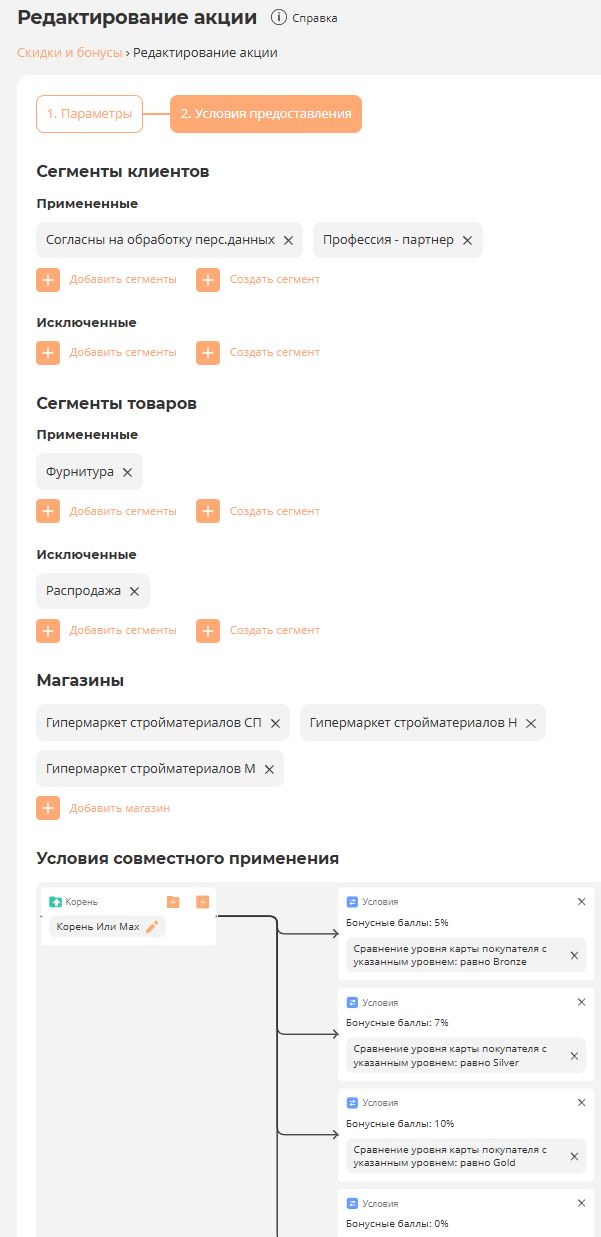
1. Сегменты клиентов
Добавленные сегменты клиентов, позволяют адаптировать акцию под разные группы аудитории. Задаются сегменты клиентов, на которые будет распространяться скидка (Примененные), и сегменты клиентов, на которые скидка распространяться не должна (Исключенные).
 - открывает список уже созданных сегментов клиентов
 - создать новый сегмент клиентов :
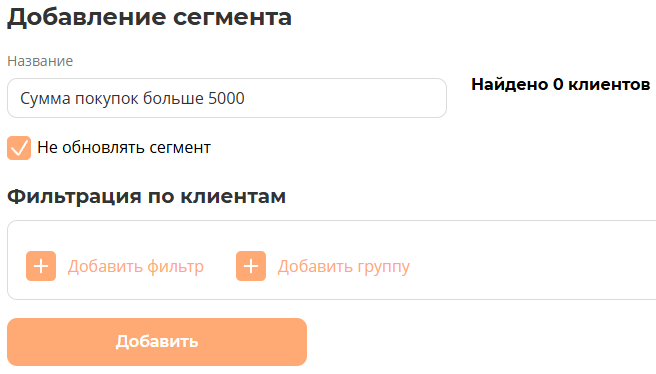
- Флаг Не обновлять сегмент - означает, что сегмент будет статичным, в нем будут отображаться клиенты, которые попали в сегмент в момент его формирования.
- Если флаг Не обновлять сегмент снять, можно настроить расписание, по которому сегмент будет обновляться и в случае появления клиентов, подходящих по критериям добавлять таких клиентов в сегмент и/или исключать клиентов, которые перестали подходить по критериям.
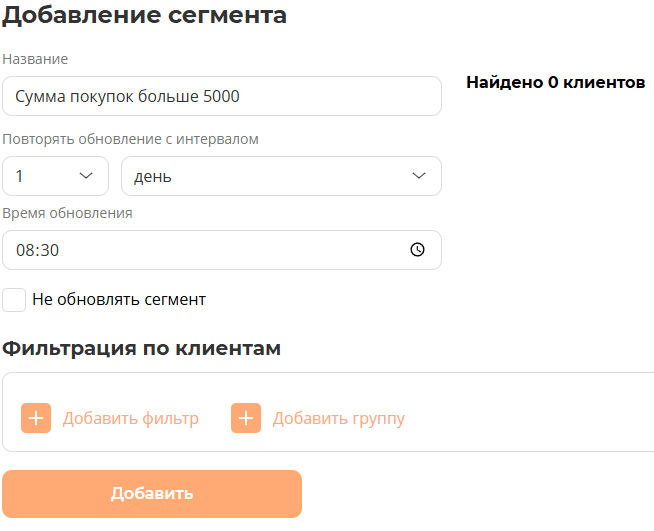
При нажатии на кнопку Добавить фильтр, открывается форма для отбора необходимых критериев.
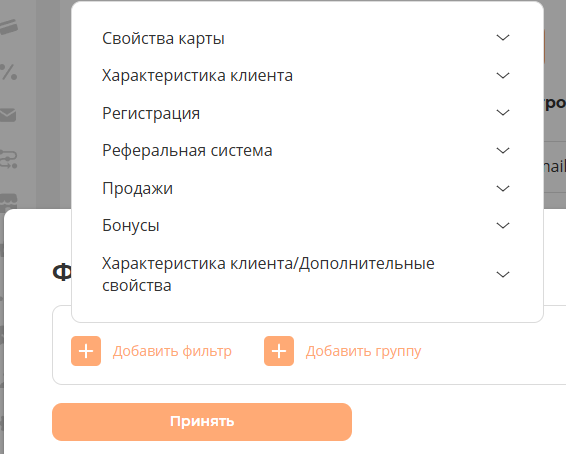
С помощью открывшегося списка настраиваем нужные критерии, по которым клиенты должны попасть в сегмент.
Свойства карты - Уровень карты, Тип уровня карты, Вид карты, Есть продажа по карте
Характеристика клиента - Имя, Клиент, Пол, Год рождения, Возраст, Подтверждение регистрации, Сегменты клиента, Количество дней до и после дня рождения, Согласие на обработку персональных данных
Регистрация - Канал регистрации, Магазин активации карты, Дата регистрации, Количество дней с даты регистрации, Дата подтверждения клиента, Количество дней с даты подтверждения.
Реферальная система - Есть реферер, Количество друзей, Количество друзей с покупками, Сумма покупок друзей, Реферер.
Продажи - Дата последней покупки, Количество дней с даты последней покупки, Количество покупок, День недели покупок, Время покупок, Сумма покупок, Средний чек, Частота покупок, Примененная скидка, Город продажи.
Бонусы - Сумма списанных бонусов, Сумма начисленных бонусов, Бонусный баланс, Время с последнего списания, Отсутствие списания за период.
Характеристики клиента/ дополнительные свойства (задаются опционально и будут высвечиваться в списке)
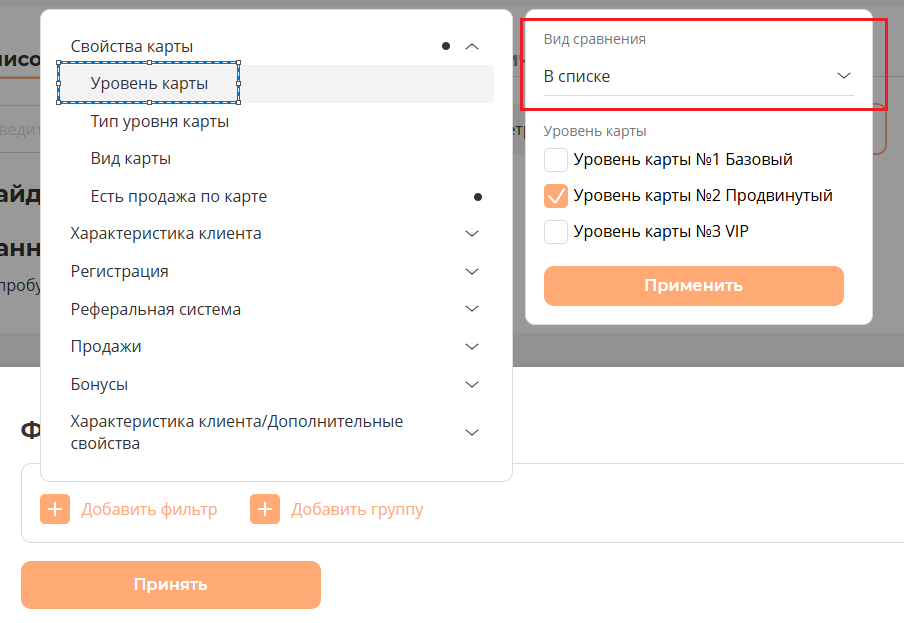
Выбрать возможно одно или несколько значений. Так же можно настроить Вид сравнения:
- в списке - поиск происходит по выбранному параметру,
- не в списке - выполняется какое-то условие с учетом, что выбранное условие - это исключение
Фильтры можно группировать с помощью кнопки Добавить группу
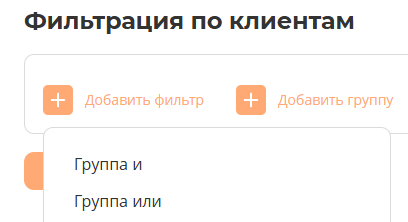
В созданную группу, необходимо переместить фильтр. Если фильтр располагается вне группы, то действует условие И.
Добавить группу - можно совместить несколько условий отбора при помощи правил:
И - чтобы клиент вошел в сегмент, должны выполнится все условия одновременно,
ИЛИ - возможно выполнить любое условие из выбранных.
2. Сегменты товаров
Задаются сегменты применения товаров, на которые будет распространяться скидка (Примененные), и сегменты исключения товаров, на которые скидка распространяться не должна (Исключенные). В случае, если сегменты применения и исключения задаются для балльных скидок, то бонусные баллы будут рассчитываться от суммы покупки товаров, входящих в сегмент применения, а сумма товаров из сегмента исключения для расчета бонусов использоваться не будет.
- - открывает список уже созданных сегментов клиентов
- - создать новый сегмент товаров:
3. Магазины
Данная настройка позволяет указать список магазинов, в которых будет действовать текущая акция. Если настройка пустая, то акция будет распространяться на все магазины.
4. Условия совместного применения
Процесс настройки условий совместного применения выглядит следующим образом:
-
 добавить условия применения скидки
 -
 добавить папку с условиями совместного применения для скидки
Условие применения – это набор требований и параметров, которые необходимо соблюсти, чтобы акция сработала для клиента.
Группа совместного применения - нескольких условий, объединенных общими условиями и типом взаимодействия.
Атрибуты группы совместного применения:
-
Тип взаимодействия (И / Или)
-
Условия взаимодействия (Max / Min)
- Тип взаимодействия И означает, что для применения условия скидки, необходимо выполнить все условия группы.
- Тип взаимодействия Или означает, что для применения условия скидки, необходимо выполнить хотя бы одно условие группы.
- Условие взаимодействия Max означает, что при выполнении нескольких условий группы будет выбрано условие с максимальным размером скидки.
- Условие взаимодействия Min означает, что при выполнении нескольких условий группы будет выбрано условие с минимальным размером скидки.
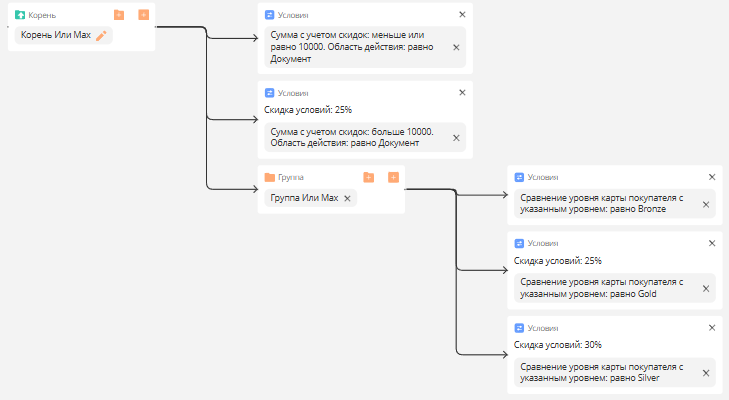
Настроим атрибуты Корня (в примере ИЛИ Max, что означает, для списанияклиента применится процент максимальный исходя из Условия1 или Условия2 или условия из группы)
Кнопкой создаем нужные условия :
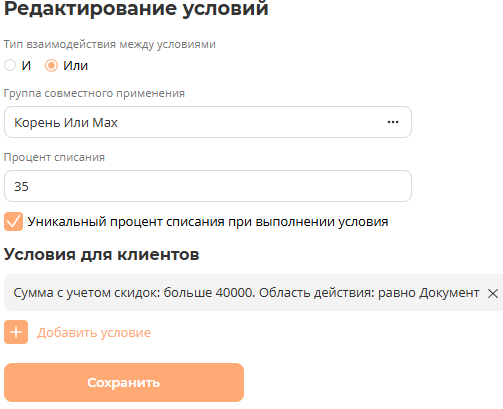
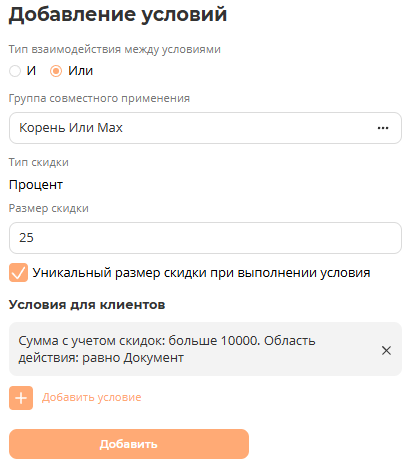
- Выбираем Тип взаимодействия И/ИЛИ для условий
- Проставляем Группу совместного применения (при необходимости)
- Проставляем флаг Уникальный
процентразмерсписанияскидки при выполнении условия. Задаемпроцентразмерсписания.скидки. Если флаг не проставлен, для условиябудетсработаетотрабатыватьобщаяобщеескидка,правилонастроеннаясписания.на вкладке Параметры. -
 С помощью открывшегося списка настраиваем нужные критерии условия:
- Событие - Покупка совершена в день рождения (до и после дня рождения)
- Условия по карте - по уровню карты, сумма покупок по карте
- Ассортимент и товары - группа товаров, количество товара, состав комплекта
- Условия по продаже - Сумма чека без учета скидки, сумма покупок за период, сумма с учетом скидок, сравнение номера позиции в чеке со значением
- Временные условия - Покупка совершена в указанный день недели
- Промокоды - Группа промокодов, маска промокода.
- Добавить.
Кнопкой создаем группу:
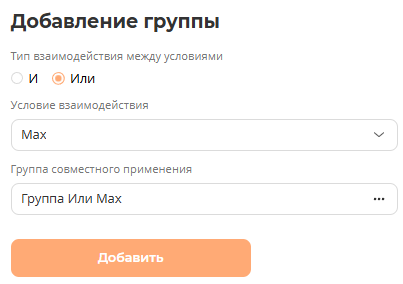
- Выбираем Тип взаимодействия для всех условий и групп, которые будут в данной папке
- Проставляем Условия взаимодействия Min или Max
- Указываем папку в которой будет находится данная группа.
После настройки всех условий нажимаем кнопку 