
Сегменты товаров
Сегмент товаров – произвольное разделение товаров на группы в соответствии с определенными правилами для использования в дальнейшем при создании акций.
К списку сегментов и товаров, входящих в их состав, можно перейти из раздела Товары – вкладка Сегменты
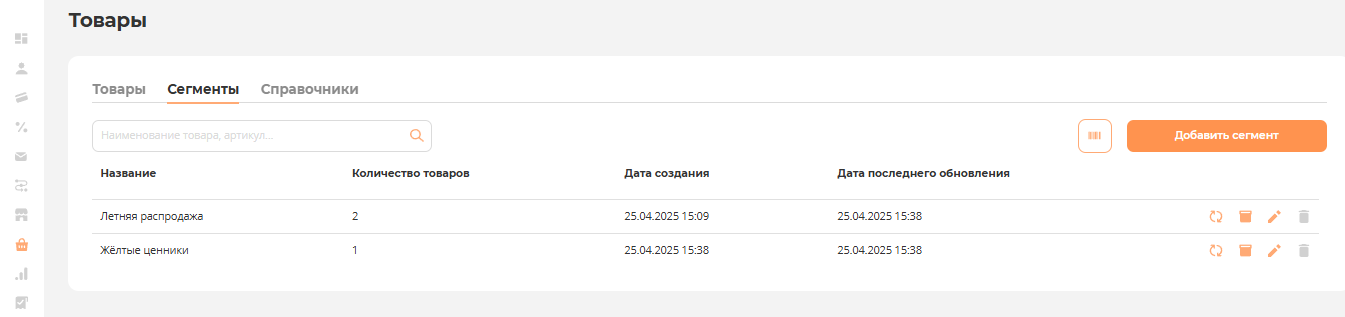
На вкладке расположен список сегментов и инструменты:
- Поисковая строка;
-
 - создание сегмента в ручном режиме;
 -
 - моментально обновить сегмент в ручном режиме
 -
 - редактировать сегмент (Название, настройка обновления сегмента, фильтр по ассортименту и свойству)
  - удалить сегмент
 - изменить состав сегмента (формировать сегмент, вручную, поштучно добавляя товар)
Формирование сегмента товаров может быть произведено несколькими способами:
- Генерацией товарного сегмента с помощью фильтров. Можно подключить автоматическое обновление сегмента.
- Вручную (формировать сегмент, вручную, поштучно добавляя товар). Не обновляется в автоматическом режиме.
- Путем загрузки сегментов.
Рассмотрим подробнее:
1. Генерацией товарного сегмента с помощью фильтров по свойствам ассортимента.
Нажимаем , на форме заполняем Название сегмента.
При необходимости снимаем флаг Не обновлять сегмент, настраиваем частоту обновлений (часы/дни/недели/месяцы/квартал/годы) и время обновления.
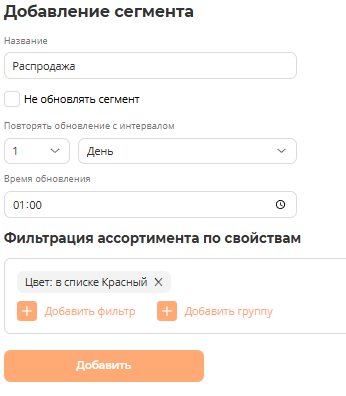
С помощью кнопки Добавить фильтр, настраиваем фильтры для отбора товаров.
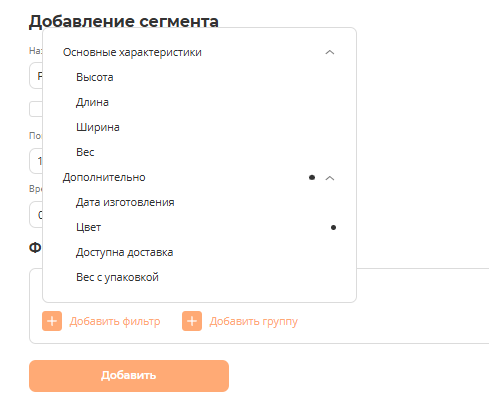
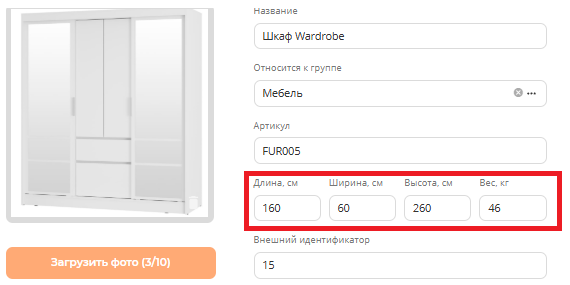
Основные характеристики - прописаны в поле основной информации карточки товара
Дополнительно - свойства товаров созданные вручную (создать свойства товаров здесь), в карточке товара, отображаются и настраиваются внизу.

Фильтры можно группировать, для настройки правил совместного применения: И, ИЛИ.
Нажимаем кнопку Добавить. Товары в сегмент сгенерируются автоматически.
2. Вручную (формирование сегмента, режимом ручного поштучного подбора товаров).
Нажимаем , на форме заполняем Название сегмента. Флаг Не обновлять сегмент проставлен. Нажимаем кнопку Добавить.
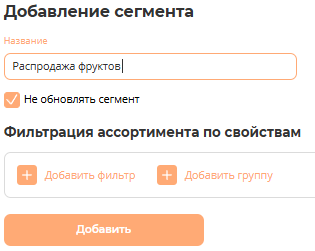
В списке сегментов, выбираем созданный сегмент, нажимаем кнопку Изменить состав комплекта

На форме отмечаем флажками товары, которые необходимо добавить в сегмент
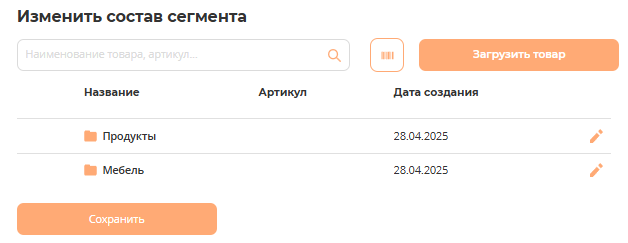
Кнопка  позволяет отредактировать информацию группы (Название, переместить группу, описание группы)
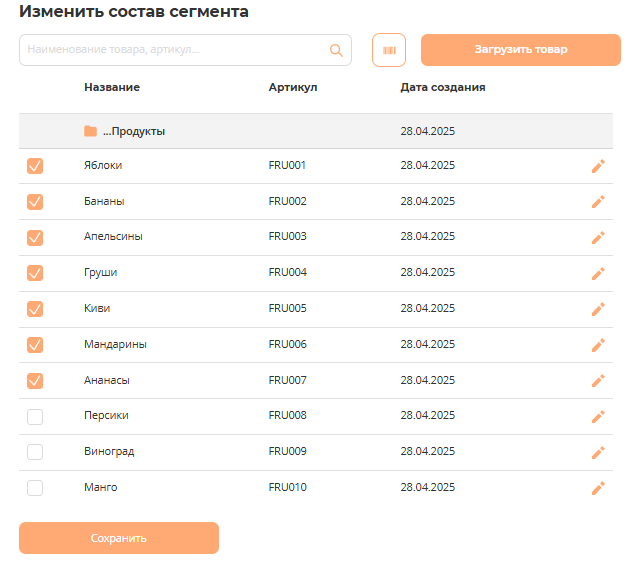
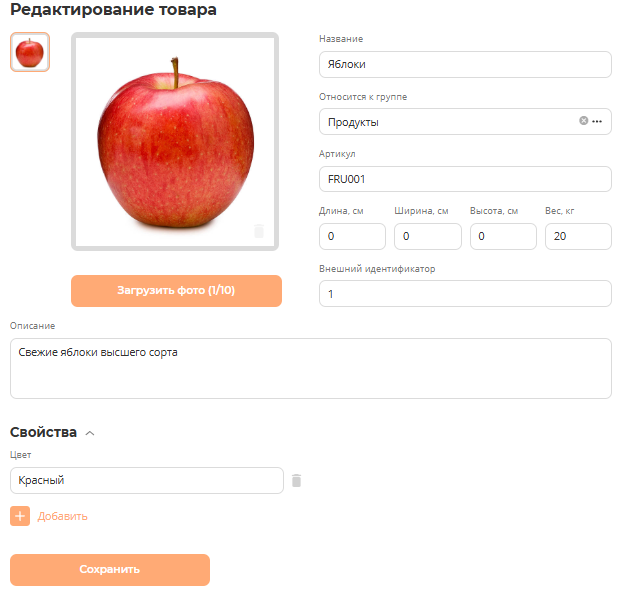
Кнопка позволяет отредактировать карточку товара
Нажимаем кнопку Сохранить. Отмеченный товар добавлен в сегмент. Новый товар в сегмент добавляется или удаляется из сегмента, вручную.
No comments to display
No comments to display