
Инструкция по запуску программы лояльности для 1С:УТ
1. Подключение расширения
Чтобы подключить расширение в “1С:Управление торговлей” , пользователю необходимо предоставить права администратора.
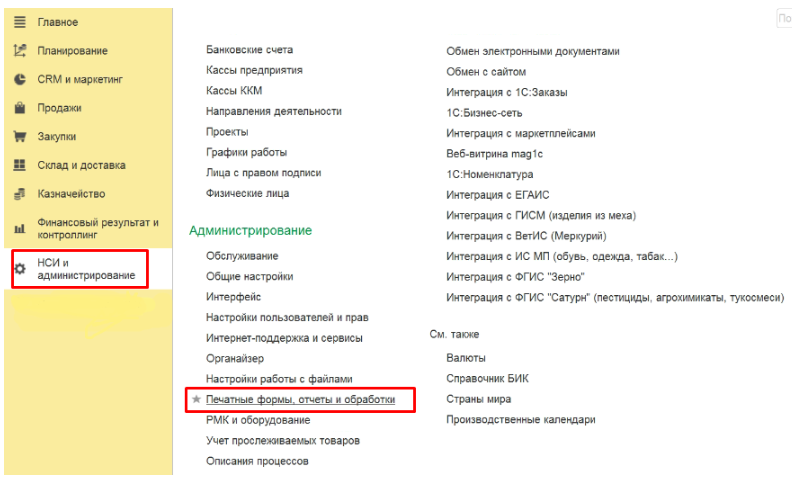
В разделе НСИ и администрирование – перейдем на Печатные формы, отчеты и обработки – Расширения:
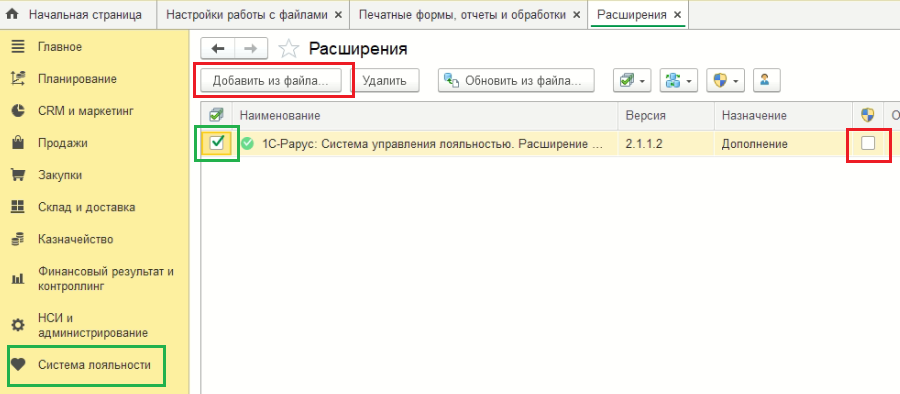
В открытом окне нажимаем кнопку “Добавить из файла...”, выбираем файл с расширением *.cfe. Снимаем флаг Безопасный режим (щит) - перезапускаем конфигурацию. Если установка прошла успешно напротив расширения появится флаг -  .
.
В конфигурации появится новый раздел Система лояльности:
2. Настройки подключения к сервису
Для подключения к сервису перейдем в раздел Система лояльности - Настройки подключения


В открывшейся форме необходимо авторизоваться на сервисе, указав соответствующие данные в полях:
- Адрес сервера: backend-pro.bonus-rarus.ru. Оставляем: Таймаут 30, Защищенное соединение - вкл.
- Идентификатор клиента (направляется письмом): состоит из буквы p и цифр
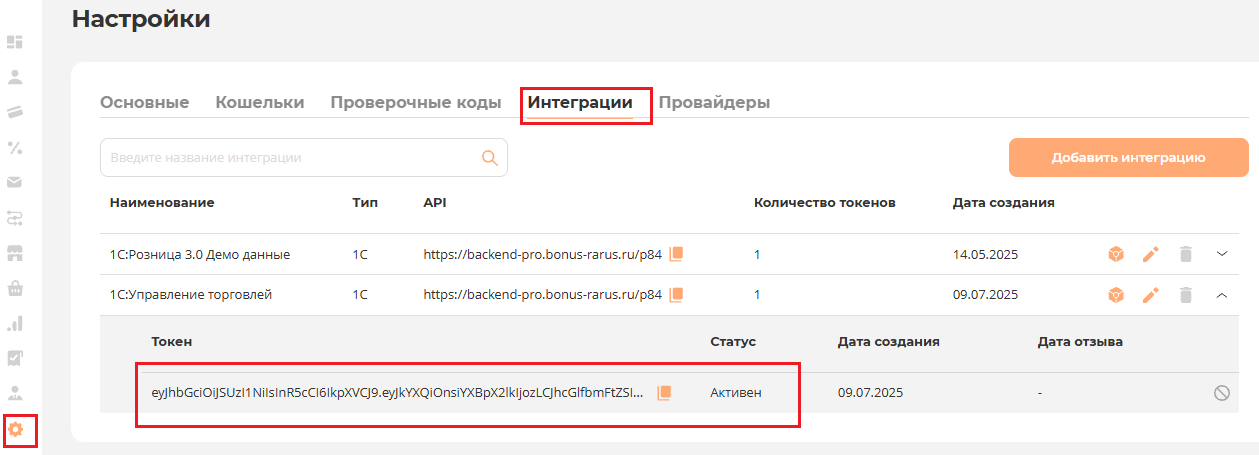
- Токен интеграции (направляется письмом) и так же берется из Личного кабинета маркетолога (настройка токена)
Переходим на вкладку Дополнительные настройки
-
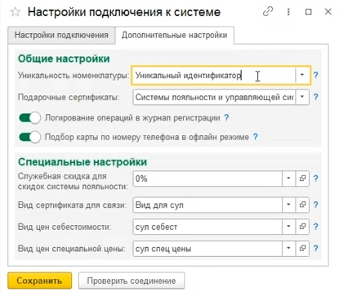
Уникальность номенклатуры: выбираем атрибут, который система будем рассматривать, как уникальное значение номенклатуры для выгрузки, для расчета скидок, подбора сегментов. Возможны варианты - артикул, код товара, уникальный идентификатор. По умолчанию рекомендуем выбирать уникальный идентификатор.
- Подарочные сертификаты выбираем Только системы лояльности.
- включаем Логирование операций в журнал операций: данная настройка позволяет записывать текстовый файл, в котором хранится информация о работе системы. Служит для анализа событий и поиска ошибок.
- включаем Подбор карты по номеру телефона в офлайн режиме
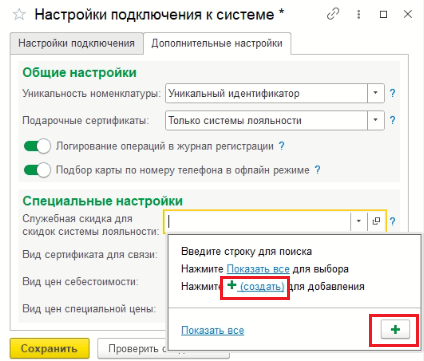
- Служебная скидка для скидок системы лояльности - для связи скидок Системы лояльности и УТ, необходимо настроить служебную скидку, для этого открываем список и нажимаем кнопку Создать
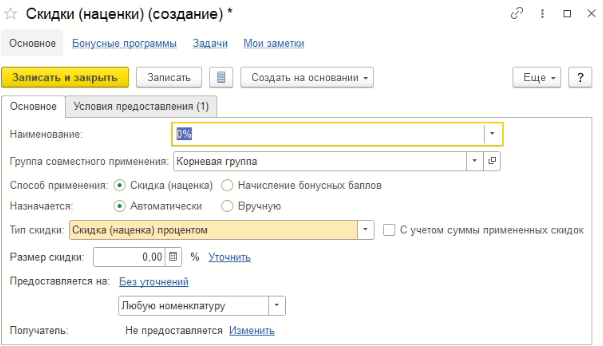
На форме скидки оставляем перенастроенные данные (Размер скидки обязательно 0%)
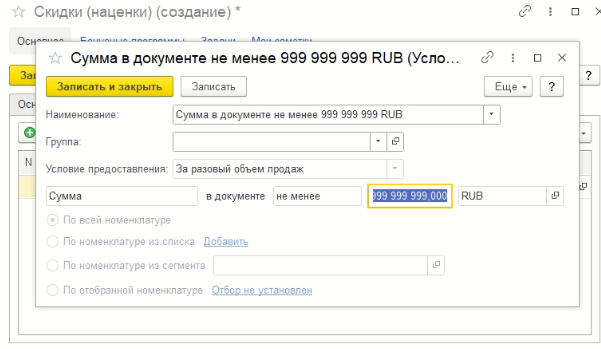
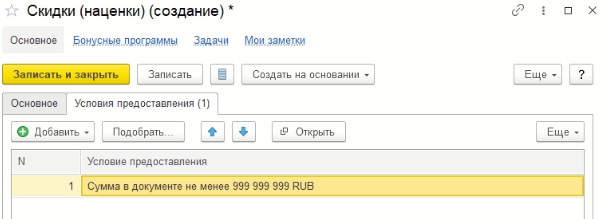
Переходим на вкладку Условия предоставления - через кнопку Добавить задаем условие для скидки, которое не возможно выполнить. В примере, это сумма чека более 999 999 999 руб. Записать и закрыть
Далее Записать и закрыть скидку
Скидка настроена и подставлена

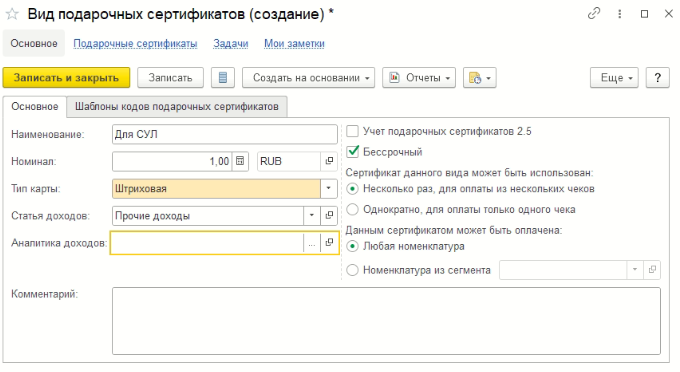
- Вид сертификата для связи - для связи сертификатов Системы лояльности с УТ, необходимо создать Вид сертификата (при этом все данные о сертификате является система лояльности):
-
- Наименование - произвольное наименование для Вида сертификатов
- Наминал - 1
- Статья доходов и Аналитика доходов - выставляется в зависимости от требований бизнеса
- Бессрочный, Сертификат данного вида может быть использован несколько раз, Данным сертификатом может быть оплачена любая номенклатура
- вкладка - Шаблоны кодов подарочных сертификатов - Добавить - устанавливаем Длина кода - 1, нижняя граница - 0, верхняя граница - 9.
- Записать и закрыть
- Вид цен себестоимости - для фиксации в продаже в Системе лояльности. Необходимо подставить Вид цены себестоимость, настроенную на стороне УТ.
- Вид цен специальной цены - для фиксации в продаже в Системе лояльности
-
нажимаем Сохранить и Проверить соединение

Настройка окончена.
Для начала работы включаем расширение - еще раз нажимаем кнопку Сохранить.

Чтобы отключить расширение достаточно переключить данную настройку на Интеграция выключена (в данном режиме работает выгрузка НСИ)
3. Настройка ролей пользователей 1С по работе с системой лояльности
Со стороны работы с расширением Системы лояльности пользователям применяются роли:
- Администратор - полные права
- Кассир - доступ к кнопкам Системы лояльности в РМК. К разделу Система лояльности на стороне 1С - доступ отсутствует.
- Менеджер выгрузки НСИ - доступ к кнопкам Системы управления лояльности в РМК; доступ к Выгрузки НСИ из 1С в Систему лояльности (раздел Система лояльности - Выгрузка НСИ); Доступ к отчетам (раздел Система лояльности - Отчеты):
Роль Администратора устанавливается автоматически для пользователей с правами Администратора в 1С. Для ролей Кассира и Менеджера выгрузки НСИ необходимо создать отдельные группы доступа.
Для установки ролей необходимо зайти в справочник Группы доступа - Создать
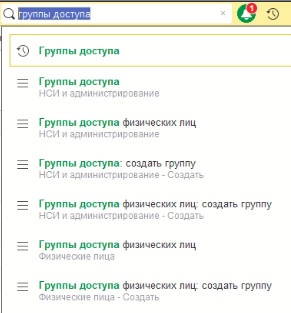
Вводим произвольное наименование, далее создаем через  профиль:
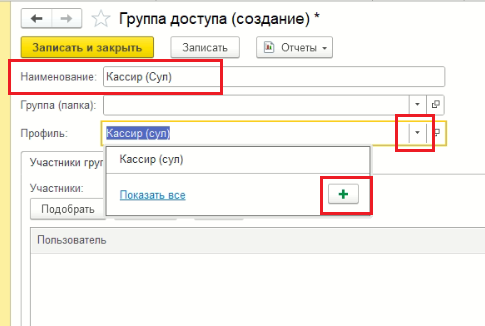
В открывшемся окне вводим Наименование, в строке поиска вводим сул и из списка выбираем флагом нужную роль Кассир(сул)
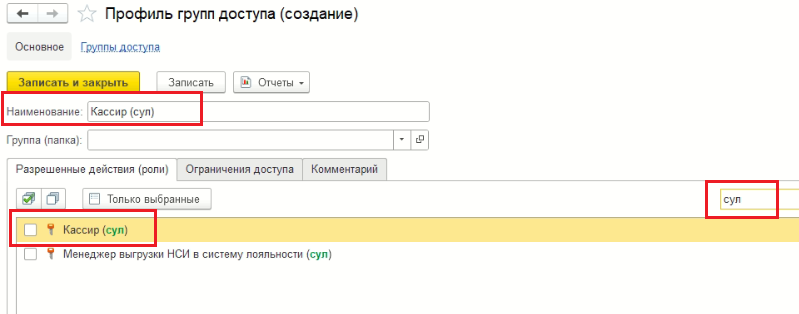
Нажимаем Записать и закрыть.
Добавим пользователей, для этого нажмем Подобрать и перенесем нужных пользователей в правую часть - Подобрать и закрыть
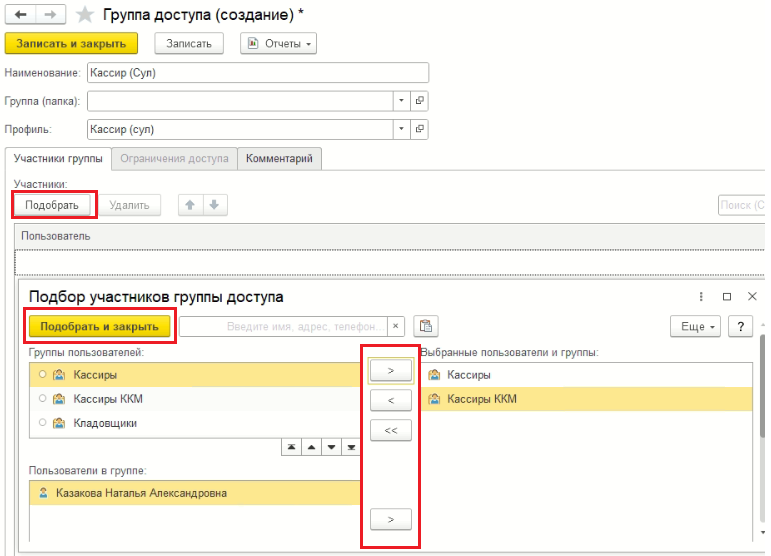
Роли назначены, группа доступа создана - Записать и закрыть. При необходимости участников группы можно отредактировать (удалить или добавить новых).
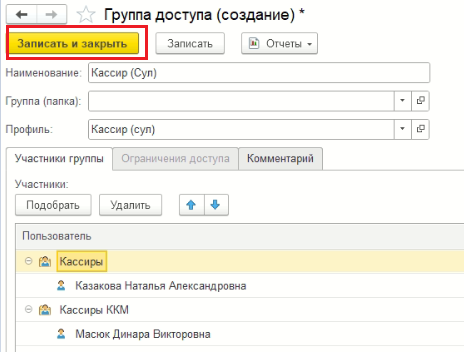
Тоже действие необходимо проделать для создания группы доступа с правами Менеджер выгрузки НСИ:
Создать группу доступа - вводим Наименование - через создаем новый Профиль- вводим Наименование - через строку поиска находим роль Менеджер выгрузки НСИ (сул)- Записать и закрыть.
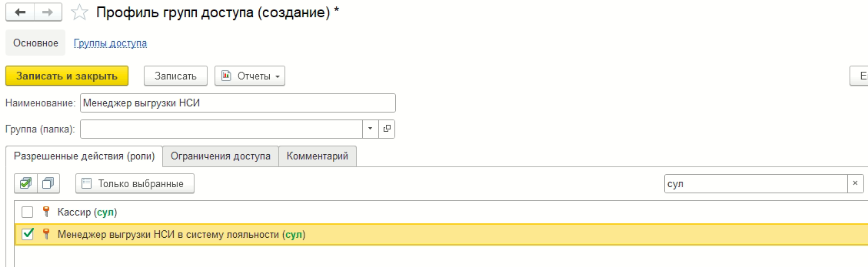
Через кнопку Подобрать - выбираем пользователей группы - Подобрать и закрыть - далее Записать и закрыть группу доступа.
4. Выгрузка НСИ
4.1 Выгрузка номенклатуры
Для синхронизации товаров из УТ с системой лояльности, перейдем в разделе Система лояльности – Выгрузка номенклатуры.
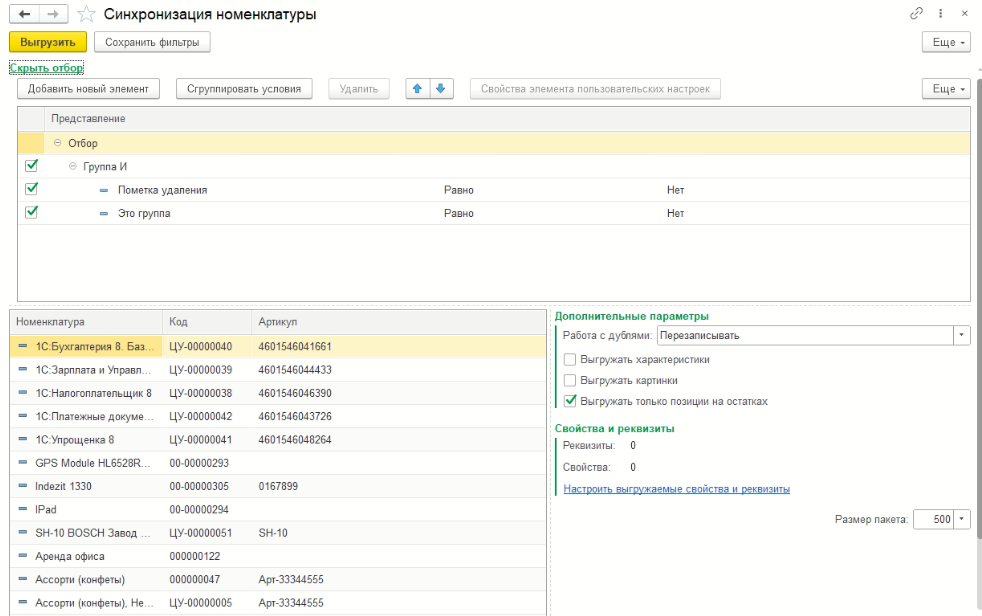
- С помощью Отбора (Скрыть отбор/ показать отбор) можно задать отбор по определенным условиям. По умолчанию согласно отбору выгрузятся все товары, не помеченные на удаление.
- Дополнительные параметры:
- задается правило работы с дублями (если номенклатура уже выгружена в систему управления лояльностью) - перезаписывать номенклатуру или игнорировать
- Можно номенклатуру выгружать с характеристиками, если они имеются в карточке товара и необходимы в системе управления лояльности
- Разрешить выгрузку картинок
- снятый флаг Выгружать только позиции на остатках, позволит выгрузить всю номенклатуру. Если флаг стоит, то будет выгружена номенклатура, которая есть на остатках (проверка осуществляется по всем складам)
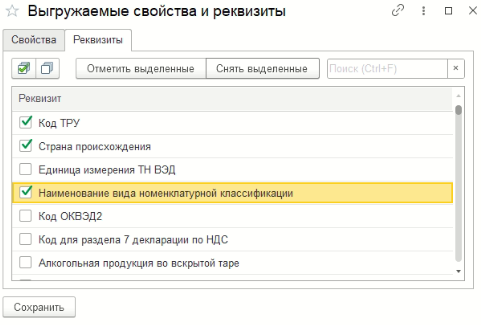
- Настроить выгружаемые свойства и реквизиты: в случае, если данные атрибуты есть у номенклатуры и они нужны в системе лояльности, данной настройкой открывается форма, на которой выбираются флагами Свойства товаров для выгрузки и/или Реквизиты. Нажимаем

После совершения всех настроек необходимо Сохранить фильтр. И в случае необходимости выгрузить товар вручную нажать Выгрузить.
Автоматическая выгрузка номенклатуры происходит с помощью дополнительной обработки. Для выгрузки НСИ Интеграция может быть отключена.
4.2 Выгрузка клиентов и карт
Для выгрузки карт с клиентами из УТ в систему лояльности, перейдем в разделе Система лояльности – Выгрузка клиентов и карт
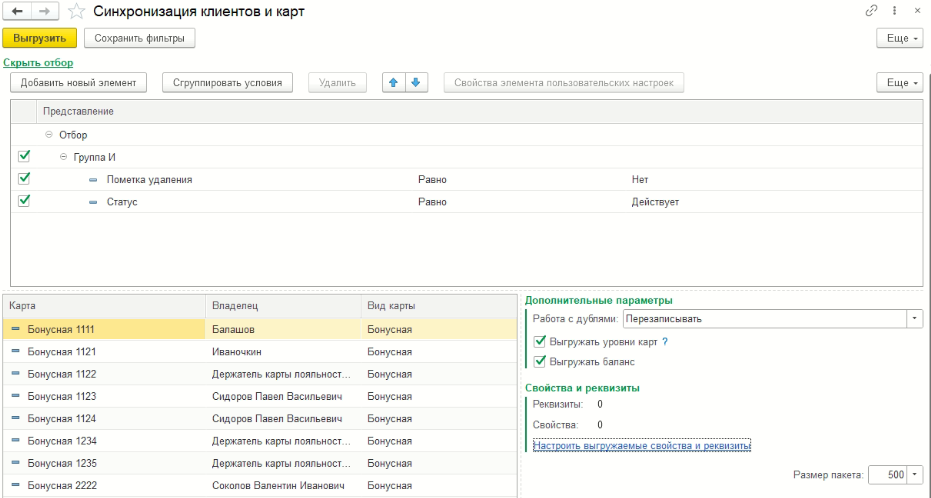
- С помощью Отбора (Скрыть отбор/ показать отбор) можно задать отбор по определенным условиям. По умолчанию согласно отбору выгрузятся все клиенты с картами не помеченные на удаление, со статусом - действует.
- Дополнительные параметры:
- задается правило работы с дублями (если клиент уже выгружен в систему управления лояльностью) - перезаписывать клиента или игнорировать
- Можно выгрузить уровни карт (на данные уровни будет необходимо создать условия скидок в личном кабинете систему лояльности)
- Выгружать бонусный баланс
- Настроить выгружаемые свойства и реквизиты: в случае, если данные атрибуты есть у карты
После совершения всех настроек необходимо Сохранить фильтр - нажать Выгрузить. Для выгрузки НСИ Интеграция может быть отключена.
4.3 Выгрузка магазинов
Для синхронизации магазинов из УТ с системой лояльности, перейдем в разделе Система лояльности – Выгрузка магазинов
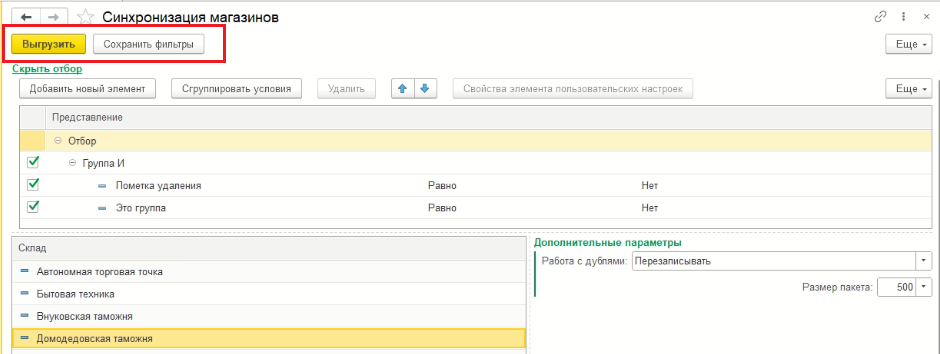
- С помощью Отбора (Скрыть отбор/ показать отбор) можно задать отбор по определенным условиям. По умолчанию согласно отбору выгрузятся все магазины не помеченные на удаление.
- Дополнительные параметры:
- задается правило работы с дублями (если магазин уже выгружен в систему управления лояльностью) - перезаписывать магазин или игнорировать
После совершения всех настроек необходимо Сохранить фильтр - нажать Выгрузить. Для выгрузки НСИ Интеграция может быть отключена.
4.4 Выгрузка сегментов номенклатуры
Для синхронизации сегментов номенклатуры из УТ с системой лояльности, перейдем в разделе Система лояльности – Выгрузка сегментов номенклатуры
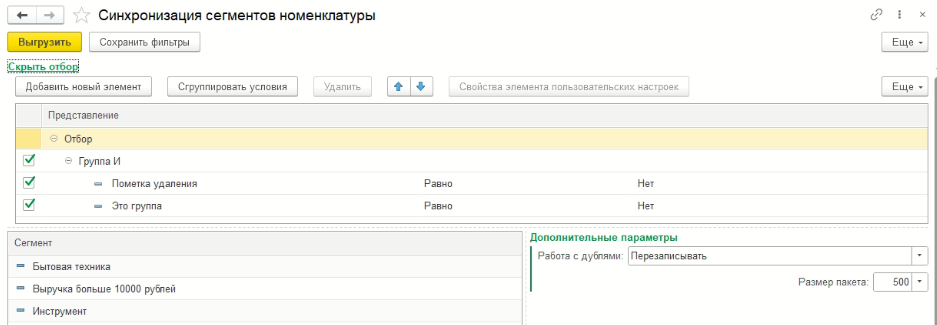
- С помощью Отбора (Скрыть отбор/ показать отбор) можно задать отбор по определенным условиям. По умолчанию согласно отбору выгрузятся все сегменты не помеченные на удаление.
- Дополнительные параметры:
- задается правило работы с дублями (если сегмент уже выгружен в систему управления лояльностью) - перезаписывать сегмент или игнорировать
После совершения всех настроек необходимо Сохранить фильтр - нажать Выгрузить.
Номенклатура в сегментах будет выгружаться согласно настроек, заданных в разделе Выгрузка номенклатуры.
Автоматическая выгрузка номенклатуры происходит с помощью дополнительной обработки. Для выгрузки НСИ Интеграция может быть отключена. Для выгрузки НСИ Интеграция может быть отключена.
4.5 Выгрузка продаж и возвратов
Для выгрузки продаж и возвратов из УТ в систему лояльности, перейдем в разделе Система лояльности – Выгрузка продаж и возвратов
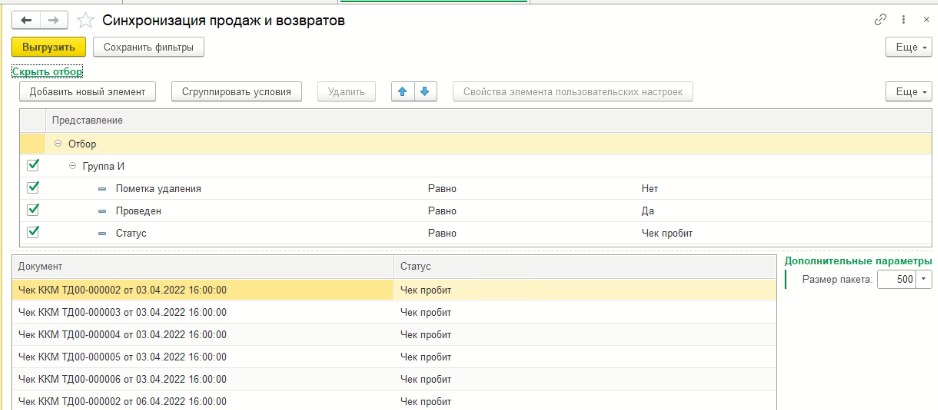
С помощью Отбора (Скрыть отбор/ показать отбор) можно задать отбор по определенным условиям. По умолчанию согласно отбору выгрузятся все продажи и возвраты не помеченные на удаление, проведенные со статусом - чек пробит.
Данные будут отображаться в кабинете системы лояльности в карточке клиента и в журнале продаж. Для выгрузки НСИ Интеграция может быть отключена.
5 Отчет - проверка выгруженных документов
С помощью данного отчета проверяются объекты выгруженные или не выгруженные в личный кабинет системы лояльности:
- Карты лояльности
- Чеки ККМ
- Чеки ККМ возврат
- Номенклатура
- Сегменты номенклатуры
- Магазины
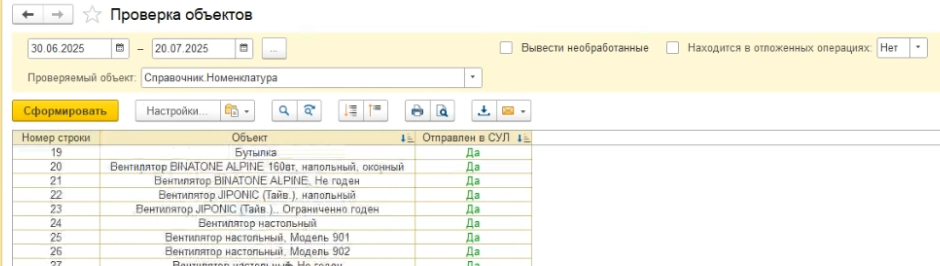
Задаем период - выбираем Проверяемый объект.
Флаг Вывести необработанные - выведет только объекты не отправленные в систему лояльности. Данные можно проанализировать, исправить и выгрузить объект повторно
Флаг Находится в отложенных операциях - позволяет отфильтровать документы, пробитые в офлайн режиме (без доступа к сети интернет, а значит не переданные в систему лояльности)
6 Сервис - Неотправленные документы
Регистр всех документов, которые по каким-то причинам небыли отправлены в систему лояльности:
- офлайн режим (без доступа к сети интернет, а значит не переданные в систему лояльности)
- ошибка при фиксации документа
No comments to display
No comments to display