
Настройка кассового ПО
Загрузка основного сценария
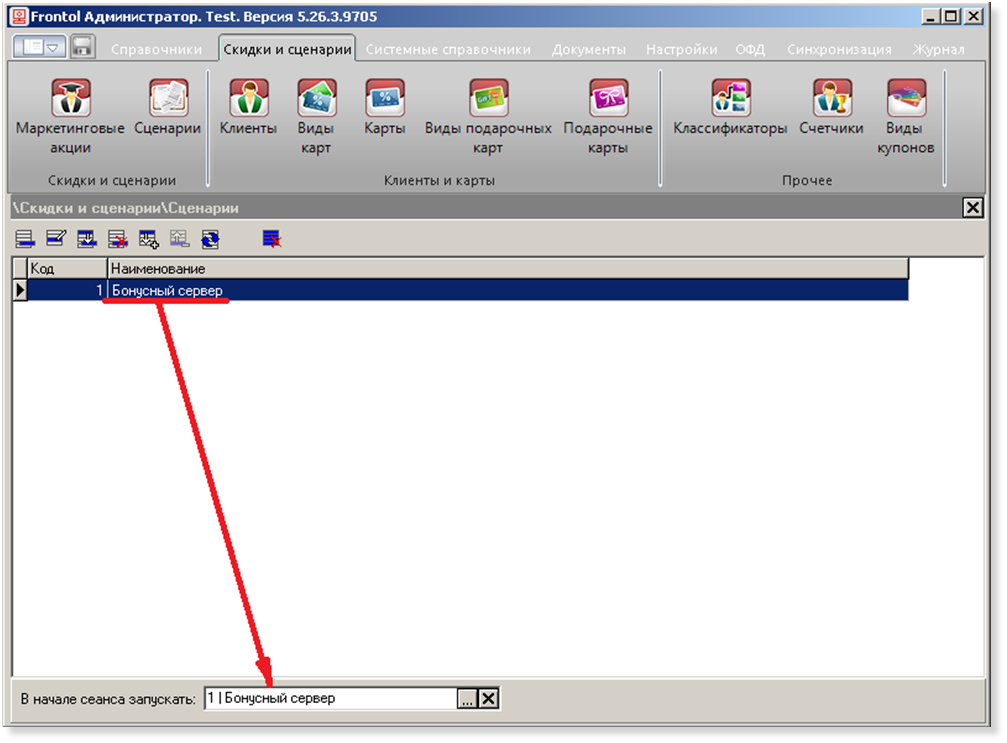
Логика основанного сценария работы кассового места содержится в файле main.js. Для загрузки сценария и установки его как основного необходимо запустить утилиту «Frontol Администратор», открыть базу, для которой предполагается установить сценарий. Далее перейти в раздел «Скидки и сценарии», создать новый сценарий, открыть файл main.js с диска или скопировать содержимое файла в открытый сценарий:

После выбора можно сохранить сценарий и выбрать его в качестве основного в поле «В начале сеанса запускать».
В отличие от предыдущей версии библиотеки, в этой настройка выполняется иначе. Теперь не нужно устанавливать значения глобальных переменных сценария. Настройку можно выполнить двумя способами:
Вариант настройки через интерфейс
При первом запуске кассы будет открыто окно настроек, которые необходимо ввести для корректной работы сценария. Так-же это окно будет открываться, если в новых версиях сценария появятся новые настройки, которые нужно заполнить.

В окне настроек нужно указать адрес сервиса, токен регистрации и настроить коды справочников соответствующие определенным значениям сервиса. При указании идентификатора магазина следует использовать созданныей в сервисе магазин, идентификатор кассы - произвольная строка, однако, следует устанавливать уникальное значение. Таким образом каждая касса будет идентифицироваться составным идентификатором магазина и кассы.
Для получения токена регистрации, нужно в личном кабинете программы лояльности перейти в раздел "Настройки" -> "Интеграции" -> "Добавить интеграцию":

После создания интеграции, для нее нужно будет сгенерировать токен регистрации кассы:
В любой момент можно вызвать настройку кассы с помощью специальной команды(см. ниже).
Вариант настройки через конфигурационный файл
Другой вариант - создание и/или изменение конфигурационного файла кассы. Файл расположен по пути:
{
"baseUrl": "http://localhost:3000",
"registrationToken": "eyJhbGciOiJSUzI1NiI...EaqQ",
"shopId": 1,
"registerId": "cashbox-1",
"bonusCardCodes": [
1,
2,
4
],
"certificateCode": 100500,
"certPaymentType": 5
}
В этот же каталог система будет сохранять логи и очередь оффлайн документов.
После настройки можно сохранить сценарий и выбрать его в качестве основного в поле «В начале сеанса запускать».
Более простым способом настройки будет использование утилиты настройки. Она запускается по-умолчанию после установки новой версии скрипта.
Настройка бонусных скидок и оплаты бонусными баллами
Для корректного применения рассчитанных процессингом скидок и оплаты бонусными баллами необходимо настроить маркетинговую акцию. Для этого нужно перейти в раздел «Скидки и сценарии» -> «Маркетинговые акции» и создать новую скидку:
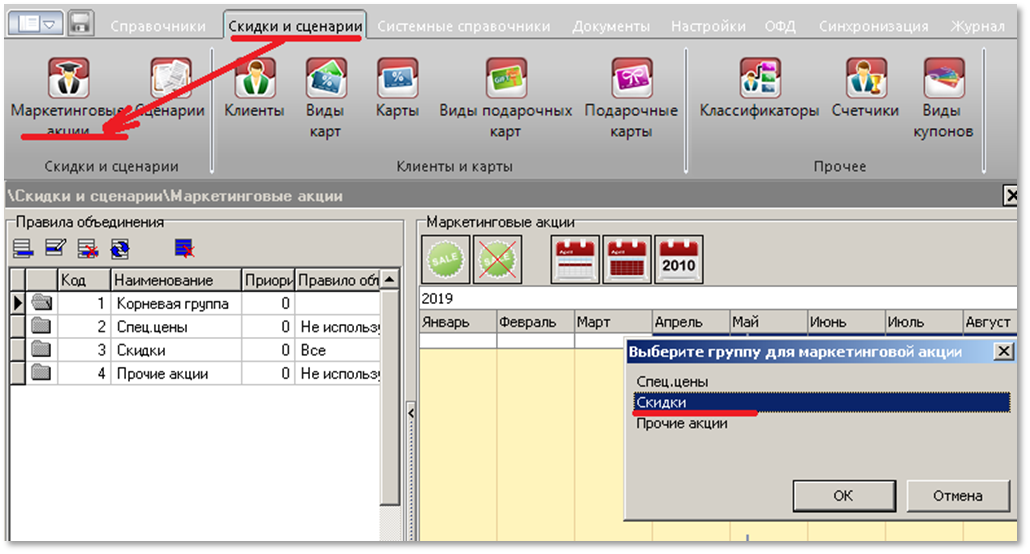
Для скидки устанавливается признак «Срабатывает всегда».
После, нужно указать два мероприятия «Оплата» и «Скидка», которые отражают логику применения оплаты бонусными баллами и скидок соответственно к документу:
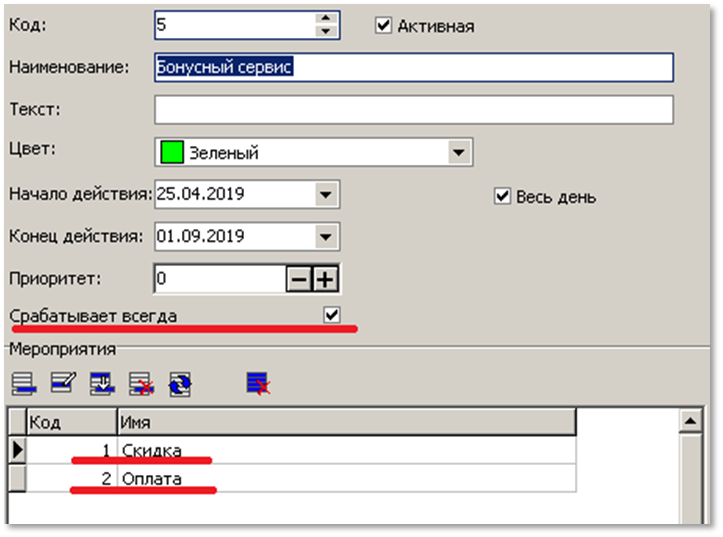
Каждое мероприятие должно иметь тип «Автоматическая скидка из сценария», не иметь модуля условий(т.е. быть безусловными). На каждую скидку назначается функция расчета из загруженного ранее скрипта.
Для мероприятия «Скидка», указываются следующие настройки и функция
ПрименитьСуммовыеСкидки()

Для мероприятия «Оплата», указываются следующие настройки и функция
ПрименитьБонусныеСкидки()

Идентификация карт
Считывание бонусных карт выполняется типовой командой платформы FRONTOL. Для корректной интеграции необходимо определиться с префиксами штрихкодов бонусных карт и в разделе «Скидки и наценки» -> «Виды карт» создать один или несколько видов карт соответствующий диапазонам:
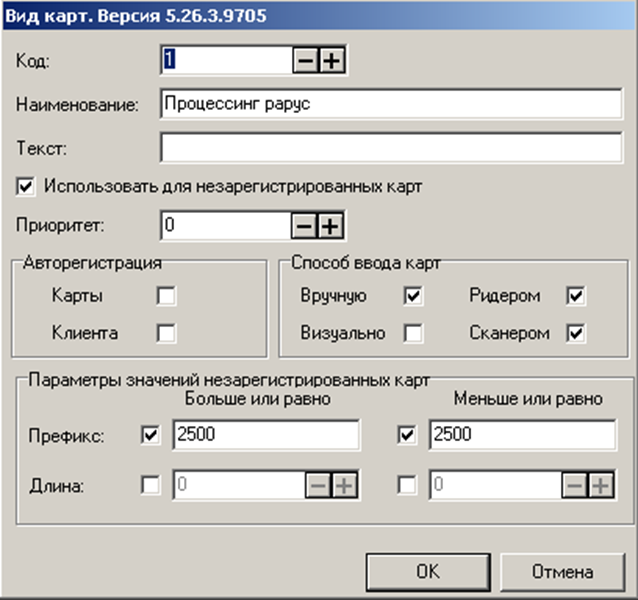
Такие карты НЕ будут регистрироваться в системе FRONTOL определение будет выполняться на процессинге, поэтому необходимо установить признак «Использовать для незарегистрированных карт»
Обязательно в настройках нужно указать значения кодов видов карт. Коды не внесенные в массив будут работать по логике Frontol и не будут проверяться на сервисе управления лояльностью.
Дополнительные функции и значения
Основной сценарий предоставляет набор функций, которые можно использовать для в качестве команд кассира в основном режиме работы.
Команды реализованы в виде функций глобальном контексте основного сценария с соответствующим именем. Для удобства все имена команд описаны на русском языке:
- КомандаРасчетаСкидок
- КомандаКартаПокупателя
- КомандаПроверкаСвязи
- КомандаНастройки
- КомандаДобавитьСертификат
- КомандаОплатитьСертификатом
- КомандаОчисткиКлиента
- КомандаПоискаПромокода
- КомандаРегистрацииНовогоКлиента
- КомандаПоискаКлиентаПоНомеруТелефона
Эти команды можно назначить на кнопки пользовательского интерфейса или горячие клавиши.
Настройка производится в разделе «Настройки» -> «Макеты экрана» и «Настройки» -> «Раскладки».
Для назначения функции на кнопку интерфейса пользователя необходимо в макете экрана выбрать элемент типа кнопка и указать в качестве действия значение Специальные/Сценарий и в качестве параметра указать имя функции.
Также основной сценарий предоставляет набор переменных, значение которых можно отобразить в интерфейсе пользователя.
Состав доступных переменных:
- ПромокодПокупателя – Промо-код
- КартаПокупателя – Штрихкод считанной и идентифицированной процессингом карты
- ИмяПокупателя – Имя покупателя, связанного с картой
- ТелефонПокупателя – номер телефона покупателя
-
ОбщийБаланс - полный баланс на карте
-
ДоступныйБаланс - доступный для оплаты текущего документа баланс
Настройка вывода этих значений выполняется в конструкторе макета экранной формы «Настройки» -> «Макеты экрана». Для вывода используется элемент с типом «Информация», в качестве текста необходимо выбрать «Текущий документ \ Пользовательская переменная», в качестве значения имя переменной.
Подробное описание связывания функций сценария с горячими клавишами и элементами интерфейса можно найти в руководстве интегратора, которое поставляется вместе с кассовым ПО Frontol. Так же поставке модуля интеграции есть макеты экранов с примерами использования команд в интерфейсе.
Подарочные сертификаты
Для корректной продажи подарочных сертификатов бонусного сервиса необходимо настроить товар. Для этого нужно перейти в раздел «Справочники» -> «Товары» и создать новый товар:
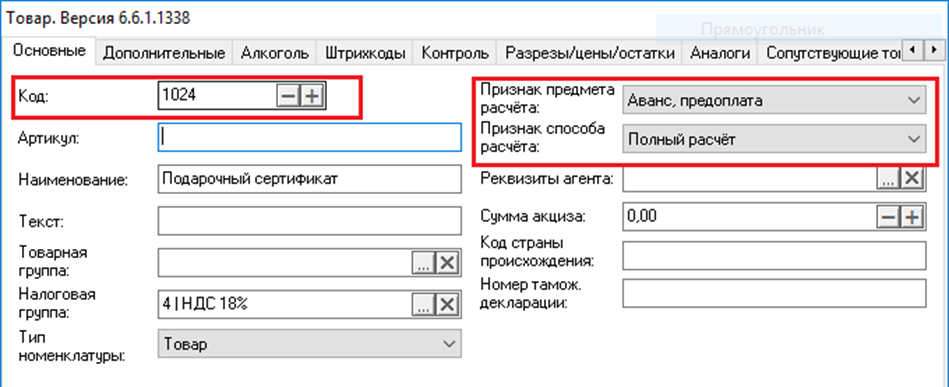
Необходимо указать уникальный код товара и установить признак предмета расчета в значение «Аванс, предоплата». Указанный код товара необходимо ввести настройках модуля.
Для того чтобы была возможность продавать данный товар необходимо в карточке товара на вкладке «Разрезы/цены/остатки» необходимо ввести остатки и цены на товар. Остатки можно указать нулевыми, цена должна быть не нулевой.

На вкладке «Контроль» необходимо снять галки у следующих опций «Списание остатков»,

Для того чтобы отрабатывали опции заданные в карточке товара необходимо в разделе «Справочники» -> «Глобальный контроль» установить у опций «Списание остатков», «Запрос цены», «Скидки» и «Редактирование цены» значение «Товар».
Для возможности оплаты подарочным сертификатом необходимо в разделе «Системные справочники» -> группа «Оплаты» -> «Виды» создать новый вид оплаты.


Необходимо указать уникальный код вида оплаты. Указанный код товара необходимо ввести настройках сценария.
Возврат оплаты подарочными сертификатами возможен только наличными поэтому необходимо установить опцию «Разрешить возврат наличными»
No comments to display
No comments to display