
Работа с документами 1С-Рарус: Альфа-Авто
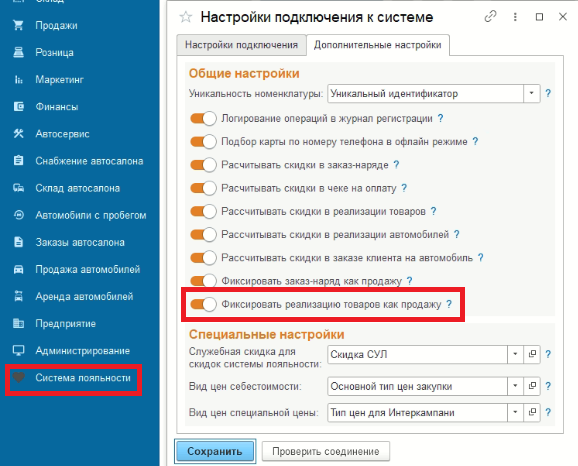
В зависимости от включенных настроек (Система лояльности - Настройки подключения - Дополнительные настройки), расчет скидок от системы лояльности, может осуществляться в документах:
- заказ-наряде
- чеке на оплату
- реализации товаров
- в реализации автомобилей
- заказе клиента на автомобиль
Для работы с системой лояльности в документах, необходимо включить интеграцию.
Регистрация/авторизация клиентов происходит по кнопке  - Карта системы лояльности
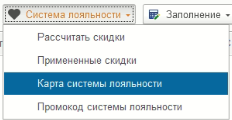
В открывшемся окне вводим номер телефона клиента - нажимаем Найти.
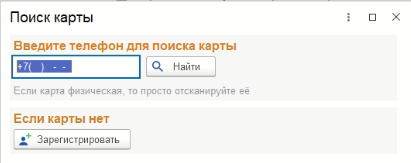
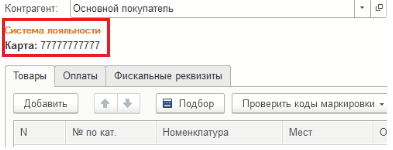
- Если клиент найден в системе лояльности, то карта подставляется в документ.
- Если клиент не найден, выходит оповещение: "Клиент не найден"
При нажатии кнопки Зарегистрировать, откроется окно с формой регистрации (запрашиваемые данные при регистрации настраиваются в личном кабинете маркетолога)
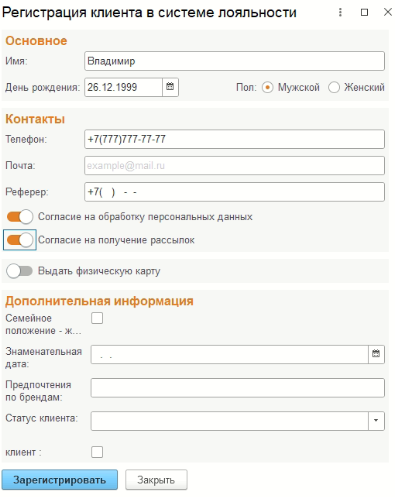
Нажимаем кнопку Зарегистрировать, клиент попадает в систему лояльности, карта подставляется в документ
Чтобы применить промокод необходимо нажать Система лояльности - Промокод системы лояльности
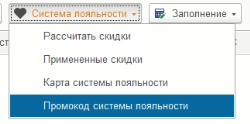
В открывшемся окне, вводим промокод и нажимаем Ввести:
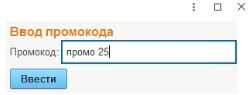
Промокод подставлен:
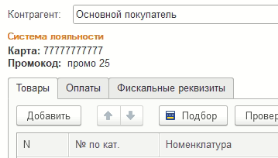
Работа в документа:
1. Чеки
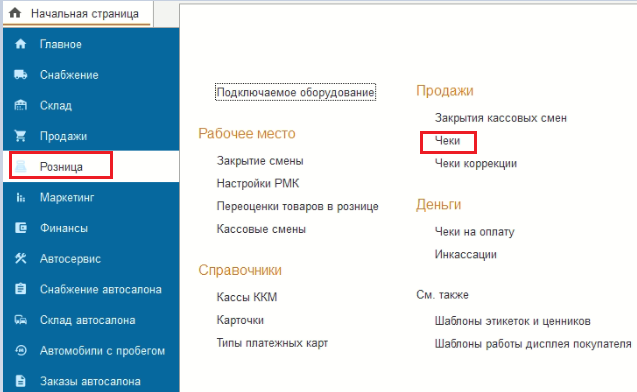
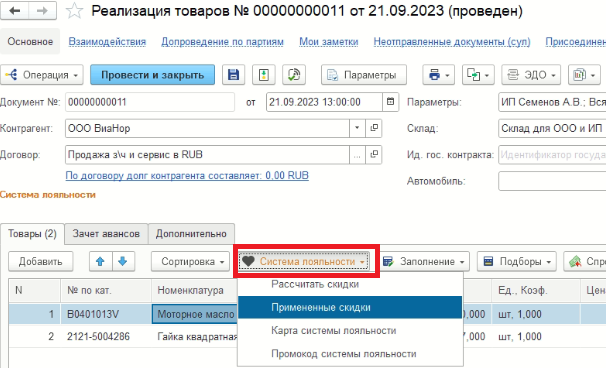
Вся работа с системой лояльности происходит при нажатии кнопки Система лояльности
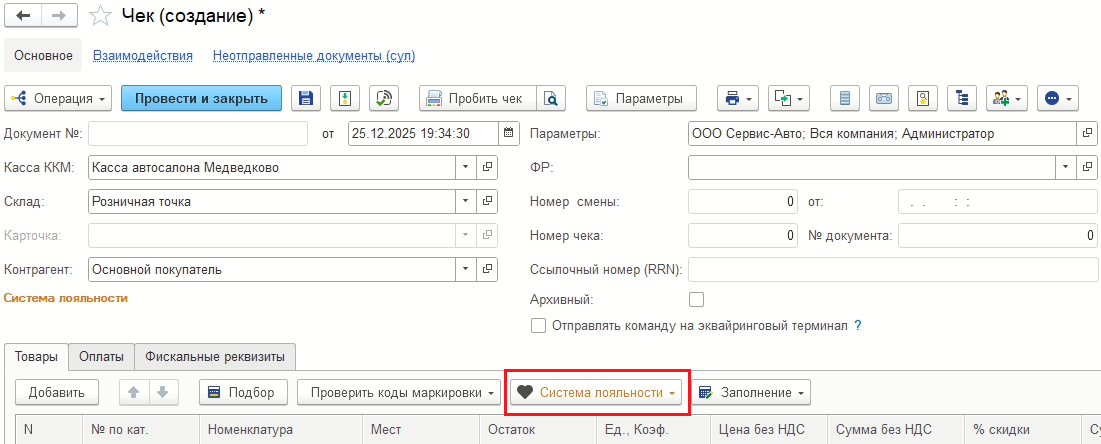
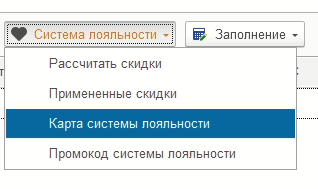
При нажатии на указанною кнопку, открывается список:
- Рассчитать скидку - для автоматического распределения скидок по чеку
- Примененные скидку - для просмотра примененных скидок
- Карта системы лояльности - зарегистрировать клиента в системе лояльности или подставить карту клиента
- Промокод системы лояльности - воспользоваться промокодом
При нажатии кнопки Пробить чек - чек автоматически передается в систему лояльности.
При нажатии кнопки Создать на основании - Чек на оплату будет создан документ на возврат.
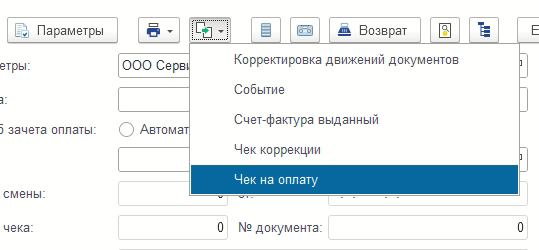
Если при продаже было начисление бонусов клиенту, в момент возврата, бонусы спишутся со счета клиента. Если бонусы были списаны клиентом на товар, то в момент возврата - бонусы вернуться клиенту.
2. Чеки на оплату
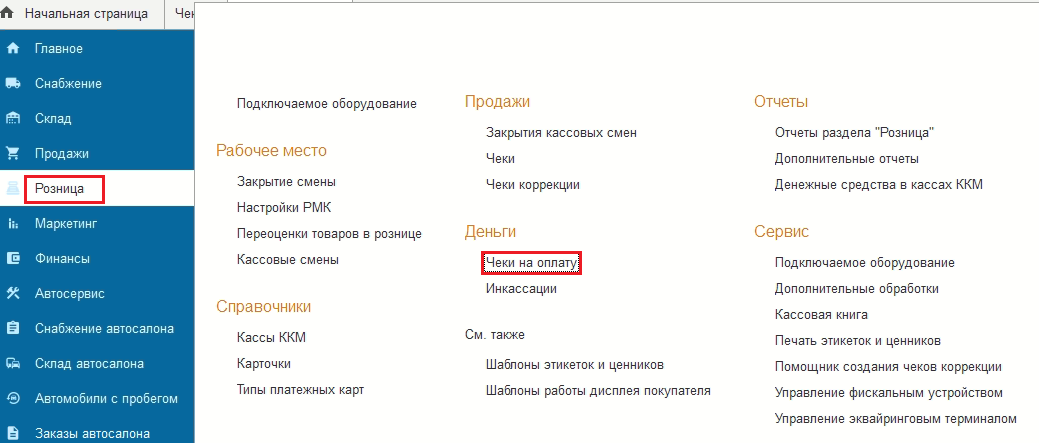
Вся работа с системой лояльности происходит на вкладке Товары - при нажатии кнопки Система лояльности
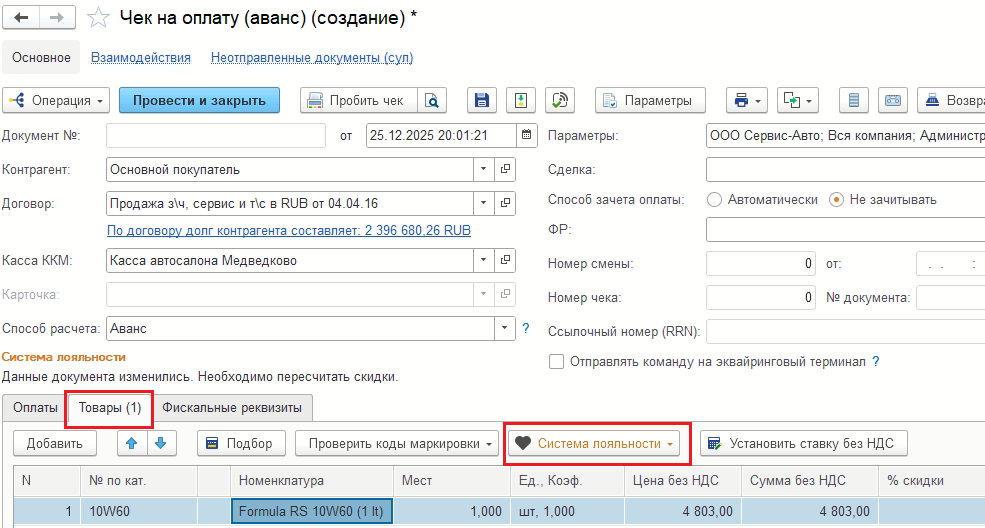
При нажатии кнопки Пробить чек - чек автоматически передается в систему лояльности.
При нажатии кнопки Создать на основании - Чек на оплату будет создан документ на возврат.
Если при продаже было начисление бонусов клиенту, в момент возврата, бонусы спишутся со счета клиента. Если бонусы были списаны клиентом на товар, то в момент возврата - бонусы вернуться клиенту.
3. Заказ-наряды
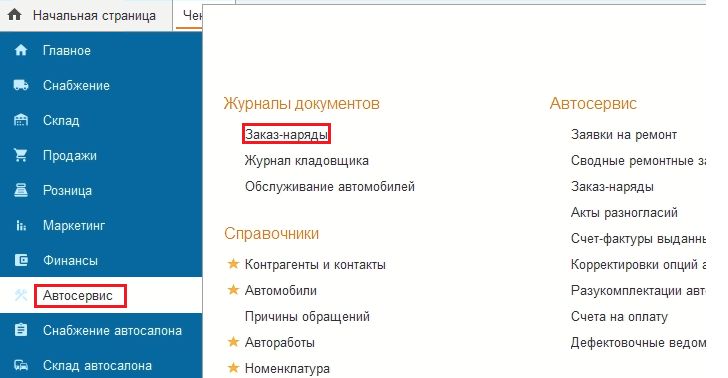
Вся работа с системой лояльности происходит в таблице Товары при нажатии кнопки Система лояльности
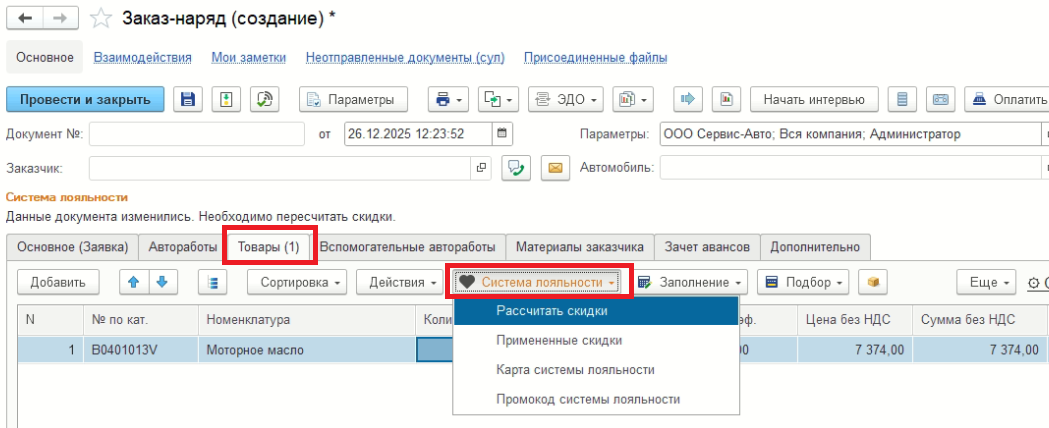
При этом если на вкладке Основное (Заявка) - Ремонт выбрать Комплектация автомобиля, расчет скидок будет отключен автоматически (документ не будет отправлен в СУЛ)
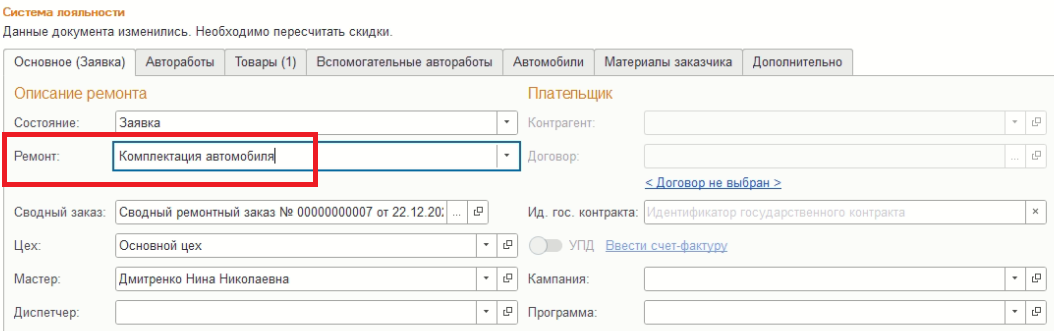
Чтобы зафиксировать продажу, необходимо с помощью кнопки Создать на основании, создать документ Чек на оплату.
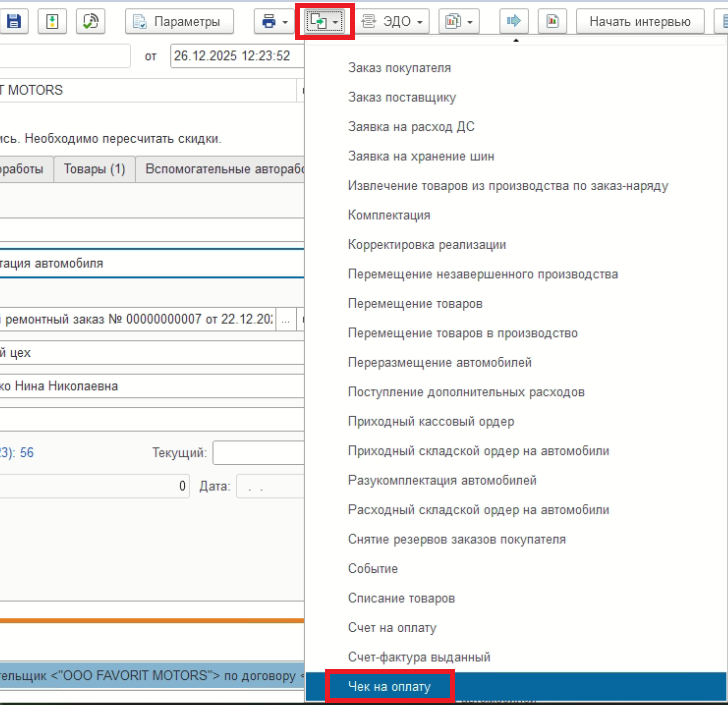
При нажатии кнопки Пробить чек - чек автоматически передается в систему лояльности.
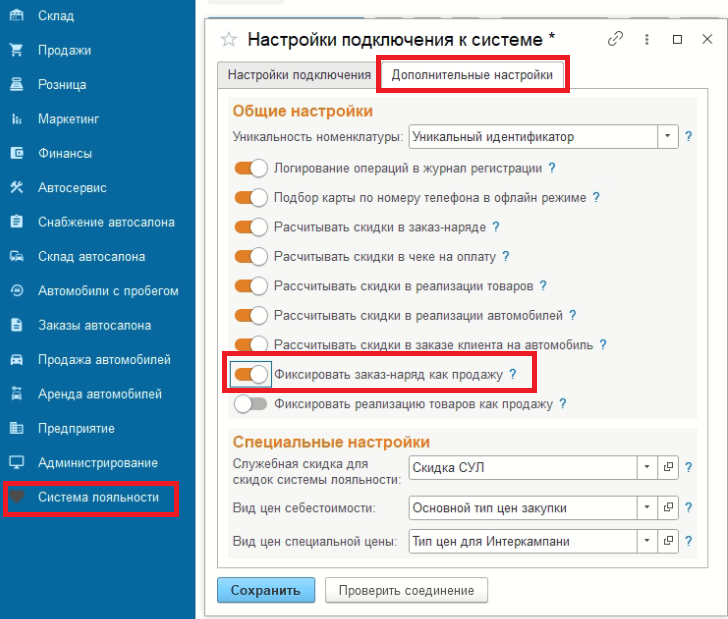
Если в разделе Система лояльности - Настройки подключения - Дополнительные настройки включена Фиксация заказ-наряда как продажи, то в документе Заказ-наряд появится кнопка Отправить документ в систему лояльности
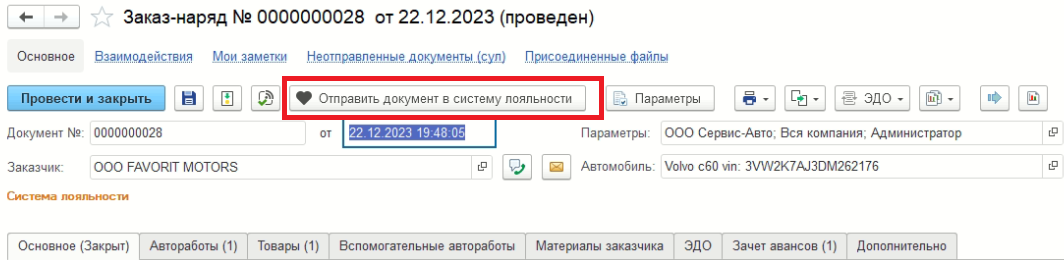
Кнопка Отправить документ в систему лояльности - позволяет зафиксировать продажу, и убирает необходимость создавать Чек на оплату. При нажатии Отправить документ в систему лояльности - документ отправляется в СУЛ. Повторная отправка - не возможна.
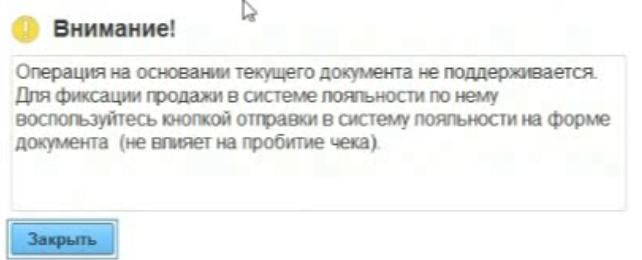
Если после отправки попробовать создать документ Чек на оплату, высветится оповещение:
4. Реализация товаров
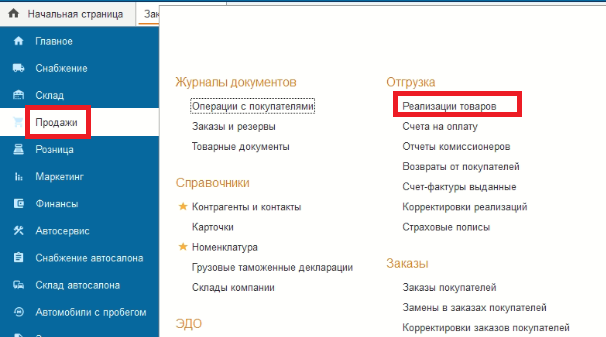
Вся работа с системой лояльности происходит в таблице Товары при нажатии кнопки Система лояльности
Чтобы зафиксировать продажу, необходимо с помощью кнопки Создать на основании, создать документ Чек на оплату.
При нажатии кнопки Пробить чек - чек автоматически передается в систему лояльности.
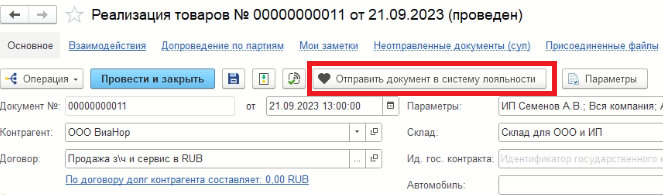
Если в разделе Система лояльности - Настройки подключения - Дополнительные настройки включена настройка Фиксировать реализацию как продажу, то в документе Реализация появится кнопка Отправить документ в систему лояльности
Кнопка Отправить документ в систему лояльности - позволяет зафиксировать продажу, и убирает необходимость создавать Чек на оплату. При нажатии Отправить документ в систему лояльности - документ отправляется в СУЛ. Повторная отправка - не возможна.
Если после отправки попробовать создать документ Чек на оплату, высветится оповещение:
5. Заказы на автомобиль и реализация автомобилей

Вся работа с системой лояльности происходит в таблице Автомобили при нажатии кнопки Система лояльности

В таблице Оборудование - подтягивается автоматически в соответствии с заказ-нарядами
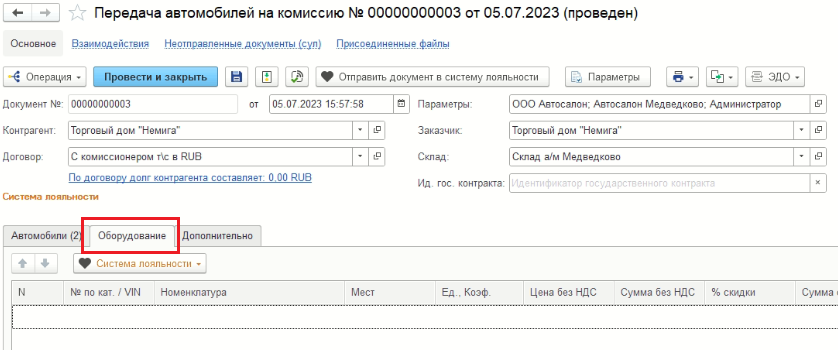
При завершении работы с документом нажать Провести и закрыть, далее нажать кнопку Отправить в систему лояльности.
Документ может быть самостоятельным и создан на основании документа Заказы на автомобили
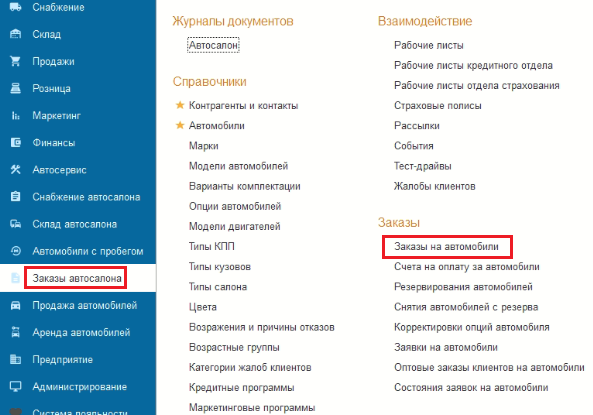
Вся работа с системой лояльности происходит в таблице Сделка при нажатии кнопку Система лояльности
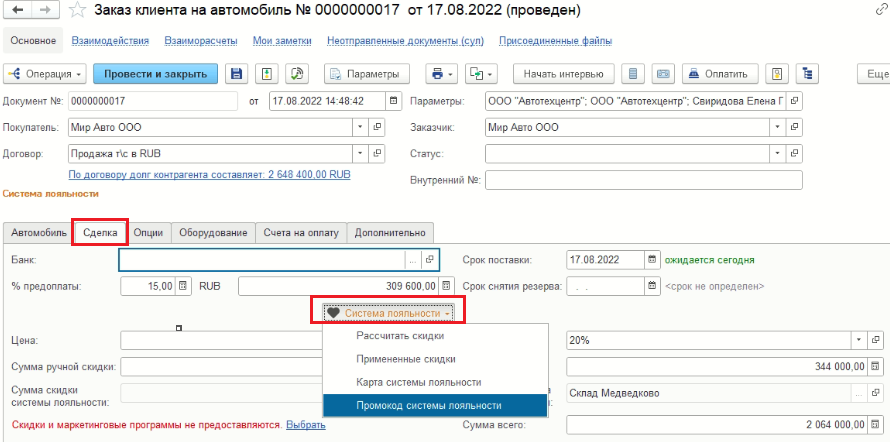
В таблицу Оборудование подтягиваются позиции из Комплектации автомобилей.
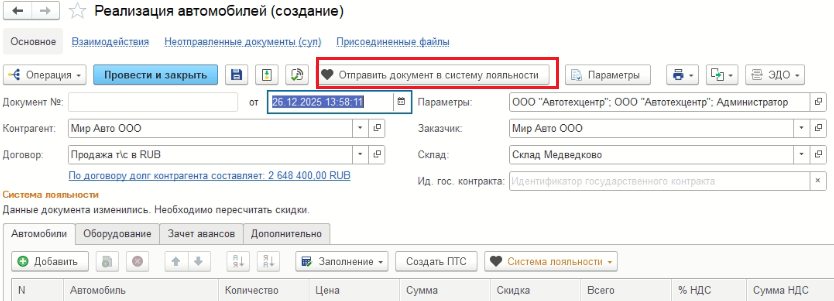
После проведения документа на его основании делается документ Реализация автомобилей. В документе Реализация автомобилей кнопкой Отправить документ в систему лояльности, документ фиксируется, как продажа и отправляется в СУЛ
No comments to display
No comments to display