
Работа с заказами покупателя в 1С:УТ
При включенном расширении Системы лояльности в документах Заказ клиента и Реализация товаров и услуг добавятся несколько кнопок.
Регистрация и поиск карты клиента
В документе Заказ клиента, на вкладке Основное для поиска/регистрации клиента требуется нажать на иконку 

Если покупатель уже зарегистрирован в программе лояльности, то для поиска его карты необходимо ввести номер телефона и нажать кнопку Поиск

Откроется окно с данными клиента. В верхнем блоке отражена информация по бонусному балансу:
- Баланс - общее количество баллов
- Доступно - доступное количество баллов для оплаты текущей покупки
- К оплате - количество баллов, применяемое в данную продажу (заполняется вручную)
Строки Доступно и К оплате будут заполнены после подбора товара в заказ

Если клиент еще не зарегистрирован с программе лояльности, то необходимо нажать на кнопку Зарегистрировать
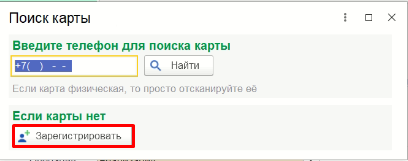
Откроется форма регистрации клиента

После внесения данных, необходимо нажать кнопку Зарегистрировать.
Для регистрации обязательно должен быть проставлен флаг согласия на обработку персональных данных. В противном случае, регистрация невозможна
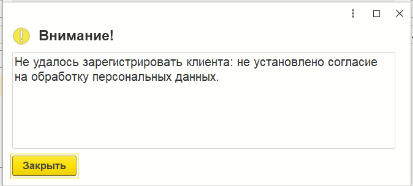
На вкладке Товары доступна кнопка Система лояльности, при нажатии на которую можно
- просмотреть примененные скидки
- открыть карту клиента
- применить промокод Системы лояльности

После подбора товаров и карты покупателя, будут рассчитаны автоматические скидки, настроенные в личном кабинете маркетолога Системы лояльности. Для просмотра необходимо перейти на соответствующий пункт меню

При выборе пункта Карта системы лояльности, откроется карточка клиента. Здесь можно отредактировать количество примененных баллов
Если необходимо применить промокод, то выберите пункт Промокод системы лояльности. Откроется окно для поиска промокода
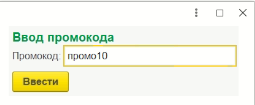
После нажатия кнопки Ввести, промокод применится в заказ. Скидка по промокоду будет отражена в списке примененных скидок.
Когда все необходимые данные внесены, нажмите Провести и закрыть

Работа с Реализацией товаров/услуг
В документе Реализация товаров/услуг доступна кнопка Система лояльности с выпадающим списком
- просмотреть примененные скидки
- открыть карту клиента
- применить промокод Системы лояльности
После оплаты и проведения документа, чтобы продажа появилась в Системе лояльности, требуется нажать кнопку Отправить документ в систему лояльности

После отправки документа в Систему лояльности не рекомендуется вносить в него изменений.

После отправки реализации, продажу можно будет увидеть в личном кабинете маркетолога в разделе Продажи.
No comments to display
No comments to display