
Основные операции в РМК 1С:Розница, редакция 3.0
Регистрация новых клиентов.
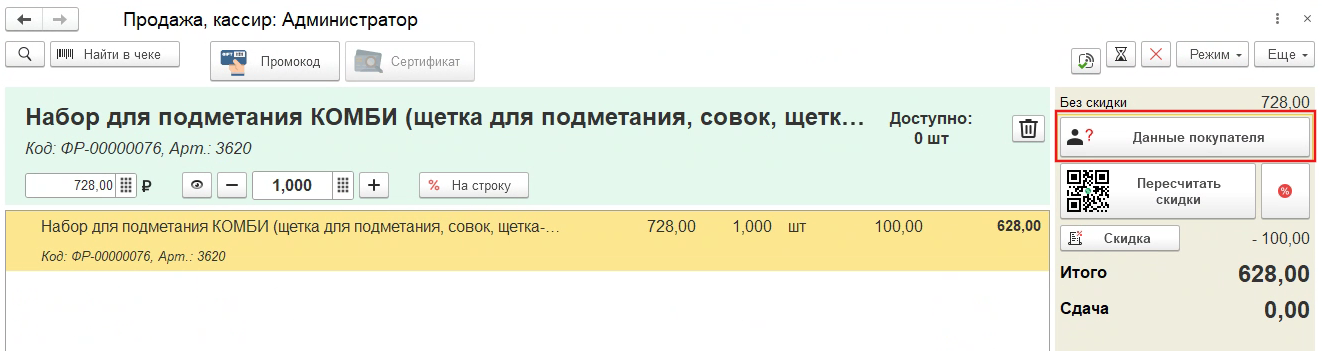
Перед регистрацией нового клиента необходимо в документ подобрать товар. Если покупатель еще не зарегистрирован в системе лояльности, то это можно сделать, нажав на кнопку «Данные покупателя» и далее «Зарегистрировать».

Заполняем все необходимые поля и нажимаем на кнопку «Зарегистрировать». Обязательными являются поля «Имя» и «телефон/почта». Остальные поля указываются по необходимости и их обязательность заполнения указывается в личном кабинете системы лояльности.
Если данного клиента пригласил друг, то в строку «Реферал», вводится номер телефона клиента, по приглашению которого пришел регистрируемый клиент. Реферал должен быть зарегистрирован в системе лояльности.
При выдачи физической карты, необходимо переключить бегунок «Выдать физическую карту» и отсканировать данную карту. Если карта виртуальная, то она будет подставляться клиенту автоматически.
Если клиент дал согласие на обработку персональных данных, то соответствующий бегунок необходимо переключить на форме регистрации клиента. Без установленного согласия на обработку персональных данных нельзя зарегистрировать нового клиента, и система выдаст окно с ошибкой.


Кликнув по кнопке «Закрыть», форма регистрации закроется, клиент не будет зарегистрирован. Кнопка «Зарегистрировать» регистрирует клиента в системе лояльности.
При этом, если в настройках личного кабинета системы лояльности, включена отправка проверочного кода при регистрации, то клиенту на указанный номер телефона/e-mail будет отправлен код подтверждения, который необходимо вставить в открывшееся окно.
Если регистрируемый клиент, уже участвует в программе лояльности, то высветится сообщение:

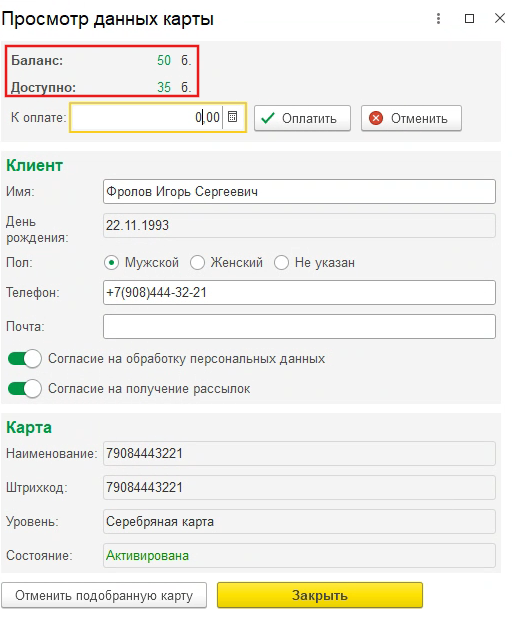
После регистрации, откроется форма «Просмотр данных карты».

Кликнув по кнопке «Закрыть», карта подставится в продажу.
Кнопка «Отменить подобранную карту» закрывает форму просмотра карты, клиент будет зарегистрирован в системе лояльности, карта не подставится в продажу.
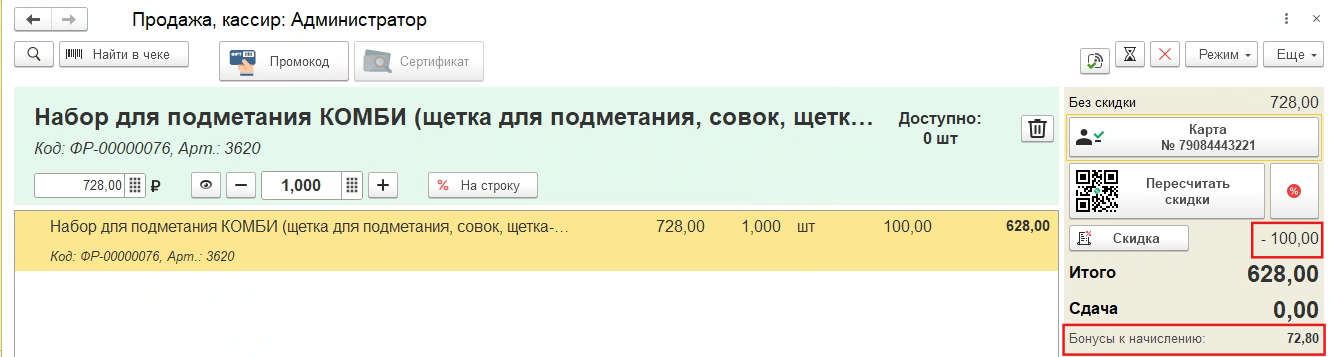
Если карта подставлена в продажу, то в РМК будет указана следующая информация:

Идентификация клиентов на кассе
Если у покупателя уже существует карта (он зарегистрирован в системе лояльности), то необходимо подставить карту в продажу.
Для этого необходимо нажать на кнопку «Данные покупателя», ввести номер телефона клиента и кликнуть по кнопке «Найти». Карта клиента подставится в чек.


При этом если в настройках личного кабинета системы лояльности, включена отправка проверочного кода при поиске клиента на кассе, то клиенту на указанный номер телефона/e-mail будет отправлен код подтверждения, который необходимо вставить в открывшееся окно.
Если у клиента физическая карта, необходимо так же открыть окно «Поиск карты» и отсканировать карту клиента.
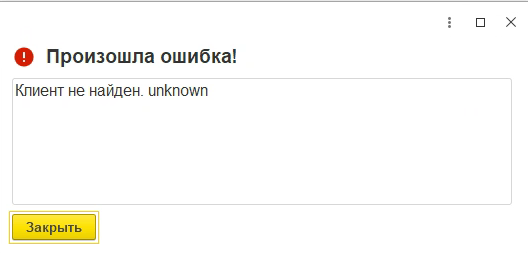
Если при поиске карты появилась данная ошибка это означает, что клиент не найдет в программе лояльности. Необходимо зарегистрировать клиента.
Оформление продажи
При дподборе товара система автоматически рассчитает скидки и баллы для начисления клиенту.
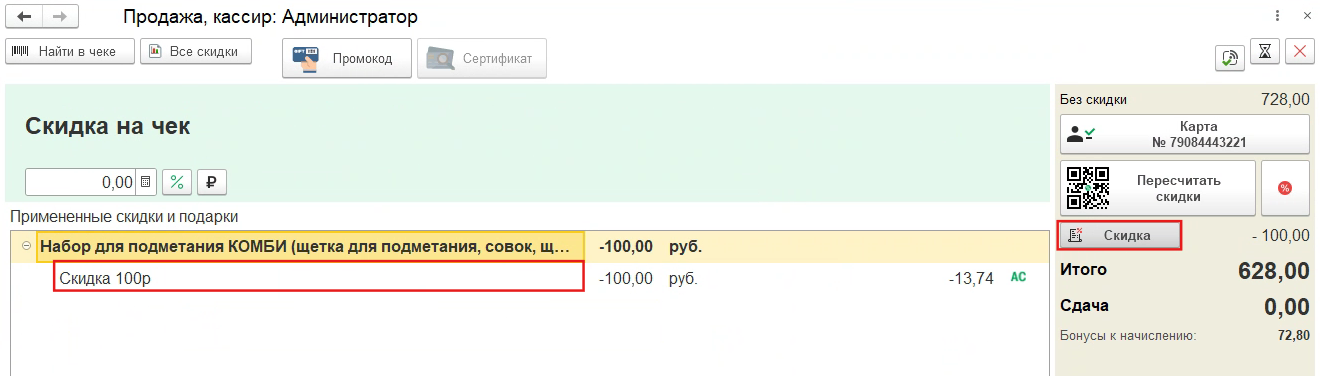
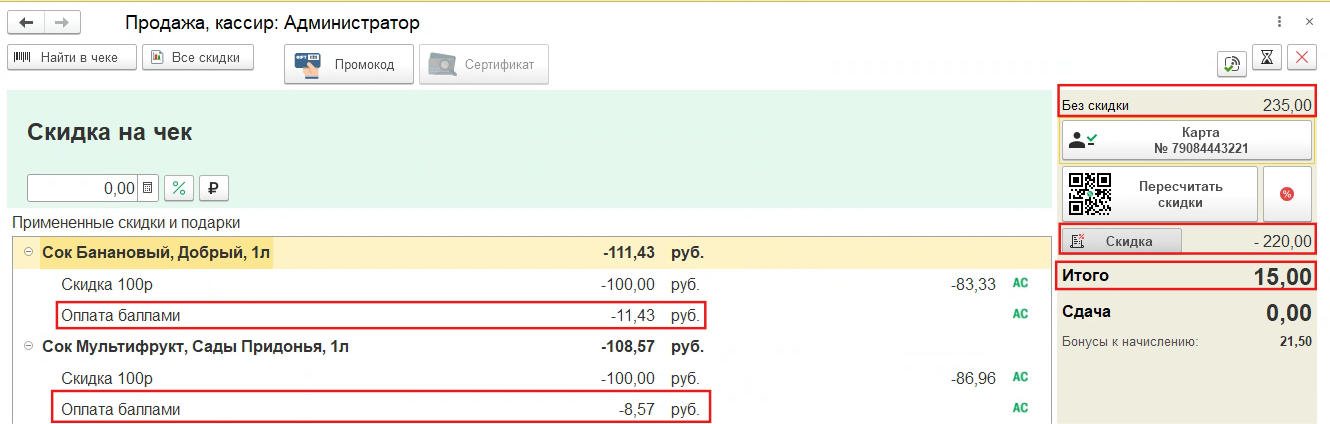
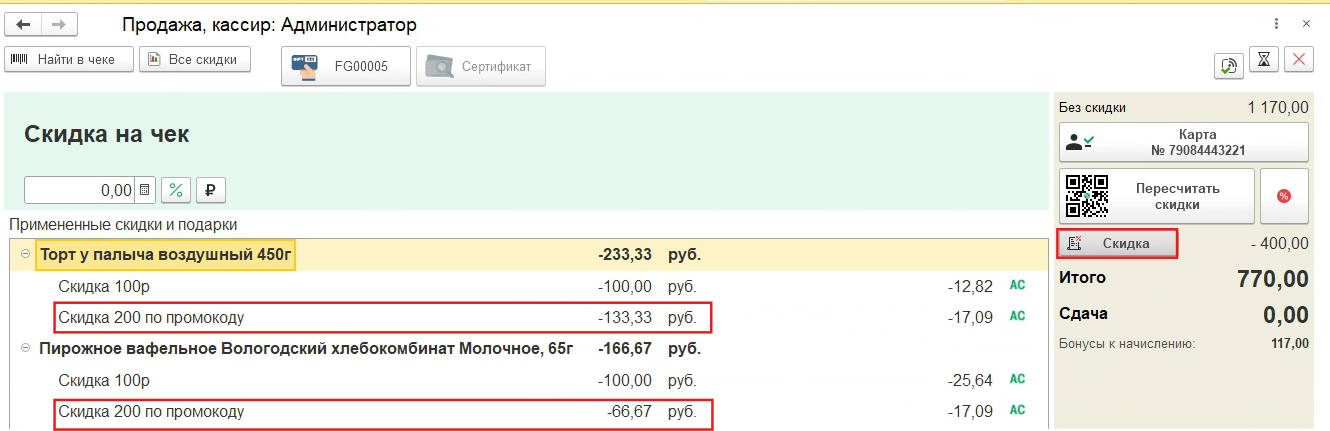
Кликнув по кнопке «Скидка» можно подробнее посмотреть примененные скидки на товар.
Списание баллов при продаже
Для списания баллов клиента при продаже необходимо открыть форму просмотра данных карты клиента. На форме будет отображаться количество активных баллов у клиента и количество баллов доступных для оплаты данной продажи.
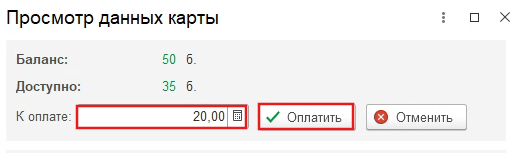
В поле «К оплате» указывается количество баллов, которое клиент хочет применить в оплату, после чего нажимаем на кнопку «Оплатить».
Данная оплата баллами отобразится в подробной информации по кнопке «Скидка» и будет учтена в итоговой сумме к оплате.
При этом если в настройках личного кабинета системы лояльности, включена отправка проверочного кода при списании бонусов, то клиенту на указанный номер телефона/e-mail будет отправлен код подтверждения, который необходимо вставить в открывшееся окно.
Применение промокода
Для применения в чек промокода, необходимо нажать на кнопку «Промокод» в верхней части экрана.

Если промокод необходимо отсканировать, то так же сначала нажимаем кнопку «Промокод» и далее сканируем промокод.
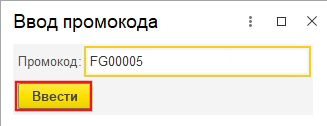
Указываем промокод, который предоставит клиент, и нажимаем на кнопку «Ввести».
Активный промокод отобразится на соответствующей кнопке. Применение промокода можно так же увидеть, кликнув по кнопке «Скидка».
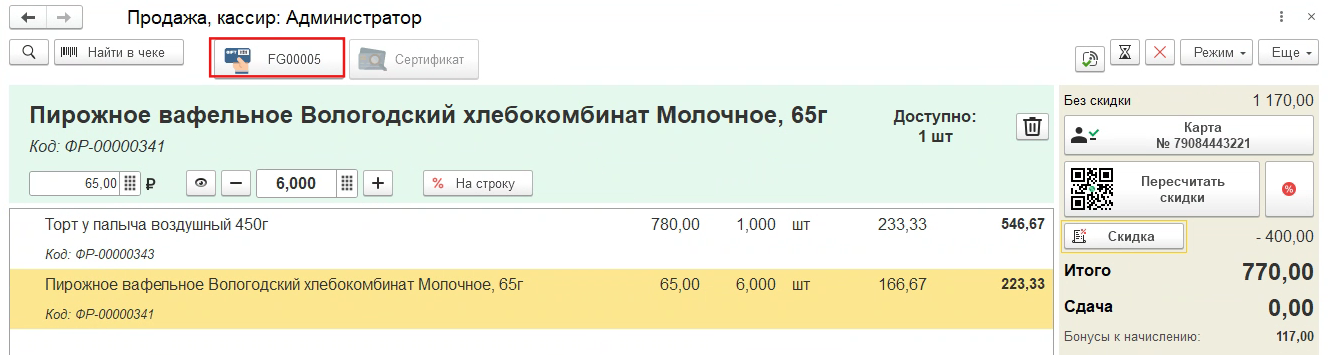
Если срок промокода истек, то появится следущее сообщение:

Если введен промокод, который отсутствует в системе лояльности, то появится следущее сообщение:

Продажа сертификатов
Для продажи сертификата, необходимо нажать на кнопку «Сертификат» в верхней части экрана.
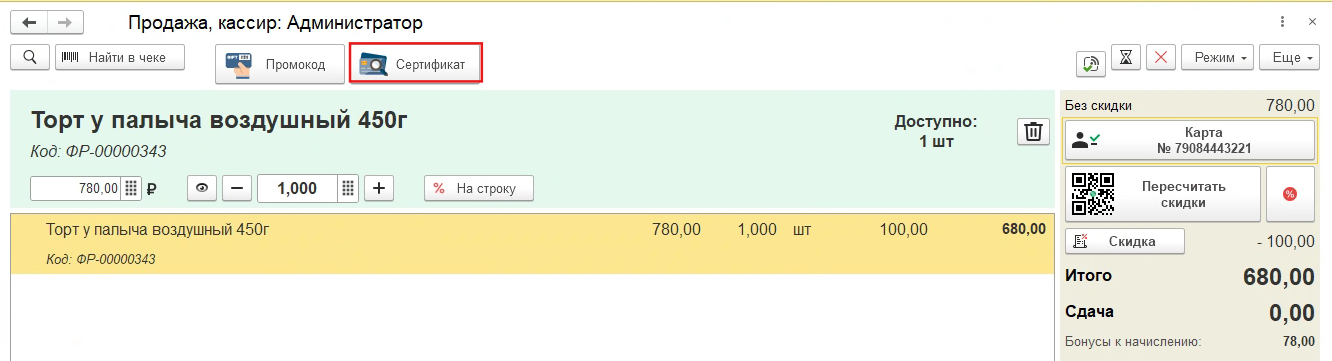
Если сертификат необходимо отсканировать, то так же сначала нажимаем на кнопку «Сертификат» и далее сканируем сертификат.
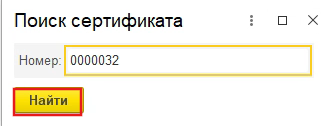
Указываем сертификат, который предоставит клиент, и нажимаем на кнопку «Найти».
Далее откроется информация о сертификате.
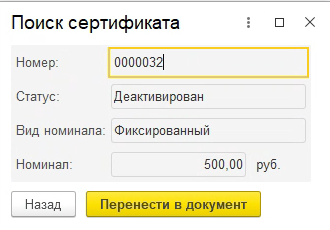
При этом, если номинал у сертификата произвольный, то необходимо его задать. После выбора сертификата нажимаем на кнопку «Перенести в документ».
В одном чеке можно продать неограниченное количество сертификатов. После этого производим оплату чека в стандартном режиме. Статус сертификата в системы лояльности изменится на «Активирован».
Применение сертификата в оплату
Для того чтобы применить сертификат в чек (оплатить чек сертификатом), необходимо после подбора товаров нажать на кнопку «Оплатить» и далее кликнуть по кнопке «Сертификат».
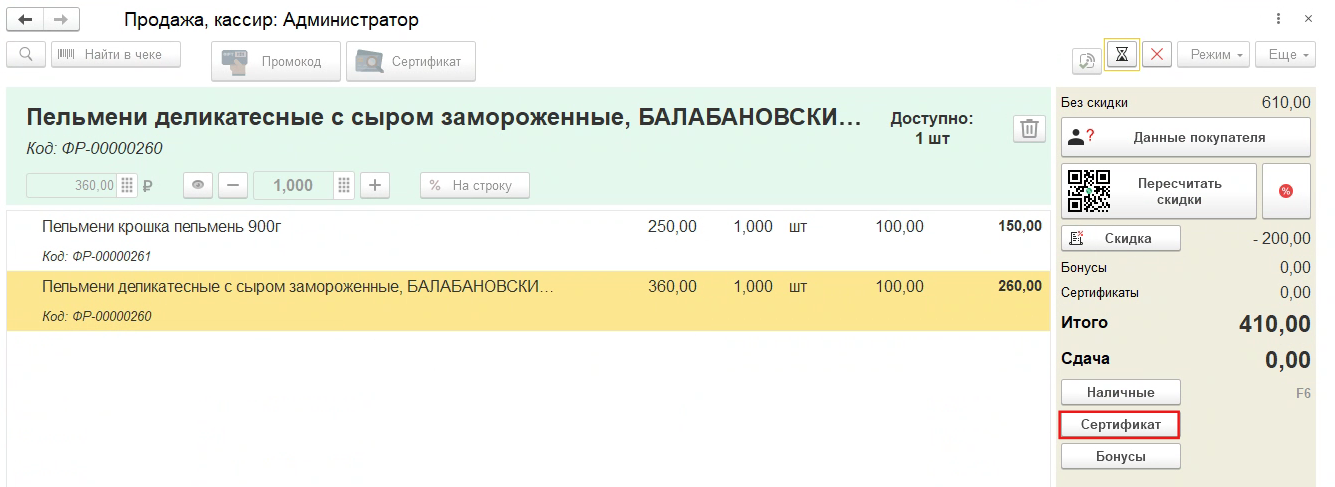
Откроется окно, где необходимо выбрать сертификат системы лояльности. Далее в окне «Поиск сертификата» ввести номер сертификата вручную или сканировать, после чего кликнув по кнопке «Найти».
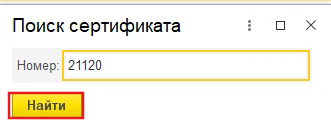
В окне «Поиск сертификата» отобразятся данные по сертификату, далее нажимаем на кнопку «Перенести в документ».

Система может показать предупреждение, если сертификат не многоразовый, а с полным гашением, при этом чек меньше номинала сертификата.
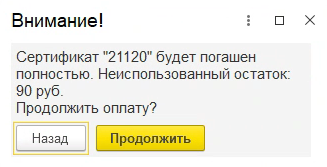
Сертификат применится в чек, его статус в личном кабинете системы лояльности изменится на потрачен.
No comments to display
No comments to display