
Карты
Карты являются мощным инструментом для бизнеса, помогающим привлекать, удерживать и повышать лояльность клиентов. Компании успешно применяют этот инструмент для роста и увеличения продаж. Карты дают магазинам возможность удерживать постоянных покупателей и привлекать новых, предлагая им скидки на товары, подарки, бонусы и другие акции. Кроме того, карты позволяют магазинам собирать данные о своих клиентах, что в свою очередь используется для оптимизации услуг и продукции.
Список карт
При регистрации клиента, без выдачи физической карты, виртуальная карта присваивается автоматически.
Для работы с картами перейдем в раздел Карты - вкладка Список карт:
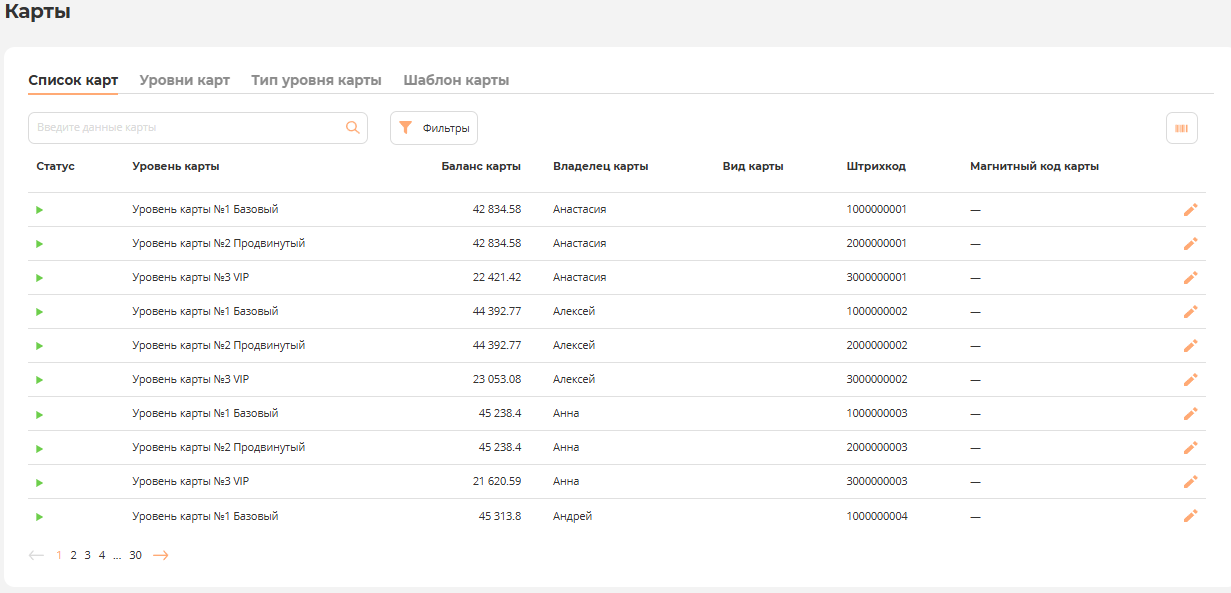
На вкладке расположен список карт и инструменты:
- Поисковая строка - обеспечивает поиск необходимых карт
- Фильтр - позволяет вывести список карт по заданному фильтру. Фильтровать карты возможно по Виду карты, Статусу карты и Уровню карты.
-
 - включает/выключает отображение идентификаторов карт
 -
Нажатие на карту
 - открывает окно с формой, на которой можно ознакомиться с данными по карте и в случае необходимости, позволяет отредактировать карту.
 -
 - переключает страницы,
Нажатием на карту, откроем окно с детальной информацией:
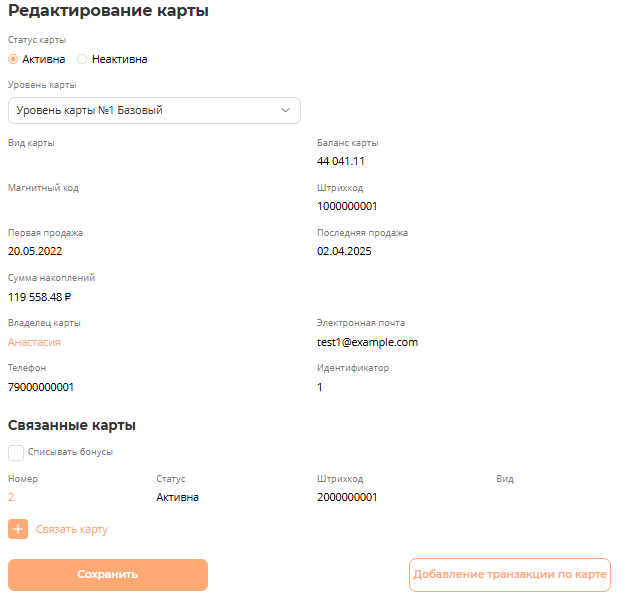
- Статус карты:
- Активная – карта, которая участвует в программе лояльности. Такая карта отображается в списке
 .
. - Неактивная – карта, которая по какой-то причине не участвует в программе лояльности. Неактивная карта отображается в списке

- Активная – карта, которая участвует в программе лояльности. Такая карта отображается в списке
- Уровень карты - уровень карты при использовании многоуровневой программы лояльности. Возможно изменить вручную. Инструкция по настройке списка уровней карт здесь.
- Информация о карте (не подлежит редактированию):
- Вид карты - отображается в зависимости от систем которые клиент себе добавил. Вид карты может быть telegram, apple wallet, google walet.
- Магнитный код - магнитный код физической карт.
- Баланс карты - баланс бонусного счета, который может быть списан.
- Штрихкод - штриховой код карты.
- Даты операций - информация о первой продаже и последней.
- Сумма накоплений - сумма накоплений на карте за весь период покупок клиентом. при на
- Информация о клиенте (не подлежит редактированию):
- Владелец карты - при нажатии на имя владельца, открывается окно с полной информацией о клиенте. При необходимости можно внести необходимые изменения в карточку клиента. Информацию по карточке клиента можно посмотреть здесь.
-
Электронная почта (при наличии)
-
Телефон
-
Идентификатор клиента
- Связанные карты - позволяет связать несколько карт различных клиентов. У таких карт будет общий счет, с которого идут начисления и списания:
- установленный флаг позволяет Списывать бонусы с карты. Если флаг не проставлен, списать бонусы с данной карты будет запрещено.
- Список связанных карт. Если карта в списке отсутствует, возможно добавить вручную, нажав

Ручное начисление бонусов и списание бонусов
Бонусы могут быть при необходимости начислены или списаны в ручном режиме (раздел Карты - Список карт - выбрать необходимую карту - нажать Добавление транзакции по карте).
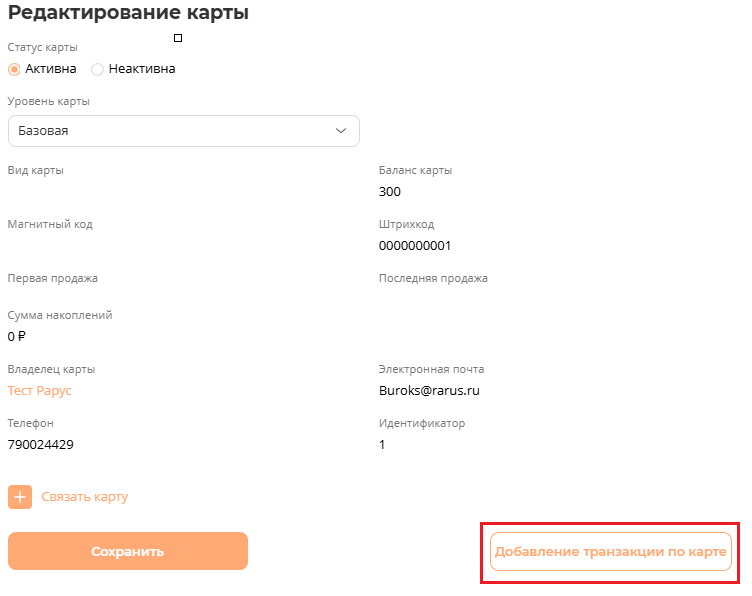
В открывшемся окне выбираем:
- Тип транзакции: Начислить или Списать
- Указываем Количество бонусов
- При необходимости оставляем Комментарий (текстовое описание выполняемой операции).
- Задаем срок Активации бонусов (бонусы будут начислены и действительны сразу или через время)
- Задаем срок Сгорания бонусов (бонусы бессрочные или сгорят через определенное время)
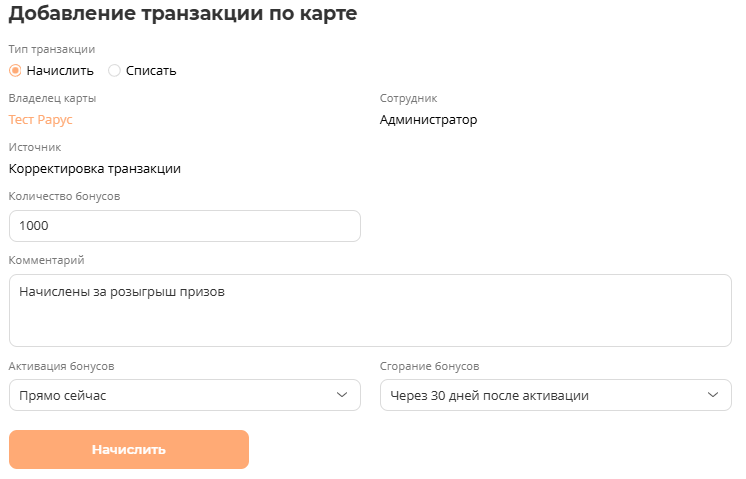
Нажимаем кнопку Начислить.
No comments to display
No comments to display