
Сегменты применения и условия предоставления акций
При создании акции в разделах « Сегменты применения» и « Условия предоставления» определяются критерии ее применения.

В сегментах применения заполняются следующие реквизиты:
Сегменты клиентов – добавленные сегменты клиентов позволяют адаптировать акцию под разные группы аудитории.

При выборе пункта «Все доступные» в окне «Доступные для добавления» указаны все доступные сегменты системы.
Если выбран пункт «Только не выбранные», то в окне «Доступные для добавления» будут указаны только те сегменты, которые не были выбраны в окне «Уже в акции».
Добавить или исключить сегмент из акции можно с помощью соответствующих кнопок. После добавления или исключения сегмента, он автоматически отобразится в окне «Уже в акции»
По кнопке «Создать сегмент» создает новый сегмент (подробнее о создании сегментов и настройки фильтров см. раздел «Сегменты клиентов» );
Сегменты товаров – задаются сегменты применения товаров, на которые будет распространяться скидка (Включенные), и сегменты исключения товаров, на которые скидка распространяться не должна (Исключенные). В случае, если сегменты включения и исключения задаются для балльных скидок, то бонусные баллы будут рассчитываться от суммы покупки товаров, входящих в сегмент применения, а сумма товаров из сегмента исключения для расчета бонусов использоваться не будет.
При выборе пункта «Все доступные» в окне «Доступные для добавления» указаны все доступные сегменты системы.
Если выбран пункт «Только не выбранные», то в окне «Доступные для добавления» будут указаны только те сегменты, которые не были выбраны в окне «Уже в акции».
Добавить или исключить сегмент из акции можно с помощью соответствующих кнопок. После добавления или исключения сегмента, он автоматически отобразится в окне «Уже в акции»
По кнопке «Создать сегмент» создает новый сегмент (подробнее о создании сегментов и настройки фильтров см. раздел «Сегменты товаров»)

Сегменты аудиторий – задаются варианты сегментов аудиторий, для которых будет распространяться скидка, и варианты сегментов исключения, для которых скидка распространяться не должна .

При выборе пункта «Все доступные» в окне «Доступные для добавления» указаны все доступные сегменты системы.
Если выбран пункт «Только не выбранные», то в окне «Доступные для добавления» будут указаны только те сегменты, которые не были выбраны в окне «Уже в акции».
Добавить или исключить сегмент из акции можно с помощью соответствующих кнопок. После добавления или исключения сегмента, он автоматически отобразится в окне «Уже в акции»
Магазины – позволяет указать список магазинов, в которых будет действовать текущая акция. Если настройка пустая, то акция будет распространяться на все магазины:

При выборе пункта «Все доступные» в окне «Доступные для добавления» указаны все доступные магазины системы.
Если выбран пункт «Только не выбранные», то в окне «Доступные для добавления» будут указаны только те магазины, которые не были выбраны в окне «Уже в акции».
Добавить или исключить магазин из акции можно с помощью соответствующих кнопок. После добавления или исключения магазина, он автоматически отобразится в окне «Уже в акции»
Процесс настройки условий совместного применения выглядит следующим образом:
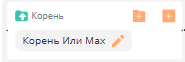
-
 добавляет условия применения скидки
 -
 добавляет папку с условиями совместного применения для скидки
Условие применения – это набор требований и параметров, которые необходимо соблюсти, чтобы акция сработала для клиента.
Группа совместного применения - несколько условий, объединенных общими условиями и типом взаимодействия.
Атрибуты группы совместного применения:
-
Тип взаимодействия (И / Или)
-
Условия взаимодействия (Max / Min)
- Тип взаимодействия И означает, что для применения условия скидки, необходимо выполнить все условия группы.
- Тип взаимодействия Или означает, что для применения условия скидки, необходимо выполнить хотя бы одно условие группы.
- Условие взаимодействия Max означает, что при выполнении нескольких условий группы будет выбрано условие с максимальным размером скидки.
- Условие взаимодействия Min означает, что при выполнении нескольких условий группы будет выбрано условие с минимальным размером скидки.
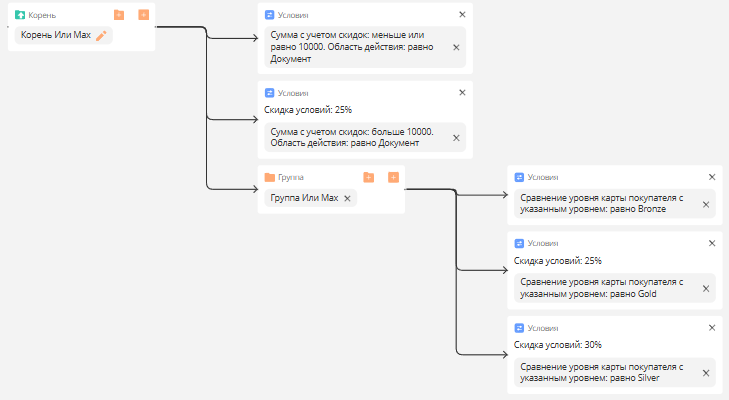
Настроим атрибуты Корня (в примере ИЛИ Max, что означает, для клиента применится процент максимальный исходя из Условия1 или Условия2 или условия из группы)
Кнопкой создаем нужные условия :
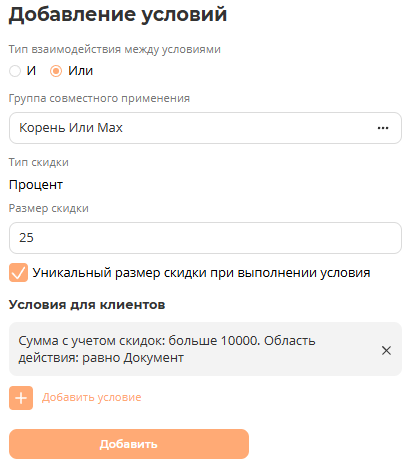
- Выбираем Тип взаимодействия И/ИЛИ для условий
- Проставляем Группу совместного применения (при необходимости)
- Проставляем флаг Уникальный размер скидки при выполнении условия. Задаем размер скидки. Если флаг не проставлен, для условия сработает общая скидка, настроенная на вкладке Параметры.
-
 С помощью открывшегося списка настраиваем нужные критерии условия:
- Событие - Покупка совершена в день рождения (до и после дня рождения)
- Условия по карте - по уровню карты, сумма покупок по карте
- Ассортимент и товары - группа товаров, количество товара, состав комплекта, сегмент товара, первая покупка по карте, маска штрихкода товара
- Условия по продаже - Сумма без учета скидки, сумма покупок за период, сумма с учетом скидок, сумма внутренней и внешней скидки, сумма внутренней скидки, сумма внешней скидки, сравнение номера позиции в чеке со значением, Магазин, Тип магазина, Тип оплаты
- Клиент - есть реферер, магазинрегистрации клиента, пол клиента, город клиента, возраст клиента, канал регистрации клиента, согласие на обработку персональных данных, подписка на рассылки, уровень карты реферера, статус регистрации клиента, дней с момента регистрации, вхождение клиента в сегмент, аудитория
- Временные условия - Покупка совершена в указанный день недели, Покупка совершена в часы
- Промокоды - Группа промокодов, маска промокода
Если для клиента были указаны дополнительные свойства, то они отобразятся в условиях в пункте Свойства клиента.
Если в разделе продажи были добавлены дополнительные свойства, то они отобразятся в условиях в пункте Условия по продаже.
- Добавить.
Кнопкой создаем группу:
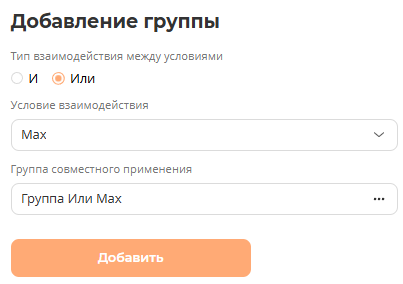
- Выбираем Тип взаимодействия для всех условий и групп, которые будут в данной папке
- Проставляем Условия взаимодействия Min или Max
- Указываем папку в которой будет находится данная группа.
После настройки всех условий требуется нажать кнопку 
No comments to display
No comments to display