
Рассылки. Список рассылок.
Для эффективного взаимодействия с клиентами используются разнообразные каналы коммуникации: SMS, Email, Telegram, push-уведомления и автоматизированные сценарии. Можно создавать как массовые рассылки по заданным сегментам или фильтрам, так и настраивать автоматические сообщения, интегрированные в клиентские сценарии. Благодаря функции автозаполнения можно персонализировать сообщения, добавляя актуальные данные о клиенте (имя, контакты), информацию из его карты (номер, уровень) и доступный баланс.
Рассылка - это инструмент для отправки в определенное время группе клиентов подготовленного текста. С помощью рассылок можно информировать клиентов об акциях, новых товарах, поздравлять с праздниками.
Перед настройкой рассылки необходимо продумать и создать текст для будущей рассылки - Шаблон рассылки (описание создания Шаблона рассылки - здесь).
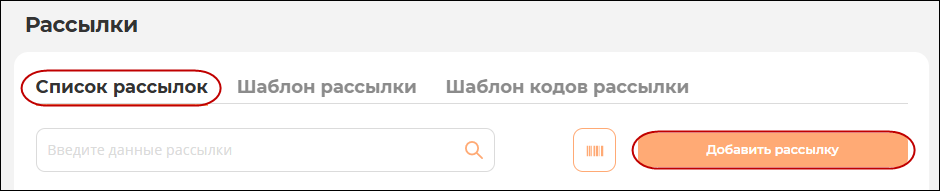
Для работы с рассылками необходимо перейти в раздел Рассылки – закладка Список рассылок.

На текущей закладке отображается список рассылок и набор инструментов для работы со списком:
Поисковая строка – обеспечивает поиск нужной рассылки;
 – включает/выключает отображение идентификаторов рассылок;
Добавить рассылку  – создает новую рассылку;
Статус рассылки:
- Активна – действующая рассылка, отображается в списке со статусом Активна  ;
;
- Неактивна – рассылка не действует/ уже отработала/ закончился срок действия, отображается в списке со статусом Неактивна  ;
;
Название – название рассылки;
Канал – каналы, которые настроены для отправки данной рассылки  (Telegram, push-уведомление, SMS, E-mail);
Период отправки – интервал дат и времени для рассылки;
Интервал отправки – заданный интервал отправки рассылок (при включенном флажке Повторять отправку рассылки). При выключенном флажке значение остается пустым;
Сформировано – сколько сформировано сообщений. Для клиента может быть сформировано несколько сообщений, если в рассылке выбраны разные каналы отправки сообщений;
Отправлено – сколько сообщений отправлено;
Ошибки отправки – сколько сообщений не отправлено из-за ошибки;
 – запускает рассылку вручную в реальном времени;
 – открывает окно с формой для просмотра и редактирования рассылки;
 – удаляет рассылку.
Для создания рассылки необходимо в списке рассылок нажать на соответствующую кнопку Добавить рассылку.
Ручные настройки:
При нажатии на кнопку Добавить рассылку открывается форма создания рассылки. На первом этапе Ручная настройка задаются параметры рассылки:
Название – название рассылки (поле обязательно для заполнения);
Статус рассылки:
- Активна – действующая рассылка;
- Неактивна – рассылка не действует;
Период отправки – интервал дат для рассылки (дата начала обязательно должна быть указана). Если установлен флажок Повторять отправку рассылки, то необходимо задать дату окончания рассылки. Дату окончания можно не проставлять, если рассылка отправляется единоразово;
Время отправки – время отправки рассылки в формате чч:мм;
Повторять отправку рассылки – при установленном флажке позволяет задать периодичность повторной отправки оповещения (в часах/ днях/ месяцах/ кварталах/ годах) в рамках установленного периода. Если флажок снят, оповещение будет отправлено только один раз;
Каналы отправки – с помощью кнопки Добавить канал  позволяет создать список каналов для отправки рассылки (минимум 1 канал). Кнопка
  позволяет удалять лишние каналы.

После настройки всех параметров необходимо нажать на кнопку Далее. После чего выполняется переход ко второму этапу.
Пользователи:
На втором этапе Пользователи с помощью фильтров настраивается сегмент клиентов, на который будет распространяться рассылка. Можно добавить ранее созданный сегмент клиентов через кнопку Добавить сегмент. Как создавать сегмент клиентов подробно описано в разделе «Сегменты клиентов»

При нажатии на кнопку Добавить фильтр, открывается форма для отбора необходимых критериев:
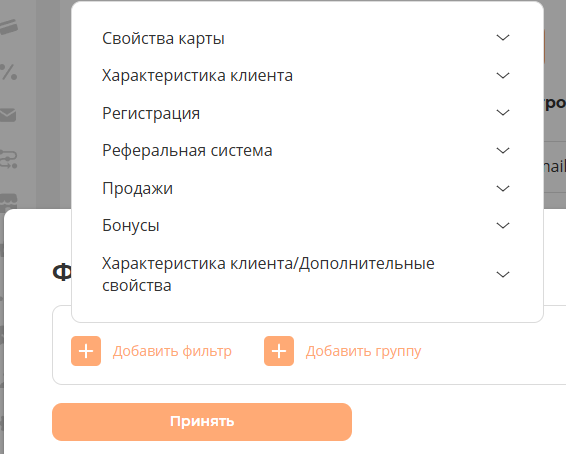
С помощью открывшегося списка настраиваются нужные критерии, для клиентов.
Свойства карты - Уровень карты, Тип уровня карты, Вид карты, Есть продажа по карте
Характеристика клиента - Имя, Клиент, Пол, Год рождения, Возраст, Подтверждение регистрации, Сегменты клиента, Количество дней до и после дня рождения, Согласие на обработку персональных данных
Регистрация - Канал регистрации, Магазин активации карты, Дата регистрации, Количество дней с даты регистрации, Дата подтверждения клиента, Количество дней с даты подтверждения.
Реферальная система - Есть реферер, Количество друзей, Количество друзей с покупками, Сумма покупок друзей, Реферер.
Продажи - Дата последней покупки, Количество дней с даты последней покупки, Количество покупок, День недели покупок, Время покупок, Сумма покупок, Средний чек, Частота покупок, Примененная скидка, Город продажи.
Бонусы - Сумма списанных бонусов, Сумма начисленных бонусов, Бонусный баланс, Время с последнего списания, Отсутствие списания за период.
Характеристики клиента/ дополнительные свойства (задаются опционально и будут высвечиваться в списке)
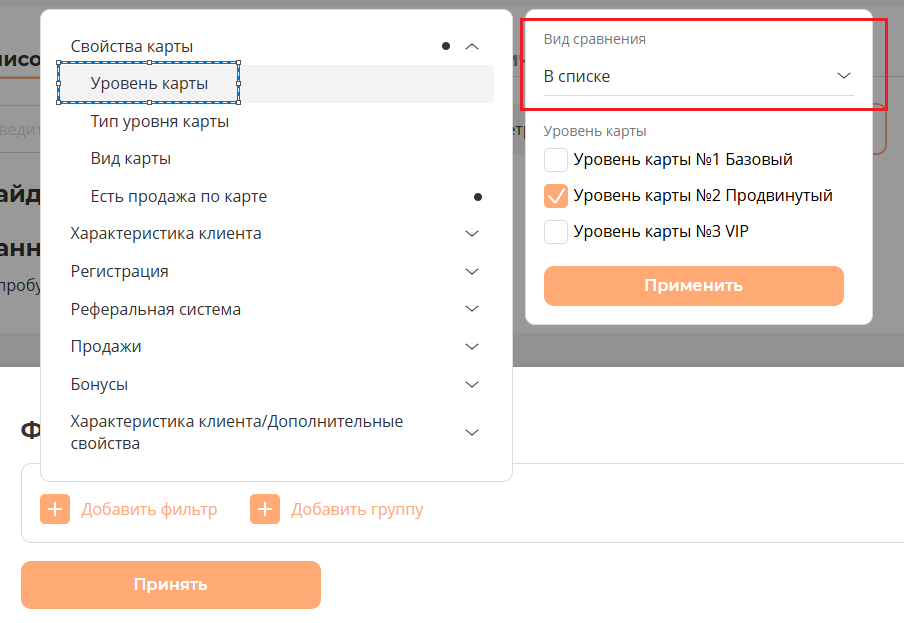
Выбрать возможно одно или несколько значений. Так же можно настроить Вид сравнения:
- в списке - поиск происходит по выбранному параметру,
- не в списке - выполняется какое-то условие с учетом, что выбранное условие - это исключение
Фильтры можно группировать с помощью кнопки Добавить группу
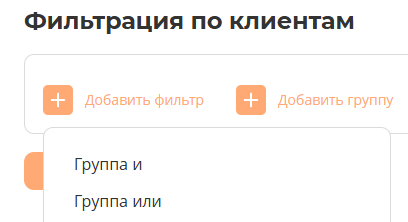
В созданную группу, необходимо переместить фильтр. Если фильтр располагается вне группы, то действует условие И.
Добавить группу - можно совместить несколько условий отбора при помощи правил:
И - чтобы клиент вошел в сегмент, должны выполнится все условия одновременно,
ИЛИ - возможно выполнить любое условие из выбранных.
Текст рассылки:
На последнем этапе настройки Текст рассылки отображаются каналы отправки, выбранные на первом этапе Ручная настройка. Для каждого канала требуется указать шаблон рассылки. Один шаблон может быть использован для всех каналов или для каждого можно задать свой. Подробнее о шаблоне рассылки описано в разделе Шаблоны рассылок.
Важно, что поле для шаблона не может оставаться пустым. Если какой-то канал оказался лишним, перейдите на страницу Ручная настройка и удалите его из каналов отправки.
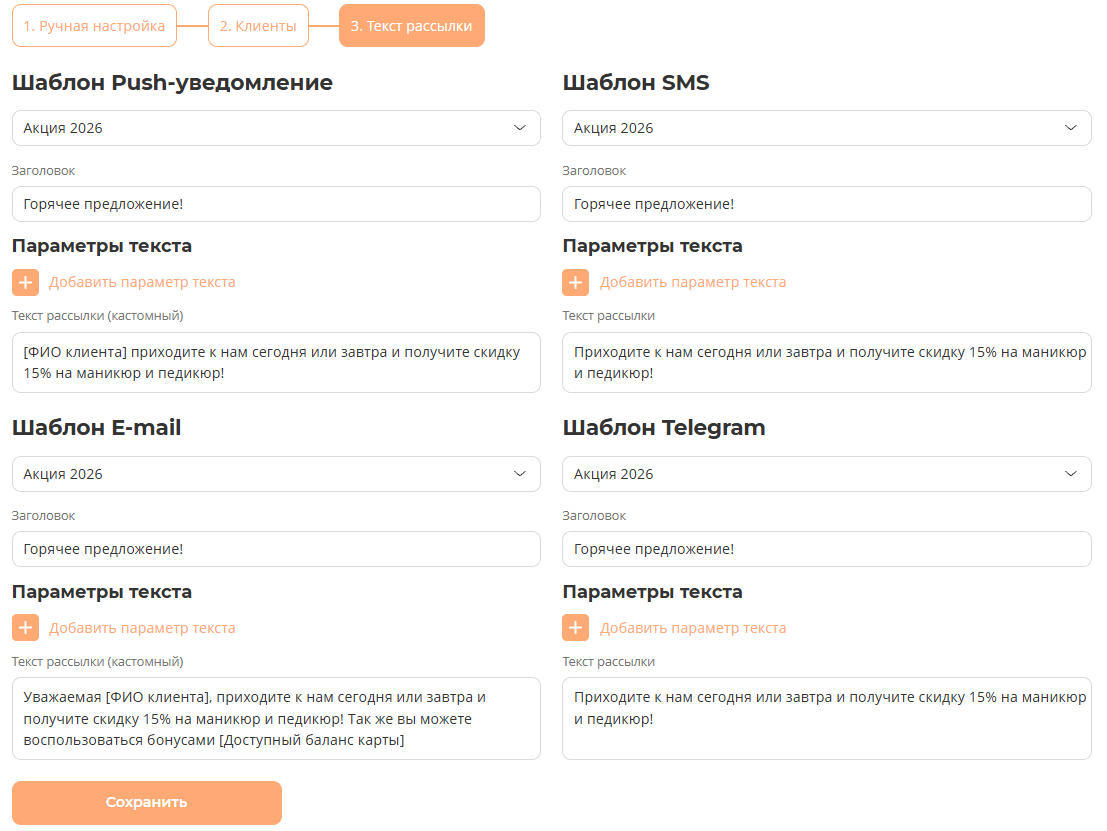
После завершения настроек на всех этапах необходимо нажать на кнопку Сохранить. В результате в списке рассылок отобразится созданная рассылка.
Если этого не произошло, необходимо обратить внимание на красные отметки вверху этапов настройки.

Эти отметки сигнализируют о незаполненных обязательных полях:
на этапе 1 – поля Название или Период отправки;
на этапе 3 – шаблон отправки хотя бы для одного канала.
No comments to display
No comments to display