
Настройка личного кабинета клиента
В разделе Клиенты, на вкладке Личный кабинет клиента пользователь может самостоятельно настраивать внешний вид и сведения формы регистрации клиента для сайта, Wallet карты, Личного web кабинета клиента. Так же в данном разделе настраивается вид карты клиента для личного web кабинета и telegram.

В левой части располагается настройки формы регистрации, в правой части отображаются макеты форм регистрации.
- Вид карты настраивается при переключении на вкладку Карты
 .
. - Переключение между макетами форм регистрации производится с помощью кнопок
 :
:


Настройка формы регистрации содержит следующие поля:
Ссылка на форму - ссылка ведет на выбранную форму регистрации
Ссылку можно закодировать в QR-код.
Настройки:
- Логотип - загружается изображение - фирменный знак компании.
- Фавикон - загружается изображение - знак веб-страницы.
- Основной цвет - в данной цветовой гамме отображается большинство статистических цветовых элементов
- Ссылка на согласие на обработку персональных данных для клиента
- Завершающий текст после регистрации - текс, который будет видеть клиент после завершения регистрации.
- Номер телефона - номер компании для связи
- Ссылка на согласие клиентом получения рассылок
- Telegram - ссылка на чат-бот
- Max - ссылка на чат-бот
- RuTube - ссылка на видеоплатформу
- Вконтакте - ссылка на страницу
- YouTube - ссылка на видеоплатформу
Поля регистрации - настраиваемые поля, отображающиеся на форме регистрации. Это могут быть:
- Имя
- Номер телефона
- День рождения
- Логин
- Реферер
- Пароль
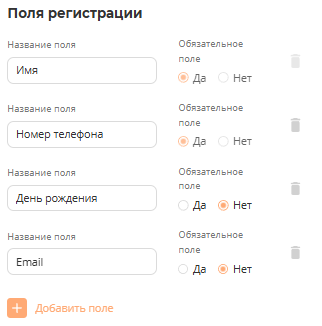
Поле Имя является преднастроенным, оно обязательно для заполнения клиентом и не подлежат удалению. Так же, должно быть обязательно выбрано одно из двух полей Email или телефон.
Количество полей можно изменять в зависимости от потребностей - добавить новые поля, нажав кнопку Добавить поле или удалить, нажав на значок Корзина. Для созданного поля можно изменить Название, настроить обязательность заполнения для клиента.
Пример формы регистрации:
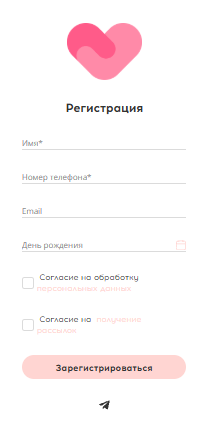
Пример формы регистрации Wallet карты:
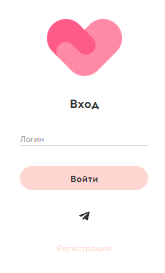
Пример формы личного web кабинета:
Поля идентификации клиента:
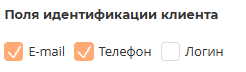
Для настройки идентификации клиента в личном кабинете, необходимо выбрать один или несколько пунктов:
- E-mail - идентификация клиента будет происходить с помощью указания электронной почты
- Телефон - идентификация клиента будет происходить с помощью указания номера телефона
- Логин - идентификация клиента будет происходить с помощью указания логина
При выборе нескольких пунктов, клиент может ввести любой из них для идентификации в личном кабинете
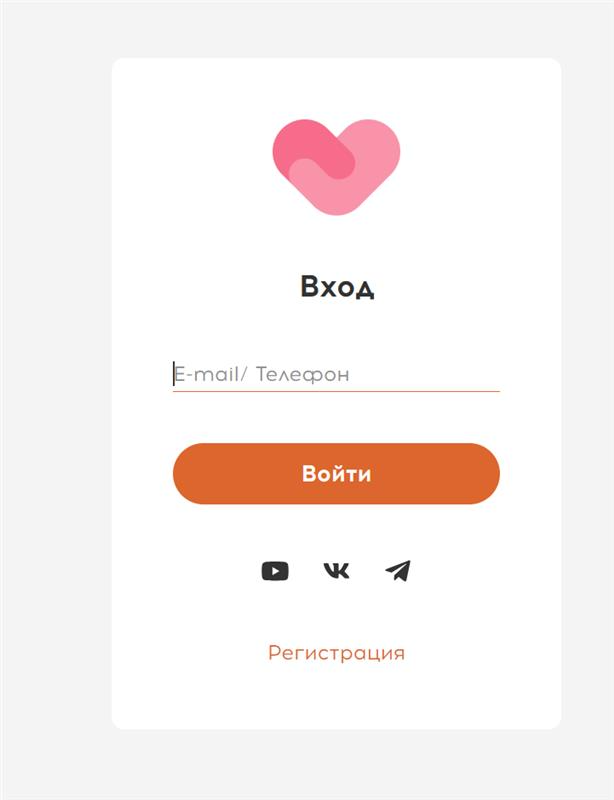
Авторизация в личном кабинете:
Необходимо выбрать параметр подтверждения входа в личный кабинет. Это может быть один или все параметры. Не указывать ни один параметр нельзя.

Если выбран вариант "Использовать пароль", то необходимо добавить это поле в поля регистрации.
Реферальная программа
В блоке настраивается:
- отображение реферальной ссылки;
- выбор способа определения реферера:
- по телефону;
- по реферальному коду;
- добавление описания реферальной программы.

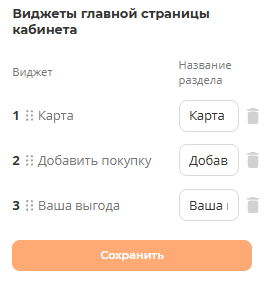
Виджеты главной страницы кабинета:
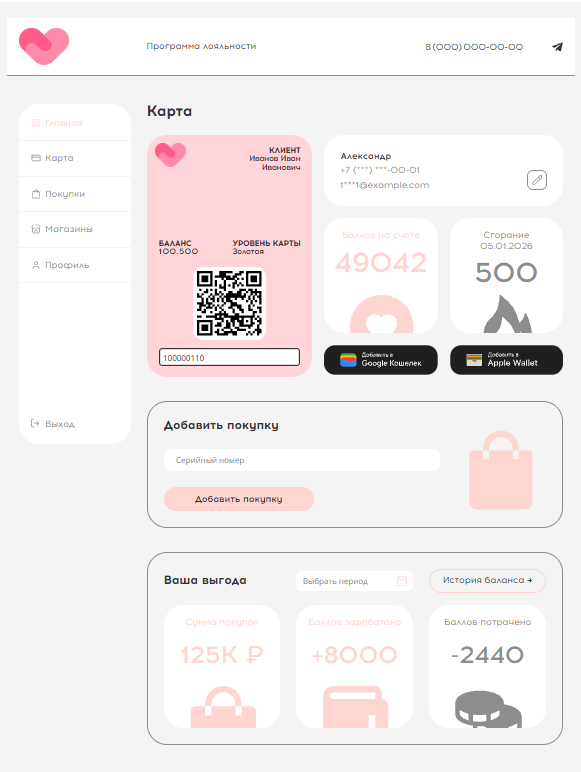
Виджеты главной страницы кабинета - это интерактивные блоки, которые отображаются на основной странице личного web кабинета клиента. На главной странице находятся 3 виджета, в преднастроенном виде это: Карта, Добавить покупку, Ваша выгода:
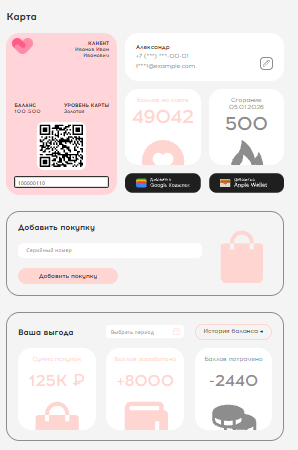
Название разделов возможно скорректировать или удалить при необходимости.
Wallet карты, Личный web кабинет - являются дополнительными услугами и подключаются отдельно по запросу. Запрос на подключение данных услуг можно оставить, на вкладке Личного кабинета клиента, с помощью кнопки Подключить или ознакомиться подробнее через Смотреть демо

No comments to display
No comments to display