
Промокоды
Промокод — это уникальная комбинация букв, цифр или символов, которая дает клиенту доступ к специальным предложениям, скидкам, бонусам или другим преимуществам при покупке товаров или услуг.
В разделе Акции и сертификаты, перейдем на вкладку Промокоды
На вкладке, расположены следующие кнопки:
- Строка для текстового поиска
-
 - добавить папку, для объединения групп промокодов
 - Идентификатор
 - включает/отключает видимость внутреннего идентификатора.
 - Добавить группу промокодов – открывает форму создания новой группы промокодов.
В списке для каждой группы промокодов отображены настройки  :
:
- Промокоды - просмотр созданных и добавление новых промокодов.
- Редактировать группу промокодов - открывает форму для внесения изменений в настройки группы промокодов
Создаем группу промокодов
нажимаем Добавить группу промокодов
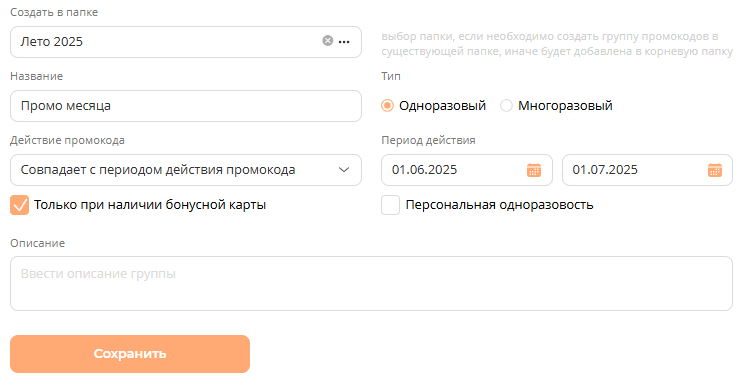
В открывшемся окне:
- Задаем папку, в которую будет помещена группа промокодов
- В поле Название вводим название группы
- Действия промокода:
- Совпадает с периодом действия промокодов (необходимо указать даты начала и окончания действия промокода, промокоды этой группы будут активны в указанные даты)
- Относительно даты активации промокода. Все промокоды этой группы при создании будут активироваться и действовать согласно указанному количеству дней (1 день = 24 часа))
- Относительная дата активации считается от даты создания промокода.
- Дней действия промокода считается от даты активации.
- Тип:
- Одноразовый - промокоды этой группы могут быть использован только один раз.
- Многоразовый - промокоды этой группы могут быть использованы неограниченное количество раз
-
Только при наличии бонусной карты - при выборе пункта, промокоды этой группы будут доступны только клиентам системы лояльности (необходима авторизация клиента или предъявление бонусной карты)
При использовании этого пункта, отображается функция Персональная одноразовость, которая позволяет каждому клиенту системы лояльности использовать промокоды этой группы только один раз. - Добавить
После создания группы промокодов, необходимо создать сами промокоды для работы. В списке промокодов нажимаем кнопку 
В открывшемся окне, кнопка  , позволяет добавить промокод вручную.
Кнопка  предназначена для создания группы промокодов на Бонусном сервисе по заданным параметрам. Сгенерируем несколько промокодов
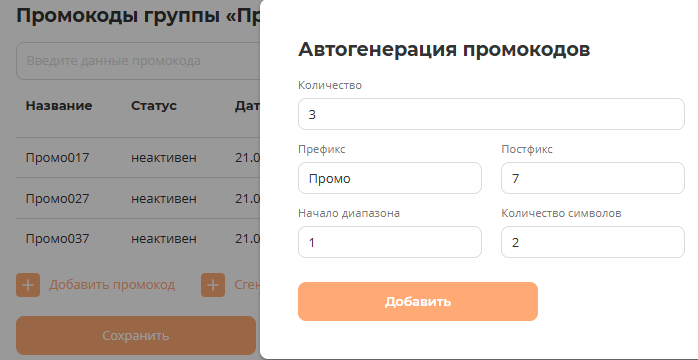
- Количество - это количество промокодов, которые будут созданы
- Префикс - символы, добавляемые перед цифровым значением промокода
-
Постфикс - символы, добавляемые после цифрового значения промокода
- Начало диапозона - первое числовое значение в серии создаваемых промокодов
-
Количество символов - число цифр из которых состоит числовое значение промокода
После создания группы промокодов с вложенными промокодами, необходимо настроить скидку, которая будет применяться, если в чек подставлен данный промокод из группы. Для этого, необходимо создать акцию бонусную или скидочную (Акции и сертификаты - список акций - добавить скидку ) и условии акции выбрать Группа промокодов.
No comments to display
No comments to display